

Если вы столкнетесь Код ошибки 701 в Megapersonal Когда вы пытаетесь получить доступ к своим личным данным и информации в интернете, это означает, что ваше устройство Windows испытывает распространенную проблему, влияющую на корректную работу интернета. Причиной ошибки могут быть различные факторы, в том числе:
- На вашем компьютере обнаружены поврежденные системные файлы.
- Установите несколько приложений одновременно.
- Неправильная установка некоторых приложений.
- Наличие вредоносных программ или вирусов в вашей системе.
- Случайное удаление важных файлов или необходимых системных записей.
- Повреждение в системном реестре.
- Недостаточно места для хранения данных в вашей системе.

При возникновении этой ошибки ваш компьютер может перестать отвечать, и вы не сможете получить доступ к своей личной информации. Кроме того, могут возникнуть более серьезные проблемы, такие как... Синие экраны смерти (BSOD)Потеря данных и неожиданные сбои системы.
Решение 1: Проверка на вирусы
Если ваш компьютер заражены вредоносным ПО или вирусамиЭто может привести к появлению кода ошибки 701 в Megapersonal. Для решения этой проблемы выполните следующие действия, чтобы выполнить сканирование с помощью Windows Defender, который выявит и удалит любые вредоносные программы с вашего компьютера.
- нажмите клавишу. Windows + Я Чтобы открыть меню настроек, выберите "Обновлять" И безопасность.

- Перейти к Безопасность Windows и нажмите «Защита от вирусов» и угроз» Выберите один из вариантов справа.
- Во всплывающем окне нажмите на «Параметры проверки» Расширить доступные варианты скрининга.

- Для выполнения полного сканирования всех файлов и приложений на вашем компьютере выберите... «Полное обследование». нажать на "Проверьте сейчас" Для начала процесса отбора обратите внимание, что этот процесс может занять значительное количество времени.

- Терпеливо дождитесь завершения сканирования. Если появится сообщение «В настоящее время угроз нет».Это указывает на то, что ваша система Без вредоносных программОднако, если будут обнаружены какие-либо угрозы, нажмите кнопку. «Процедуры инициирования» Чтобы разрешить использование Windows Defender Путем удаления обнаруженных вредоносных файлов или вредоносного ПО.


После завершения сканирования проверьте, устранена ли ошибка. Если проблема сохраняется, перейдите к следующим шагам.
Решение 2: Провести тесты DISM и SFC.
В некоторых случаях код ошибки может быть Megapersonal 701. Причина: поврежденные системные файлы На вашем компьютере с Windows. Чтобы исправить эту проблему, вы можете попробовать устранить ошибку следующим образом: Запустите сканирование SFC (System File Checker). Проверки DISM (Service, Dispatch and Management of Images).
- Нажмите на Клавиша Windows + S Чтобы открыть окно поиска, введите «Cmd» Выберите «Командная строка» из результатов поиска.
- Щелкните правой кнопкой мыши значок командной строки и выберите «Запустить от имени администратораИз выпадающего меню. Это приведет к Откройте окно командной строки с правами администратора..

- В окне командной строки введите «ПФС / SCANNOWи нажмите Enter. ملاحظة: Не прерывайте процесс проверки, так как это может привести к дополнительным ошибкам.
ПФС / SCANNOW

- После завершения обследования, Рестарт Ваш компьютер. Затем, Откройте командную строку от имени администратора. снова.
- В окне командной строки введите «DISM / Online / Cleanup-Image / RestoreHealthи нажмите Enter для начала обследования.
DISM / Online / Cleanup-Image / RestoreHealth

- После завершения сканирования DISM, Рестарт Снова ваш компьютер.


Решение 3: Выполните чистую загрузку.
Фоновые программы и службы иногда могут создавать помехи и вызывать эту ошибку.Для диагностики проблемы и определения ее причины выполните чистую загрузку системы. Это поможет выявить неисправную службу или программу, которую необходимо отключить или удалить. Для этого выполните следующие действия:
- нажмите мой ключ Windows + R чтобы открыть диалоговое окно «Выполнить».
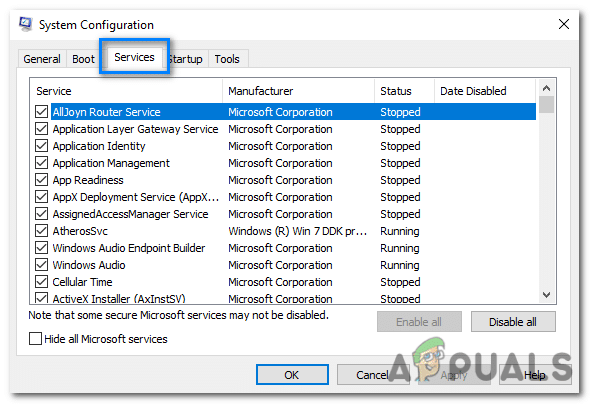
- Тип «Msconfig» Затем нажмите Enter Чтобы открыть окно «Конфигурация системы».

- В окне «Конфигурация системы» перейдите на вкладку Услуги.

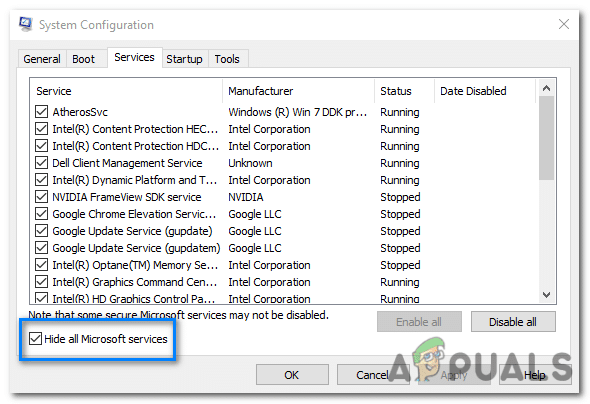
- Установите флажок рядом с «Скрыть все службы Microsoft«Чтобы исключить сервисы Microsoft из списка».
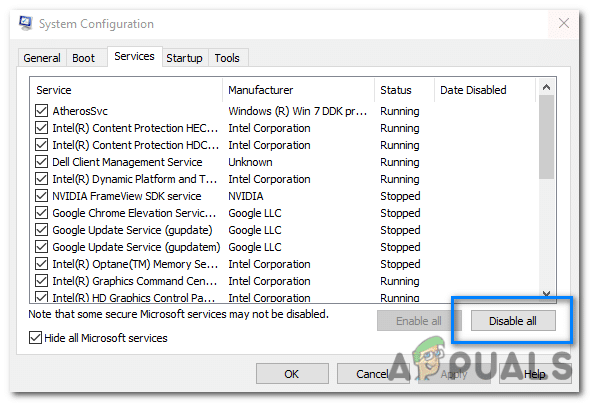
- Нажмите кнопку Отключить все Чтобы отключить все службы, не относящиеся к Microsoft.

- Далее переходим на вкладку "запускать" в окне конфигурации системы.
- Чтобы открыть «Диспетчер задач», нажмите на ссылку «Открыть диспетчер задач».
- В Диспетчере задач перейдите на вкладку "запускать".
- Отключите все программы автозагрузки, щелкнув правой кнопкой мыши по каждой записи и выбрав соответствующий пункт. "Запрещать".

- Закройте диспетчер задач и вернитесь в окно «Конфигурация системы».
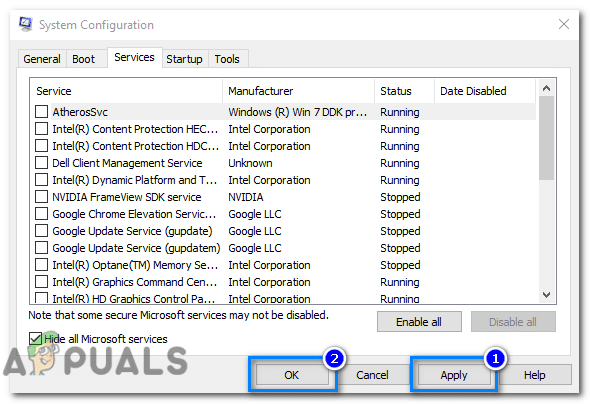
- нажать на "Заявка" затем "OK" чтобы сохранить изменения.
- Готовый تشغيل Ваш компьютер запустится в режиме чистой загрузки.



После перезагрузки компьютера вы должны оказаться в чистой операционной среде. Если проблема исчезла, вы можете начать активировать программы и службы автозагрузки по одной, пока проблема не появится снова. Когда проблема вернется, вы будете знать, какая программа или служба автозагрузки является виновником.
Как только вы определите программу или службу автозагрузки, вызывающую проблему, вы можете либо навсегда отключить её, либо удалить.
Решение 4: Освобождение дискового пространства
Если в системе недостаточно места, освобождение дискового пространства может помочь исправить эту ошибку. Вот два способа это сделать:
Удалите ненужные файлы с помощью настроек Windows.
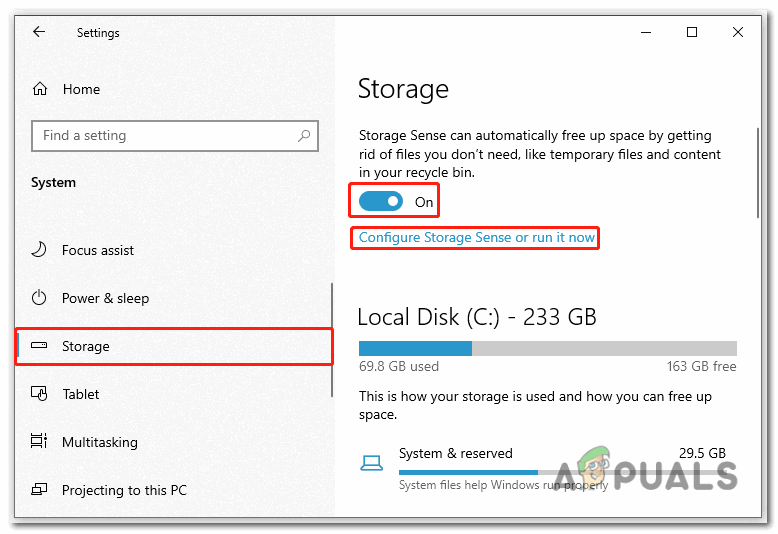
Вы можете удалить ненужные файлы через настройки Windows, чтобы освободить место на диске.
- Открыть Настройки На вашем компьютере выберите "Система".

- Перейти к "Хранилище". Включите переключатель справа и нажмите на «Настройка контроля хранилища» Или "Запустите прямо сейчас".

- В следующем окне поставьте галочку рядом с «Удалить временные файлы, которые мои приложения не используют»Отрегулируйте остальные параметры удаления в соответствии с вашими потребностями.
- Наконец, нажмите на Уберитесь сейчас Чтобы начать процесс освобождения дискового пространства.



Удалите ненужные файлы с помощью программы очистки диска.
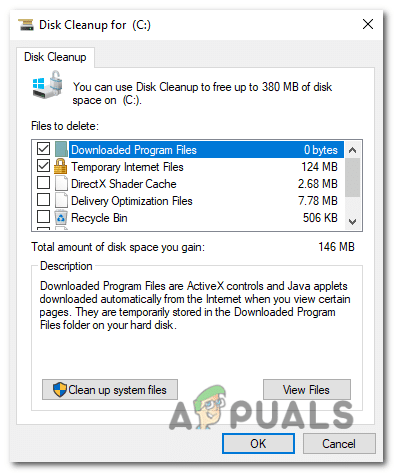
«Очистка диска» — это встроенная в Windows утилита. Это помогает удалить временные и неиспользуемые файлы.
- Нажмите на Клавиша Windows + E , чтобы открыть проводник.
- Нажмите "Этот компьютер.Затем щелкните правой кнопкой мыши на целевом диске и выберите "функции."

- На вкладке «Общие» нажмите на Очистка диска Чтобы запустить инструмент очистки диска.

- Выберите файлы, которые хотите удалить. Из доступного списка.

- После выбора файлов нажмите "OK" затем «Удалить файлы» Чтобы удалить их навсегда.



Решение 5: Восстановление поврежденного реестра
может выполнять Поврежденные записи реестра Появляется этот код ошибки. Реестр является важнейшей базой данных. В операционной системе Windows хранятся настройки, конфигурации и важная информация об установленных программах, оборудовании и компонентах системы.
Чтобы получить доступ к расширенным параметрам запуска и выполнить восстановление при запуске для исправления поврежденного реестра на вашем компьютере, выполните следующие действия:
- Нажмите на Клавиша Windows + Ключ I вместе, чтобы открыть приложение «Настройки».
- В приложении «Настройки» выберите «Обновление и безопасность».

- С правой стороны выберите "Восстановление".
- В разделе восстановления нажмите кнопку. "Перезагрузить сейчас" В рамках опции «Расширенный запуск».
- будет Запустить снова Ваша система, и появится страница. «Выберите вариант» На синем экране. Выберите один из вариантов. Поиск неисправностей доступных опций.

- На странице устранения неполадок выберите "Расширенные опции".

- Далее, на странице «Дополнительные параметры» нажмите на опцию «Восстановление при запуске».

- начнет Данная система представляет собой процесс устранения неполадок, предназначенный для выявления и исправления любых ошибок или проблем..
- Дождитесь завершения процесса, затем Рестарт Ваша система — это одноразовое решение.


Комментарии закрыты.