

Ошибка «не разрешено загружать локальный ресурс» в консоли Chrome в основном появляется, когда браузерное приложение не может загрузить изображение, файл CSS или скрипт. Эта проблема возникает, когда веб-страница в Chrome пытается загрузить ресурс из локальной файловой системы, используя другой домен или протокол. Хотя существует несколько возможных причин этой ошибки, чаще всего основной виновником являются ограничения безопасности Chrome.

Чтобы помочь вам устранить эту ошибку, мы подготовили подробное руководство, в котором объясняются возможные причины проблемы и приводятся детальные решения для каждой из них.
1. Отключите настройки безопасности Chrome.
Отключение функций безопасности Chrome потенциально может устранить ошибку «не разрешено загружать ресурс». Chrome по умолчанию имеет надежные меры безопасности для защиты пользователей от вредоносных действий и несанкционированного доступа к локальным ресурсам.
Однако в отдельных случаях, когда ошибка вызвана законными причинами, такими как совместное использование ресурсов между доменами или проблемы с путями к файлам, временное отключение функций безопасности Chrome может обеспечить успешную загрузку ресурсов. Крайне важно проявлять осторожность и ограничивать отключение функций безопасности только устранением неполадок, поскольку это может подвергнуть браузер и систему потенциальным рискам. Чтобы отключить настройки безопасности Chrome, выполните следующие действия:
- Откройте Google Chrome на своем компьютере.
- В правом верхнем углу нажмите кнопку меню. три очка.
- В раскрывающемся меню выберите "Настройки".
![]()
- Нажмите на раздел «Конфиденциальность и безопасность» Расположенная в левой части окна настроек, затем нажмите на "Безопасность".
![]()
- Теперь нажмите «Без защиты (не рекомендуется)» В разделе «Безопасный просмотр».
![]()
- Когда появится соответствующее сообщение, нажмите кнопку. "Неисправность".
![]()
- Повторите эти шаги, если хотите отменить изменения в будущем.
- После внесения необходимых изменений закройте вкладку настроек.
- В соответствии с внесенными вами изменениями, меры безопасности Chrome будут отключены.


2. Измените настройки DNS.
В некоторых случаях причиной ошибки «Ресурс не разрешен для загрузки» могут быть настройки DNS. Проблемы с настройками DNS, такие как некорректная конфигурация, неправильно настроенные DNS-серверы или сбои разрешения DNS, могут препятствовать корректному разрешению браузером доменного имени, связанного с ресурсом.
Поэтому браузер помечает ресурс как «невозможно загрузить», поскольку не может установить действительное соединение. Выполните следующие шаги, чтобы изменить настройки DNS и исправить эту ошибку:
- нажмите мой ключ Windows + R Одновременно с этим необходимо открыть диалоговое окно «Выполнить».
- записывать "ncpa.cplВ поле поиска диалогового окна «Выполнить» нажмите Enter. Откроется окно «Сетевые подключения».
- Выберите используемый вами сетевой адаптер и нажмите кнопку. Характеристики Как показано на изображении ниже.
![]()
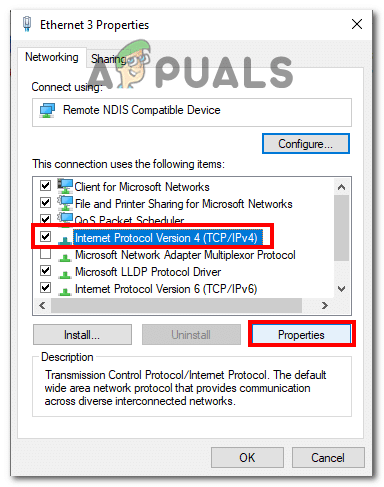
- Найдите Интернет-протокол версии 4 (TCP/IPv4) и нажмите кнопку. Характеристики Как показано на изображении ниже.
![]()
- Теперь нажмите Используйте следующие адреса DNS-серверов Введите следующий IP-адрес.
- В поле для выбора DNS-сервера введите 8.8.8.8.
- В поле "Альтернативный DNS-сервер" введите 8.8.4.4.
- Далее нажмите галочку рядом с этой опцией. Проверьте настройки при выходе..
![]()
- Сохранить изменения.


3. Очистите кэш хоста.
Очистка кэша хоста может быть эффективным решением ошибки «Ресурс не разрешен для загрузки». При просмотре интернета браузеры сохраняют информацию о веб-сайтах в кэше для повышения скорости загрузки. Однако, если кэш устаревает или повреждается, это может препятствовать правильной загрузке ресурсов браузером. Очистка кэша хоста удаляет старую информацию и получает свежие данные, что позволяет браузеру правильно загружать ресурсы и потенциально устранять ошибку.
- Откройте Хром.
- В адресную строку вставьте следующий адрес.
хром: // нетто-Внутренности / # DNS
- Теперь нажмите на кнопку. Очистить кеш хоста.
![]()
- Перезагрузите браузер.

Проверьте, решена ли проблема, и если нет, перейдите к следующему шагу.
4. Настройка HTTP-сервера
Настройка HTTP-сервера может помочь в некоторых случаях устранить ошибку «Ресурс не может быть загружен». Размещение ресурсов на HTTP-сервере позволяет получать к ним доступ, используя соответствующий домен и протокол, минуя ограничения браузера. Это обеспечивает успешную загрузку ресурсов, устраняет ошибку и гарантирует правильную работу веб-страницы. Вот как это сделать:
- кликните сюда Чтобы скачать расширение.
- Нажмите на кнопку Добавить в Chrome.
![]()
- Когда появится соответствующее сообщение, нажмите кнопку. добавить приложение.
- После установки откройте приложение. Приложение можно найти по этому адресу. “chrome://apps/”
- Нажмите на кнопку выбор папки Перейдите в папку вашего проекта.
![]()
- Нажмите на ссылку (URL), чтобы запустить проект.
- Это обязательно решит вашу проблему.


Комментарии закрыты.