

Apple выпустила macOS Sequoia с множеством новых интересных функций, и если вы недавно обновили свой Mac, вам будет что попробовать. Но какие новые дополнения заслуживают вашего внимания, а какие можно проигнорировать?
Именно на этот вопрос мы сегодня и попытаемся ответить. Мы изучили macOS Sequoia, чтобы выделить девять ключевых функций, о которых должен знать каждый пользователь Mac. От Apple Intelligence до дублирования экрана iPhone — вот инструменты и методы, которые вам стоит попробовать. Эти функции повышают производительность труда пользователя и его общее впечатление.
Apple Интеллект
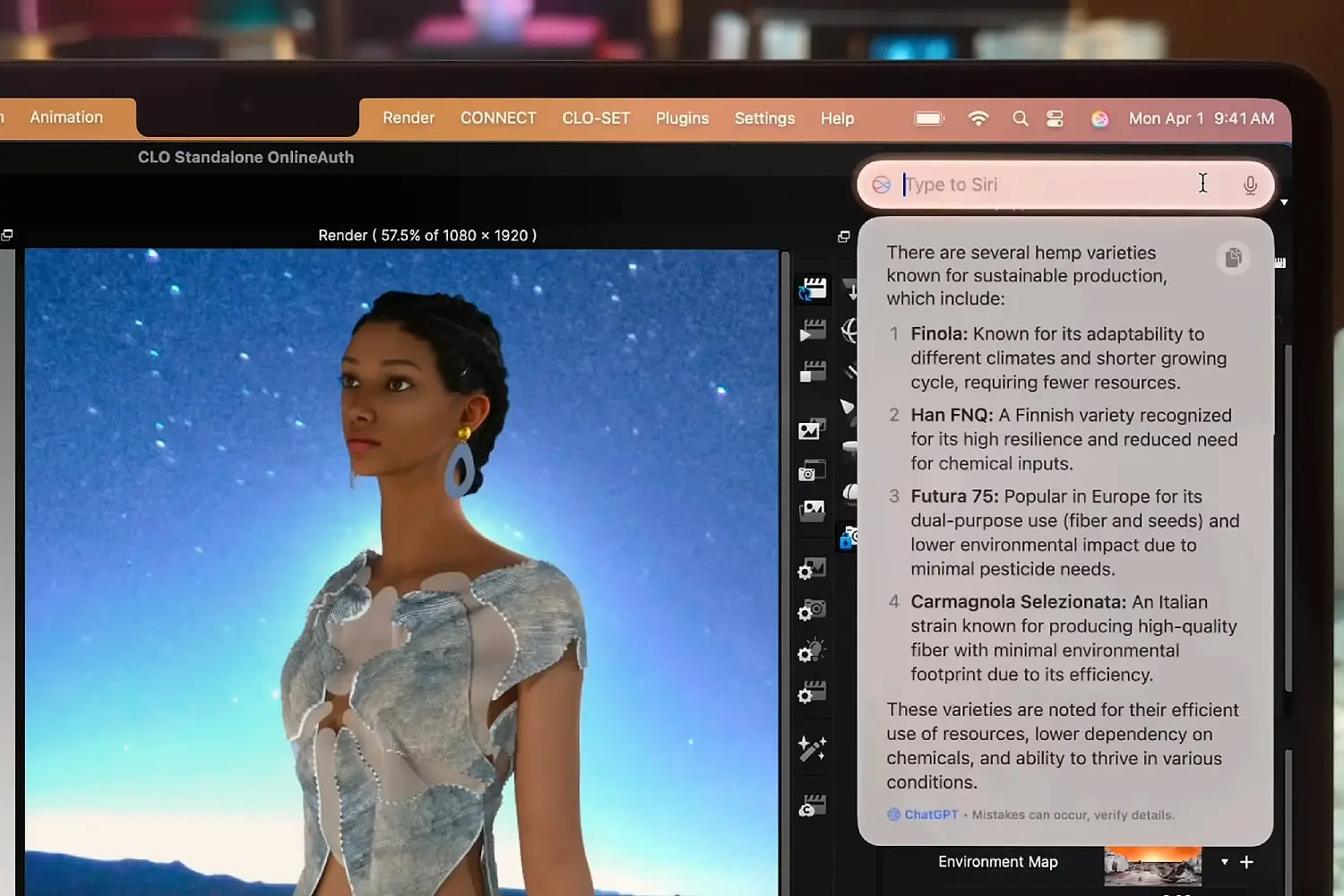
Невозможно говорить об Apple в 2025 году, не упоминая Apple Intelligence . Система искусственного интеллекта (ИИ) компании представляет собой самое значительное изменение в программном обеспечении Apple за последние годы и включает в себя множество новых функций, которые потенциально могут изменить то, как вы используете свой Mac в macOS Sequoia.
Одна из функций, которую вы найдете в macOS Sequoia, — это функция «Инструменты письма». Эта функция работает по-разному и может быть изменена в соответствии с вашими потребностями. Например, вы можете попросить их переписать фразу из вашего электронного письма в разных тонах, чтобы она соответствовала ситуации и получателю. Или вы можете захотеть резюмировать текст на веб-сайте, чтобы избежать бесконечной прокрутки.
Также имеется приложение Image Playground — автономная функция Apple Intelligence, работающая в macOS Sequoia. С помощью этого приложения вы можете создавать изображения, используя простые подсказки, а затем редактировать их, добавляя дополнительные идеи и улучшения. Он также распознает людей, сохраненных в приложении «Фото», поэтому вы можете создавать собственные фотографии с друзьями, например, на их день рождения.
Функция дублирования экрана iPhone
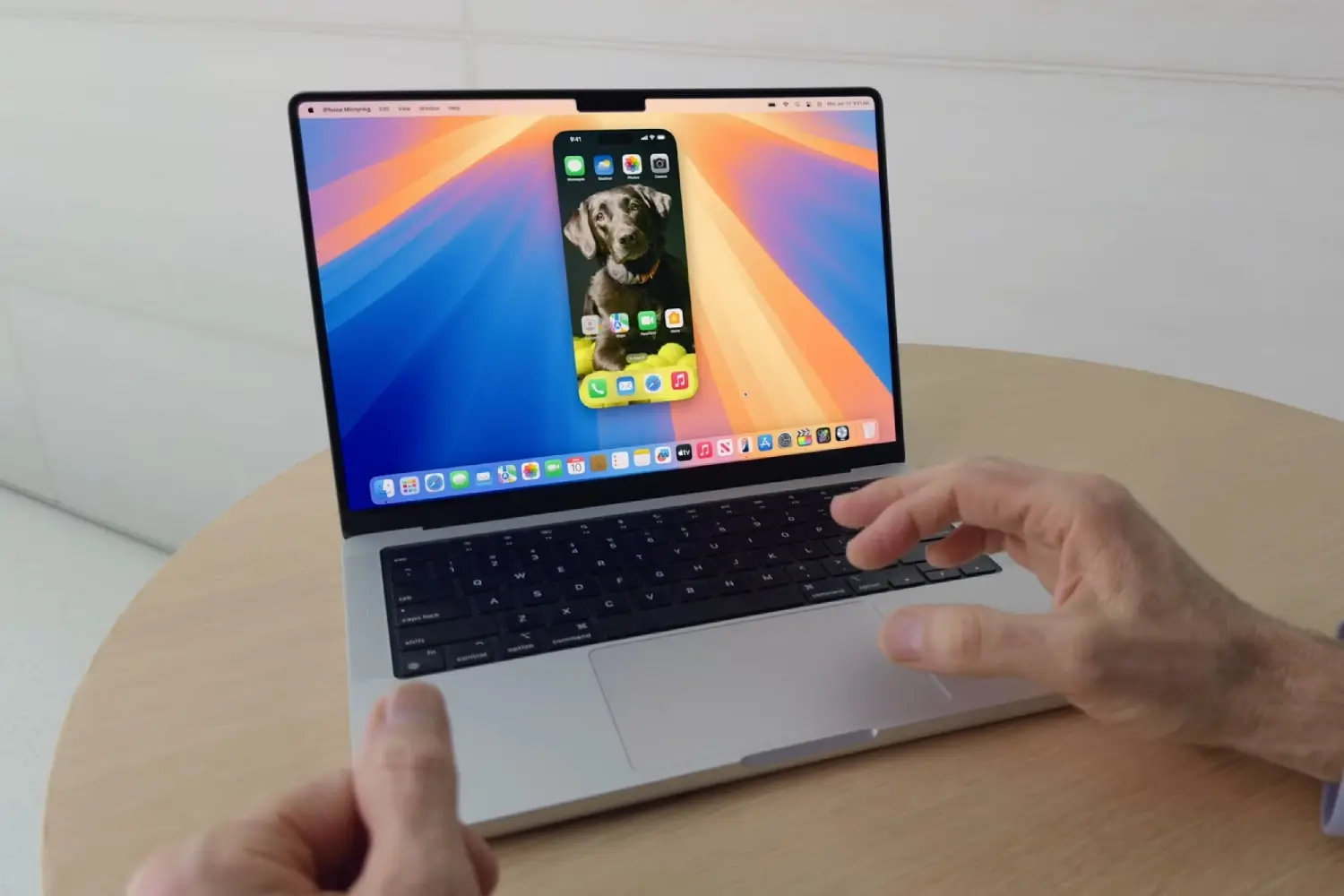
Каждый год Apple демонстрирует своё новое программное обеспечение на Всемирной конференции разработчиков (WWDC). На прошлогоднем мероприятии функцию зеркального отображения экрана iPhone удалось привлечь всеобщее внимание. Эта функция позволяет отображать зеркальную версию экрана вашего iPhone на рабочем столе Mac, что даёт возможность свободно взаимодействовать с ним и перемещать его.
Но это не просто трюк, это невероятно полезная функция. Один из моих любимых аспектов — возможность перетаскивать файлы с моего Mac прямо в открытые приложения на моем iPhone. Например, если вы создаете слайд-шоу и вам нужна фотография, хранящаяся на вашем Mac, вам не нужно использовать AirDrop или отправлять электронное письмо. Просто откройте приложение iPhone Mirroring и перетащите файл в нужное место.
Функция дублирования экрана iPhone включает в себя и другие практические аспекты. Вы будете получать уведомления с iPhone на свой Mac, поэтому вам не придется искать свой телефон. Кроме того, ваш iPhone остается заблокированным во время использования функции iPhone Mirroring, что исключает возможность получения доступа к вашему устройству кем-либо без вашего ведома.
Супер-заметки о силе
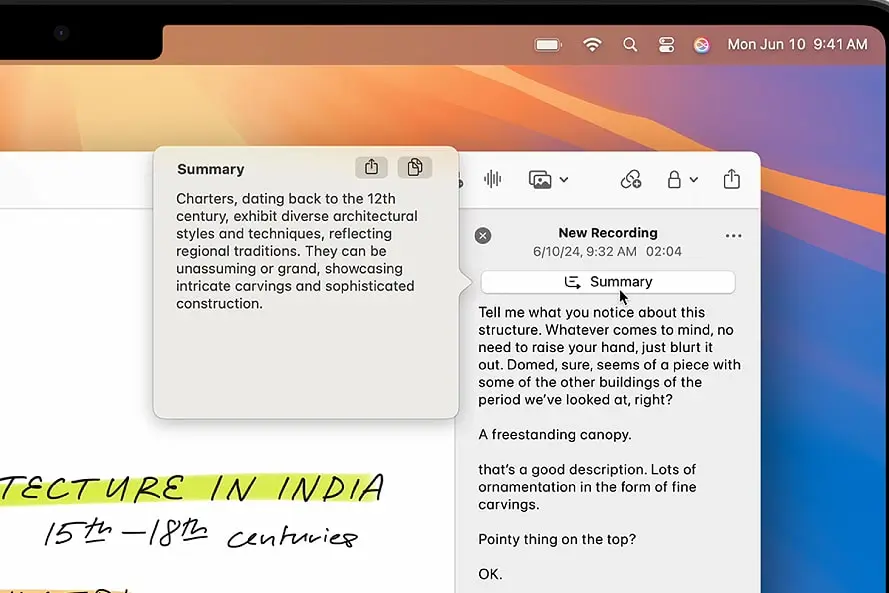
Вы можете подумать, что приложение «Заметки» простое и понятное, но macOS Sequoia наделила его массой новых возможностей. Одной из лучших таких возможностей является Math Notes. Здесь вы можете ввести математические уравнения, а приложение «Заметки» рассчитает для вас ответы. Все идет нормально. Но если вы измените одну из переменных в математической формуле, остальные элементы автоматически обновятся в соответствии с ней. Это экономит много времени и работает очень хорошо.
Кроме того, приложение может автоматически транскрибировать речь из любого аудиофайла, прикрепленного к заметке. Если вам нужно записать основные действия с важной встречи или расшифровать собеседование, Notes может вам помочь.
Оконная плитка
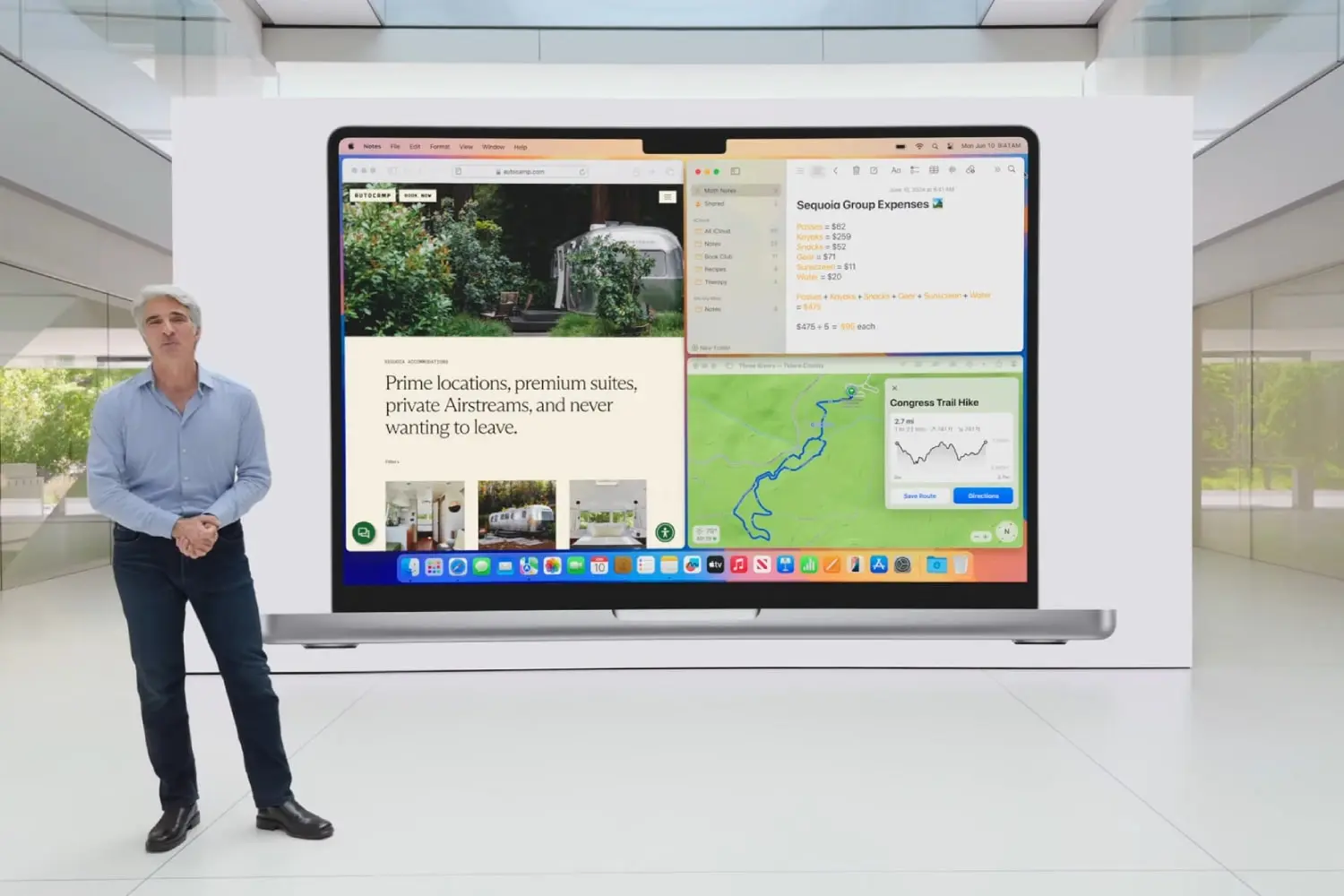
Если вы работаете на Mac в режиме многозадачности, вы, вероятно, сталкивались с ситуацией, когда одновременно открыто несколько окон приложений. Когда это происходит, нередко приходится переключаться между перекрывающимися окнами, пока вы не осознаете, что потратили больше времени на перемещение окон, чем на саму работу.
Решение в macOS Sequoia представлено в виде функции Window Tiling. Теперь, когда вы перемещаете окно приложения к краю экрана, на фоне рабочего стола появляется прозрачная рамка. Оставьте окно, и оно само заполнит это пространство за вас. Затем вы можете перемещать окна других приложений аналогичным образом, создавая многооконную конфигурацию за несколько секунд. Эта функция значительно повышает производительность труда пользователя.
Вы также можете дополнить это несколькими сочетаниями клавиш — например, Function-Control-C помещает активное окно в центр рабочего стола. Удерживайте клавишу Option при перемещении окна, и вы сможете отпустить его раньше, не перетаскивая его до самого края экрана. Вы также можете упорядочить окна с помощью зеленой кнопки в верхнем левом углу приложения. Это дает вам массу возможностей для создания мощной многооконной композиции.
Более безопасные пароли
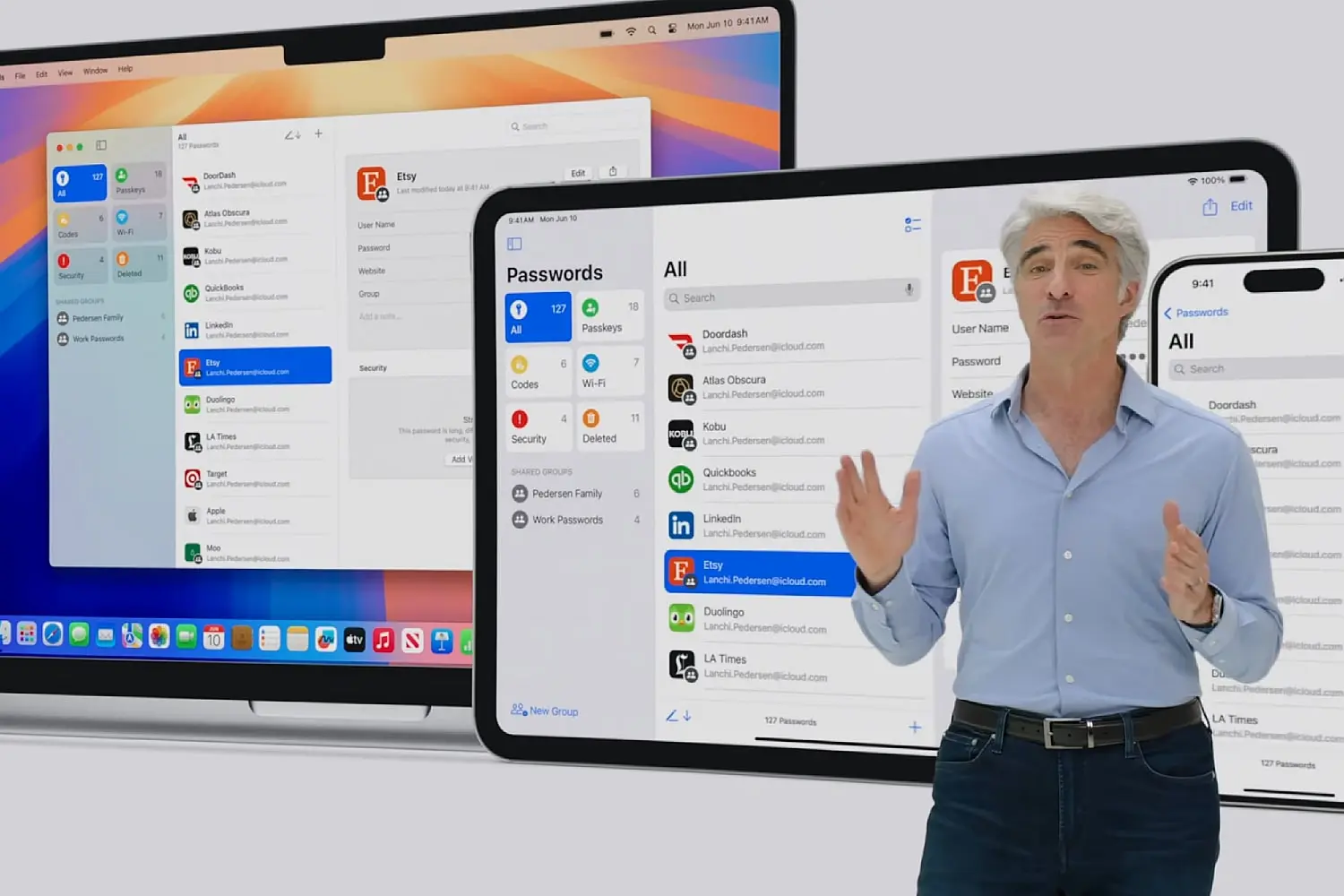
В наши дни большинство пользователей Интернета имеют бесчисленное множество учетных записей, каждая из которых имеет собственное имя пользователя и пароль, которые нужно запомнить и которые нужно заходить в систему. Однако это создает проблему — создавать уникальные пароли сложно и их трудно запомнить, а повторное использование паролей для облегчения запоминания подвергает ваши учетные записи риску. В конечном счете, хакеру достаточно знать одно имя пользователя и пароль, чтобы получить доступ ко всем вашим учетным записям, если все они используют одни и те же данные для входа.
Вы можете использовать один из лучших менеджеров паролей , и хотя существует множество отличных вариантов, многие из них дороги. В качестве альтернативы вы можете использовать приложение Apple Passwords, которое является бесплатным и входит в состав macOS Sequoia.
Это приложение запомнит все ваши пароли, не давая вам забыть свои данные и выйти из системы. Он может генерировать надежные пароли, автоматически заполнять их в онлайн-формах и предупреждать вас, если ваши данные были скомпрометированы или вам следует усилить свои пароли, чтобы предотвратить катастрофу. Защита ваших паролей с помощью такого приложения, как Passwords, является важным шагом на пути к обеспечению безопасности ваших личных и финансовых данных в Интернете.
Видео с добавленной стоимостью
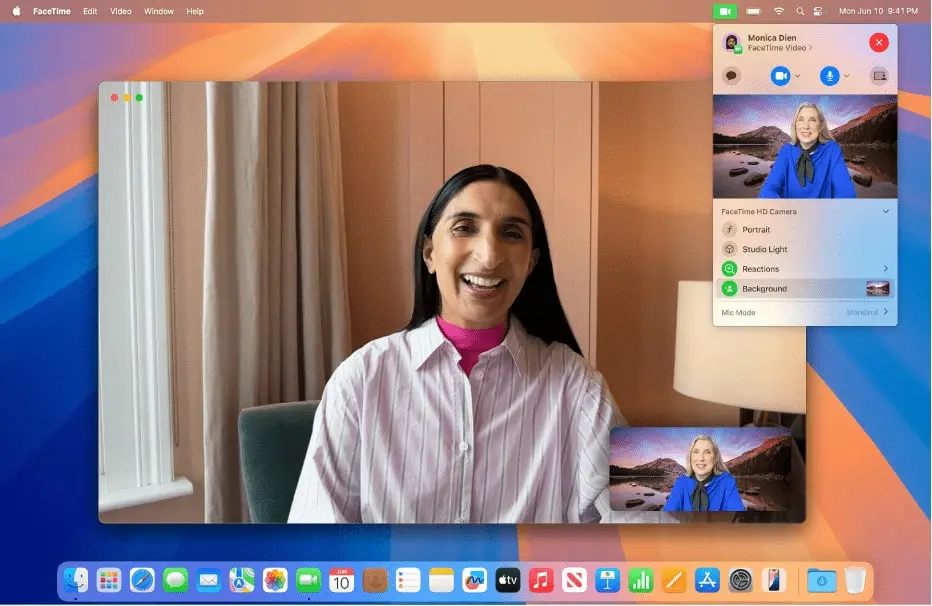
Поскольку всё больше людей работают из дома, видеозвонки стали неотъемлемой частью нашей повседневной жизни. Apple понимает это и добавила в macOS Sequoia новые функции видеозвонков, чтобы сделать весь процесс более приятным и удобным.
Наиболее заметными нововведениями на этот раз стали предварительный просмотр докладчика и удаление фона. Функция предварительного просмотра докладчика позволяет вам увидеть то, чем вы собираетесь поделиться, в любом приложении для видеозвонков, прежде чем отправлять это всем. Эта функция работает со всем экраном или только с одним приложением, что означает, что вы можете убедиться, что все выглядит идеально, прежде чем поделиться. Эта функция является ценным дополнением для улучшения взаимодействия с пользователем во время видеоконференций.
Функция удаления фона — стандартная функция современных приложений для видеозвонков, позволяющая вырезать фон во время звонка и заменить его цветом, изображением из Apple Photos или вашим собственным. Замечательно видеть эту функцию в macOS Sequoia, поскольку она повышает конфиденциальность и концентрацию внимания во время видеоконференций.
Интеграция приложения «Напоминания» с Календарем: улучшенный опыт управления задачами
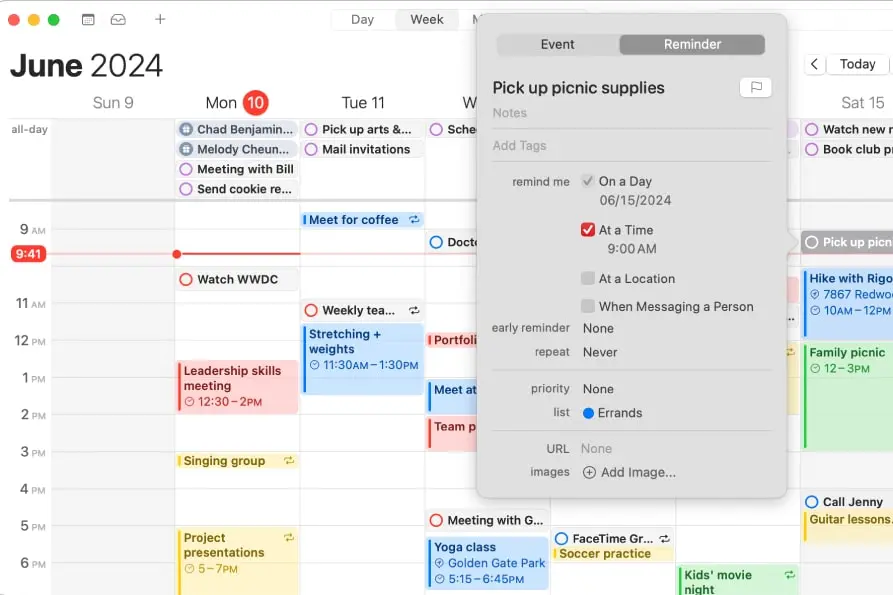
Традиционно приложения Apple «Напоминания» и «Календарь» были отделены друг от друга, несмотря на их сходство. Все это изменилось в macOS Sequoia, где два приложения лучше интегрированы, обеспечивая более удобный интерфейс для вашего ежедневного расписания и значительно улучшая управление задачами.
Открыв приложение «Календарь», вы можете просмотреть свои напоминания, установив флажок рядом с пунктом «Запланированные напоминания» на левой боковой панели. Это позволит добавить напоминания в ваш календарь, что упростит отслеживание важных встреч и задач.
Но это еще не все. Вы также можете создавать новые напоминания в приложении «Календарь», нажав кнопку «+», и завершать напоминания, нажимая на пустой кружок рядом с ними. Все это значительно упрощает управление задачами без необходимости переключения между двумя разными приложениями, что экономит время и усилия при управлении ежедневным графиком.
Главные функции Safari

При посещении веб-сайта вам может быть интересно узнать больше о теме просматриваемой страницы. Например, как добраться до того самого роскошного отеля? Кто главные актёры в том сериале? Функция «Выделения» в Safari на macOS Sequoia позволяет найти всю эту информацию и многое другое. Эта новая функция улучшает пользовательский опыт и предоставляет ценную дополнительную информацию.
Если вы просматриваете веб-страницу с функцией «Выделение», найдите кнопку в правой части адресной строки в Safari (эта кнопка обычно используется для поиска элементов на странице, настройки параметров веб-сайта и многого другого). Когда раздел «Основные моменты» доступен для просмотра, на значке кнопки появляется фиолетовая вспышка. Нажмите эту кнопку, и вы увидите всевозможную дополнительную информацию: от тенденций и сводок до подробностей о музыке и биографических данных. Эта функция делает Safari не просто браузером, а полноценным инструментом поиска.
Создание пользовательских маршрутов в Apple Maps: экспертное руководство
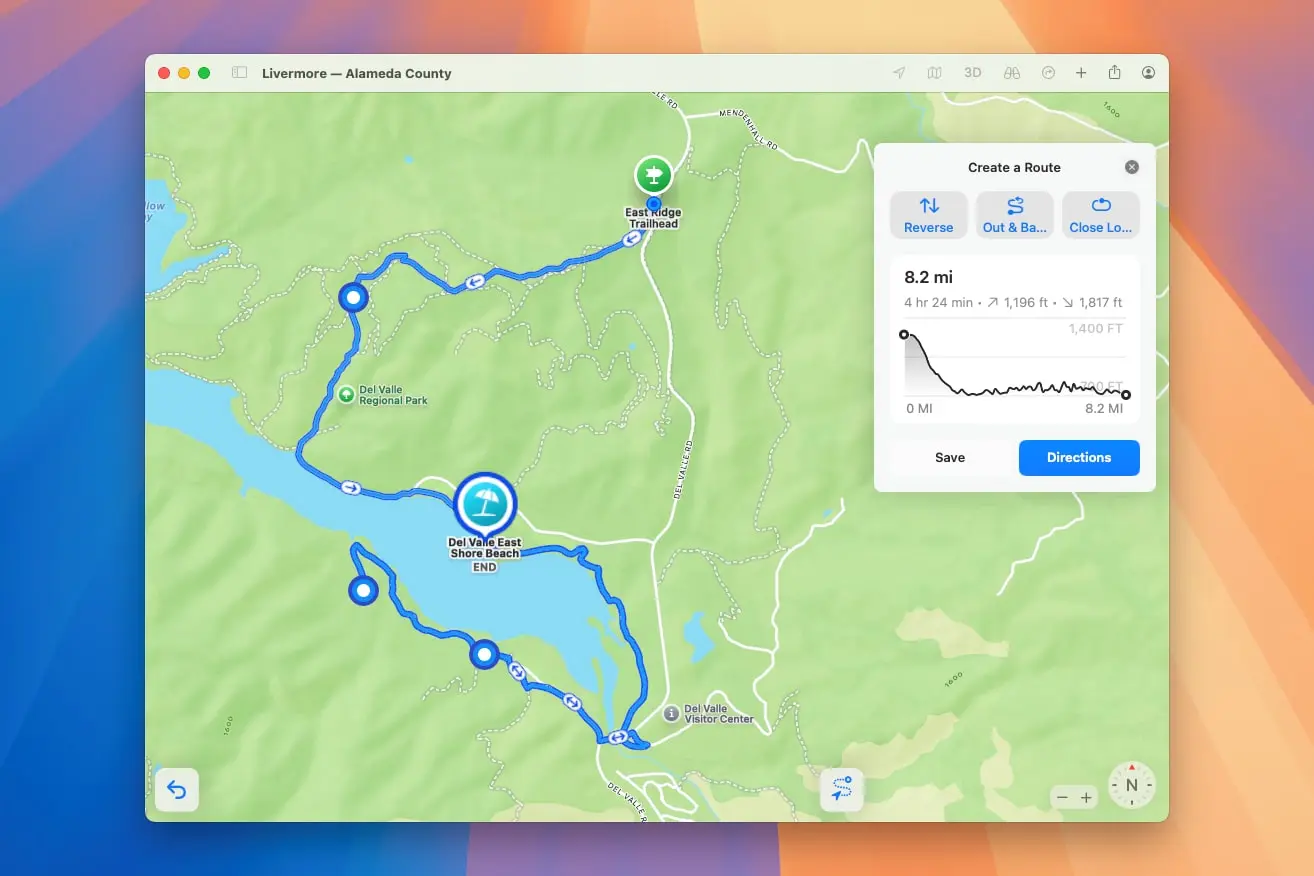
Apple Maps — полезный инструмент для построения маршрутов, но исторически он не был идеальным для создания собственных пешеходных или туристических маршрутов, будь то в городе или за городом. Всё меняется с macOS Sequoia, поскольку обновление позволяет рисовать собственные маршруты в любое желаемое место.
Все, что вам нужно сделать, это создать новый маршрут, нажав на свой профиль и перейдя в Библиотека > Маршруты > Создать маршрут. Теперь щелкните в любом месте карты, чтобы создать начальную точку. Продолжайте нажимать, чтобы добавлять новые точки на карту, затем сохраните маршрут в своей библиотеке, чтобы синхронизировать его с другими устройствами. Карты также могут изменить маршрут, дать указания до точки и обратно или создать замкнутый контур из ваших точек. Что бы вы ни выбрали, у вас будет индивидуальный маршрут, который вы сможете взять с собой в путешествие.
Комментарии закрыты.