
Как исправить проблему с отсутствием функции быстрого добавления в Snapchat
Функция «Быстрое добавление» исчезла из вашего Snapchat? Не волнуйтесь! Ознакомьтесь с подробным пошаговым руководством по решению этой распространенной проблемы и верните себе возможность получать предложения от друзей.

Самое важное, что вам нужно знать
- Snapchat изменил название функции «Быстрое добавление» на «Найти друзей», и теперь предложения отображаются на нескольких экранах, таких как Чат, Добавить друзей или Поиск.
- Если в разделе «Найти друзей» нет подходящих вариантов, убедитесь, что Snapchat предоставил доступ к контактам в настройках вашего устройства (iOS или Android), чтобы включить подсказки на основе контактов.
- Если экран «Найти друзей» пустой или отсутствует, обновите приложение Snapchat, очистите кэш в настройках, а затем перезагрузите телефон. Если проблема сохраняется, сообщите об ошибке.
Когда вы нажимаете «Добавить друзей» в приложении Snapchat , вы, возможно, ожидаете увидеть старое меню быстрого добавления , но теперь приложение отображает «Найти друзей» , более короткий список предложений или вообще не показывает никаких рекомендаций.
Snapchat официально переименовал функцию «Быстрое добавление» в «Найти друзей» , поэтому само исчезновение фразы «Быстрое добавление» не указывает на ошибку.
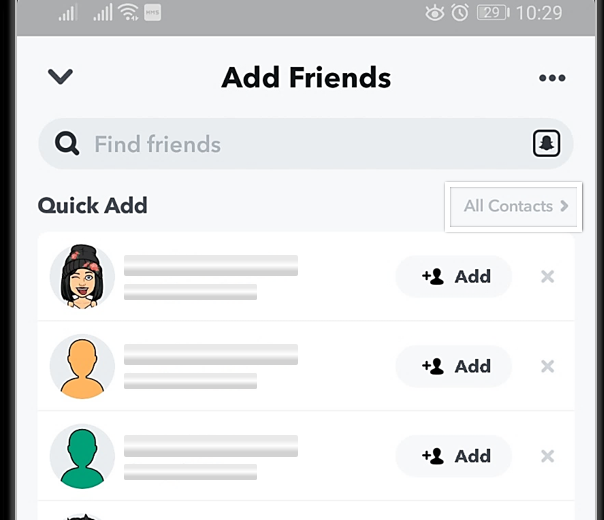
Полезно проверить, может ли Snapchat по-прежнему отображать предложения друзей в других местах. Функция «Найти друзей» — это раздел рекомендаций, а не полный каталог людей, и Snapchat мог бы разместить её в разделах «Добавить друзей» , «Чат» или «Поиск».
Список также может сократиться, если Snapchat будет получать меньше сигналов от учетных записей, не сможет использовать ваши контакты или введет правила безопасности и конфиденциальности.
| То, что вы видите | что это значит |
|---|---|
| Показывает Найти друзей вместо Быстрое добавление | Данная функция существует под новым названием. |
| Страница открывается, но предлагаемых вариантов мало или большинство из них не имеют отношения к делу. | Возможно, он Snapchat Ограниченная контактная информация, упоминания общих друзей или история аккаунта. |
| Другие говорят, что ваш аккаунт им никогда не отображается. | Настройки конфиденциальности могут Увидимся в разделе «Найти друзей» Ваша версия недоступна или находится в процессе обновления. |
| Пропал только один человек. | Используйте поиск по имени пользователя или Snapcode; это не гарантирует успеха. Найти друзей Отображается каждая учетная запись. |
| Площадь Найти друзей Вся страница пуста или не загружается. | Обновить SnapchatПроверьте соединение, очистите кэш, а затем сообщите о проблеме, если экран по-прежнему не реагирует. |
1. Загляните в раздел «Найти друзей», где Snapchat теперь отображает предложения по поиску друзей.
Старое название изменилось, но подсказки не переместились в одну постоянную вкладку. Если вас интересует, почему «Быстрое добавление» не отображается в Snapchat, скорее всего, это связано со сменой названия.
В инструкциях Snapchat по добавлению друзей поясняется , что опция «Найти друзей» может отображаться на экране чата, экране добавления друзей или при использовании поиска.
- Откройте Snapchat, затем нажмите на Профиль Ваш выбор. Добавить друзей Или Находите друзей в Snapchat.
![На экране добавления друзей в профиле Snapchat теперь отображается надпись «Найти друзей» вместо прежнего названия «Быстрое добавление».]()
В современных версиях Snapchat первое, что часто обнаруживает пользователь, — это то, что старый термин «Быстрое добавление» был заменен на «Найти друзей». - Если там не отображаются никакие рекомендации, проверьте экран. Чат И нажмите Поиск.
![В Snapchat в качестве мест, где могут появляться предложения по поиску друзей, указаны «Добавить друзей», «Чат» и «Поиск».]()
Не сохраняет Snapchat Все предложения по добавлению друзей находятся в одной устаревшей вкладке «Быстрое добавление», поэтому, открыв только один экран, вы можете почувствовать отсутствие этой функции. Если у вас возникли другие проблемы, вам может потребоваться... Решать проблему Некоторые кнопки исчезли.
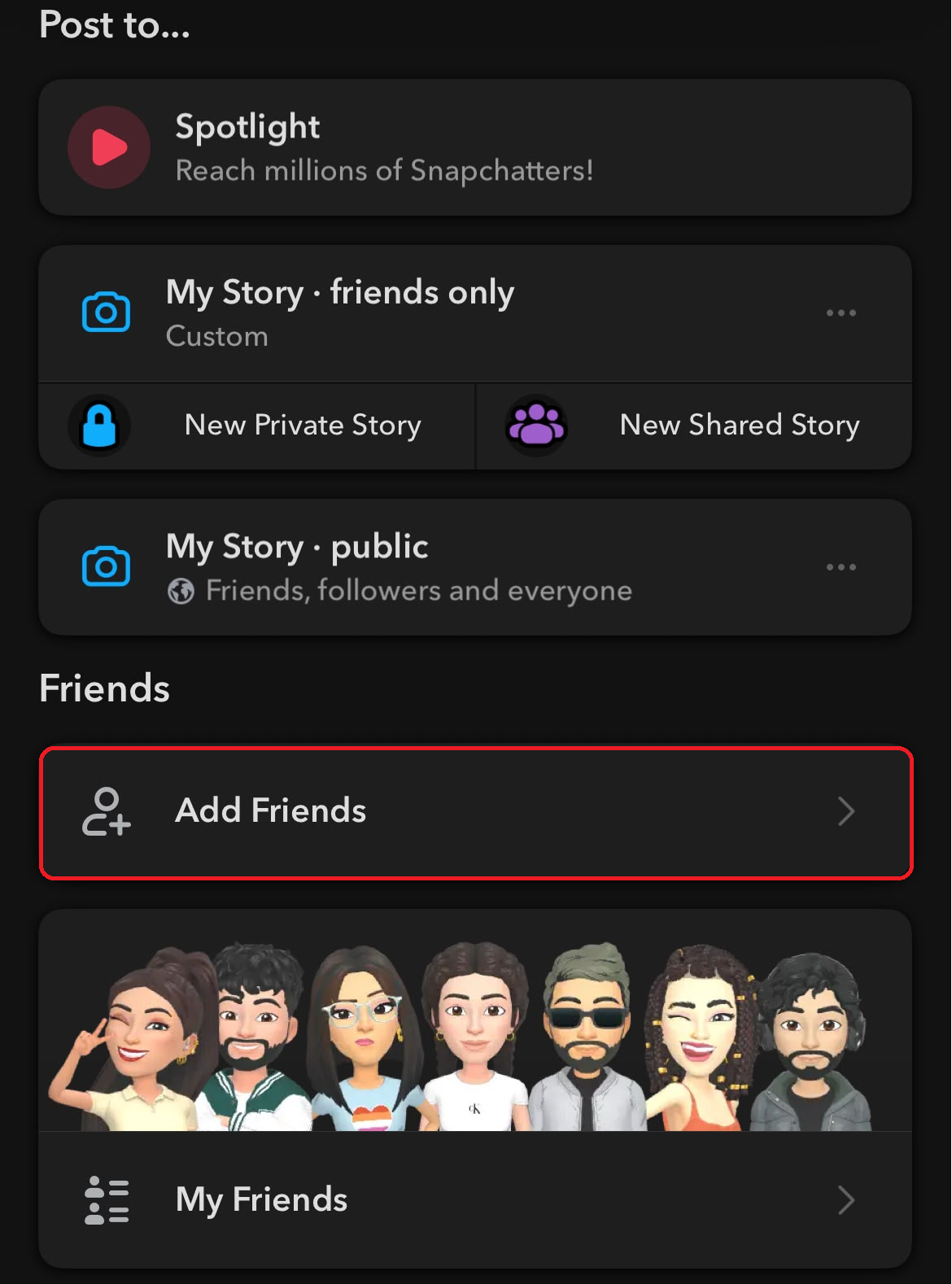
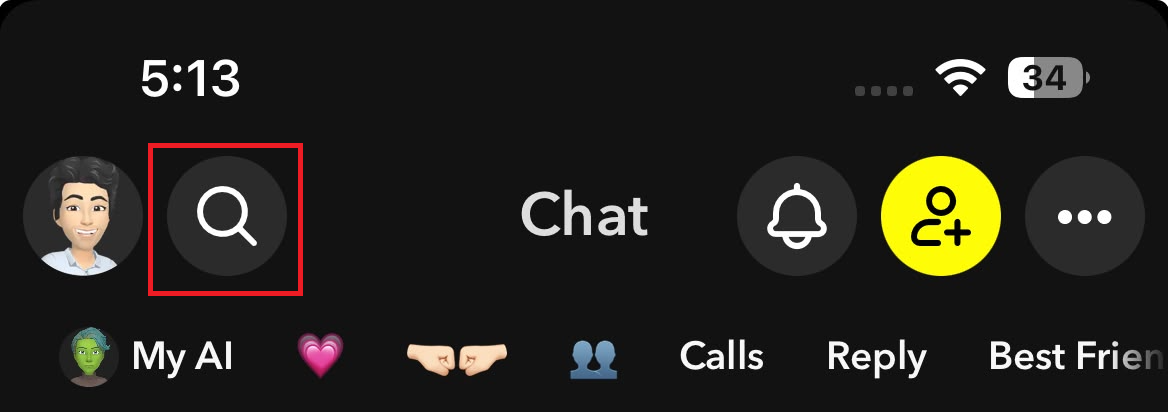
Если раздел «Найти друзей» появляется в любом из этих мест, это не означает, что функция «Быстрое добавление» исчезла; она просто использует текущую формулировку Snapchat.
Если эти предложения вызывают путаницу, поскольку подразумевают, что вы можете знать кого-то, пояснение «вы можете знать их в Snapchat» проясняет эту устаревшую классификацию.
2. Восстановите доступ к контактам, если ваши предложения пусты.
Если при открытии функции «Найти друзей» отображается очень мало людей из ваших реальных контактов, Snapchat может не иметь возможности прочитать вашу адресную книгу.
Это может произойти после сброса разрешений, переноса данных с телефона или ограничения доступа к контактам на iPhone.
Доступ к контактам необязателен, но для использования функции предложения друзей на основе контактов требуется разрешение телефона и управление синхронизацией контактов в Snapchat.
Разрешайте доступ к контактам только в том случае, если хотите, чтобы Snapchat использовал вашу адресную книгу. Чтобы удалить контакты, к которым уже был предоставлен доступ, используйте функции «Удалить синхронизированные контакты из Snapchat» или «Очистить данные контактов».
- на устройствах iPhone, Открытым Настройки > Конфиденциальность и безопасность > Контакты > Snapchat Выберите желаемый уровень доступа. (На устройствах) Android, перейти к Настройки > Приложения > Snapchat > Разрешения > Контакты затем выберите Разрешить.
![На экране разрешений приложения на iPhone или Android отображается сообщение о том, что Snapchat разрешает доступ к контактам.]()
Если доступ к контактам отозван или отключен, это означает, что вы еще не пользовались стандартными функциями предложения друзей в Snapchat. - Вернуться в свой профиль Откройте Snapchat Находите друзей в Snapchat.
![На экране «Добавить друзей» в Snapchat обновляются предложения друзей после предоставления доступа к контактам.]()
Лучший способ проверить — это снова открыть. Найти друзей После восстановления разрешений Snapchat сможет заново формировать предложения, основываясь на обычном рабочем процессе приложения. - Полностью закройте Snapchat, затем снова откройте его и дайте подсказкам немного времени обновиться.
- Если вы не хотите получать подсказки на основе контактов, оставьте доступ к контактам отключенным и добавляйте людей, используя [ваши контакты/и т. д.]. Поиск Или username Или Snapcode Вместо этого.
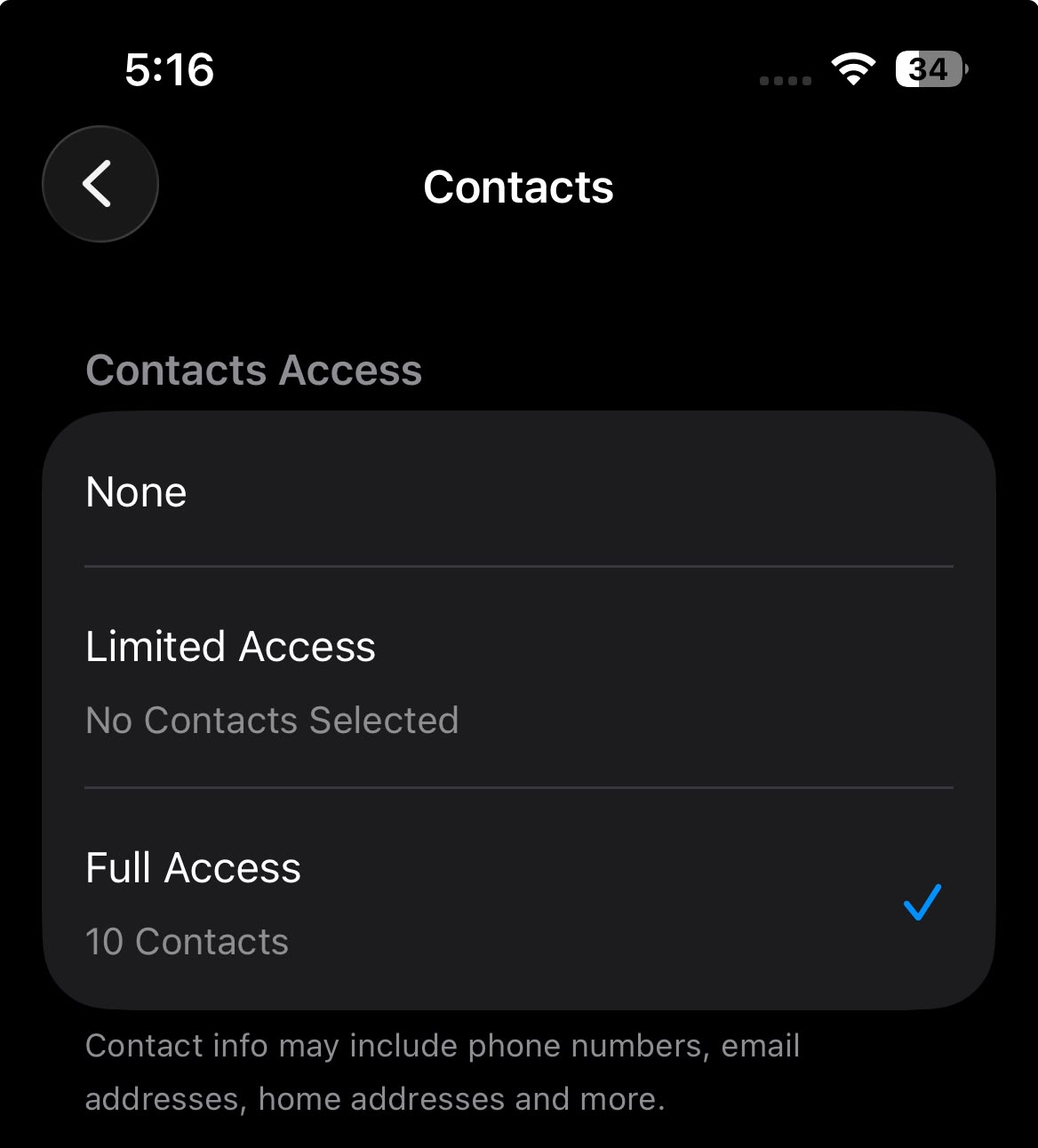
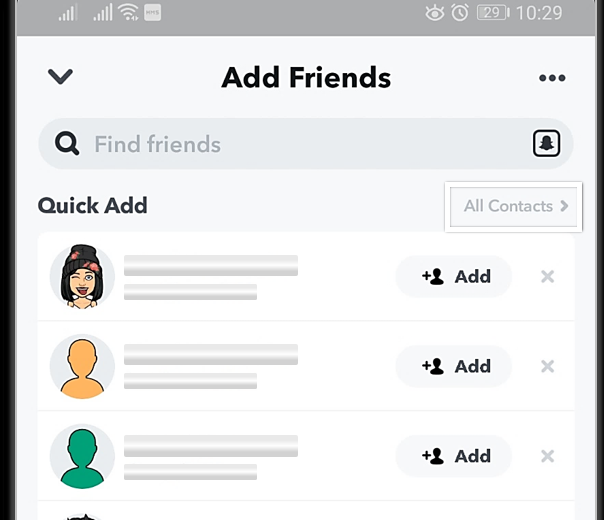
Если теперь начинают появляться учетные записи, основанные на контактах, это означает, что функция работала корректно, но один из ее ключевых параметров был недоступен.
Если в новом аккаунте список друзей по-прежнему невелик, возможно, в нём ещё недостаточно истории рекомендаций. Перед переустановкой приложения проверьте возрастные и защитные ограничения аккаунта.
3. Активируйте опцию «Найти меня в разделе «Поиск друзей»», если другие пользователи не могут найти ваш профиль.
Список «Найти друзей» и ваше появление в рекомендациях других пользователей управляются отдельно.
Если ваши друзья говорят, что ваш аккаунт им никогда не отображается, проверьте настройку " Показать меня в списке друзей".
В настройках конфиденциальности Snapchat «Найти друзей» определяется , кто может видеть вас в этом списке, и изменения могут отобразиться в течение 72 часов .
- Открыть Профиль > Настройки > Приложение и конфиденциальность > Моя конфиденциальность и данные.
- в Кто может видеть, Нажмите на Увидимся в разделе «Найти друзей».
![В настройках Snapchat отображается переключатель «Показать меня в разделе «Найти друзей»», позволяющий обнаружить учетную запись.]()
В Snapchat теперь есть возможность напрямую скрыть свой профиль в функции «Найти друзей», поэтому его отсутствие может быть вызвано намеренным изменением, а не сбоем в работе функции. - Включите эту настройку, если хотите, чтобы ваш аккаунт предлагался другим пользователям.
- Подождите, пока оно не достигнет 72 годаЗатем проверьте это на ком-нибудь, с кем у вас уже есть реальная связь, например, на знакомом или общем друге.
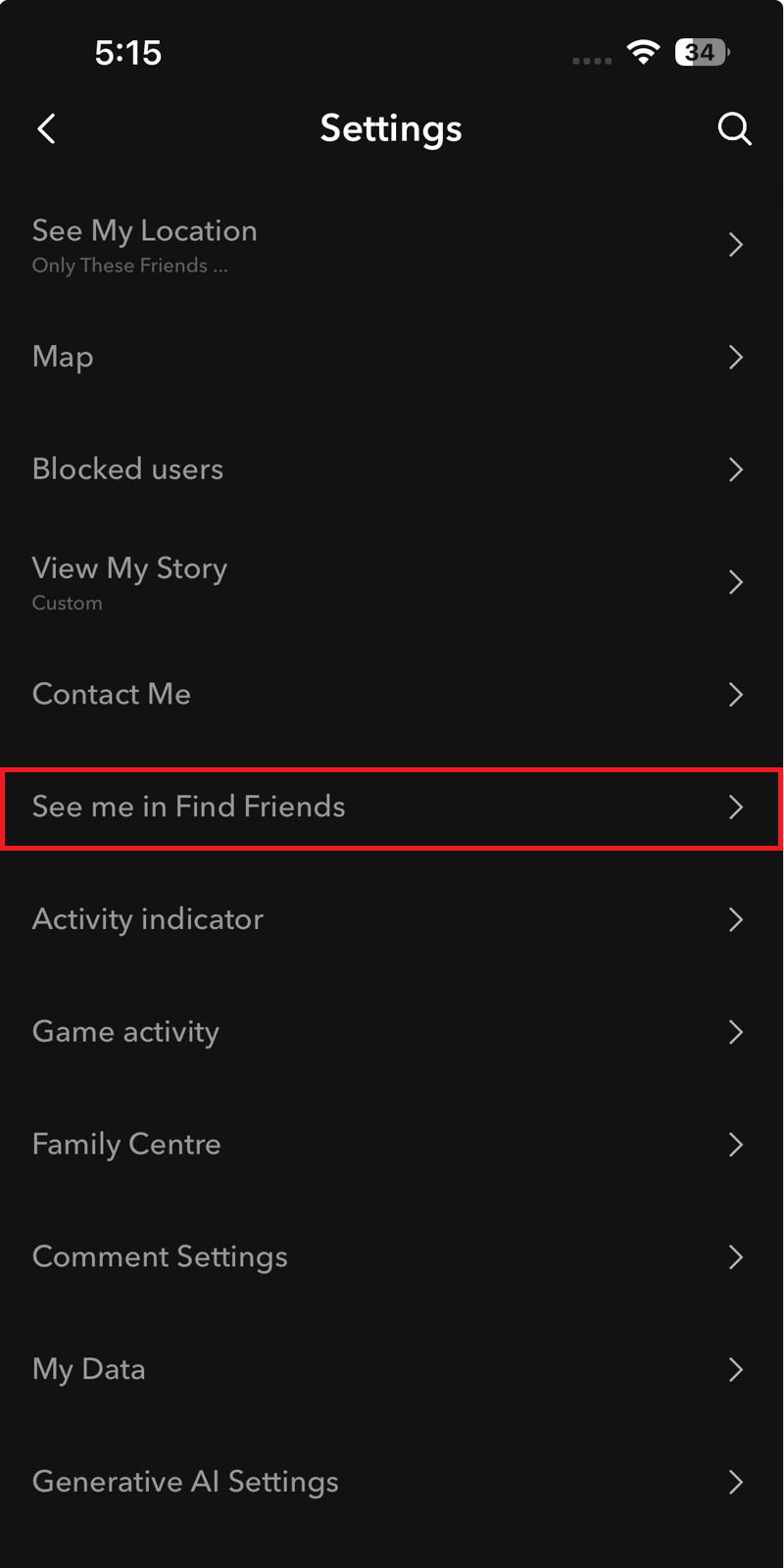
Для обычных предложений друзей публичный профиль не обязателен . Если вас смущает публичная видимость профиля в стиле создателей контента, воспользуйтесь нашим отдельным руководством по настройке публичного профиля в Snapchat.
4. Проверьте возраст учетной записи, правила безопасности для подростков и историю запрещенных действий.
При создании нового аккаунта в Snapchat может открыться функция «Найти друзей», но она практически не предлагает полезных подсказок.
По данным Snapchat, функция поиска друзей использует такие сигналы, как возраст, местоположение, текущие друзья, подписчики, репутация и поведение. Она также ограничивает то, как подростки могут выглядеть в глазах людей, не входящих в их круг общения или общих знакомых.
- Добавьте людей, которых вы уже знаете, используя Имя хозяина Или Snapcode Или же, вместо того чтобы ждать длинный список рекомендаций, лучше иметь контакты.
![В новом аккаунте Snapchat отображается очень мало предложений по поиску друзей из-за низкой активности пользователя.]()
Ограниченный список «Найти друзей» в новом аккаунте обычно означает, что Snapchat еще не собрал достаточно сигналов, а не то, что эта функция отключена. - Указывайте точную дату рождения в своем аккаунте. Не изменяйте ее, чтобы обойти защиту по возрасту.
- Для подростковых аккаунтов протестируйте с людьми из ваших контактов или с людьми, у которых есть общие знакомые.
- Избегайте отправки слишком большого количества запросов на добавление в друзья за короткий срок, так как Snapchat может временно ограничить быстрое добавление.
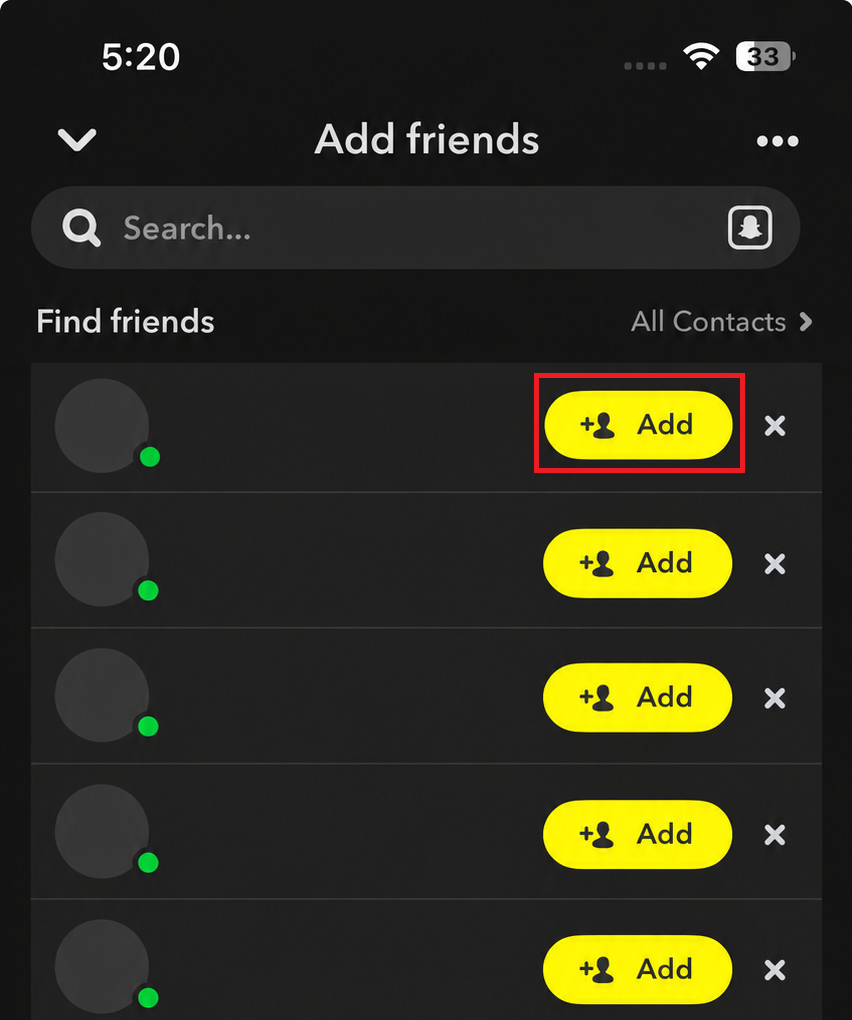
Если список небольшой, но меняется со временем, то, возможно, никаких проблем, требующих сброса, не возникнет. Создайте обычный журнал активности аккаунта и добавляйте напрямую людей, которых вы уже знаете.
5. Используйте поиск или Snapcode, если конкретный человек не отображается.
Функция «Найти друзей» не предназначена для отображения всех аккаунтов, которые вы, возможно, захотите добавить. Если вы уже знаете человека, прямой поиск и Snapcode будут более надежными, чем ожидание, пока Snapchat добавит этот аккаунт в ваши предложения.
Если поиск также не удается, воспользуйтесь функцией устранения неполадок при добавлении друзей в Snapchat , чтобы выполнить проверку для конкретной учетной записи.
Возможно, этот человек вас заблокировал, удалил свой аккаунт, достиг лимита на добавление друзей, или вы слишком быстро добавили друзей.
- нажать на Поиск (Поиск), введите точное имя пользователя, затем выберите Добавить (Дополнительно). В качестве альтернативы вы можете отсканировать. Snapcode Код Snapchat этого человека.
![Экран поиска в Snapchat используется для поиска друга по имени пользователя или Snapcode, когда функция быстрого добавления не отображается.]()
Функция «Быстрое добавление» предназначена для размещения предложений, отсортированных по категориям, и не гарантирует наличие всех людей, которых вы хотите найти. - Если результаты не отображаются, см. Настройки > Моя конфиденциальность и данные > Заблокированные пользователи (Настройки > Моя конфиденциальность и данные > Заблокированные пользователи) и попросите другого человека проверить свой список тоже.
- Убедитесь, что учетная запись все еще существует и что имя пользователя указано правильно и актуально.
- Если Snapchat показывает, что у вас слишком много друзей, удалите старого друга. А если вы недавно добавили много аккаунтов, подождите, прежде чем пробовать снова.
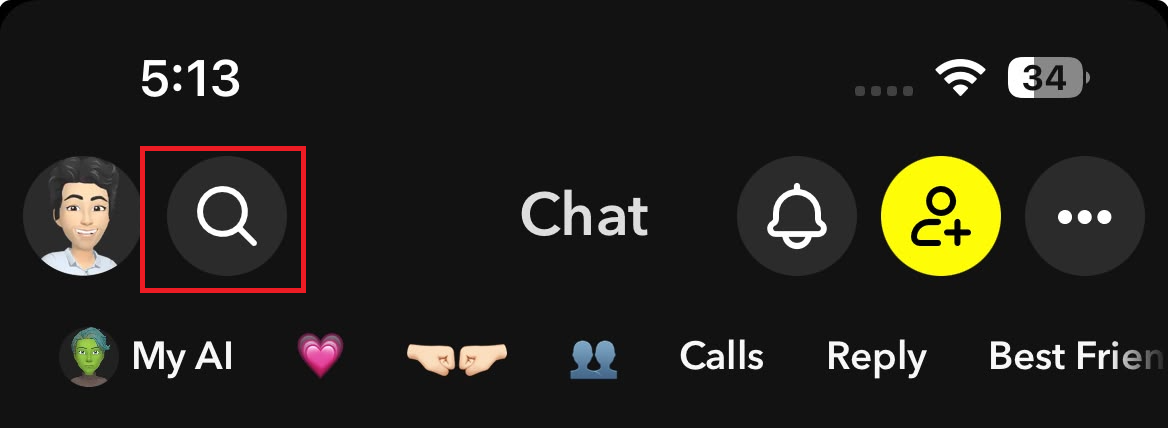
Если поиск или попытка ввода Snapcode прошли успешно , проблема была связана с расположением элементов в функции «Найти друзей», а не с отсутствием функции «Добавить». Если поиск также не удался, считайте это проблемой, связанной с учетной записью, а не с экраном быстрого добавления.
6. Обновите Snapchat, очистите кэш и сообщите, что экран «Найти друзей» пуст.
Чтобы решить проблему с быстрым добавлением в Snapchat, можно начать с обновления приложения, очистки кэша и сообщения о том, что экран «Найти друзей» пуст. Очистка приложения локально — логичный шаг, если в учетной записи ранее отображались подсказки, но теперь весь раздел «Найти друзей» пуст, не реагирует или отсутствует на всех экранах.
Обновление перезагружает текущий интерфейс, а очистка кэша удаляет временные файлы, которые могут быть причиной того, что экран остается в неактивном состоянии.
На странице устранения неполадок Snapchat рекомендуется обновить приложение, перезапустить его, проверить соединение и сообщить о любых ошибках, если какая-либо функция по-прежнему не работает.
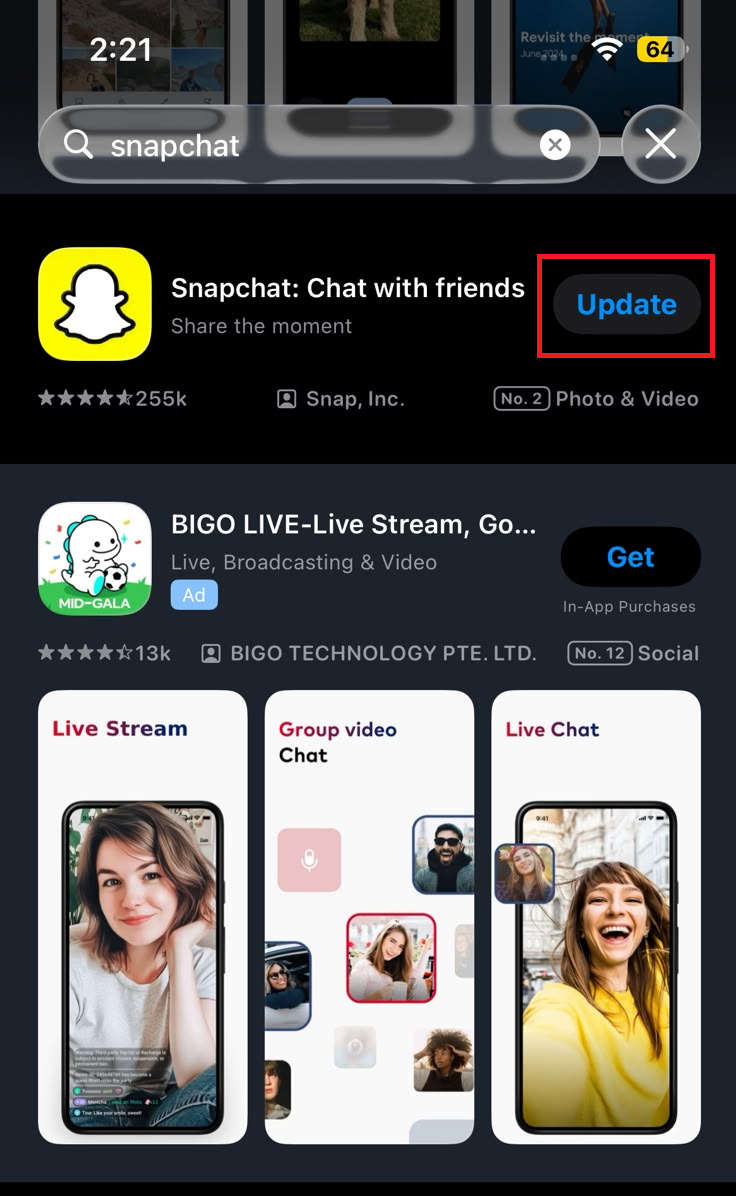
- Обновлять Приложение Snapchat Из App Store Или Google Play Маркет Или магазин приложений, поддерживаемый вашим телефоном.
![В App Store или Play Store отображается сообщение об обновлении Snapchat, пока устраняется проблема с исчезновением функций «Быстрое добавление» или «Поиск друзей».]()
Если функция «Найти друзей» исчезает после внесения изменений в приложение, лучший способ проверить это — сначала установить последнюю официальную версию. - لق Snapchat Хорошо, тогда перезагрузите телефон и снова откройте его. Найти друзей.
- Переключайтесь между Wi-Fi وмобильные данные Если экран остается пустым или продолжает загружаться.
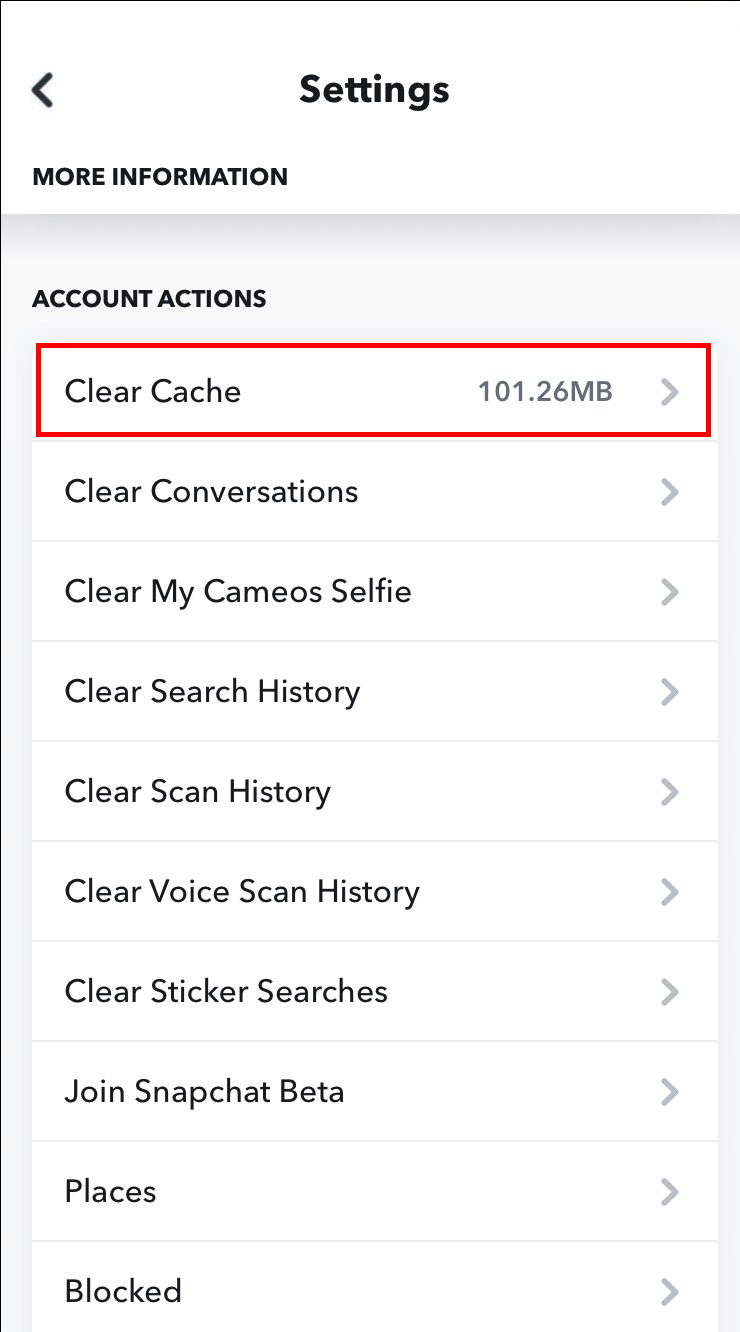
- Очистите кэш приложения. Snapchat Из Настройки > Приложения и конфиденциальность > Моя конфиденциальность и данныеУпоминается Snapchat что Очистить кэш Это не приводит к удалению. памяти Или защелками Или Чаты.
![В настройках Snapchat отображаются параметры очистки кэша и справка, а функции «Найти друзей» и «Быстрое добавление» отсутствуют.]()
Сброс кэша наиболее эффективен после того, как исключены ограничения на видимость, доступ к контактам и сигналы учетной записи. - Если он не загружен Найти друзей Далее переходим к Настройки > Поддержка и безопасность > Ошибки и предложения > Сообщить об ошибкеУкажите версию приложения и тип приложения (укажите, используется ли она). Найти друзей Отсутствует или пусто, а также скриншоты из Добавить друзей وЧат وПоиск.
Если функция появляется снова после обновления, проверки сети или очистки кэша, проблема связана с локальным приложением. Однако, если в текущем приложении учетная запись остается пустой, в то время как другие функции Snapchat работают, сообщите о проблеме в Snapchat , вместо того чтобы постоянно очищать данные.
Комментарии закрыты.