
10 советов и хитростей для пользователей Instagram
Вы активный пользователь Instagram и хотите выделиться? Откройте для себя 10 секретных и инновационных приемов, которые должен знать каждый пользователь, чтобы улучшить свой аккаунт, повысить вовлеченность аудитории и сэкономить драгоценное время. Нажмите, чтобы узнать!

Самое важное, что вам нужно знать
- Вы можете изменить алгоритм отображения вашей ленты в Instagram, взаимодействуя с понравившимся контентом или используя опцию «Сбросить рекомендуемый контент» в настройках.
- Для повышения уровня конфиденциальности разрешите Instagram открывать ссылки в личных сообщениях во внешнем браузере через Настройки > Разрешения приложений и веб-сайтов > Ссылки в сообщениях.
- Сократите объем данных, используемых для целевой рекламы, просмотрев и отключив такие параметры в разделе «Настройки рекламы» в Центре управления учетной записью, например, удалив категории объявлений.
После удаления аккаунта в Facebook, Instagram стал моей основной социальной сетью для общения с друзьями. Я пользуюсь этим приложением почти 15 лет, и за это время я освоил несколько приемов, которые улучшают его работу (или, по крайней мере, делают его менее раздражающим). Вот 10 лайфхаков для Instagram, которые повысят вашу конфиденциальность, уменьшат количество нежелательного контента в вашей ленте, помогут вам сбросить алгоритм и многое другое.

В любой социальной сети я люблю настраивать фильтры, чтобы заглушать оскорбительные слова, но вы можете использовать ключевые слова, чтобы заблокировать практически все, что не хотите видеть. В Instagram вы можете легко использовать фильтры для блокировки надоедливых комментариев и оскорбительных сообщений. Хотя вы можете настроить свой список фильтров, я нашла список оскорбительных фраз и быстро добавила его в свой аккаунт в Instagram, а затем добавила еще несколько.
То же самое можно сделать, перейдя на страницу своего профиля в Instagram и нажав на меню из трех полосок в правом верхнем углу. Откроется страница «Настройки и активность» , где вы можете выбрать «Скрытые слова» . Это позволит вам добавить несколько слов, разделенных запятыми. После добавления Instagram заблокирует комментарии и сообщения, содержащие эти слова.
Вы также можете добавить ключевые слова, чтобы отключить отображение постов в вашей ленте. Перейдите в Настройки Instagram > Настройки контента > Определенные слова и фразы . На странице настроек контента перейдите в разделы «Контент, имеющий конфиденциальность» и «Политический контент» , и вы сможете контролировать, какие типы постов и видео будут отображаться в вашей ленте.
Перенастройте алгоритм Instagram.
Время от времени алгоритм моего Instagram дает сбой, и мне приходится его перезагружать . В конце концов, я в основном открываю приложение, чтобы посмотреть обновления друзей и видео с котиками, и как только в моей ленте начинает появляться много контента с Hyrox (это "спорт", который меня совершенно не интересует), я понимаю, что возникла проблема. Если с вами случилось что-то подобное, есть несколько способов перепрограммировать свою ленту. Самый простой вариант — найти понравившийся вам ролик (например, видео с котиками), прокрутить вверх несколько раз, пока не найдете видео, не связанное с котиками, а затем перейти к следующему. Повторите этот процесс несколько раз, и ваша лента снова станет более насыщенной видео с котиками и немного Hyrox (или чем-то подобным).
Если это не поможет, или если ваша лента слишком сильно отклонилась от правильного направления, вы можете перейти в Настройки Instagram > Настройки контента > Сбросить предлагаемый контент , чтобы полностью сбросить его.
Удалите отслеживающие ссылки из Instagram.
Когда вы делитесь любым постом, рилсом, историей или другим контентом в Instagram, приложение отслеживает, с кем вы им поделились, даже если вы отправляете ссылку за пределы Instagram. Вы можете увидеть это, нажав кнопку «Поделиться» в любом посте и выбрав «Скопировать ссылку» . Вставьте эту ссылку в любой текстовый редактор, например, Apple Notes или Google Keep, и вы увидите, что в конце ссылки есть параметры отслеживания, такие как «?igsh=…» или «?utm…». Это помогает Instagram определить, что вы поделились ссылкой.
Отключить отслеживание невозможно, но вы можете вручную удалить его из каждой ссылки перед отправкой. Просто вставьте ссылку как обычно, а затем удалите все, что находится после вопросительного знака.
Заставьте Instagram открывать ссылки в личных сообщениях в вашем браузере.
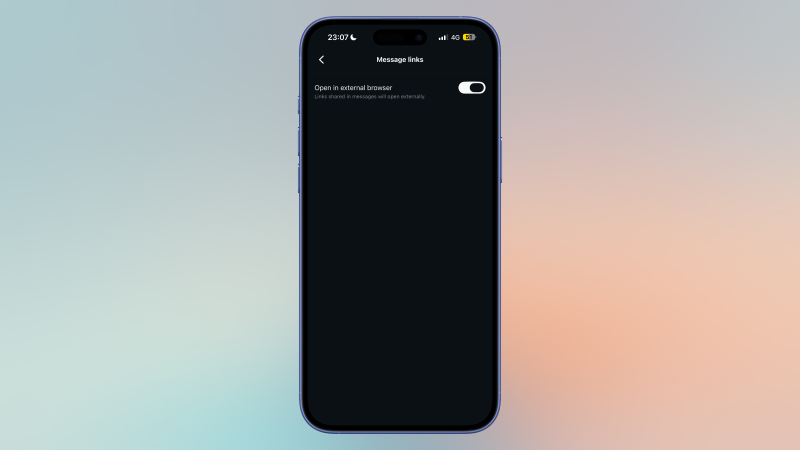
Когда вы открываете ссылку внутри приложения Instagram, она открывается во встроенном браузере. Это наименее безопасный с точки зрения конфиденциальности вариант, поскольку он позволяет Instagram легко отслеживать посещаемые вами веб-сайты. Вы можете частично ограничить это отслеживание, нажав на три точки в правом верхнем углу браузера Instagram и выбрав « Открыть во внешнем браузере ».
Установить этот параметр по умолчанию для всех ссылок невозможно , но вы можете установить его по умолчанию для ссылок, полученных через личные сообщения (DM). Для этого перейдите в Настройки Instagram > Разрешения веб-сайта приложения > Ссылки в сообщениях и включите параметр « Открыть во внешнем браузере».
Ограничьте количество уведомлений в Instagram.
После публикации любого контента Instagram, как правило, засыпает вас уведомлениями каждый раз, когда несколько человек взаимодействуют с вашей публикацией. Даже если вы не пользуетесь Instagram день-два, вы все равно будете получать множество уведомлений от приложения. Если вы не хотите полностью отключать уведомления, вы можете выбрать получение только необходимых уведомлений от Instagram. Для этого перейдите в Настройки Instagram > Уведомления и просмотрите все доступные параметры. Например, очень полезен параметр «Только сообщения» , так как он уведомляет вас только тогда, когда кто-то отправляет вам личное сообщение (DM) через приложение. Если у вас возникли проблемы с отображением уведомлений Instagram, вы можете найти решение здесь.
Чтобы еще больше ограничить уведомления, перейдите в раздел «Подписки и подписчики» на этой странице и отключите «Предложения учетных записей» . Аналогичным образом, вы можете перейти в раздел «Сообщения» и отключить «Напоминания о сообщениях» и все настройки уведомлений канала. Вы также можете перейти в раздел «Звонки» и отключить «Видеочаты» , что добавит возможность отключения видеозвонков в Instagram — функция, которая многим может не понадобиться.
Скройте свой статус активности и отключите уведомления о прочтении в Instagram.
По какой-то причине Instagram показывает другим пользователям, когда вы онлайн. Если вы хотите большей конфиденциальности, перейдите в Настройки Instagram > Сообщения и ответы на истории > Показывать статус активности и отключите эту настройку. (На предыдущей странице вы также можете выбрать «Показывать уведомления о прочтении» и отключить эту функцию, чтобы другие пользователи не знали, прочитали ли вы их сообщения.)
Скрыть индикатор «набора текста» в сообщениях Instagram
Когда кто-то пишет вам в Instagram, приложение отображает анимацию, показывающую, что человек печатает. Эта функция часто заставляет меня дольше держать приложение открытым, пока он пишет. Если вы не хотите видеть индикатор «печати» в чате, вы можете отключить его: откройте любой чат в Instagram и коснитесь имени контакта вверху. Перейдите в раздел « Конфиденциальность и безопасность » и отключите «Индикатор печати ». К сожалению, вам придется делать это вручную для каждого из ваших чатов в Instagram.
Включите сквозное шифрование, чтобы повысить безопасность Instagram.
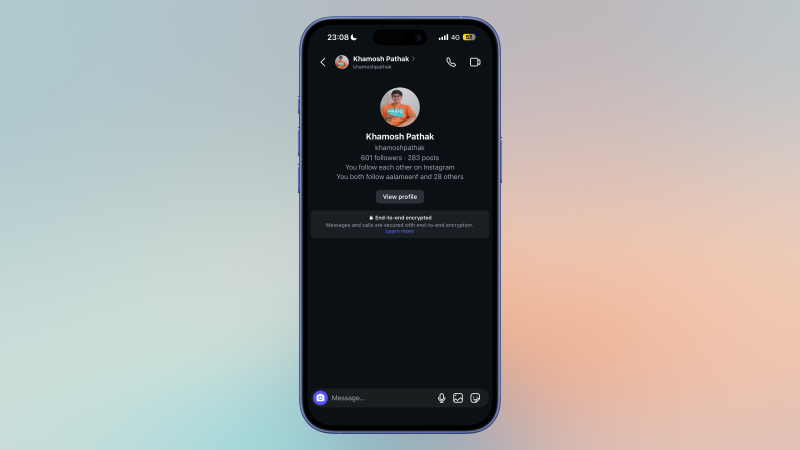
В чатах Instagram по умолчанию не используется шифрование, а это значит, что компания может читать все ваши сообщения. Если вы хотите повысить уровень безопасности, рассмотрите возможность использования сквозного шифрования для ваших разговоров. Как и Telegram, Instagram скрывает сквозное шифрование и требует от вас вручную включить его для каждого чата. Это можно сделать, открыв любой чат в Instagram, нажав на имя контакта вверху, а затем выбрав «Конфиденциальность и безопасность» > «Использовать сквозное шифрование».
Автоматическая очистка истории поиска в Instagram.
Чтобы защитить свою конфиденциальность и упорядочить историю поиска, вы можете узнать, как удалять подсказки поиска в Instagram по мере ввода текста.
История поиска в Instagram отображается каждый раз, когда вы пытаетесь что-либо найти в приложении. Это может быть неловко, если вы искали что-то смешное или личное, и кто-то другой это увидел. Чтобы этого избежать, вы можете вручную очистить историю поиска, нажав на строку поиска в Instagram, а затем выбрав «Очистить все », или нажав на « x» рядом с каждым поисковым запросом.
Однако есть и способ автоматически очистить историю поиска в Instagram: перейдите в Настройки Instagram > Центр аккаунтов > Ваша информация и разрешения > История поиска > Сохранить поисковые запросы на , затем выберите 3 дня — это минимально возможное время для автоматического удаления поисковых запросов.
Сбросьте настройки рекламы в Instagram, чтобы защитить свои данные.
В Instagram невозможно заблокировать рекламу, но можно уменьшить объем данных, используемых Instagram для показа рекламы. Для этого просто перейдите в Настройки Instagram > Центр аккаунтов > Настройки рекламы > Управление информацией . На этой странице вы можете просмотреть каждый параметр и отключить столько, сколько необходимо. В разделе «Категории, используемые для показа рекламы» выберите «Удалить» для каждого параметра.
Вы можете выбрать «Не разрешать нам…» в двух категориях: Реклама в других приложениях и Реклама о Meta . Наконец, вы можете перейти в раздел «Информация об активности партнеров по рекламе» > «Просмотреть настройки» , а затем выбрать «Нет, не повышать релевантность моей рекламы ».
Комментарии закрыты.