
10 советов и хитростей для всех пользователей Apple Watch
Откройте для себя 10 удивительных функций Apple Watch, о которых вы не знали. Сделайте свои умные часы более мощными и эффективными. Читайте дальше, чтобы получить от них максимум пользы!

Самое важное, что вам нужно знать
- Управляйте уведомлениями на умных часах через приложение Watch на вашем iPhone, чтобы свести к минимуму отвлекающие факторы, и всегда держите их в бесшумном режиме, используя значок колокольчика в Центре управления.
- Освойте жесты на запястье, такие как двойное касание для выполнения ключевых действий или взмах запястьем для возврата к предыдущему экрану на Apple Watch Series 9, Ultra 2 или SE 3.
- Автоматическая разблокировка вашего Mac с помощью Apple Watch: включите синхронизацию в разделе «Системные настройки» > «Touch ID и пароль» на вашем Mac.
Apple Watch — это не просто дополнение к вашему iPhone; это мощное устройство само по себе. Сразу после распаковки оно предлагает функцию зеркального отображения уведомлений, так что вы можете получать каждое сообщение на своем iPhone прямо на запястье, а также отслеживание тренировок, которое поможет вам достичь ваших фитнес-целей. Но эти умные часы могут гораздо больше. На самом деле, для персонализации и улучшения ваших Apple Watch не требуется много усилий. Если вы являетесь владельцем таких часов, вот десять советов, которые вам следует знать:
Отключите как можно больше уведомлений.
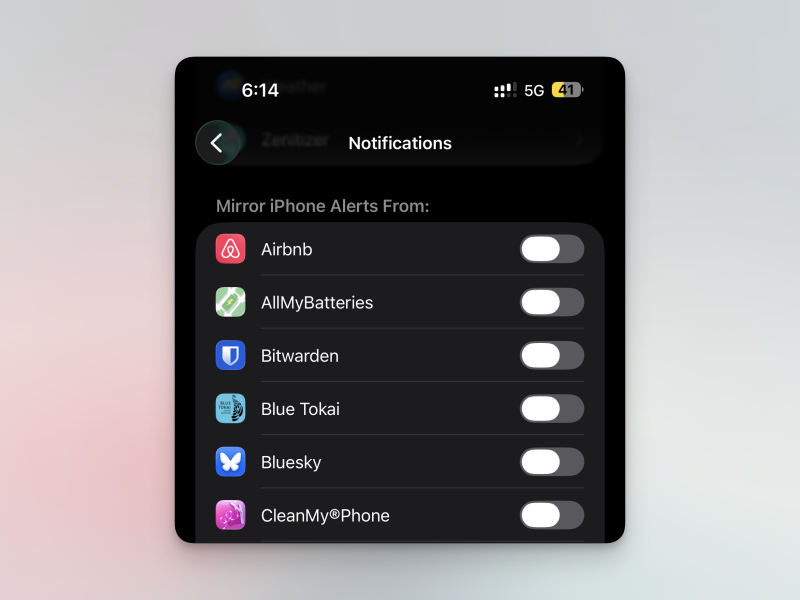
Возьмите под контроль свои уведомления. По умолчанию Apple пересылает все оповещения с iPhone на ваши часы, что часто отвлекает. Вам следует отключить большинство таких уведомлений, оставив только самые важные. Важное сообщение из Slack или текстовое сообщение от близкого друга заслуживают вашего внимания; рекламные предложения Uber — нет. Откройте приложение Watch на своем iPhone, перейдите в раздел «Уведомления» , прокрутите вниз и отключите большинство приложений, которые дублируют оповещения с iPhone.
Во время выполнения этих действий может быть полезно постоянно держать часы в бесшумном режиме. Откройте Центр управления, нажав боковую кнопку , затем коснитесь значка колокольчика, чтобы навсегда отключить звук на часах.
Освойте управление жестами на запястье с помощью Apple Watch.
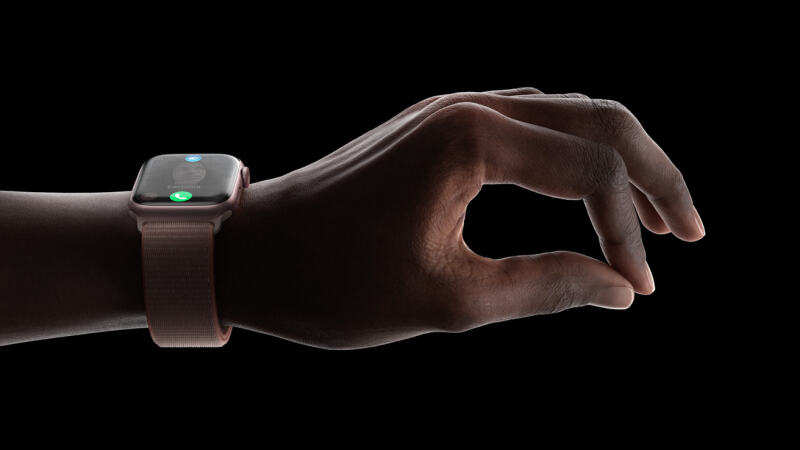
Новые жесты на запястье Apple Watch неожиданно стали для меня хитом. То, что я считал просто причудой, теперь я использую несколько раз в день. Если у вас Apple Watch Series 9, Ultra 2, SE 3 или более поздняя модель, вам доступны два жеста: двойное касание и взмах запястьем. Во-первых, если вы дважды коснетесь указательным и большим пальцами вверх, вы выполните основное действие, отображаемое в данный момент на экране. Это может быть ответ на звонок, пауза или завершение тренировки. Я теперь использую это постоянно, даже когда мои руки не заняты. Во-вторых, вы можете провести запястьем вверх, чтобы вернуться к предыдущему экрану на часах. Это простой способ вернуться из меню или к циферблату, не касаясь экрана.
Автоматическая разблокировка Mac с помощью Apple Watch.
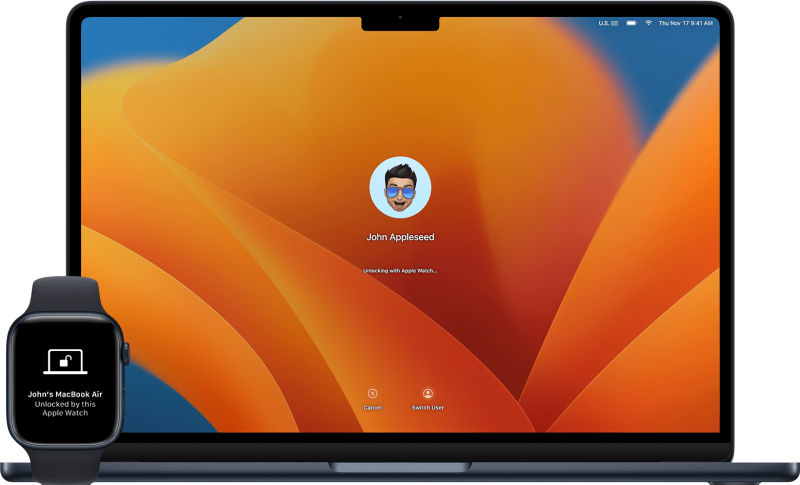
Я использую эту функцию уже много лет, но поскольку она спрятана глубоко в настройках, многие пользователи о ней не знают. После настройки вы сможете автоматически разблокировать свой Mac, пока носите Apple Watch. Вам не обязательно находиться в одной сети Wi-Fi, поэтому эта функция работает, даже когда вы находитесь вне дома.
Чтобы настроить эту функцию, перейдите в «Системные настройки» на вашем Mac, затем выберите «Touch ID и пароль» . В разделе Apple Watch просто включите синхронизацию для ваших Apple Watch. После аутентификации с помощью пароля вашего Mac все готово. В следующий раз, когда вы откроете крышку вашего Mac, macOS автоматически выполнит вход в систему.
Начните использовать виджеты
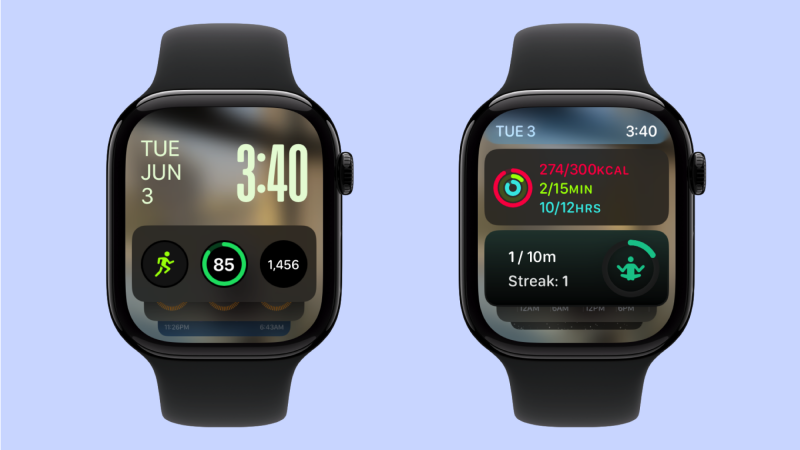
Мне всегда нравилось настраивать циферблат часов, добавляя различные виджеты: таймеры, ярлыки, погоду и многое другое. Но меня никогда не устраивало, насколько перегруженным выглядел полный набор элементов. Всё изменилось, когда я перешёл на циферблат «Фотографии» и перенёс всю контекстную информацию и ярлыки в виджеты. Хранить все эти функции и данные в сворачиваемом блоке виджетов, а не отображать их все сразу на экране, гораздо удобнее.
Чтобы попробовать это самостоятельно, проведите пальцем вверх по заводной головке или прокрутите вверх по циферблату, чтобы получить доступ к виджетам. Прокрутите вниз и нажмите кнопку «Редактировать», чтобы начать настройку пакета виджетов. Вы можете добавить три ярлыка приложений в верхний виджет. Обычно я использую его для тренировок, батареи и быстрого таймера. Далее у меня есть виджеты для колец активности, погоды, ярлыков, сна и Plus. Вы можете закрепить виджеты в любом порядке, и watchOS также автоматически предложит подходящие виджеты в зависимости от вашего использования. Подробнее об этом читайте в нашем подробном руководстве по настройке виджетов.
Создавайте наборы циферблатов и переключайтесь между ними.
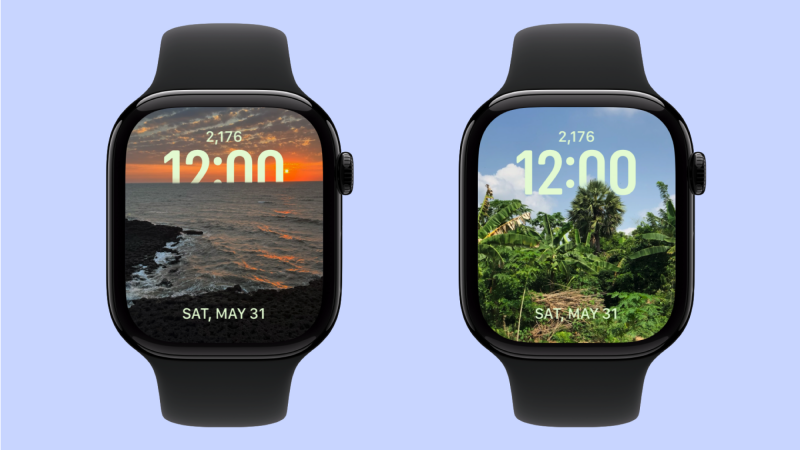
Перенеся взаимодействие с приложением в виджеты, вы получите более гибкие возможности настройки циферблатов. Уделите время созданию и настройке двух-трех циферблатов, между которыми вы сможете переключаться так часто, как вам захочется. Это легко сделать в любое время: просто проведите пальцем от левого или правого края экрана, чтобы изменить циферблат.
Создавать и настраивать циферблаты на самом деле проще через приложение Watch на вашем iPhone. Фактически, это единственное место, где можно установить мой любимый циферблат: «Фотографии». Этот циферблат циклически отображает фотографии моей жены, природы и городских пейзажей, показывая мне новую коллекцию каждый день. Я просто обожаю этот циферблат. Вы также можете создать циферблат для отслеживания физической активности и фитнес-тренировок, а также простой циферблат для повседневного использования. (Мои любимые здесь — циферблаты «Типограф» и «Меридиан».)
При необходимости отрегулируйте кольца активности.
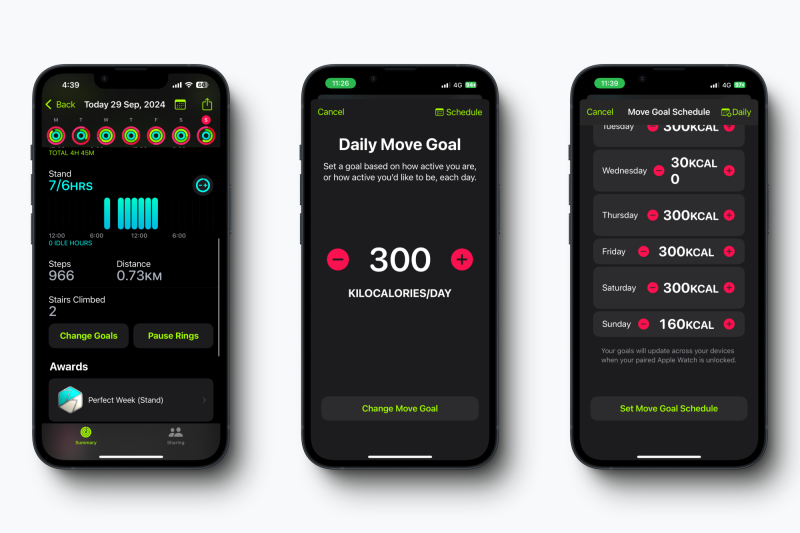
Почти десять лет нельзя было изменить количество отметок «Кольца активности». Если вы заболевали или просто хотели взять выходной, вы теряли свою тренировочную серию. Конечно, это не самый здоровый подход к фитнесу — для этого вам следует попробовать приложение Gentler Streak . Однако, начиная с watchOS 11 в прошлом году, у вас появилась возможность приостанавливать или изменять количество отметок «Кольца активности». Это можно сделать через приложение «Фитнес» на вашем iPhone, что немного проще, чем использовать сами Apple Watch. В приложении «Фитнес» нажмите «Кольца активности» , затем прокрутите вниз, где вы найдете «Изменить цели» и «Приостановить кольца» . Выберите соответствующий вариант, чтобы начать. Подробные инструкции также есть в моем руководстве.
Управляйте Apple TV с помощью устройства на запястье.
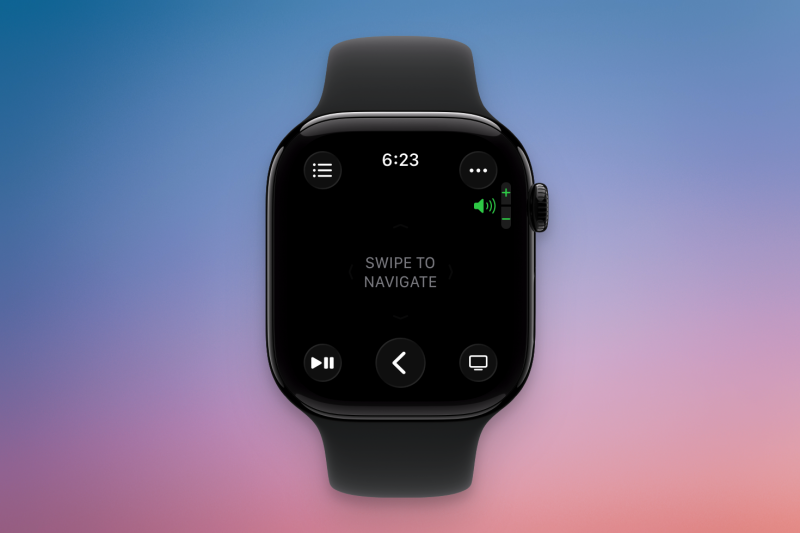
Если вы пользуетесь Apple TV, вы знаете, как легко потерять пульт дистанционного управления. Возможно, вам знакома функция дистанционного управления Apple TV на вашем iPhone, но эта же функция доступна и на ваших Apple Watch. Вам нужно найти приложение «Пульт» в списке приложений, а затем выбрать свой Apple TV. Он должен появиться, если находится в той же сети, что и ваши часы, и поблизости. После этого вы можете использовать жесты смахивания и кнопки для управления воспроизведением контента на вашем телевизоре.
Настройте будильник так, чтобы он срабатывал даже в бесшумном режиме.
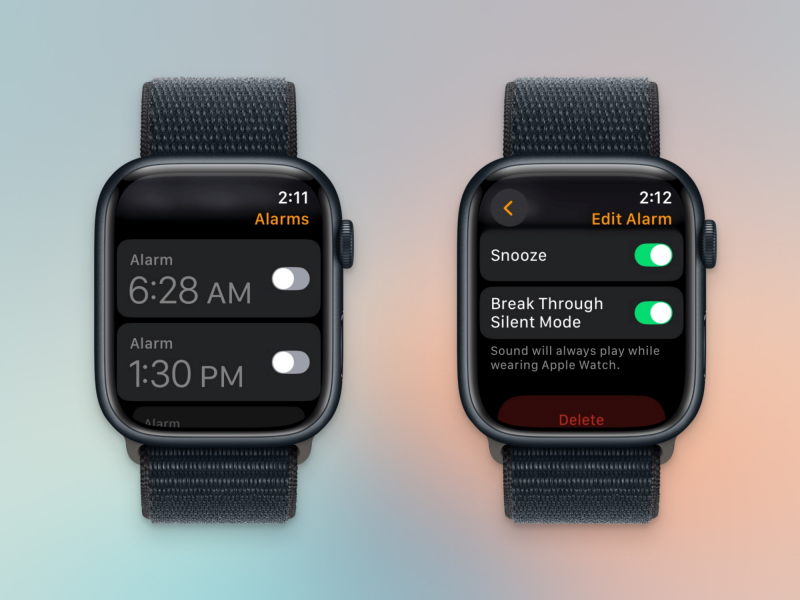
На Apple Watch, в отличие от iPhone, бесшумный режим и уровень громкости будильника связаны между собой. Недавно Apple добавила функцию, позволяющую отключить бесшумный режим для конкретного будильника — хотя она не включена по умолчанию для всех будильников. Чтобы настроить это, откройте будильник в приложении «Будильники», перейдите в меню «Редактировать будильник» , прокрутите вниз и включите функцию «Прервать бесшумный режим».
Настройте режимы фокусировки с учетом особенностей ваших Apple Watch.
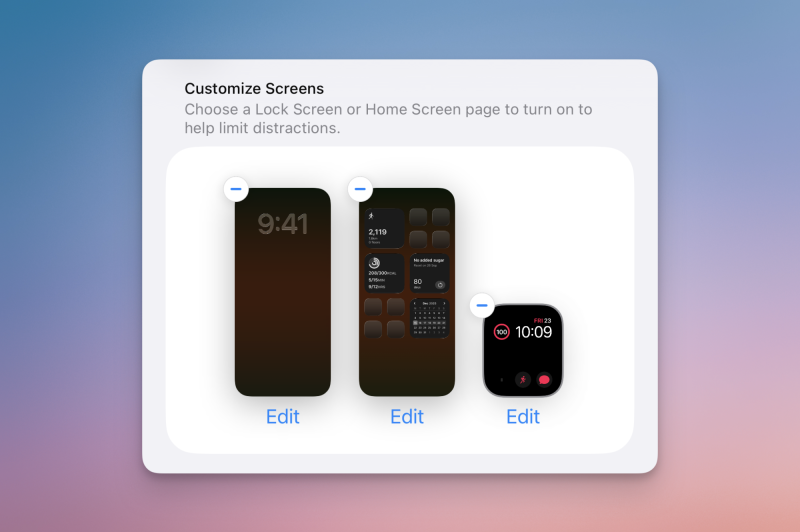
Шаблоны фокусировки iPhone
Это невероятно мощный и часто недооцененный инструмент. А если интегрировать Apple Watch, то всё становится ещё интереснее. Каждый режим фокусировки можно привязать к собственному циферблату, что позволяет использовать разные циферблаты для режима «Работа», «Личные интересы» и ещё один для режима «Работа». Чтобы создать или настроить любой режим фокусировки, перейдите в «Настройки» > «Фокус».
Отслеживайте свой сон
Встроенная функция отслеживания сна есть в ваших Apple Watch. Чтобы ею воспользоваться, вы можете либо зайти в приложение «Сон» на своих Apple Watch и создать расписание сна, либо просто переключиться в режим «Фокус на сне». В режиме «Сон» ваши часы автоматически переключаются в темный и бесшумный режим, поэтому вас не будут беспокоить никакие уведомления.
В watchOS 26 Apple Watch теперь предоставляет функцию оценки сна , предлагая более глубокое понимание ваших привычек сна. За последний год я получил огромную пользу от этой функции отслеживания сна на своих Apple Watch Series 10.
Комментарии закрыты.