
Как исправить проблему с не отображающимися уведомлениями в Instagram
Если вы обнаружили, что уведомления Instagram не доходят до вашего устройства, возможно, вы пропускаете важные обновления в своем аккаунте. Эта проблема обычно вызвана неправильными настройками разрешений, ошибкой программного обеспечения или техническим сбоем, а также функциями, предназначенными для ограничения отвлекающих факторов, такими как «Не беспокоить», «Режим полета» и «Сон» Instagram.
1. Разрешите уведомления в приложении Instagram.
Если вы не получаете уведомления от Instagram на своем устройстве, первым делом, конечно же, проверьте настройки уведомлений приложения . Возможно, push-уведомления Instagram просто отключены на вашем устройстве.
Поскольку Instagram всегда запрашивает подтверждение пользователя при первой установке приложения, вероятно, пользователь не согласился с этим диалоговым окном. Чтобы включить push-уведомления на вашем устройстве:
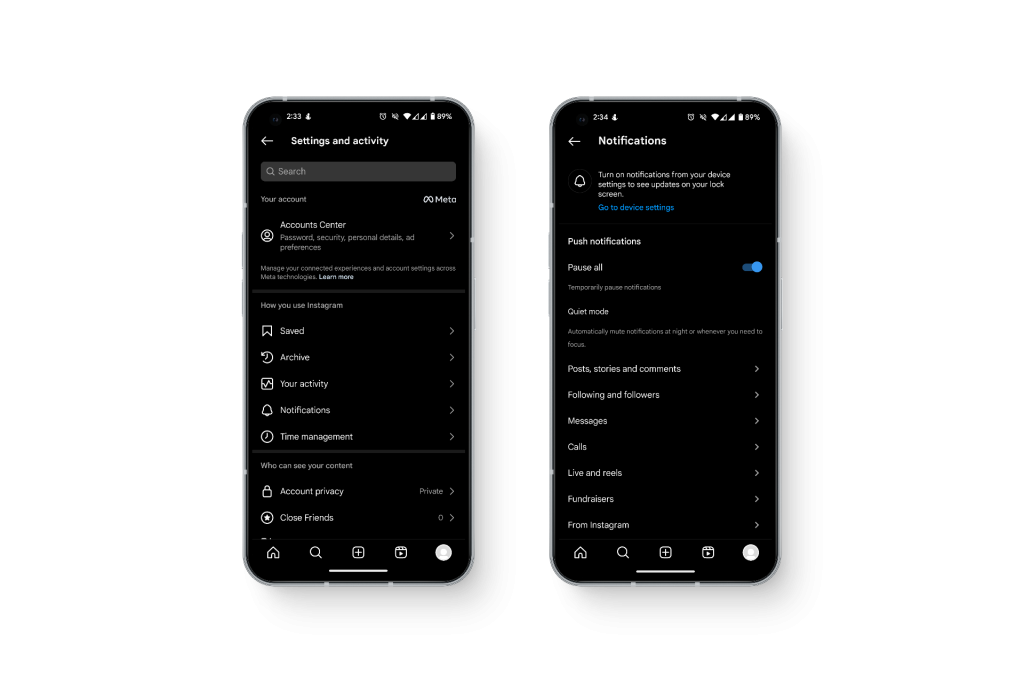
- Открыть приложение Instagram, затем нажмите Значок вашего профиля внизу справа.
- Нажмите на значок меню Тот, что с тремя горизонтальными линиями в правом верхнем углу экрана.
- выберите Настройки > Уведомления.
- В списке уведомлений выберите те, которые хотите получать на своё устройство.
2. Проверьте, включен ли режим полета или режим «Не беспокоить».
Когда включен режим «Не беспокоить» (DND) или режим полета , ваш телефон, по сути, блокирует все входящие уведомления. В режиме «Не беспокоить» (DND) все ваши уведомления отключаются ; нет звука или вибрации, но они остаются видимыми. В режиме полета вы отключаетесь от всех сетей, и уведомления вообще не доходят до вас .
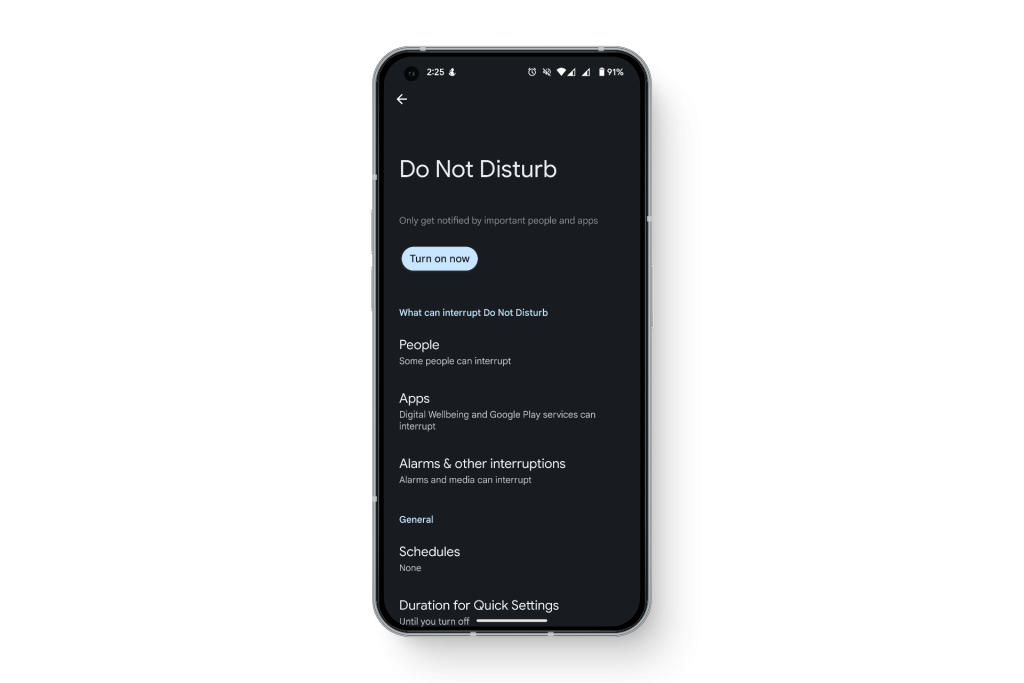
Для решения этой проблемы убедитесь, что режим полета и режим «Не беспокоить» (DND) отключены на вашем устройстве. Это можно сделать в настройках телефона.
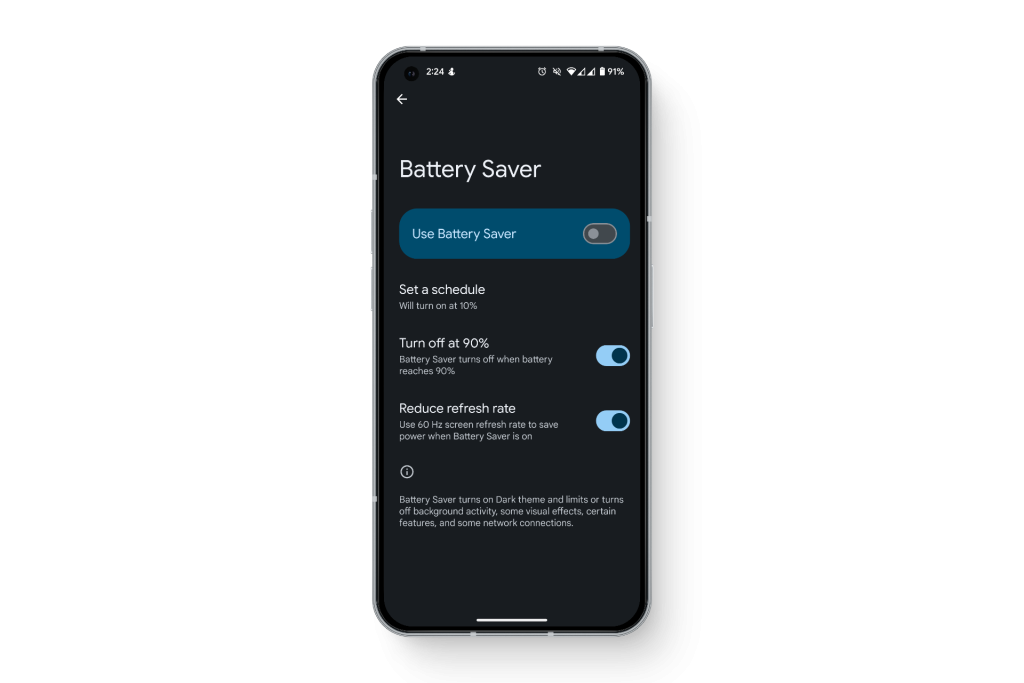
3. Отключите режим экономии заряда батареи.
На большинстве мобильных устройств режим энергосбережения автоматически включается, как только уровень заряда батареи падает до определенного значения. Пользователь может этого не заметить, и в это время он может пропустить важные уведомления. Хотя режим энергосбережения не «блокирует» уведомления напрямую, в большинстве случаев он их отключает.
4. Проверьте подключение к Интернету.
Иногда, даже если вы подключены к сети, вы можете не получать активного интернет-соединения. Это означает, что уведомления из вашего аккаунта или приложения Instagram могут не появляться или не доходить до вашего устройства. В таких случаях проблема не связана с настройками уведомлений, и диагностировать проблему сложно, особенно если у вас ограниченный тарифный план.
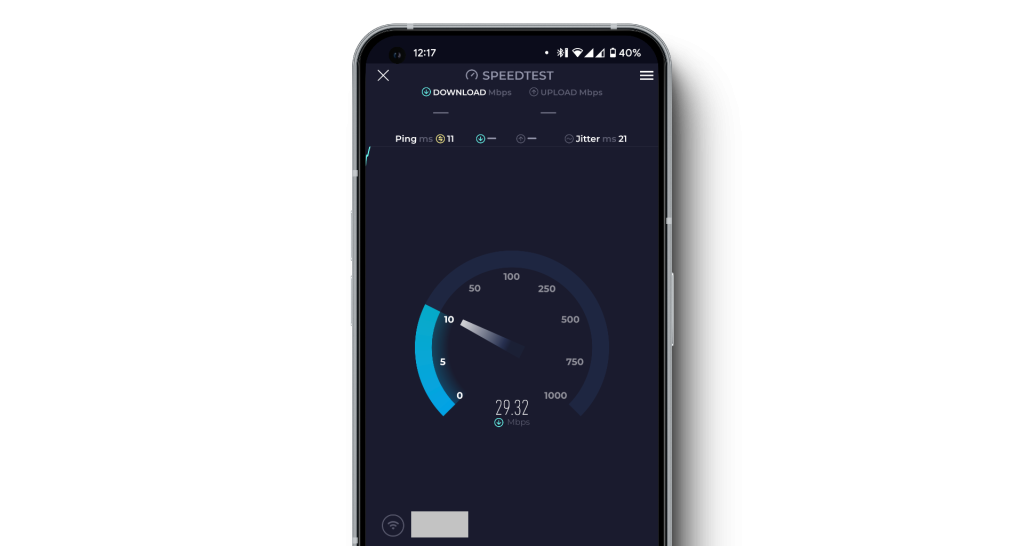
Убедитесь, что приложение активно и работает с вашим текущим интернет-соединением. Если вы используете мобильный интернет, убедитесь, что ваш интернет-провайдер не ограничивает скорость Instagram. Для получения более подробной информации рекомендуется обратиться к вашему оператору мобильной связи.
5. Проверьте, включен ли спящий режим в Instagram.
В Instagram есть собственный « Спящий режим », предназначенный для того, чтобы помочь пользователям отдохнуть от приложения. Он отключает уведомления и отправляет автоматические ответы на личные сообщения. При активации вы можете не получать никаких уведомлений в своем аккаунте.
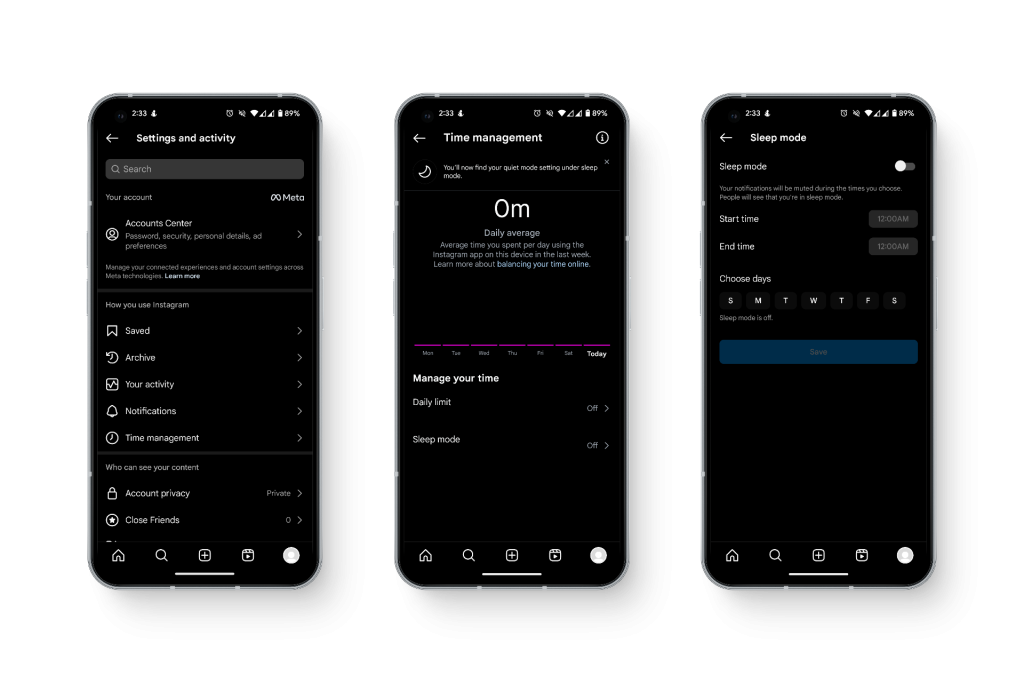
Чтобы проверить, включен ли спящий режим в вашей учетной записи:
- Открыть InstagramЗатем нажмите на свою фотографию профиля в правом нижнем углу экрана.
- Нажмите на значок меню Тот, у которого в правом верхнем углу три горизонтальные линии.
- Нажмите на Настройки > Управление временем > спящий режим.
- Переведите переключатель, чтобы включить или выключить спящий режим.
6. Перезагрузите устройство.
Вполне возможно, что проблема вызвана программным сбоем или ошибкой. Это особенно вероятно, если не приходят уведомления от всех других приложений, кроме Instagram. Простая перезагрузка может решить проблемы, которые иначе трудно объяснить.
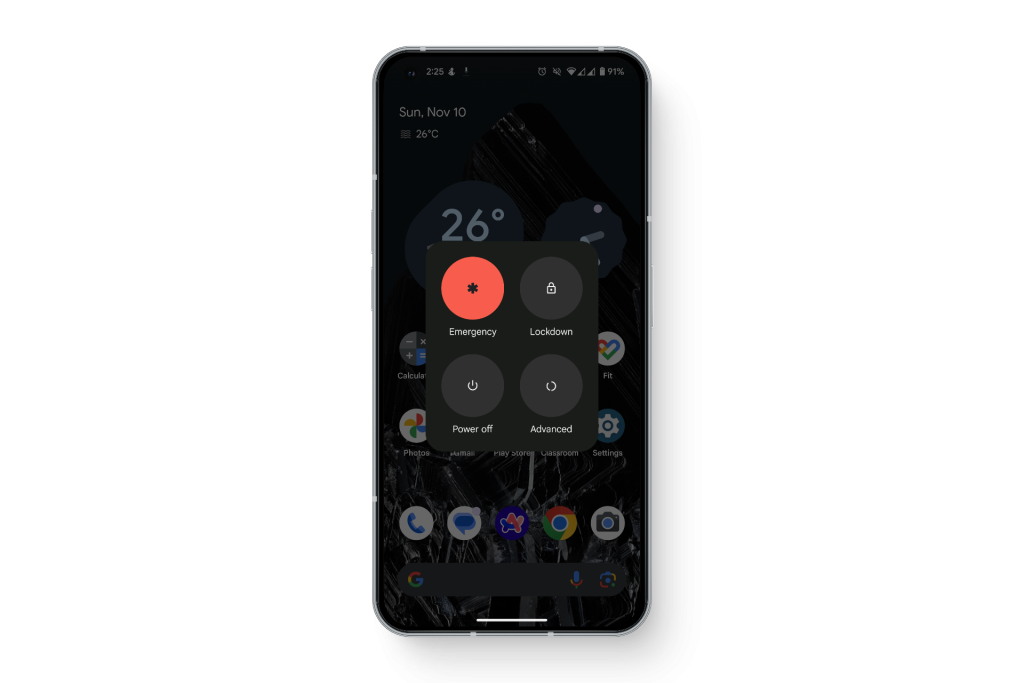
Выключите устройство, затем снова включите его, подключитесь к беспроводным сетям и проверьте, сохраняется ли проблема.
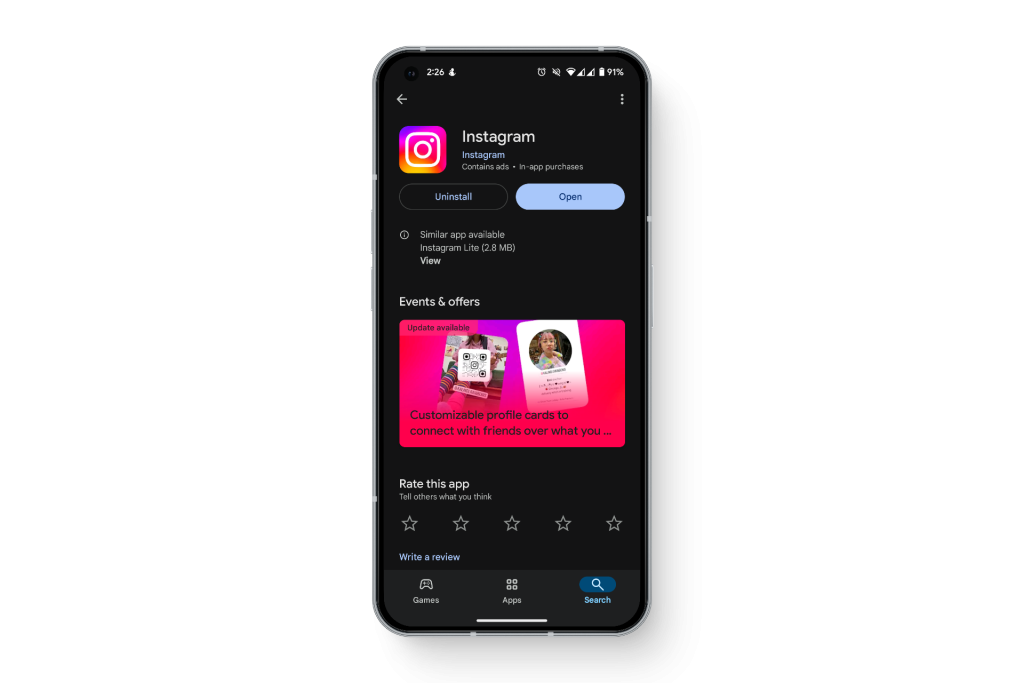
7. Обновите приложение Instagram.
Если все остальные решения не помогают, убедитесь, что на вашем телефоне установлена последняя версия приложения . Часто при обновлении приложения старые версии могут перестать работать корректно, что приводит к ухудшению пользовательского опыта. Если у вас возникли проблемы с тем, что новые версии занимают больше места в памяти или используют больше данных, вы всегда можете выбрать облегченную версию — Instagram Lite.
8. Проверьте, вошли ли вы в правильную учетную запись.
Иногда может показаться, что вы вошли в определенную учетную запись, возможно, очень активную, но позже вы обнаружите, что Instagram авторизует вас под другой учетной записью. Это означает, что вы не будете получать уведомления для учетной записи, из которой вы вышли. Просто откройте приложение и убедитесь, что это та же учетная запись, под которой вы вошли.
Комментарии закрыты.