
Не хватает места на Mac после обновления до macOS 27? Проверьте эту настройку!
Освободите потерянное место на вашем Mac! После обновления до macOS 27 ваше устройство может быть переполнено. Проверьте всего одну важную настройку, чтобы мгновенно восстановить производительность и освободить место.

Самое важное, что вам нужно знать
- Если вы не используете Apple Intelligence, отключите его в разделе «Настройки» > «Apple Intelligence и Siri», чтобы сэкономить место на диске, особенно на компьютерах Mac с 256 ГБ памяти, где он может занимать до 10 ГБ.
- Избегайте ручного удаления файлов AI или системных ресурсов через Терминал или режим восстановления, так как это может вызвать проблемы с системой, и macOS может повторно загрузить их.
- Проверьте наличие свободного места на диске в разделе «Системные настройки» > «Общие» > «Хранилище», чтобы отслеживать системные данные и свободное пространство, помня при этом, что локальные снимки Time Machine могут занимать место.
Если вы недавно обновили свой Mac до macOS 27 и заметили, что доступное вам место на диске уменьшилось, возможно, Apple Intelligence занимает больше места, чем вы предполагаете.
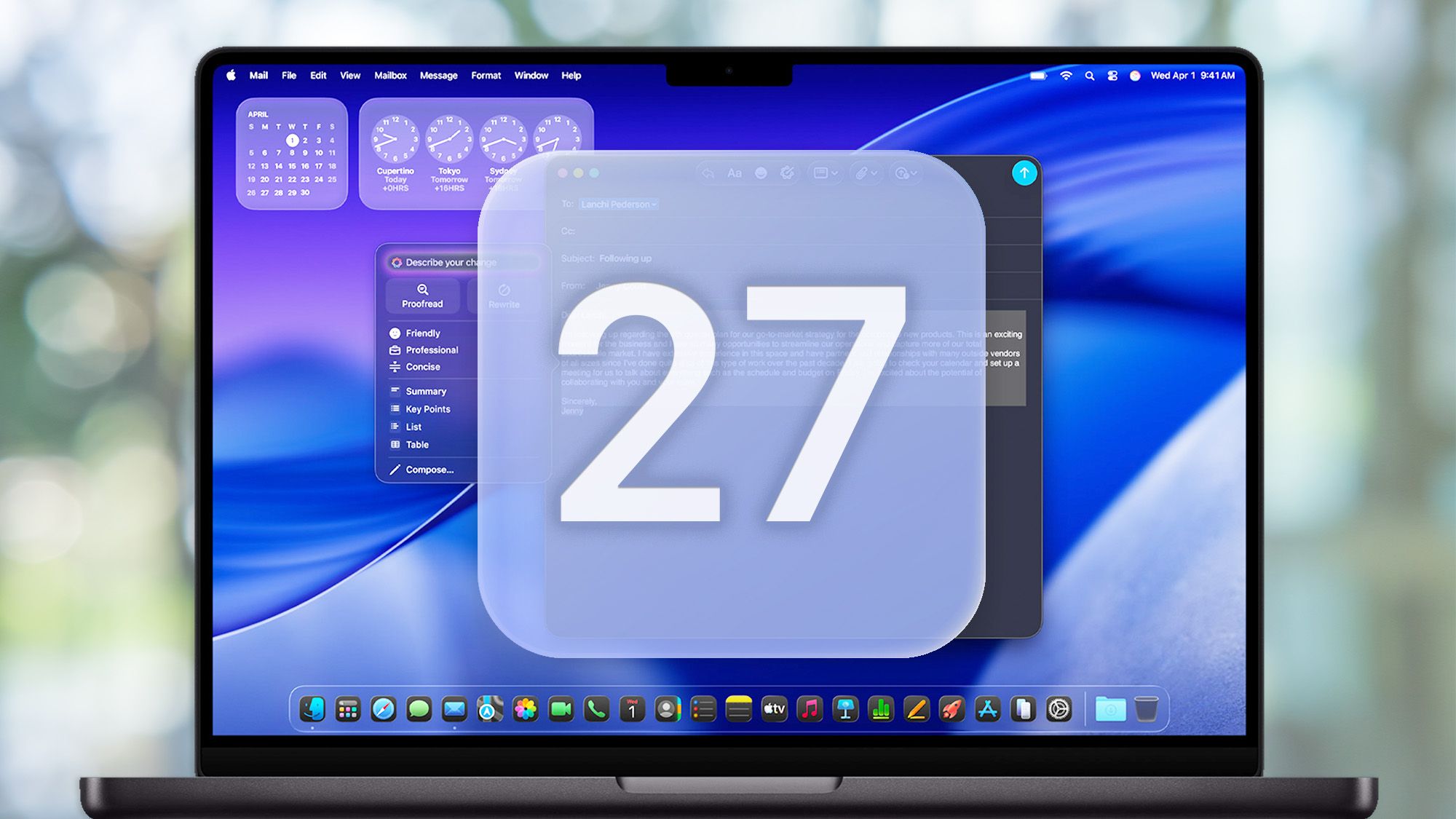
Пользователи Mac на Reddit и Hacker News сообщают об обнаружении нескольких гигабайт файлов, связанных с ИИ, на своих компьютерах, причем некоторые утверждают, что только собственные ресурсы ИИ занимают около 10 ГБ или более. Это значительный объем памяти, если у вас MacBook Air или Mac mini с процессором M4 и объемом памяти 256 ГБ.
Эти файлы существуют не просто так. Apple Intelligence работает не полностью в облаке. Некоторые функции искусственного интеллекта Apple основаны на моделях, которые хранятся и обрабатываются непосредственно на вашем Mac , что отлично подходит для обеспечения конфиденциальности, но не обязательно хорошо для доступного вам места для хранения.
Если вы не используете Apple Intelligence, вас вполне может удивить, почему эти файлы вообще остаются на вашем SSD. Вот что происходит, как проверить ваш Mac и что вы можете безопасно с этим сделать.
Почему Apple Intelligence занимает место на моем Mac?
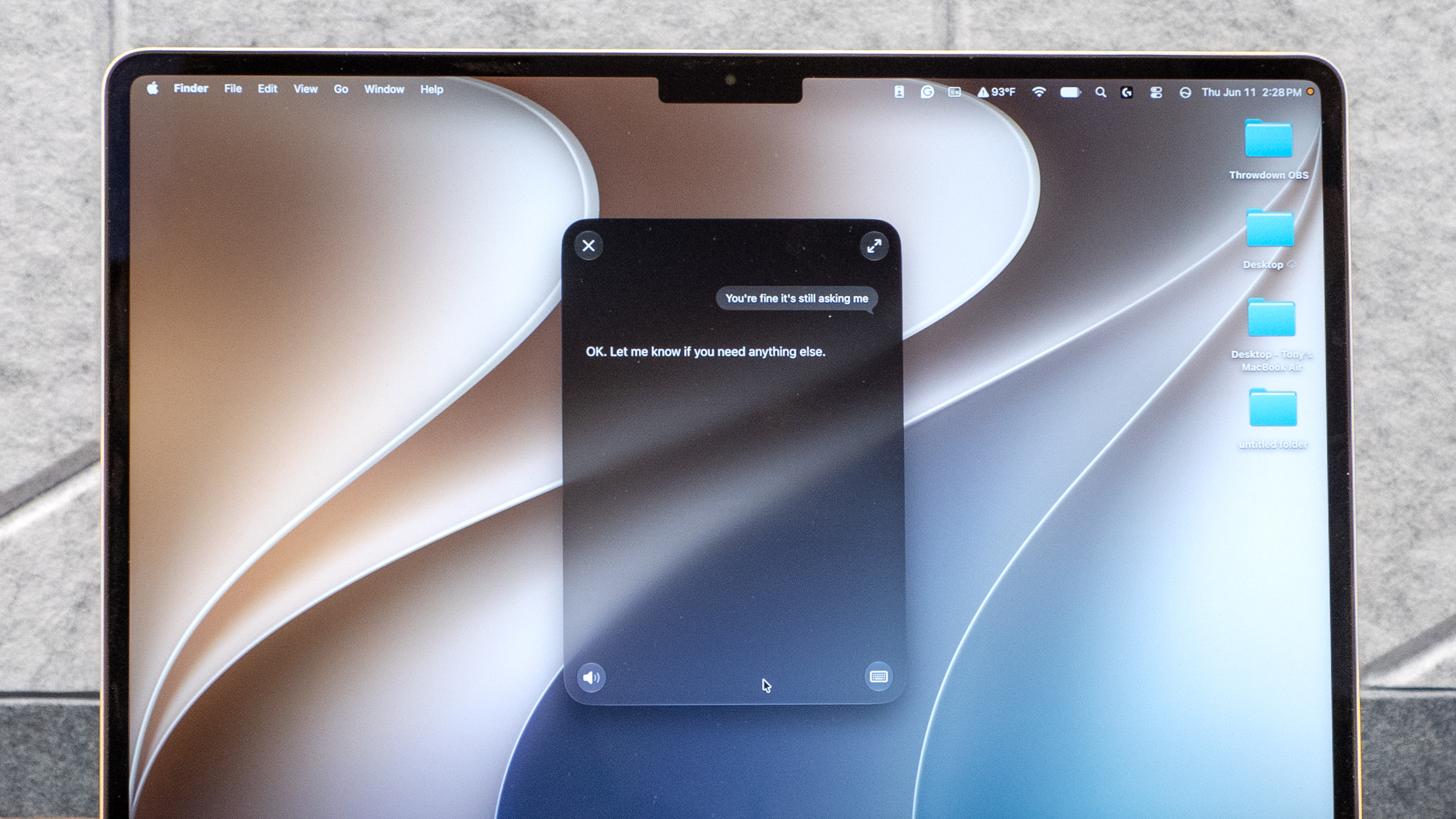
Одним из ключевых преимуществ Apple Intelligence является конфиденциальность. Вместо того чтобы отправлять все ваши действия на удаленный сервер, Apple может выполнять некоторые задачи искусственного интеллекта непосредственно на совместимых устройствах. Однако для этого требуется загрузка моделей ИИ на ваш Mac.
Новейшая архитектура Apple Intelligence от Apple включает в себя модель AFM 3 Core, встроенную в устройство модель с 3 миллиардами параметров, а также более мощную мультимедийную модель под названием AFM 3 Core Advanced. Другие функции Apple Intelligence могут использовать инфраструктуру частных облачных вычислений Apple, когда требуется большая вычислительная мощность.
Недостатком всей этой обработки на компьютере является то, что самим моделям нужно место для хранения.
macOS управляет многими из этих ресурсов как системными активами, что может затруднить точное определение того, что именно занимает ваше место на диске. Вы можете просто заметить увеличение объема места, выделенного для системных данных, что является особенностью macOS.
Если после обновления до macOS 27 у вас внезапно закончилось место на диске Mac, проверьте эту настройку.
Для начала проверьте объем свободного места на вашем Mac.
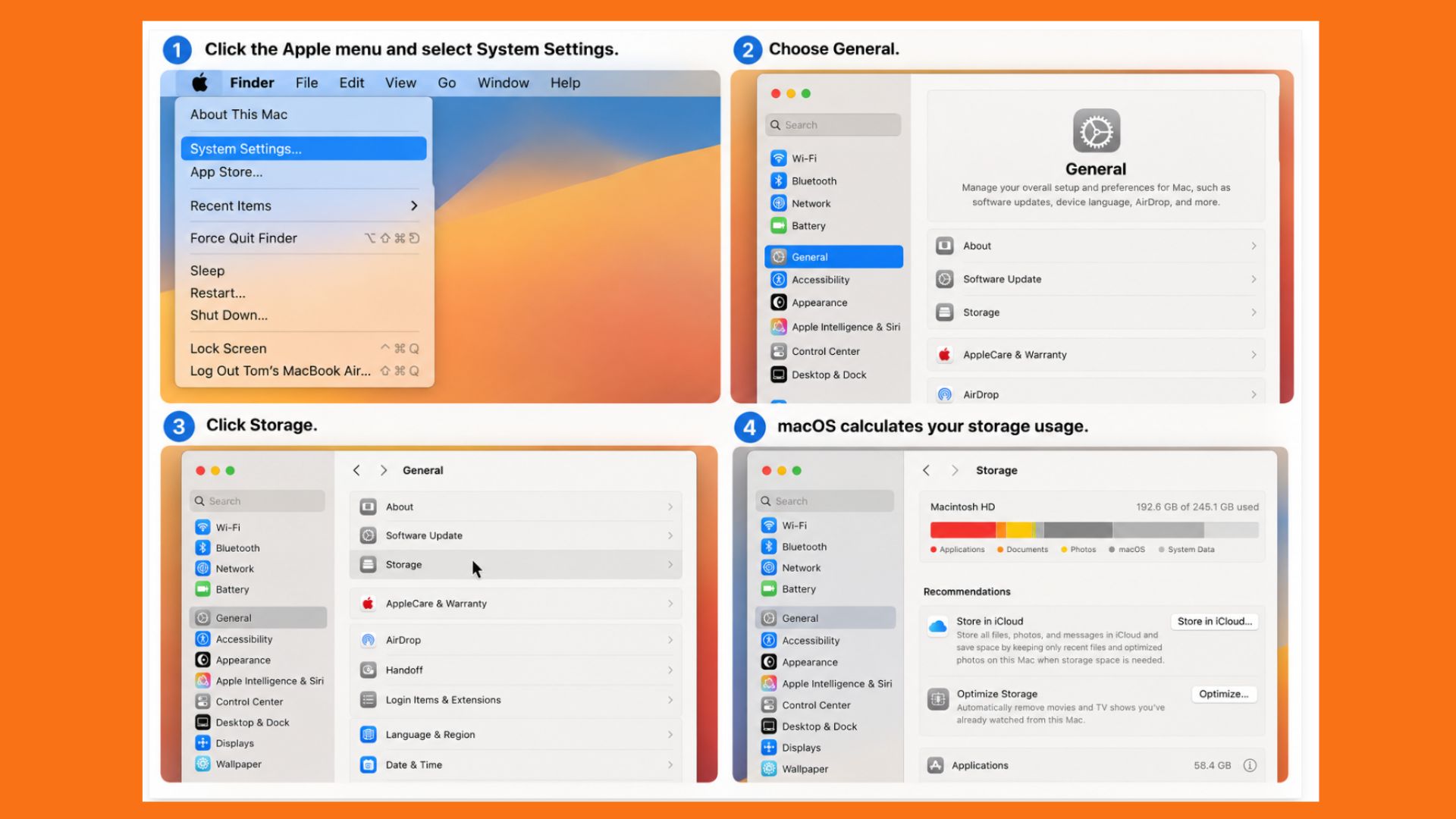
Прежде чем вносить какие-либо изменения, важно проверить, не закончилось ли уже свободное место на вашем Mac.
- нажать на Меню Apple в верхнем левом углу.
- выберите Настройки системы.
- Найдите Общие.
- нажать на Память.
- Дайте macOS немного времени, чтобы всё рассчитать.
Вы обнаружите, что пространство для хранения данных разделено на категории, такие как Приложения, Документы, Фотографии и Системные данные.
К сожалению, в macOS нет очевидной записи, например, «Модели Apple Intelligence: 10 ГБ», поэтому наличие большого раздела «Системные данные» не означает автоматически, что причиной является Apple Intelligence.
Запишите, сколько свободного места для хранения данных у вас сейчас есть. Это послужит вам ориентиром перед внесением каких-либо изменений.
Как отключить Apple Intelligence
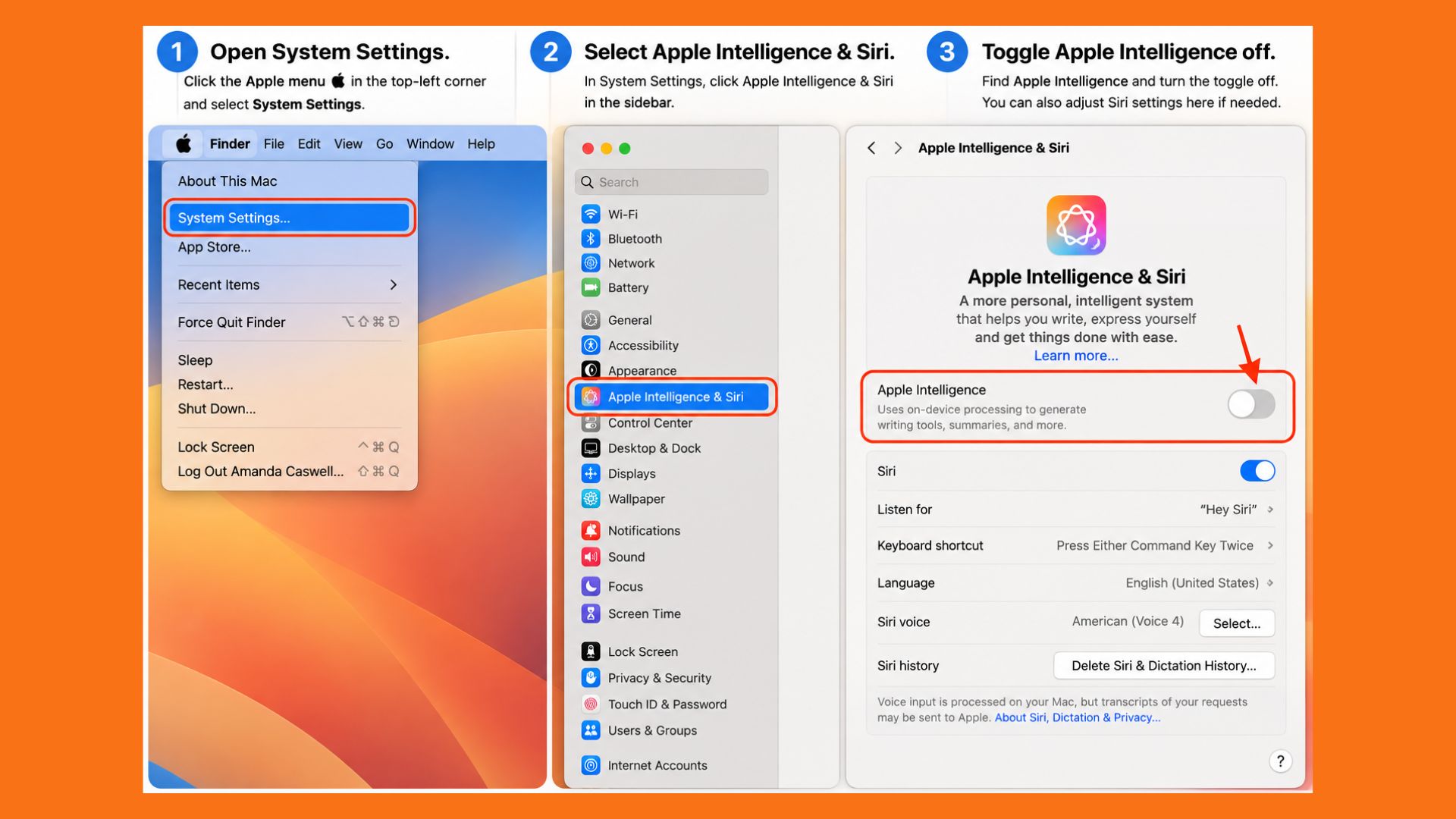
Если вы не используете Apple Intelligence, самым безопасным первым шагом будет просто отключить его.
- Открыть Настройки системы.
- выберите Apple Intelligence и Siri.
- Ищу Apple Интеллект.
- Переключите кнопку на Выкл..
Подтвердите, что хотите отключить Apple Intelligence, если появится соответствующий запрос. Вы также можете отключить Siri AI из этого списка, если вы ею не пользуетесь.
Не ожидайте, что после этого свободное место на диске увеличится мгновенно. macOS автоматически управляет системными ресурсами, и отключение Apple Intelligence не означает, что все загруженные шаблоны исчезнут в тот момент, когда вы включите эту функцию.
Я не рекомендую вручную удалять что-либо из системных папок macOS только для того, чтобы принудительно решить проблему.
А что насчет времени, проведенного за экраном?
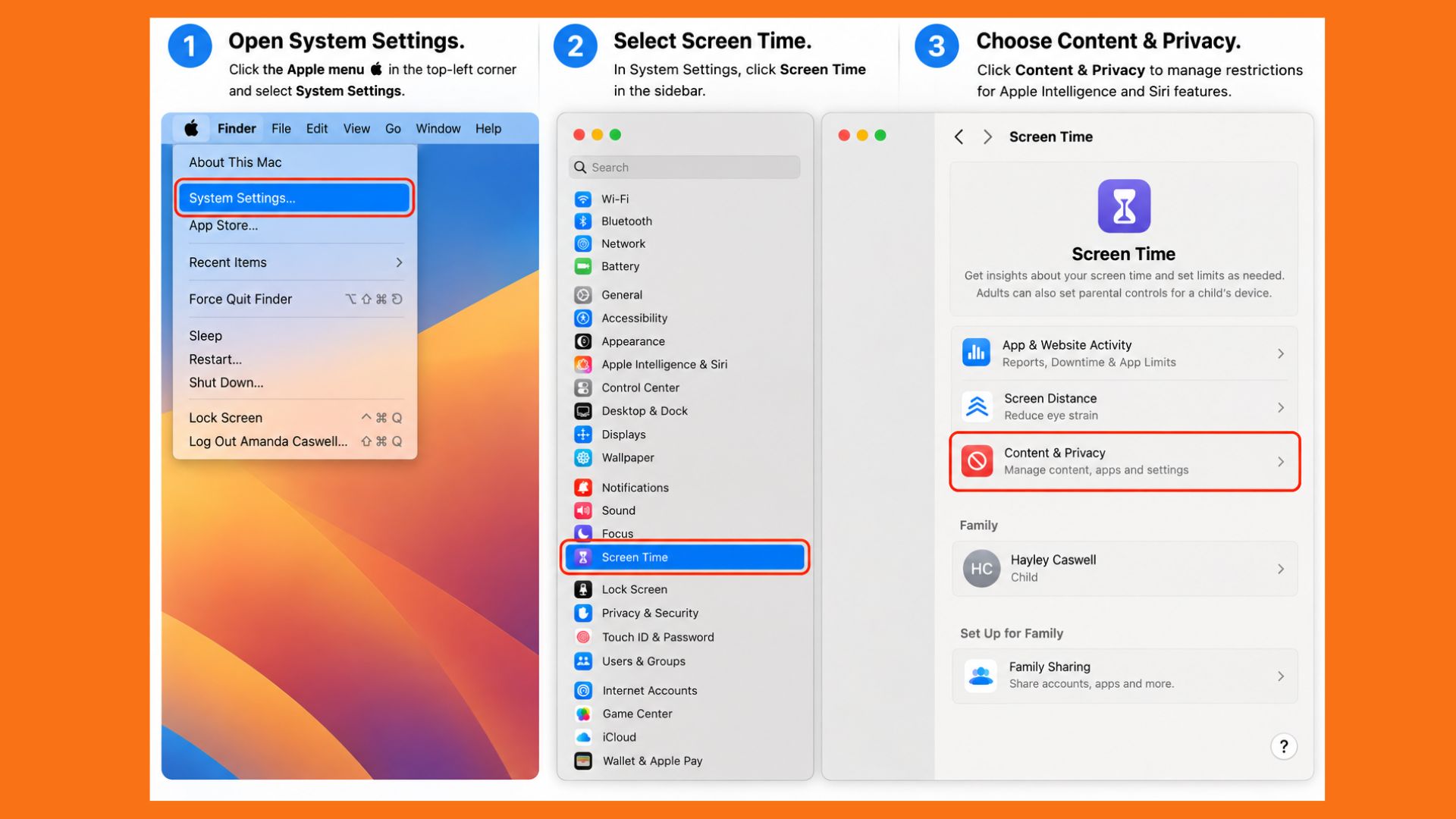
В macOS также предусмотрены ограничения на использование функций Apple Intelligence и Siri через функцию «Экранное время».
Перейдите в: Системные настройки > Экранное время > Контент и конфиденциальность
В зависимости от вашей модели Mac и её настроек, вы найдёте элементы управления, регулирующие доступ к Apple Intelligence и связанным с ней функциям генеративного искусственного интеллекта. Эти ограничения могут быть полезны, если вы хотите предотвратить доступ к определённым функциям ИИ для пользователей вашего Mac.
Однако я не рекомендую полагаться на функцию «Экранное время» как на надежный способ предотвратить загрузку macOS каких-либо системных ресурсов, связанных с ИИ. Apple не дает конкретных объяснений этой взаимосвязи.
Для большинства пользователей наилучшим началом будет отключение самой функции Apple Intelligence.
Не удаляйте файлы macOS AI вручную.
Здесь ситуация усложняется. В интернете можно найти команды Терминала, которые, как утверждается, позволяют вручную удалить установленные Apple модели искусственного интеллекта. Некоторые методы даже предполагают загрузку Mac в режим восстановления и удаление файлов из системных каталогов macOS.
Однако я не рекомендую этого делать. Эти ресурсы управляются системой, и удаление файлов из защищенных каталогов macOS может привести к непредвиденным проблемам. Также нет гарантии, что macOS не загрузит ресурс повторно, если операционная система сочтет это необходимым.
Наличие нескольких лишних гигабайт места не стоит того, чтобы рисковать повредить что-либо в macOS.
Если у вас катастрофически не хватает места для хранения данных, лучше всего сначала воспользоваться встроенными инструментами управления хранилищем от Apple.
Вам по-прежнему не хватает места для хранения данных? Обратите внимание на Time Machine.
Apple Intelligence может быть не единственной причиной того, что доступное вам место для хранения данных кажется меньше, чем ожидалось. Если вы используете Time Machine , macOS также может сохранять локальные снимки на вашем Mac. Эти снимки позволяют восстанавливать файлы, даже если резервный диск Time Machine не подключен.
Компания Apple обычно автоматически управляет этим пространством и предоставляет скриншоты для использования по мере необходимости.
Это означает, что объем памяти, отображаемый macOS, иногда может быть некорректным, особенно если вы недавно удалили большой объем данных и ожидали, что количество свободного места сразу же увеличится.
Вы можете узнать, существуют ли локальные снимки, открыв Дисковую утилиту, выбрав хранилище вашего Mac и выполнив поиск снимков APFS.
Повторюсь, я не рекомендую удалять скриншоты, если у вас нет реальных проблем с хранением данных.
Итог: Стоит ли отключать Apple Intelligence, чтобы сэкономить место на устройстве?
Если вы регулярно используете инструменты для письма, новые функции искусственного интеллекта для Siri или другие возможности Apple Intelligence, то занимаемое вами место для хранения данных составляет значительную часть стоимости предоставления этих функций локально.
Но ситуация совершенно иная, если вы им никогда не пользуетесь. Это особенно актуально для владельцев Mac с 256 ГБ памяти. Потеря всего 10 ГБ составляет около 4% от заявленной емкости хранилища вашего устройства — и это еще до учета самой macOS, приложений для Mac, фотографий, видео и всего остального, что вы храните на компьютере.
Пока Apple не предоставит пользователям более детальный контроль над локально хранящимися моделями ИИ, самым безопасным вариантом, если вы не хотите использовать Apple Intelligence, является просто отключить его, следить за объемом занимаемого места и позволить macOS управлять основными системными ресурсами, вместо того чтобы пытаться удалить их самостоятельно.
Комментарии закрыты.