
Как пошагово включить системные расширения в macOS для повышения производительности и безопасности

Новые компьютеры Mac (особенно с процессорами Apple Silicon) по умолчанию оснащены надёжной системой безопасности. Одной из связанных функций является подписанный системный том (Signed System Volume), который предотвращает доступ к системным файлам или их запуск без криптографической подписи Apple. Это повышает безопасность компьютеров Mac, но также означает, что вы не сможете установить системные расширения, необходимые для работы приложения. Это связано с тем, что приложения используют расширения ядра (kext-файлы), которые Apple называет устаревшими системными расширениями. Если вам всё же нужно это сделать, вам потребуется изменить настройки безопасности вашего Mac. Читайте дальше, и мы покажем вам, как включить системные расширения на вашем Mac.
Зачем нужно включать системные расширения?
Иногда при попытке установить приложение от доверенного разработчика вы можете увидеть предупреждение о том, что приложение пыталось установить системное расширение, но было заблокировано. Это связано с тем, что расширение устарело и теперь по умолчанию заблокировано на компьютерах Mac с процессорами Apple Silicon (M1, M2, M3 и M4). Чтобы использовать приложение, необходимо включить системное расширение. Этот шаг необходим для корректной работы приложения, особенно если оно использует определенные системные функции, которые по умолчанию недоступны. Включение системных расширений предоставляет приложению дополнительные разрешения на доступ к системным ресурсам, позволяя ему выполнять расширенные задачи и повышать производительность. Однако следует соблюдать осторожность и убедиться, что приложение получено из надежного источника, прежде чем включать любое системное расширение, чтобы обеспечить безопасность вашего Mac и защитить его от вредоносных программ. Всегда проверяйте репутацию разработчика и читайте отзывы других пользователей, прежде чем предоставлять любому приложению доступ к вашей системе.
Как сохранить производительность вашего Mac?
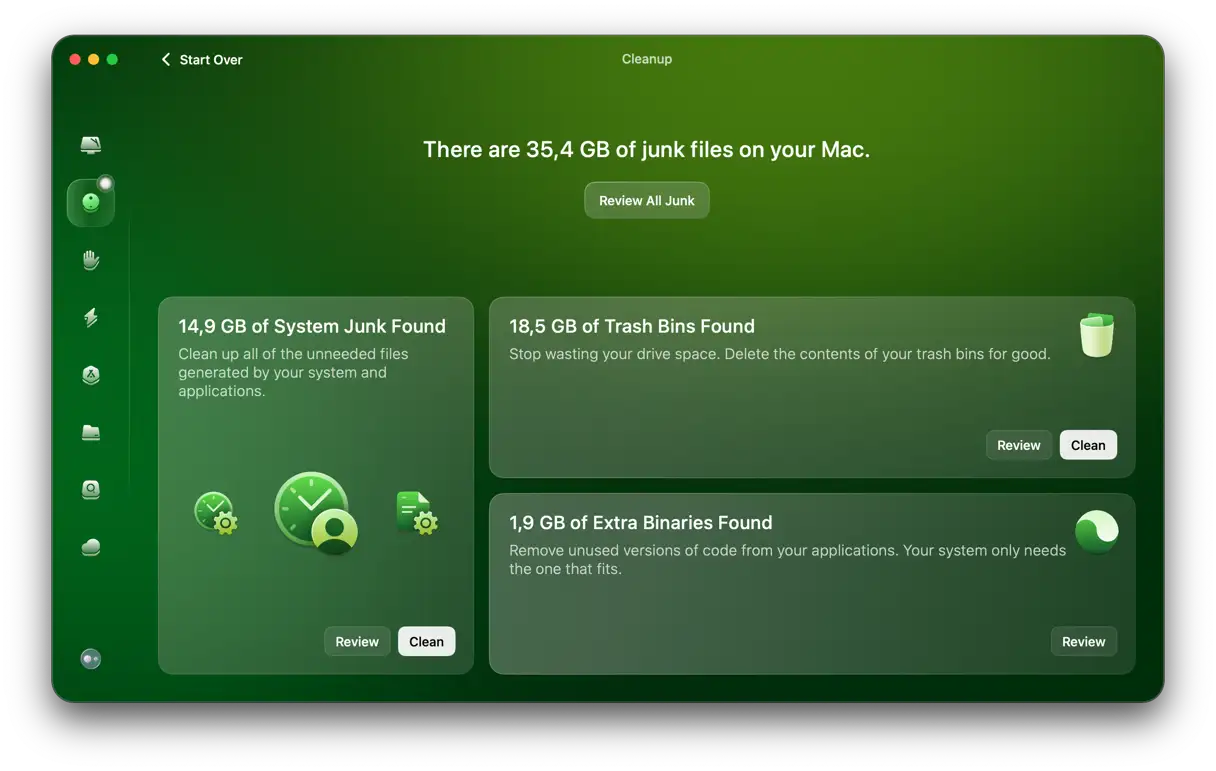
Если вы устанавливаете много приложений на свой Mac и часто ими пользуетесь, у вас быстро накапливается множество ненужных файлов, которые мы называем «системным мусором» — файлы, которые приложения добавляют на ваш Mac и остаются там даже после их удаления. К ним относятся:
- Временные файлы, которые должны были быть удалены, но не были удалены.
- Файлы кэша приложений, настройки и языковые файлы для языков, которые вы не используете.
- Пользовательский кэш и системный кэш (включая дампы Xcode).
Эти ненужные файлы быстро накапливаются и могут занимать много места на вашем Mac, а также вызывать проблемы, такие как замедление работы или сбои в работе приложений. Поэтому рекомендуется время от времени удалять их.
Поиск этих файлов может занять много времени, и вот почему CleanMyMacОн характеризуется особенностью «очищающийОн выполнит всю сложную работу за вас, помогая очистить ваш Mac от ненужных файлов и обеспечить его бесперебойную работу. Вот как это работает:
- Получите бесплатную пробную версию CleanMyMac – Вы можете использовать все инструменты бесплатно.
- Нажмите «Очистить» > «Сканировать» > «Очистить». Легко! ✅
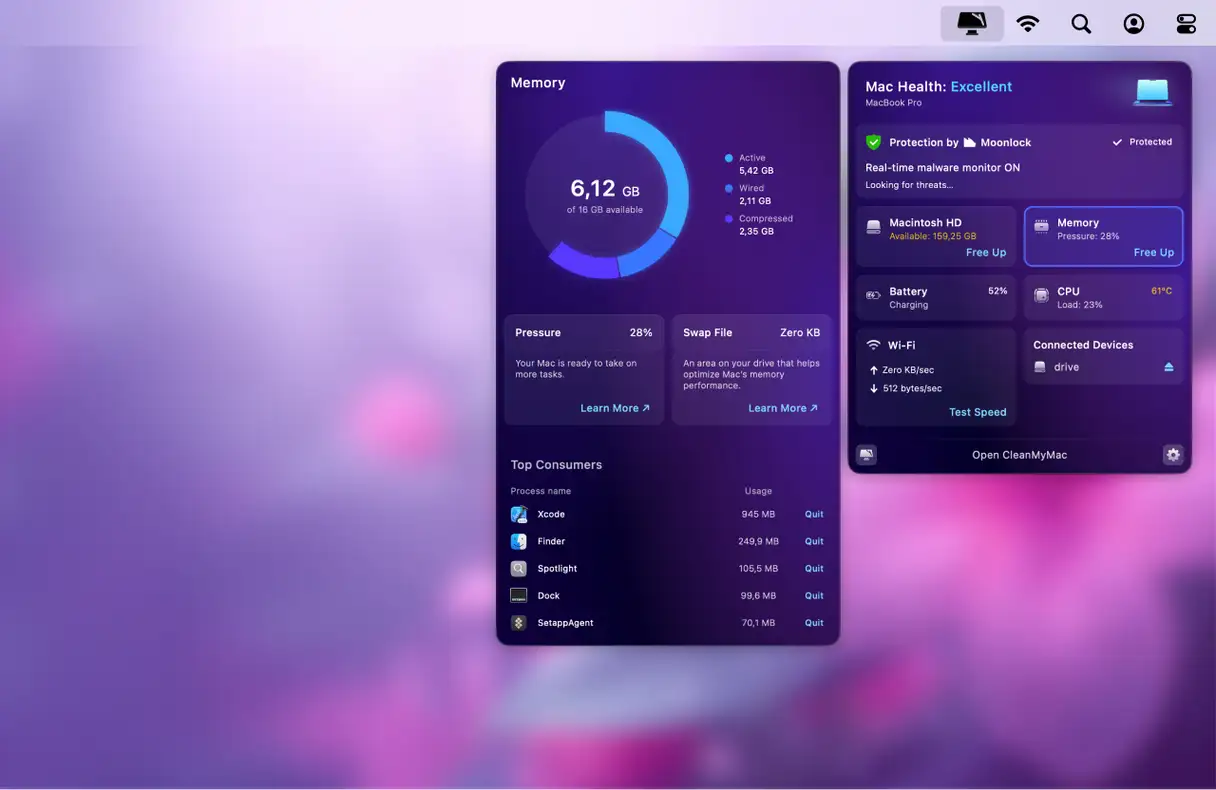
Также рекомендуется регулярно выполнять обслуживание вашего Mac, например, освобождать очищаемое пространство, переиндексировать Spotlight и закрывать ресурсоёмкие приложения, чтобы освободить оперативную память и снизить нагрузку на процессор. Эти задачи можно выполнять с помощью функции «Производительность» и приложения «Список», которое также входит в состав CleanMyMac.
Как включить системные расширения на вашем Mac
Чтобы включить системные расширения на вашем Mac, перезагрузите компьютер в режиме восстановления и воспользуйтесь утилитой безопасной загрузки. Это необходимо для запуска некоторых старых приложений, использующих эти расширения, особенно тех, которые известны как расширения ядра или kext-файлы.
- Откройте меню Apple и выберите «Выключить».
- Нажмите и удерживайте кнопку питания на Mac, пока не увидите сообщение «Загрузка параметров запуска».
- Выберите «Параметры», затем нажмите «Продолжить».
- Выберите загрузочный диск и нажмите кнопку «Далее».
- Введите пароль администратора и нажмите «Продолжить».
- Нажмите «Утилиты» в строке меню и выберите «Утилита безопасности запуска».
- Выберите загрузочный диск и нажмите «Политика безопасности».
- Нажмите кнопку рядом с пунктом «Пониженная безопасность». Эта опция позволяет устанавливать и запускать системные расширения от определённых разработчиков.
- Установите флажок «Разрешить пользователям управлять расширениями ядра от установленных разработчиков». Этот параметр необходим для полного включения системных расширений.
- Нажмите ОК.
- Откройте всплывающее меню «Пользователь» и выберите учётную запись администратора. Введите пароль и нажмите «ОК».
- Откройте меню Apple и выберите «Перезагрузить».
При перезагрузке Mac может появиться диалоговое окно с сообщением о блокировке системного расширения. В этом случае нажмите «Открыть параметры безопасности». В разделе «Системные настройки» > «Конфиденциальность и безопасность» прокрутите вниз до раздела «Безопасность» и нажмите «Разрешить» рядом с сообщением о блокировке загрузки системного ПО.
Компьютеры Mac с процессором Apple Silicon оснащены улучшенной системой безопасности, предотвращающей изменения в системном хранилище. Это означает, что некоторые устаревшие системные расширения, известные как расширения ядра или файлы kext, не будут работать по умолчанию. Чтобы использовать приложения, использующие эти файлы, необходимо сначала включить системные расширения, изменив настройки безопасности на вашем Mac.
Чтобы это сделать, выполните указанные выше действия и включите системные расширения, чтобы вы могли продолжать использовать эти приложения.
Комментарии закрыты.