
Как исправить проблему быстрой разрядки батареи Google Pixel после обновления: 5 простых шагов

Если у вас возникли проблемы с быстрым разрядом батареи Google пикселей Батарея вашего телефона разряжается быстрее заходящего солнца, и вы не одиноки. Хотя обновления программного обеспечения добавляют новые функции, они также могут влиять на время работы батареи и разряжать её. Естественно, вы хотите, чтобы батарея вашего телефона работала весь день без необходимости подзарядки каждые несколько часов.
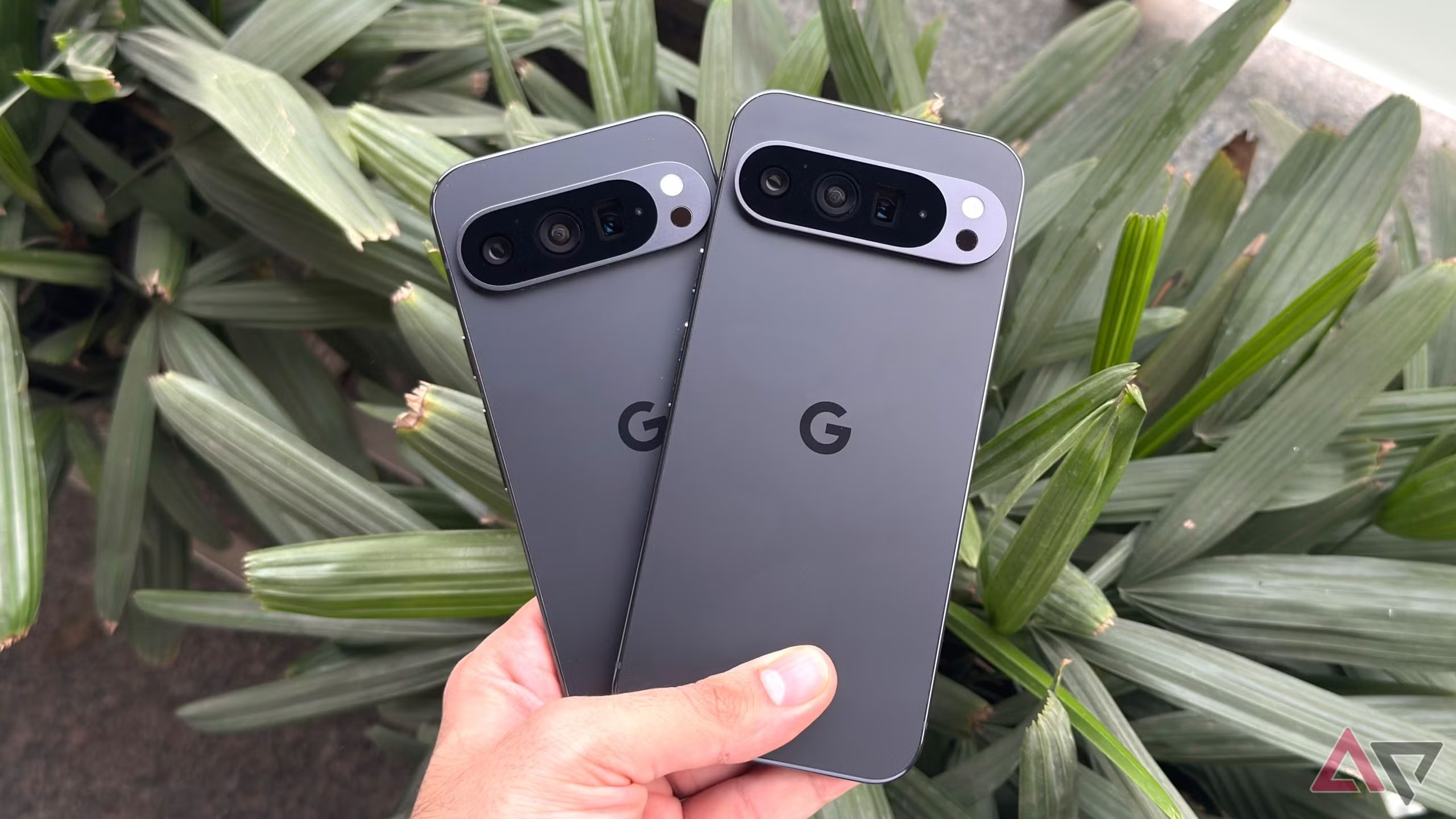
Итак, если вы подумываете о замене батареи или зарядного устройства, просто попробуйте эти пять разных способов, которые помогли пользователям Pixel восстановить время работы от батареи.
Первый совет: перезагрузите свой телефон Pixel.
Действительно, этот трюк — один из самых классических способов решения проблемы, и он кажется невероятно простым, но в большинстве случаев работает. Перезагрузка устройства сбрасывает фоновые процессы, которые замедляются после любого обновления.
Этот метод работает потому, что при обновлении вашего Google Pixel многие другие приложения и службы перезагружаются. В результате они иногда зависают или некорректно завершают работу, поэтому быстрая перезагрузка может восстановить нормальную работу устройства.
Как это сделать?
- Нажмите и удерживайте кнопку питания
- Выберите «Перезапустить»
- Подождите от 30 до 90 секунд, пока ваш телефон перезагрузится.
Второй совет: проверьте заряд батареи и удалите энергозатратные приложения.
Вам следует проверить использование батареи, поскольку ваш Google Pixel надежно показывает, какое приложение потребляет больше всего энергии. Чтобы проверить использование, перейдите в «Настройки», нажмите «Батарея», а затем — «Использование батареи».
В разделе «Использование батареи» вы увидите, какие приложения разряжают батарею с момента последней полной зарядки. Поэтому приложения, которыми вы редко пользуетесь, могут работать некорректно после обновления. Вы можете решить проблему, принудительно остановив эти приложения, удалив и переустановив их, а также ограничив их фоновую активность.
Третий совет: обновите приложения еще раз.
В большинстве случаев обновления программного обеспечения изменяют работу приложений, и многим приложениям требуются обновления для адаптации. Поэтому, если вы обновите свое устройство Google Pixel, но не приложения, некоторые из них могут работать неэффективно в фоновом режиме, увеличивая расход заряда батареи.
Как обновить?
- Откройте магазин Google Play
- Нажмите на значок профиля.
- Затем нажмите «Управление приложениями и устройством».
- Нажмите «Обновить все».
Это один из самых простых шагов, который улучшает производительность устройства и решает проблемы с батареей.
Четвертый совет: настройка экрана и подключения.
Это самый важный шаг, поскольку он может существенно продлить срок службы батареи без ущерба для удобства.
Низкая яркость экрана
Экран — самый энергозатратный элемент вашего телефона Pixel. Поэтому проведите пальцем вниз от верхнего края экрана и перетащите ползунок яркости вниз. Кроме того, включите адаптивную яркость, чтобы ваш Google Pixel регулировал настройки в зависимости от окружающего освещения.
Отключайте неиспользуемые сетевые функции, такие как Bluetooth, когда они не используются. Установите для служб определения местоположения значение «Во время использования» вместо «Всегда». Также отключите функцию сканирования Wi-Fi.
Если у вас не включен темный режим, перейдите в «Настройки», затем в «Дисплей» и включите параметр «Темный режим». Это позволит снизить энергопотребление при использовании темных пикселей.
Пятый способ: сбросьте системные настройки.
Если все вышеперечисленные шаги не помогли, сброс системных настроек часто устраняет остаточные проблемы после обновления программного обеспечения, не удаляя ваши личные данные.
Кроме того, сбросьте системные настройки, такие как Wi-Fi, параметры приложений, Bluetooth и сетевые настройки, до значений по умолчанию. Перейдите в «Настройки», нажмите «Система», затем нажмите «Сброс». Нажмите «Сбросить Wi-Fi, мобильные данные и Bluetooth» и подтвердите действие.
Дополнительные советы
Вот несколько дополнительных настроек, которые помогут вашей батарее прослужить дольше, чем ожидалось.
- Чтобы включить режим энергосбережения на вашем устройстве Pixel, перейдите в «Настройки», выберите «Батарея», а затем включите режим энергосбережения.
- Для приложений, которыми вы редко пользуетесь, ограничьте их фоновую активность, перейдя в «Настройки». Затем нажмите «Приложения», выберите приложение, затем «Батарея» и выберите «Ограничить фоновую активность».
- Функция Always On Display выглядит великолепно, но сильно разряжает батарею. Зайдите в «Настройки», выберите «Дисплей», затем «Экран блокировки» и отключите параметр «Всегда показывать время и информацию».
Комментарии закрыты.