

При установке или распаковке драйверов монитора NVIDIA вы можете столкнуться с проблемой. «Ошибка CRC» (Проверка целостности) в 7-Zip. Эта ошибка возникает, когда проверка целостности извлеченного файла не удается, обычно из-за того, что загруженный архив неполный или поврежден. В этом случае процесс извлечения останавливается. И это терпит неудачу. Инструмент установки. В результате вы не можете Следовать за При установке драйвера оставьте графический процессор (GPU) в покое. Старый وربما Непригодно к использованию.
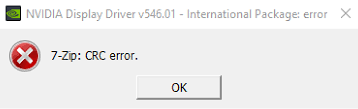
Ошибки CRC могут быть вызваны несколькими факторами.Извлечение не удалось.Это включает в себя неполные или поврежденные загрузки (о которых иногда часто сообщают такие браузеры, как...). Edge), а также аппаратные проблемы, такие как Нестабильные ядра ЦП В новейших процессорах Intel,ошибки чтения/записи диска Или недостаточно места для хранения, иПути к временным папкам Неверно,Вирусы или вредоносное ПО Это может изменить загруженные файлы, особенно если они получены из... Неофициальные источникиЭти проблемы в конечном итоге приводят к повреждению архива, препятствуя его правильному извлечению и установке.
Ниже представлены решения для устранения этой проблемы.
1. Установите драйвер с помощью приложения NVIDIA (GeForce Experience).
Если ручное извлечение архива драйверов по-прежнему не удается, попробуйте установить драйверы через [название веб-сайта/платформы]. Приложение NVIDIA (GeForce Experience)Этот инструмент загружает и устанавливает драйверы напрямую, без необходимости ручного извлечения, что помогает избежать ошибок CRC, вызванных поврежденными архивами или сбоями при извлечении файлов с помощью 7-Zip.
- Откройте браузер и перейдите по ссылке Официальная страница загрузки NVIDIA GeForce Experience.

- Загрузите и установите приложение NVIDIA, выполнив следующие действия. Инструкции на экране.

- Запустите GeForce Experience и войдите в систему (или создайте учетную запись, если необходимо).
- Перейти на вкладку Драйверы и нажмите Проверить обновления.
- После того, как будет найден новый драйвер, нажмите на Скачать затем Быстрая установка.

Этот метод использует систему установки NVIDIA, что снижает риск извлечения поврежденных файлов и обеспечивает более плавный и чистый процесс установки.
2. Использование Chrome и ручная установка драйвера.
Неполные или поврежденные файлы, загруженные с сайта, являются одной из наиболее распространенных причин ошибок CRC. Это может помочь. Переключиться на Google Chrome Для загрузки драйвера используется менеджер загрузок Chrome. большие файлы Более надёжно, чем некоторые браузеры Microsoft. Это снижает риск повреждения или неполной загрузки архивов, гарантируя сохранность файла для извлечения и установки.
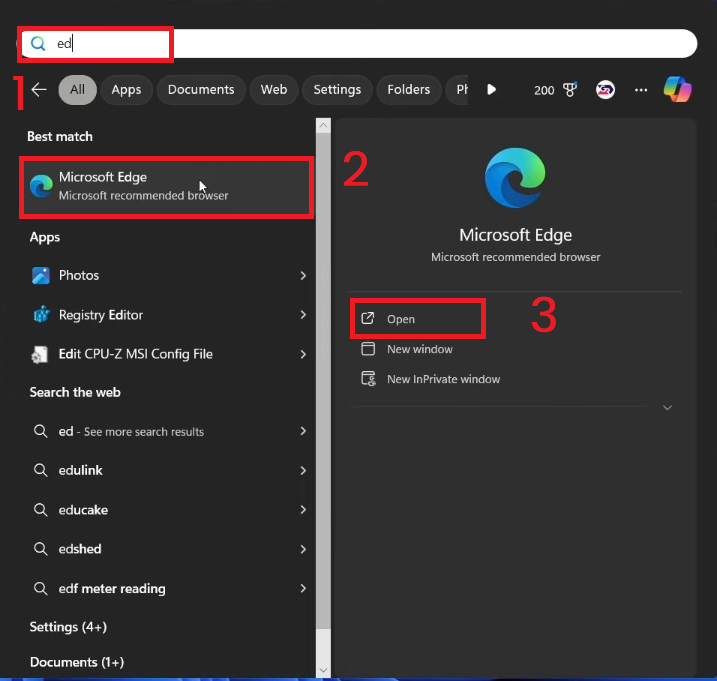
- Откройте браузер.

- кнопка Официальный сайт Google Chrome.

- Выберите свою операционную систему и нажмите кнопку. Скачать.

- Установите Google Chrome, выполнив следующие действия. Инструкции на экране.
- После установки запустите Google Chrome.
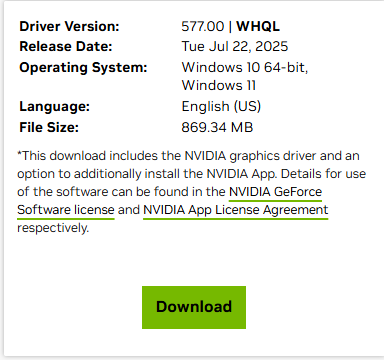
- Перейдите на официальную страницу загрузки драйверов NVIDIA и скачайте драйверы.

- Создайте новую папку на своем компьютере.
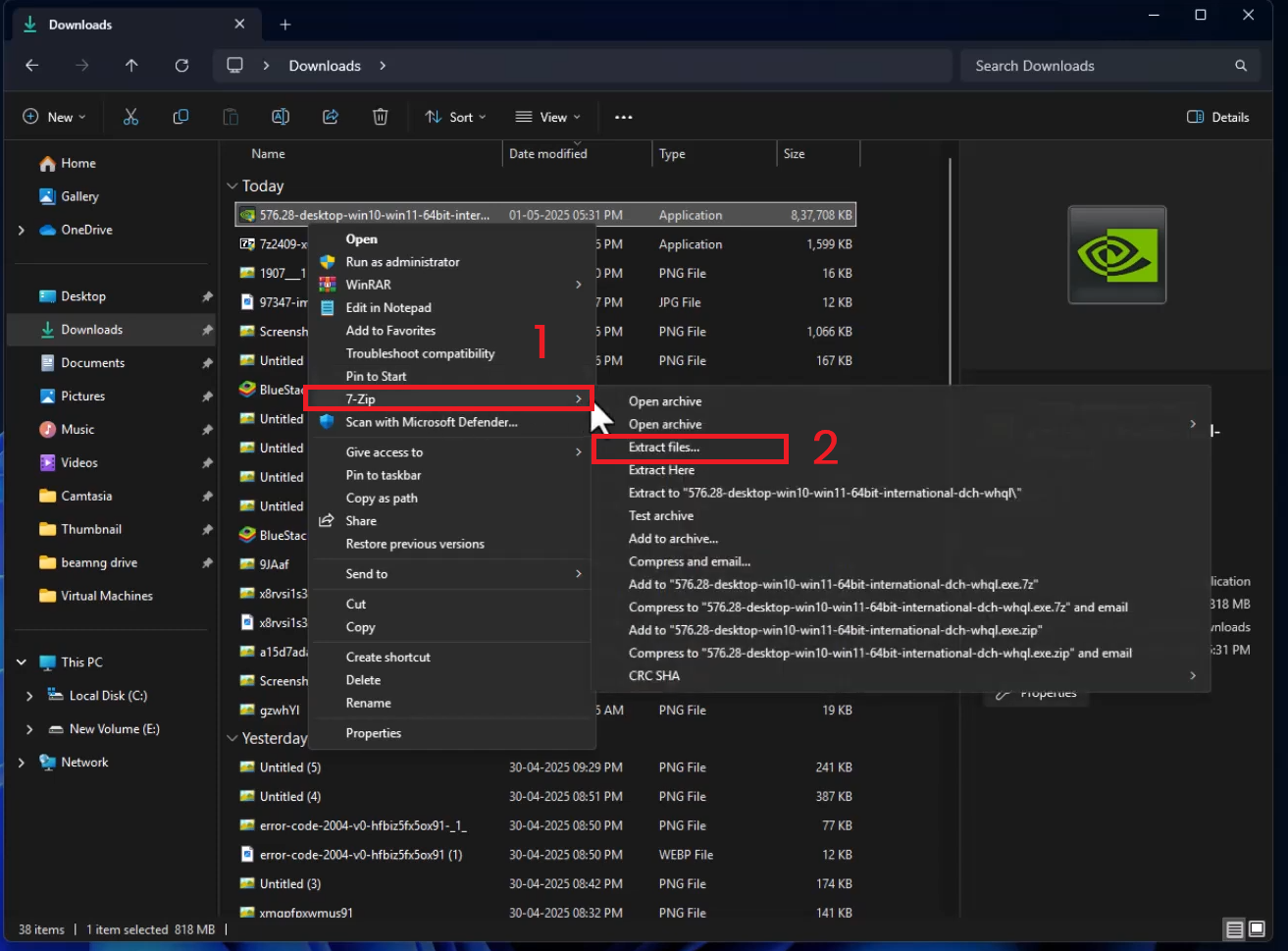
- Щелкните правой кнопкой мыши по загруженному файлу .exe и выберите 7-Zip.

- Распакуйте файл в только что созданную папку.
- включать “setup.exe” Найден в этом томе.


3. Сокращение количества процессорных ядер (ядер ЦП)
В некоторых Многоядерные процессоры IntelНестабильная работа или неисправность ядер процессора могут привести к повреждениям при выполнении задач, требующих интенсивного использования центрального процессора (ЦП), таких как извлечение файлов. Временное ограничение количества активных ядер процессора (ЦП). Это заставляет систему использовать меньшее количество более стабильных ядер, что может предотвратить ошибки CRC во время извлечения и установки.
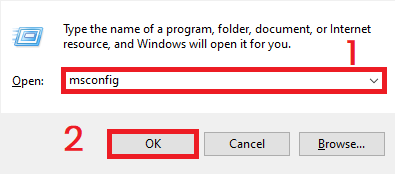
- Нажмите клавиши Windows + R на клавиатуре, чтобы открыть диалоговое окно «Выполнить».
- Тип «Msconfig» Затем нажмите Enter.

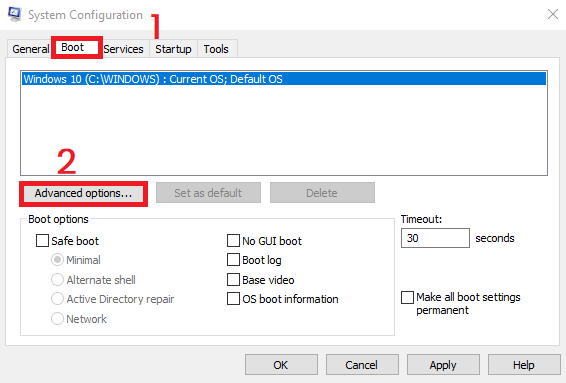
- Щелкните вкладку Введение (Загрузка) > "Расширенные опции" (Расширенные параметры).

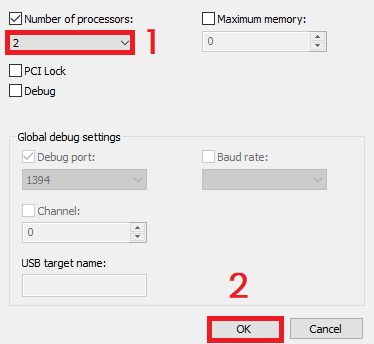
- Найдите Поле рядом с надписью «Количество процессоров».
- выберите 1 Или 2 из раскрывающегося меню.

- Рестарт Ваш компьютер (Windows теперь будет использовать меньше ядер).
- Запустите файл установки NVIDIA еще раз.
- После завершения установки сбросьте эти настройки, чтобы восстановить нормальную загрузку процессора.
4. Измените путь к временным файлам.
В Windows часто используется каталог временных файлов по умолчанию. длинные пути к файлам Возможно, он Ограничения на права доступа Эти ограничения могут мешать процессам установки. Иногда они вызывают ошибки CRC при работе с большими архивами. Изменение временного каталога приводит к более короткому и простому пути (например,...). C:ТемператураДля создания более чистого и доступного веб-сайта иПодходит для установки Для 7-Zip и аналогичных программ.
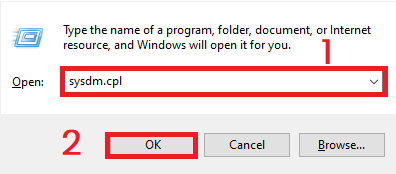
- Нажмите клавиши Windows + R, чтобы открыть диалоговое окно «Выполнить».
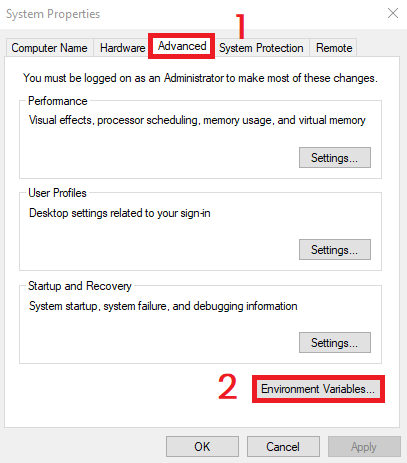
- Тип «sysdm.cpl» Затем нажмите Enter.

- Перейти на вкладку Фильтр Затем нажмите на Переменные среды.

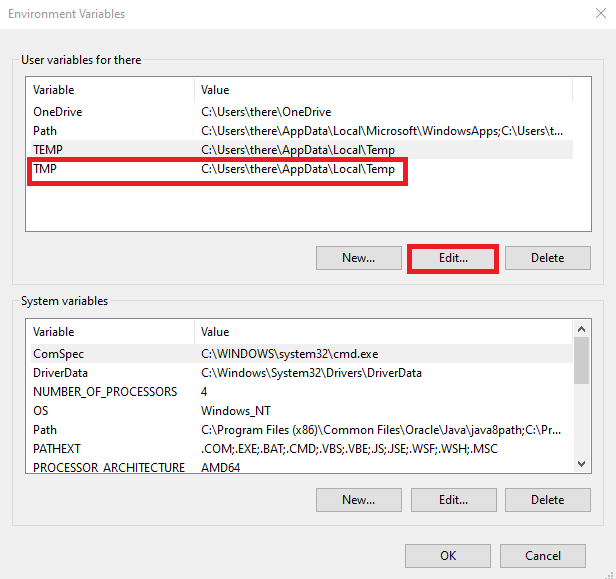
- В разделе «Пользовательские переменные» укажите: TEMP Затем нажмите на Редактировать.
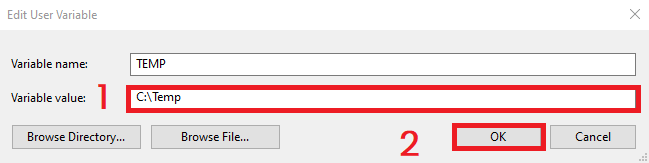
- Не значение переменной мне:
C:Температура

- Повторите тот же процесс для TMP Укажите тот же путь.

- Создайте папку C:Temp Если его нет.
- нажать на OK чтобы сохранить изменения.
- Перезагрузите компьютер.
- Попробуйте еще раз извлечь драйверы NVIDIA с помощью 7-Zip и запустить программу установки.
Комментарии закрыты.