

Одно из самых удобных нововведений в Android — это возможность добавлять виджеты приложений на главный экран. От календаря Google до последних новостей — вы можете отображать важную информацию прямо на главном экране. На самом деле, виджеты стали настолько популярны, что Apple в итоге пришлось добавить их и в iOS. Удивительно, но эта тенденция с виджетами не прижилась в настольных операционных системах. Однако, если вы используете Chromebook, возможно, есть способ это изменить.
Существует два способа установить виджеты на Chromebook. Первый — установить виджеты непосредственно из Chrome Web Store. Это не виджеты Android; они специально разработаны для Chrome. Второй способ — заставить виджеты Android работать в Chrome OS. Но для этого необходимо убедиться, что ваш Chromebook совместим с приложениями Android. Вот список совместимых Chromebook. Также обратите внимание, что этот метод работает только на Android Pie, поэтому убедитесь, что вы используете версию Pie.
Если вашего Chromebook нет в списке или у вас не работает последняя версия Android, сначала мы покажем, как установить простые виджеты Chrome на ваш Chromebook. Если у вас Chromebook с Android Pie, вы можете сразу перейти ко второй части статьи.
Инструменты Chrome для Chromebook, не работающих под управлением Android Pie.
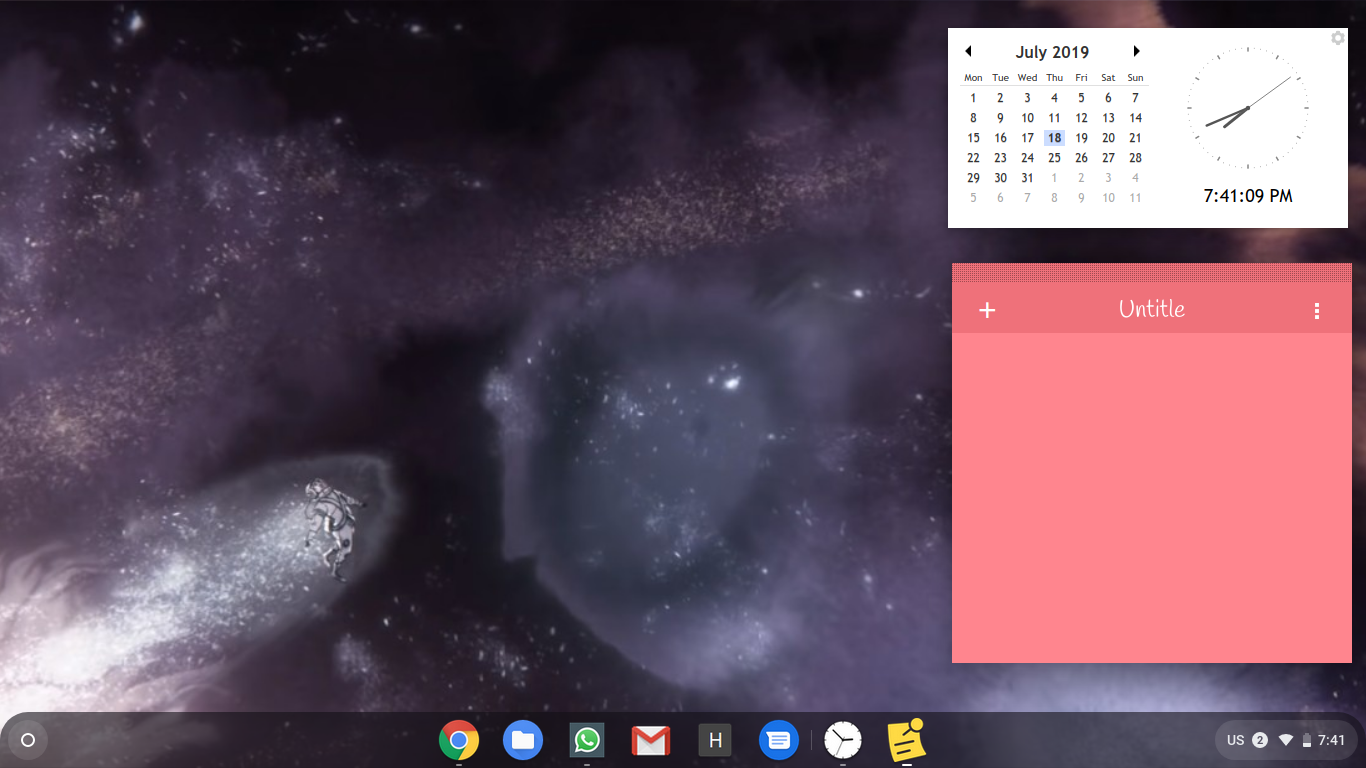
На Chromebook, не работающих под управлением Android Pie, вы всё ещё можете установить необходимые виджеты, такие как часы, погода, календарь и заметки. Это стало возможным благодаря тому, что разработчики разместили приложения-виджеты для Chromebook в Chrome Web Store. Вот пример того, как может выглядеть ваш рабочий стол после установки этих приложений:
Сначала мы установим отдельные приложения для этих инструментов из Chrome Web Store. Обратите внимание, что это не исчерпывающий список, а лишь те инструменты, которые я использую и считаю надежными.
- Календарь Часы Инструмент «Часы и календарь»
- Sticky Notes – Чтобы делать заметки на рабочем столе
- Погода разлома Инструмент погоды
После загрузки этих приложений из Chrome Web Store вам нужно будет открыть их из меню «Приложения». Вы можете найти их либо с помощью кнопки поиска на клавиатуре Chromebook, либо через меню приложений на рабочем столе.
Когда эти приложения открыты, виджеты появятся на рабочем столе и останутся там. Они не будут автоматически перекрывать другие приложения, такие как Chrome, но если вы хотите, чтобы они появились, вы можете просто нажать Alt+Tab, чтобы вывести их на передний план.
Инструменты Android для Chromebook под управлением Android Pie
Для Chromebook под управлением Android Pie возможности использования виджетов значительно расширяются. Прямого способа установить виджеты Android на Chrome OS нет, но есть обходной путь. Вот шаги, которые необходимо выполнить:
Установите панель задач
Загрузите и установите приложение Taskbar из Play Store на свой Chromebook. Откройте приложение и перейдите в раздел «Дополнительные функции» в настройках. Здесь убедитесь, что отмечены флажки «Заменить домашний экран» и «Включить поддержку виджетов».
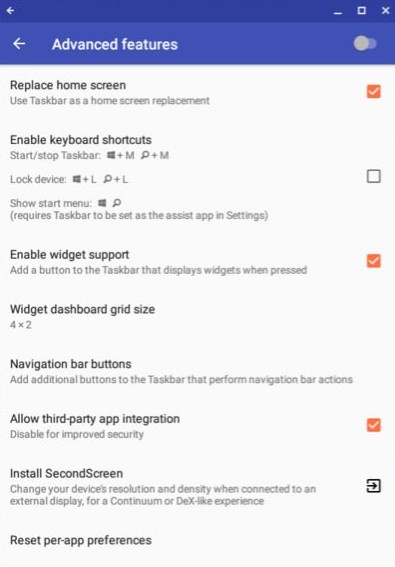
При выборе пункта «Заменить главный экран» появится всплывающее окно с запросом на предоставление панели задач разрешения на отображение поверх других приложений. Обязательно предоставьте это разрешение, так как оно необходимо для отображения виджетов.
Далее на рабочем столе появится дополнительная панель задач. На панели задач вы увидите кнопку «Видеовиджеты». Нажмите на эту кнопку, а затем щелкните в любом месте экрана. Появится всплывающее окно со списком виджетов приложений, из которых вы можете выбрать подходящий. Если приложение установлено на вашем Chromebook, соответствующий виджет должен быть в списке. Затем вы можете настроить виджеты, такие как Google Календарь, часы Android, Spotify, новостные приложения и так далее.
Если вы не хотите, чтобы панель задач отображалась внизу экрана (там, где уже находится панель задач Chrome OS), вы можете переместить её и в верхнюю часть экрана.
Вот и все. Теперь вы можете экспериментировать со всевозможными инструментами и придать своему Chromebook желаемый внешний вид и функциональность.
Комментарии закрыты.