

Чтобы использовать WhatsApp на компьютере, вам нужно отсканировать QR-код с помощью телефона, чтобы связать свою учетную запись WhatsApp с WhatsApp Web. Это может быть очень неприятно, если QR-код не загружается корректно.

Существует несколько причин, по которым ваш QR-код может не загрузиться. К ним относятся проблемы с серверной частью WhatsApp, проблемы с подключением к интернету, неправильные настройки браузера или привязка вашей учетной записи WhatsApp к нескольким устройствам. Несмотря на эти причины, мы предложим эффективные и простые решения для немедленного устранения этой проблемы.
Решение 1: Убедитесь, что у вас хорошее интернет-соединение.
Крайне важно, чтобы и ваш мобильный телефон, и компьютер имели стабильное и надежное интернет-соединение. Используйте сайты для проверки скорости интернета, такие как Fast.com или Speedtest от Ookla, чтобы убедиться в достаточном качестве вашего соединения.

Если ваше соединение слабое или нестабильное, обратитесь к своему интернет-провайдеру (ISP) для решения проблемы. После этого попробуйте перезагрузить QR-код.
Попробуйте использовать мобильный интернет, чтобы проверить, позволяет ли он загружать QR-код.
Решение 2: Проверьте статус сервера WhatsApp.
QR-код может не загружаться из-за проблем с серверной частью WhatsApp. Вы можете проверить текущий статус сервера, посетив DownDetector . Найдите на сайте график; внезапный скачок на графике указывает на необычно большое количество сообщений по сравнению с обычным объемом для этого времени суток.
Если WhatsApp Web испытывает серьёзные сбои, вам придётся подождать, пока разработчики исправят проблему. В противном случае, проблема может быть в другом. Читайте дальше, чтобы найти решение, подходящее для вашей ситуации.

Решение 3: Обновите WhatsApp и веб-браузер.
Убедитесь, что WhatsApp и ваш веб-браузер обновлены до последних версий. Использование старых версий может вызвать различные проблемы, в том числе невозможность загрузки QR-кодов.
Обновления обычно включают исправления ошибок, устраняющие известные проблемы, поэтому обновление может быть решением, поскольку оно, скорее всего, исправит любые ошибки, препятствующие корректному отображению QR-кода.
Решение 4: Перезапустите веб-браузер.
Иногда простая перезагрузка веб-браузера может решить проблемы, устранив временные ошибки, которые могут препятствовать отображению QR-кода.
Если перезапуск не решит проблему, вы также можете попробовать временно зайти в WhatsApp Web через другой браузер.
Решение 5: Отключите VPN или настройки прокси.
Использование VPN и прокси-серверов может мешать работе WhatsApp Web, поскольку они скрывают ваш реальный IP-адрес и местоположение, что может нарушить работу сервиса.
Отключение VPN или настроек прокси может решить проблему. Если вы регулярно используете VPN и сталкиваетесь с этой проблемой, попробуйте отключить его, чтобы проверить, поможет ли это.
Решение 6: Очистите кэш браузера.
Накопление кеша в вашем веб-браузере может вызывать проблемы с загрузкой. Полная очистка кеша браузера часто решает эту проблему.
Учитывая огромное разнообразие используемых браузеров, независимо от вашего выбора, следуйте этим пяти пошаговым инструкциям, чтобы правильно очистить кэш браузера, независимо от того, используете ли вы Chrome, Opera, Firefox, Microsoft Edge или Internet Explorer.

Решение 7: Используйте вместо этого «Привязать к номеру телефона».
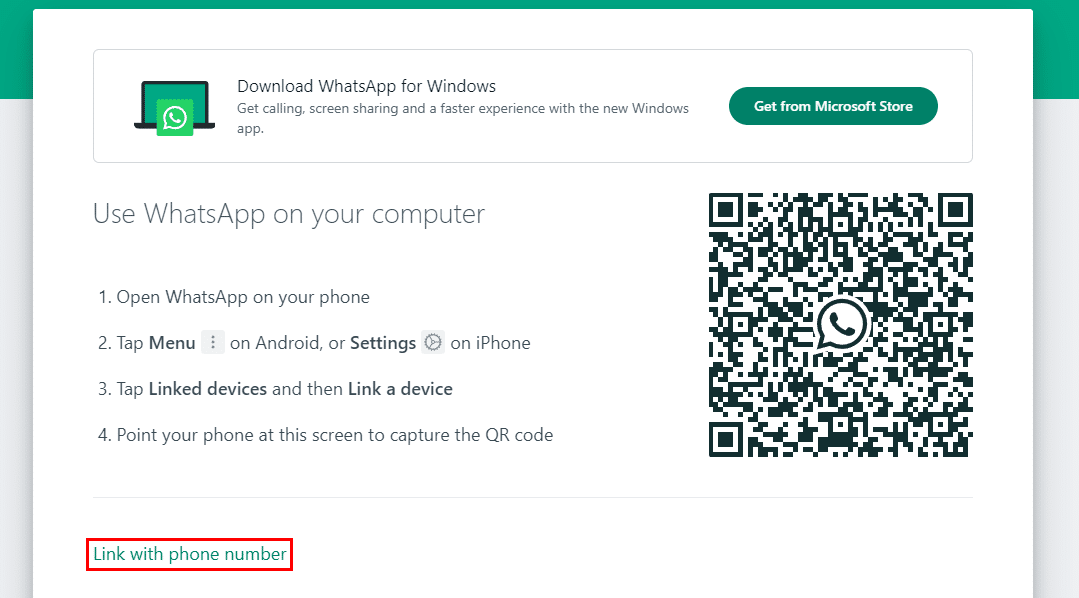
Сканирование QR-кода — не единственный способ связать WhatsApp с вашими устройствами. Альтернативный вариант — использовать функцию привязки номера телефона, расположенную в левом нижнем углу экрана WhatsApp Web.
- кнопка https://web.whatsapp.com.
- нажать на Привязка к номеру телефона внизу слева.
![]()
- Выберите свою страну и введите номер телефона, затем нажмите на кнопку. следующий.
![]()
- Вместо обычного QR-кода появится другой символ.
![]()


Далее введите сгенерированный код в WhatsApp:
Для пользователей Android:
- Откройте WhatsApp.
- Нажмите на три точки в правом верхнем углу экрана.
![]()
- Перейти к Связанные устройства > Привязать устройство > Привязать по номеру телефона.
![]()
- Введите код, сгенерированный ранее в WhatsApp Web.
![]()


Для пользователей iPhone:
- Откройте WhatsApp.
- Нажмите на Настройки внизу справа.
![]()
- выберите Связанные устройства > подключить устройство > Вместо этого — привязка к номеру телефона..
![]()
- Введите код, полученный от WhatsApp Web.
![]()


Решение 8: Обратитесь в службу поддержки WhatsApp.
Если ни одно из вышеперечисленных решений вам не помогло, обратитесь в службу поддержки WhatsApp за дополнительной помощью.
Для связи со службой поддержки посетите этот веб-сайт и предоставьте необходимую информацию.

Комментарии закрыты.