

Ключевые моменты
- Поисковая строка приложений в Outlook может раздражать, поскольку занимает ценное место на экране и может отвлекать пользователей от выполнения основных задач.
- Перемещение области чтения вниз обеспечивает более эффективное чтение, убирая строку поиска приложения.
- Если ничего не помогает, обращение в службу поддержки Microsoft может стать эффективным способом решения проблем или запроса помощи в устранении технических неполадок.
Вас раздражает беспорядок, создаваемый строкой поиска приложений в Outlook ? Это распространенная проблема, с которой сталкиваются многие пользователи. К счастью, удалить ее очень просто.
Мы предоставим пошаговые инструкции по восстановлению контроля над интерфейсом Outlook. После удаления у вас будет больше свободного места и меньше отвлекающих факторов. Давайте упростим работу с Outlook для более удобного просмотра и повышения производительности.
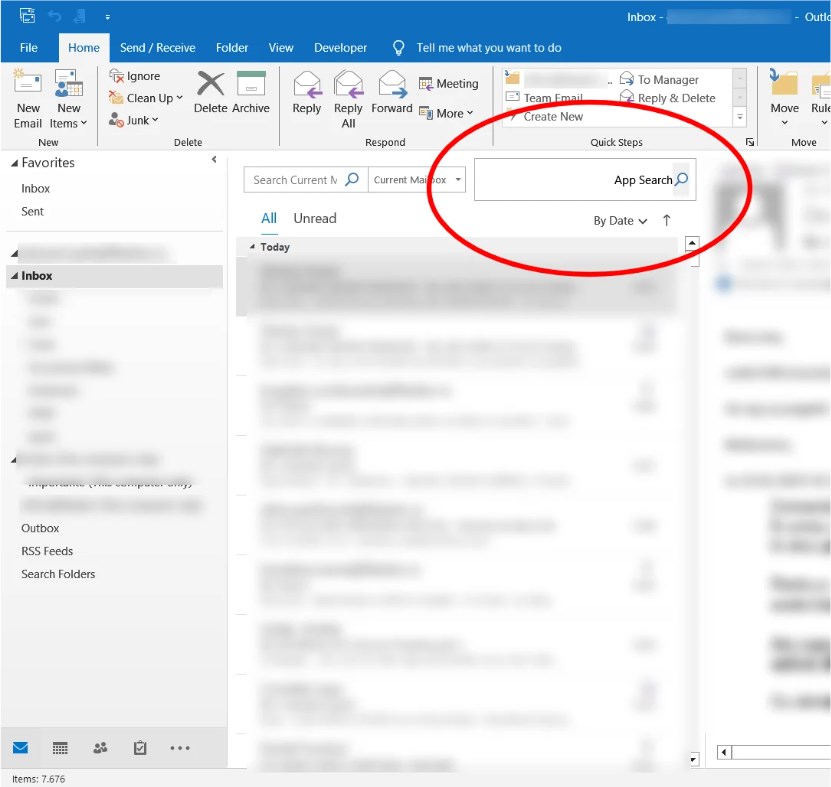
Почему в Outlook следует удалить строку поиска приложений?
Удаление строки поиска приложений в Outlook может улучшить пользовательский опыт несколькими способами:
- Это уменьшает количество лишних элементов в интерфейсе, освобождая больше места на экране.
- Уменьшает визуальное отвлечение Для лучшей концентрации.
- Это упрощает процесс навигации, особенно если предпочтительны альтернативные методы поиска.
- Она адаптирует среду Outlook к индивидуальным предпочтениям.
- Это повышает производительность за счет создания более эффективного рабочего пространства.
Читайте также: Отсутствует строка поиска в Outlook? Попробуйте эти решения! ➜
Как удалить «Панель поиска приложений» в Outlook (в последних версиях)
Здесь мы описали различные способы удаления строки поиска приложений в Outlook в последних версиях . Итак, начнём.
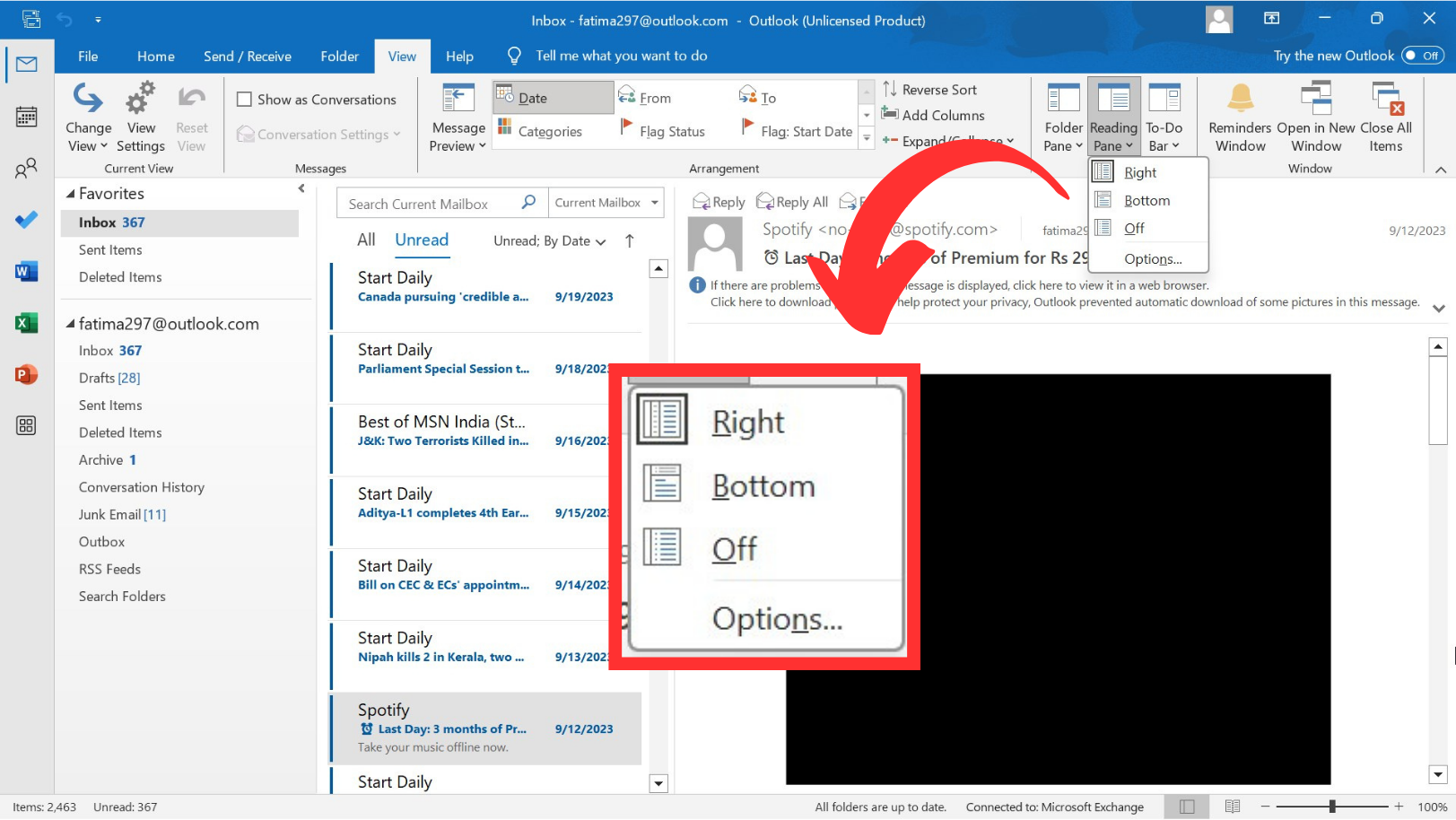
1. Переместите панель для чтения вниз или выключите её.
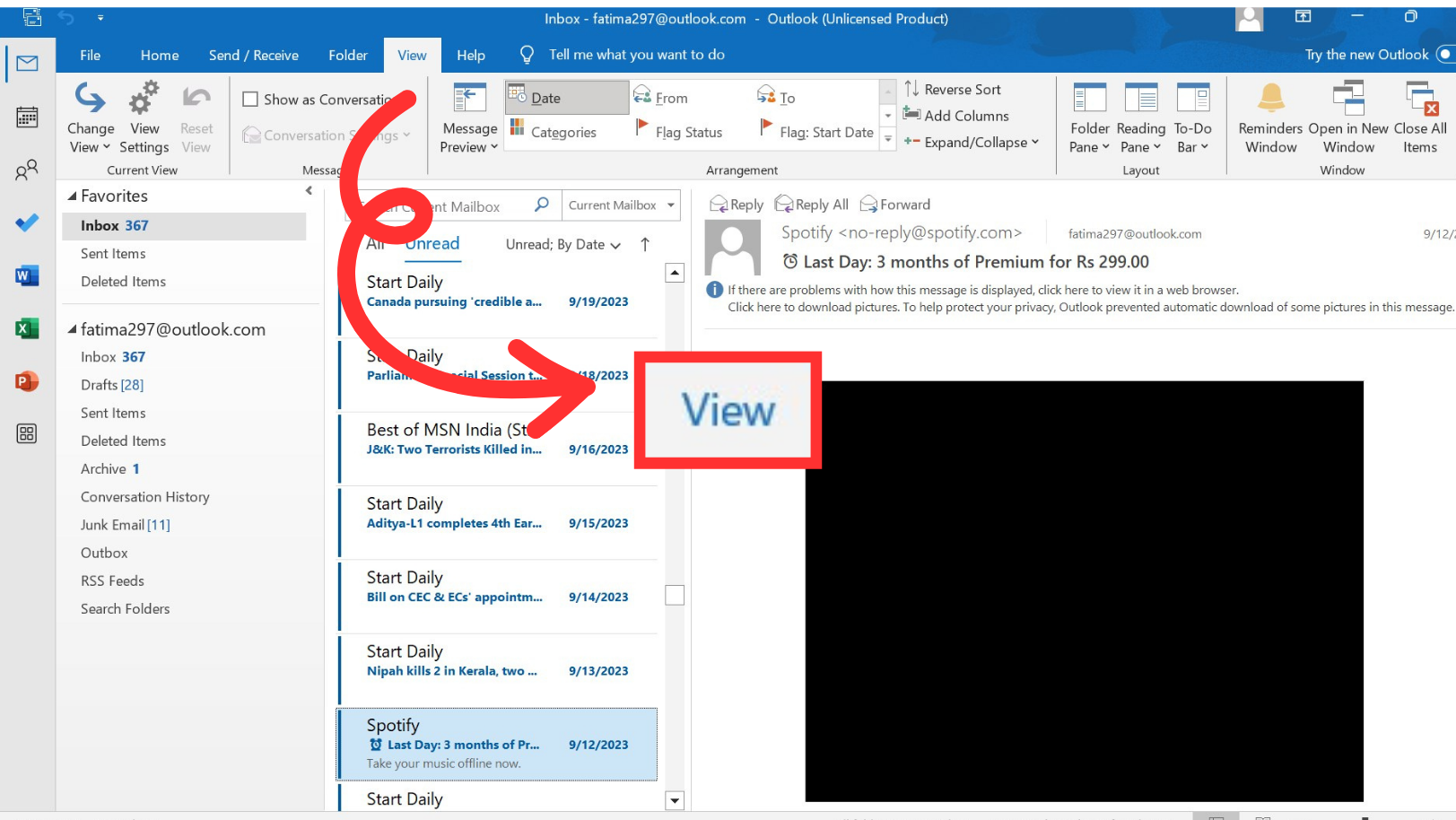
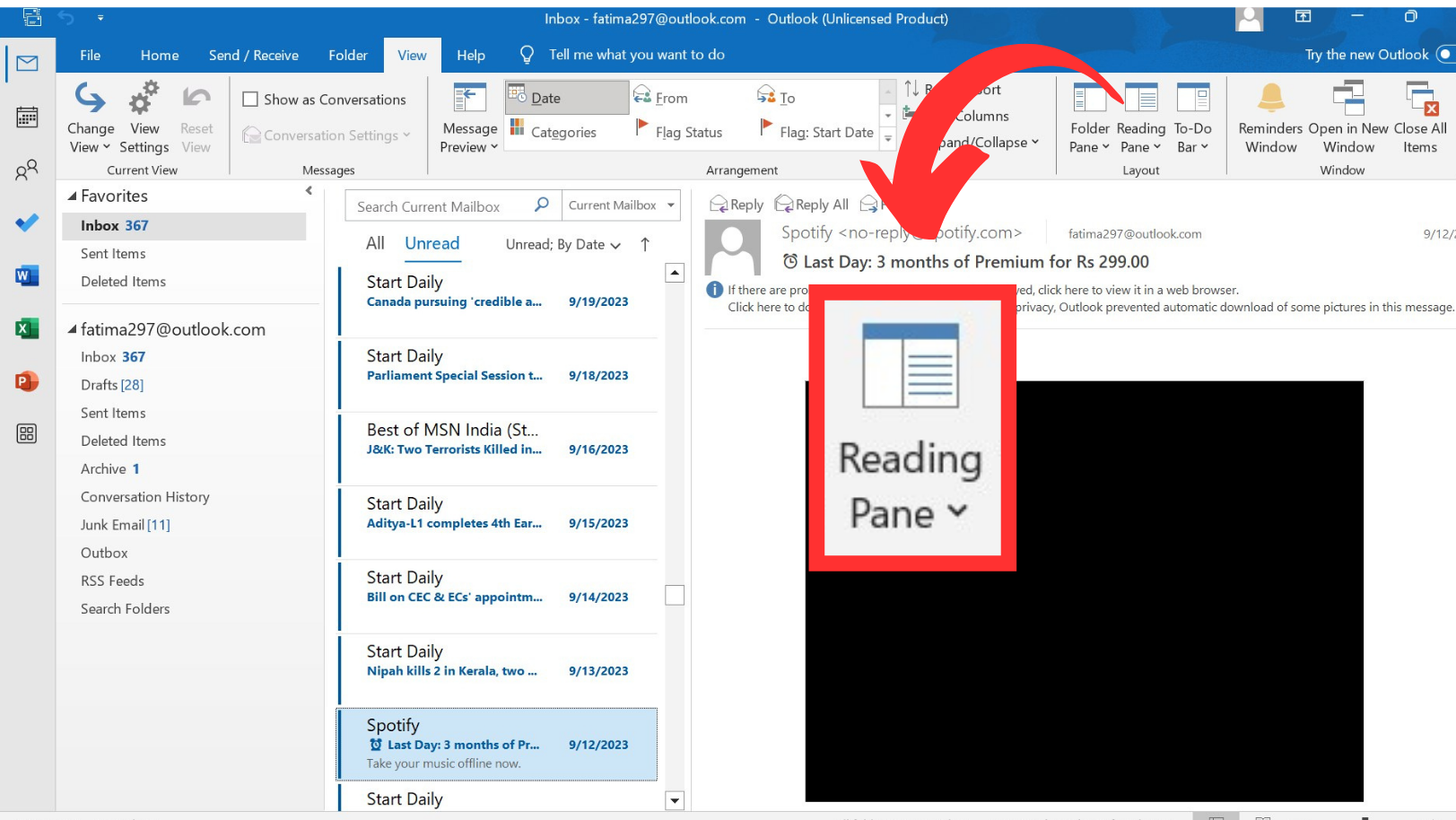
Чтобы переместить панель чтения вниз или отключить её, выполните следующие действия:
- Щелкните вкладку «عرضНа вкладке Outlook.
![]()
- Перейти в разделРаздел для чтения».
![]()
- Выберите один из вариантов «ниже"Или же"НеисправностьИз имеющихся вариантов это приведет к следующему: زالة Поисковая строка приложения в интерфейсе Outlook. Быстро.
![]()
Читайте также: Как исправить проблему с Outlook, если он не может загрузить ваш профиль? ➜
2. Отмена установки Office M365 по протоколу Click-to-Run.
Чтобы вернуться к более старой версии Outlook, выполните следующие действия:
- Закройте все запущенные приложения Office.
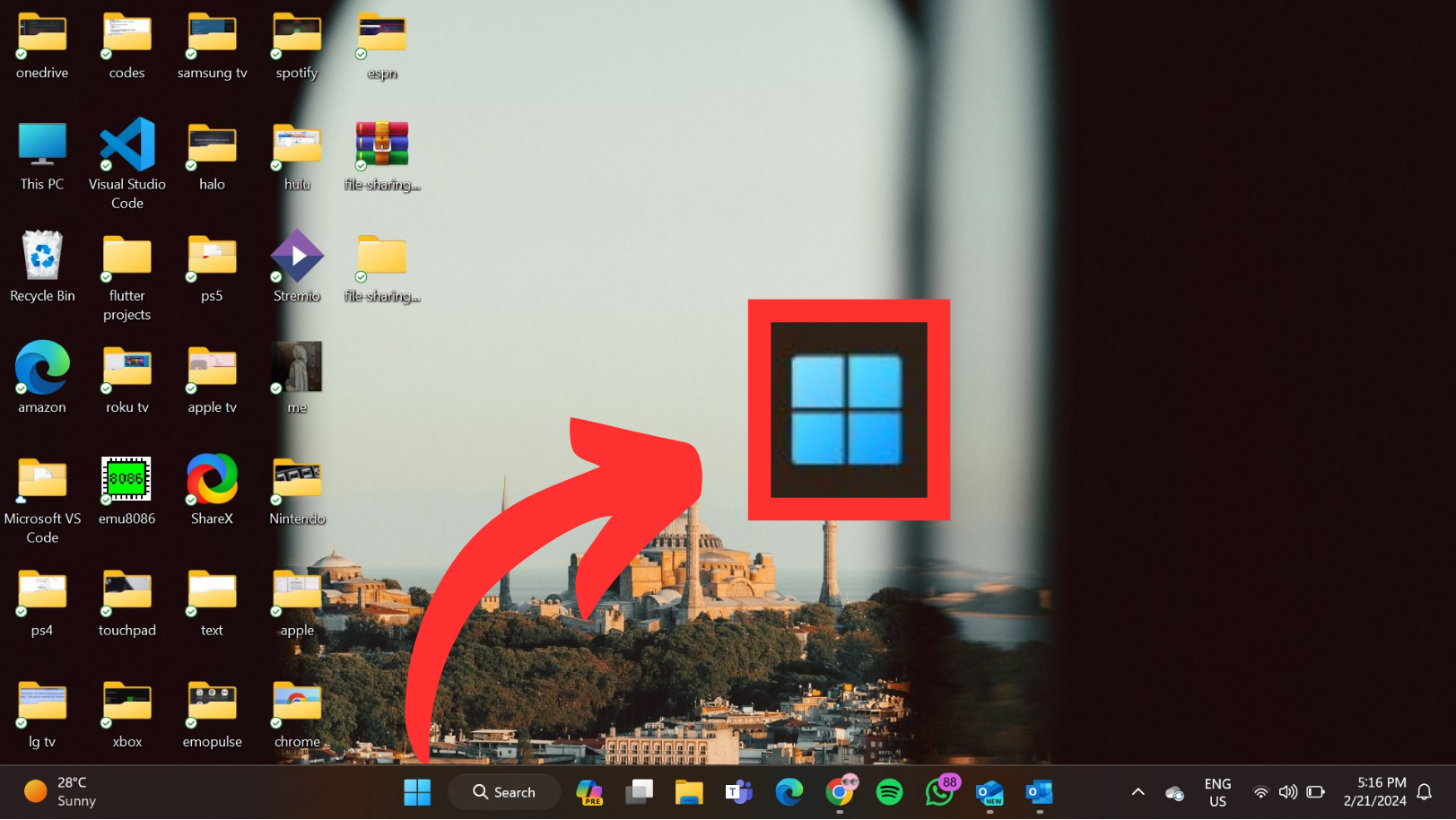
- Нажмите на меню «Пуск».
![]()
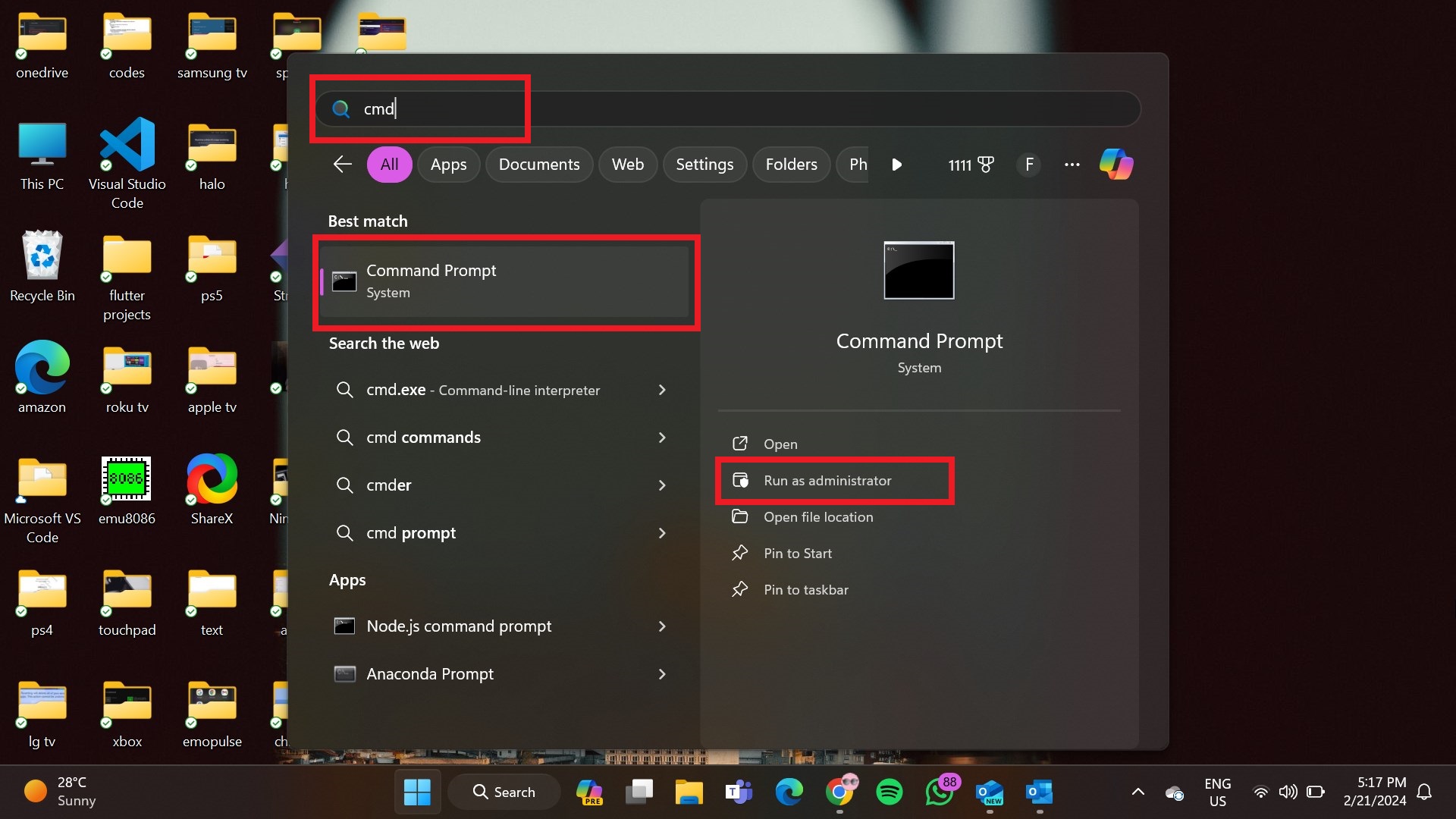
- записывать "CMDВ поле поиска выберите «Запустить от имени администратораиз контекстного меню.
![]()
- В окне командной строки введите следующие команды одну за другой, нажимая Enter после каждой команды:
- cd %programfiles%Common FilesMicrosoft SharedClickToRun
officec2rclient.exe / обновление пользователя updatetoversion = 16.0.17126.20132
![]()
- cd %programfiles%Common FilesMicrosoft SharedClickToRun
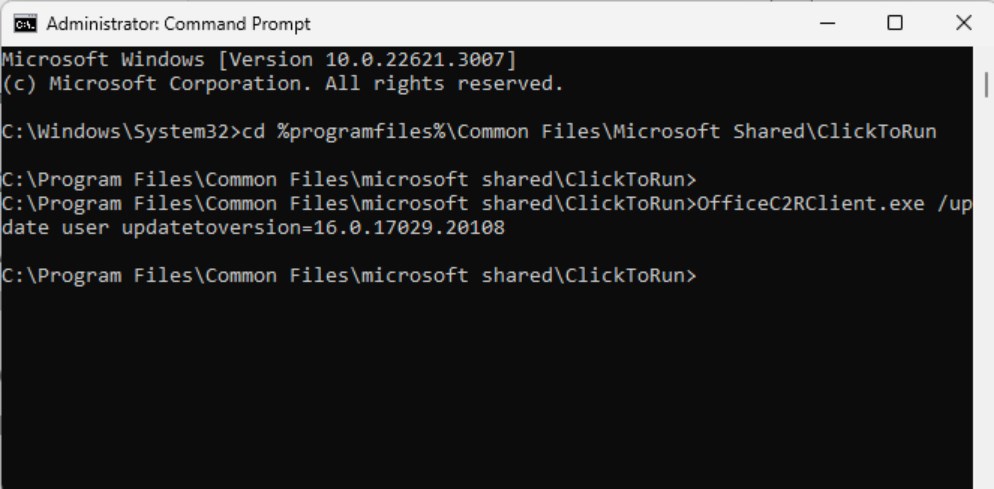
- Эти команды запустят процесс восстановления Office. Дождитесь завершения восстановления.
- Теперь запустите Outlook.
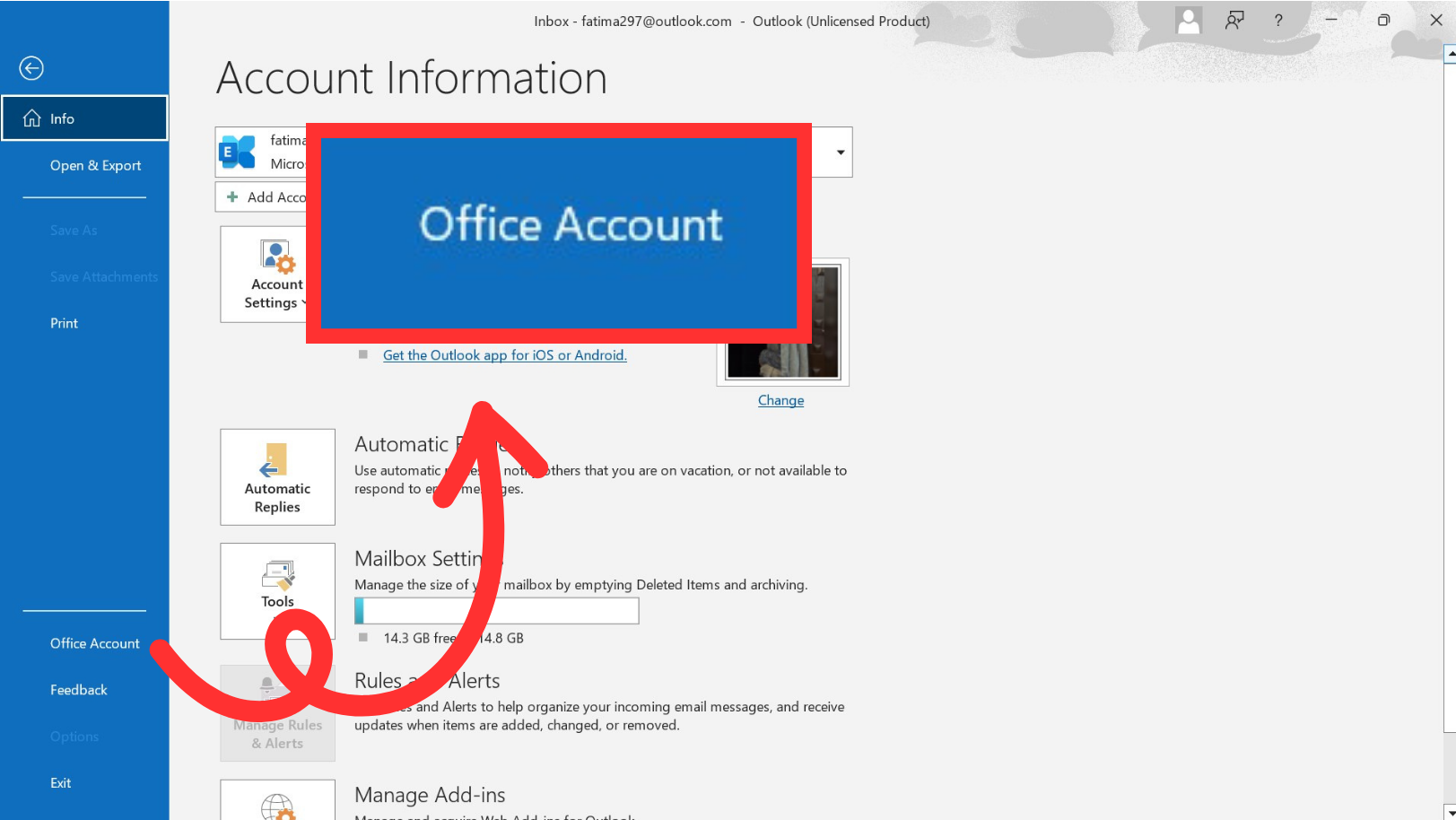
- нажать на "файлЗатем выберитеОфисный счетиз меню параметров.
![]()
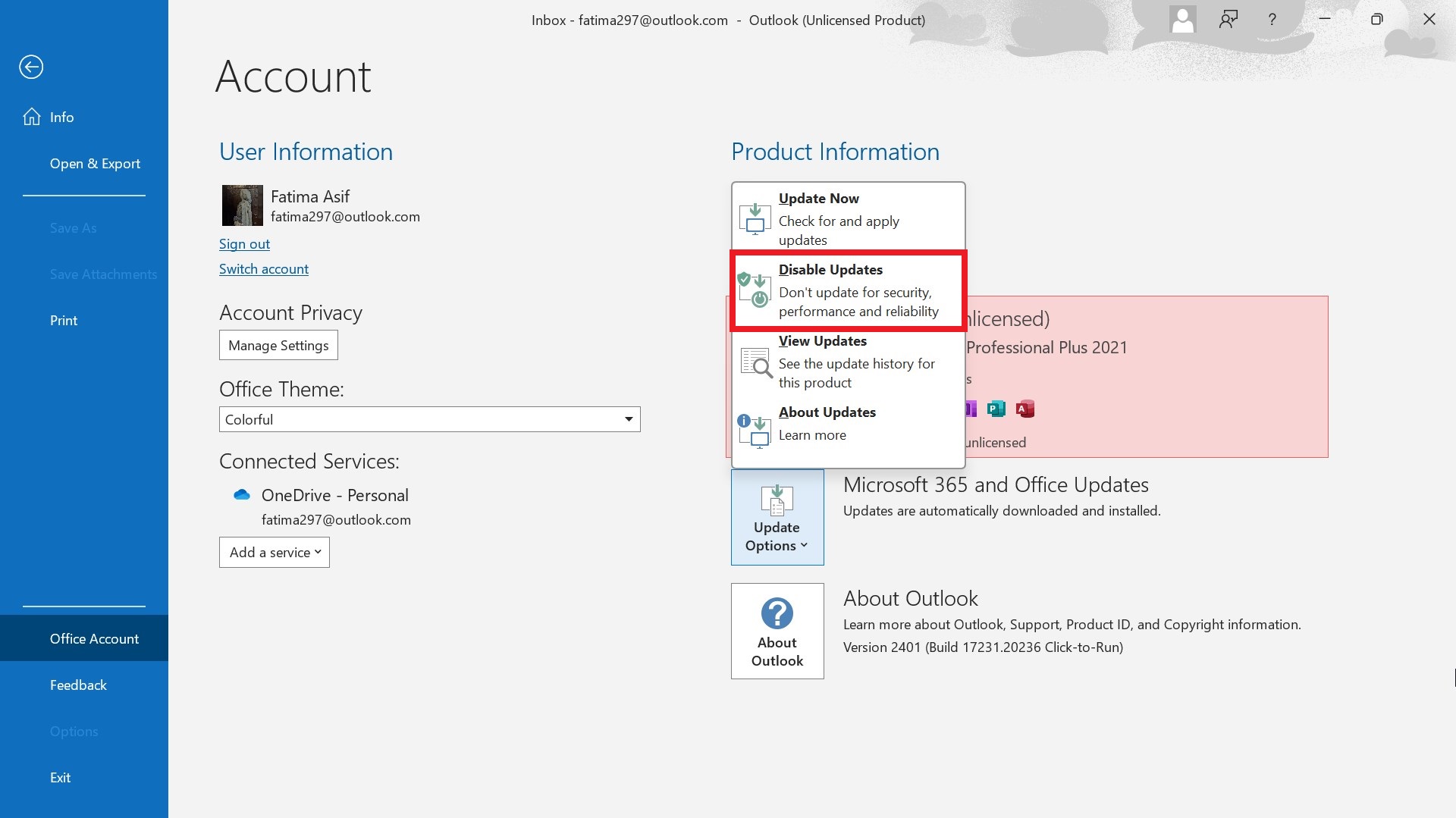
- Здесь укажите «Параметры обновленияи нажмите наОтключить обновления».
![]()
Читайте также: Как создать новый профиль Outlook (все версии) ➜
Как удалить «Панель поиска приложений» в Outlook (версия 2016 или более ранняя)
Чтобы удалить «Панель поиска приложений» из Outlook 2016 или более ранних версий, выполните следующие действия:
- Откройте Outlook.
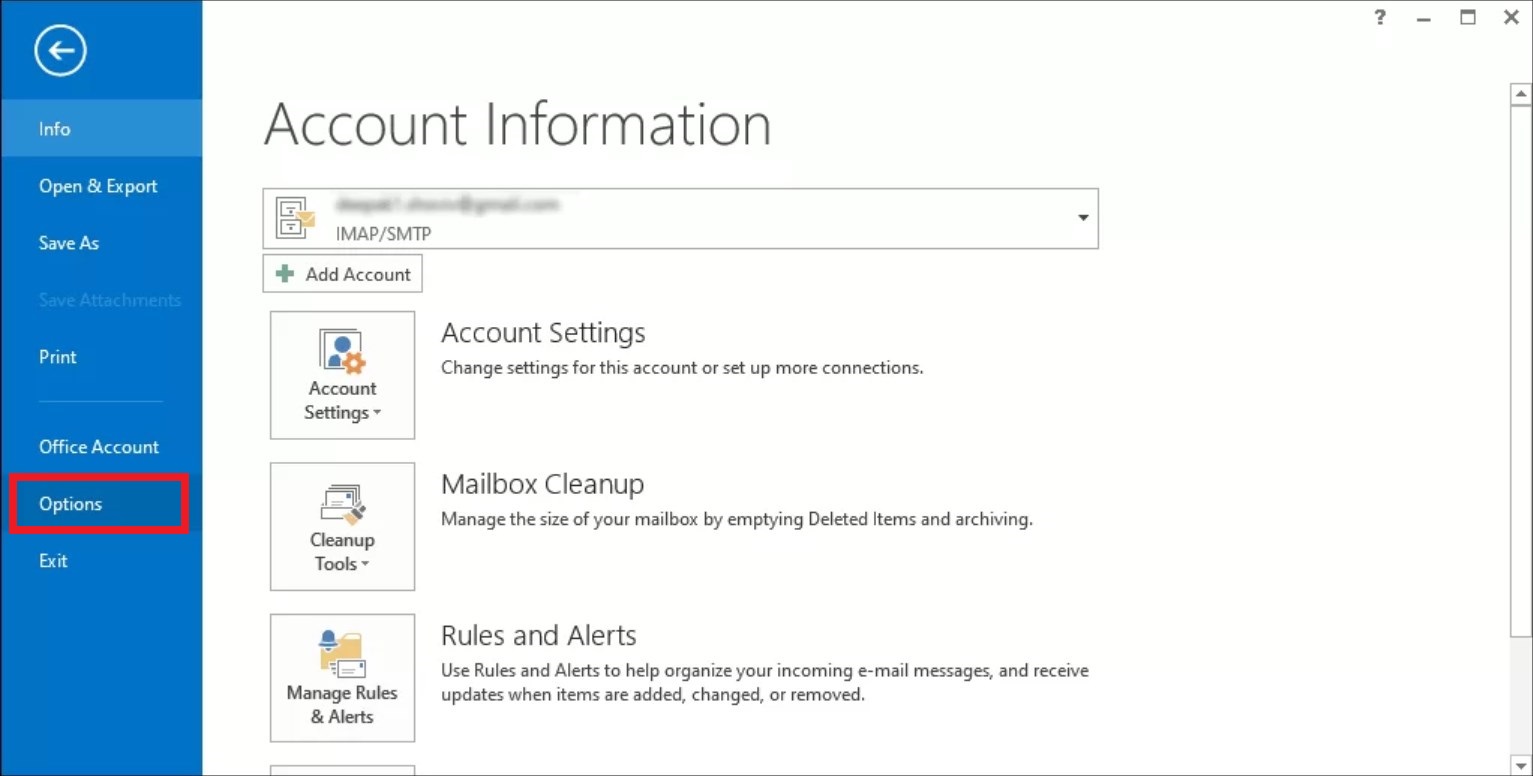
- Перейдите на вкладку «файл" расположен в левом верхнем углу.
- Выбирать "опцииС левой боковой панели.
![]()
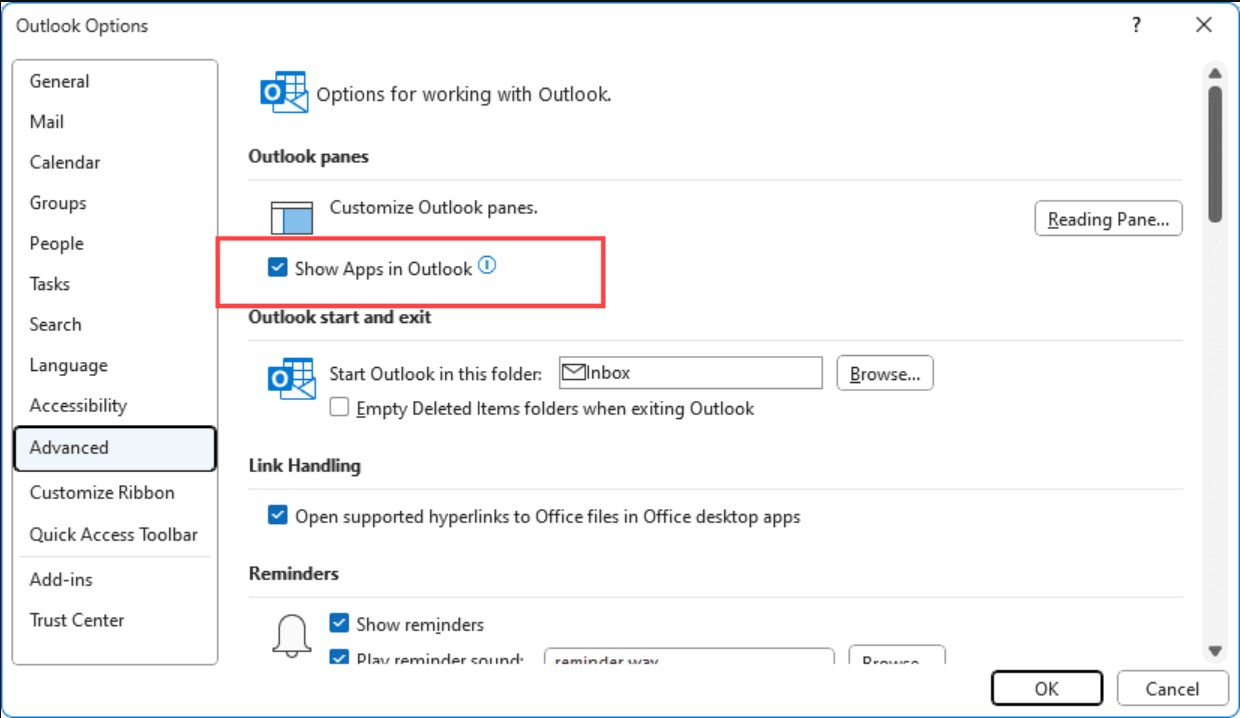
- в окне »Параметры Outlook"Перейти к разделу"Расширенные настройки».
- Найдите флажок с надписью «Отображение приложений в Outlook».
- Снимите флажок с этого параметра и подтвердите, нажав на кнопку «».Ok».
![]()
Читайте также: Как выбрать несколько писем в любой версии Outlook [2024] ➜
Что делать, если ни один из методов не сработал?
Если у вас возникла конкретная проблема с поисковой строкой приложения, и она кажется необычной или непреднамеренной, вы можете попробовать следующие шаги по устранению неполадок:
- Перезапустите Outlook: Простой перезапуск приложения может помочь. Outlook Иногда это включает в себя решение проблем с отображением информации или простыми функциями.
- Проверьте наличие обновлений: Убедитесь, что ваше приложение Outlook обновлено до последней версии. Иногда подобные проблемы можно решить, установив последние обновления, которые могут включать исправления ошибок и улучшения.
- Отключение дополнительных функций: Иногда сторонние надстройки или интеграции могут вызывать неожиданное поведение в Outlook. Попробуйте отключить недавно установленные надстройки, чтобы проверить, решится ли проблема.
- Связаться со службой поддержки: Если после выполнения описанных выше действий проблема сохраняется, может быть полезно обратиться в [соответствующий орган/организацию]. Служба поддержки Microsoft Для получения дополнительной помощи они могут предоставить более конкретные рекомендации и шаги по устранению неполадок в зависимости от версии вашего приложения и характера возникшей проблемы.
Читайте также: Как исправить проблемы с отправкой электронных писем в Outlook? ➜
Заключение
В заключение, следуя описанным шагам, вы сможете эффективно удалить панель поиска приложений из Outlook, повысив свою производительность и упростив управление электронной почтой. Не забудьте перезапустить Outlook, чтобы изменения вступили в силу. Наслаждайтесь свободным от беспорядка рабочим пространством и более удобным просмотром, сосредоточившись на самом важном в вашем почтовом ящике.
Общие вопросы
Попробуйте восстановить установку Outlook через панель управления или перезапустите Outlook в безопасном режиме.
Чтобы очистить строку поиска в вашей учетной записи Outlook, войдите в свою веб-учетную запись Outlook. Вверху нажмите «Настройки» и выберите «Общие» > «Конфиденциальность и данные» > «Удалить историю здесь».
Чтобы скрыть панель приложений в Outlook, щелкните правой кнопкой мыши панель навигации и снимите флажок «Приложения для Office». Однако, если этот параметр не виден, щелкните три точки внизу панели, выберите «Параметры навигации» и настройте параметры отображения, чтобы скрыть панель приложений.
Чтобы настроить формат электронных писем, перейдите в меню «Файл» > «Параметры» > «Почта» > «Фирменные бланки и шрифты».
Анвар, опубликовано 21 февраля 2024 года.
 Рецензент Хузайфа Харун
Комментарии закрыты.