

Ищете эффективный способ отправить электронное письмо сразу нескольким получателям? OutlookВы попали по адресу. Это подробное руководство поможет вам создать группу электронных писем в Outlook. Создав группу, вы сможете отправлять сообщения сразу нескольким контактам, избавляя от необходимости вручную выбирать каждый контакт.

Мы рассмотрим, как настроить группу электронной почты в последней версии Outlook, а также в Outlook. 2007، 2010، 2016, و2019Кроме того, вы узнаете, как это сделать в Outlook, в Microsoft 365 Или ОбменА также через мобильное приложение Outlook.
В этом руководстве также будут рассмотрены преимущества создания групп электронной почты для ваших профессиональных и личных нужд. Следуйте инструкциям, чтобы повысить эффективность и организованность вашей электронной почты в Outlook.
Что такое группа электронных писем в Outlook?

Группа адресов электронной почты в Outlook, также известная как группа контактов, по сути, представляет собой список адресов электронной почты, позволяющий отправлять электронные письма нескольким людям одновременно. Это избавляет от необходимости вводить каждый адрес электронной почты по отдельности каждый раз, когда вы хотите отправить групповое письмо.
Просто введите название группы рассылки, и Outlook автоматически отправит ваше письмо всем пользователям, указанным в этой группе.
Различия между группой контактов, списком контактов, группой электронных писем и списками рассылки.
В Microsoft Outlook термины «группа контактов», «список контактов», «группа электронной почты» и «список рассылки» часто взаимозаменяемы. Они выполняют одну и ту же функцию и используются аналогичным образом.
Интересно, что на Сайт поддержки Microsoft OfficeТермин "Контактная группа«Чаще, чем»Список рассылкиВ последних публикациях вы найдете раздел «В приложении Outlook».Контактная группаИспользуется в версии для Windows иСписок контактовВ версии для Mac.
В более ранних версиях (2007 год или ранее) она называлась «Список рассылки». В 2010 году она была переименована в «Группу контактов», а в настоящее время называется «Группой электронной почты». Эти термины встречаются в меню приложения, на панели инструментов и даже в руководствах по использованию. По мере выполнения следующих шагов термины «Группа электронной почты" А также"Контактная группа" А также"Список контактов«Это наиболее распространённый вариант».
Создайте группу адресов электронной почты или группу контактов в Outlook.
В этом разделе описаны шаги по созданию группы электронных писем или группы контактов в Outlook практически для всех версий, что позволит отправлять сообщения нескольким получателям одним щелчком мыши. Эти методы упрощают управление групповой перепиской.
1. Создайте группу адресов электронной почты в последней версии Outlook.
Следующие шаги применимы к последней версии Outlook, независимо от того, используете ли вы бета-версию или нет. Windowsили стандартное приложение на MacOSИли же веб-сайт Outlook. Вот что вам нужно сделать:
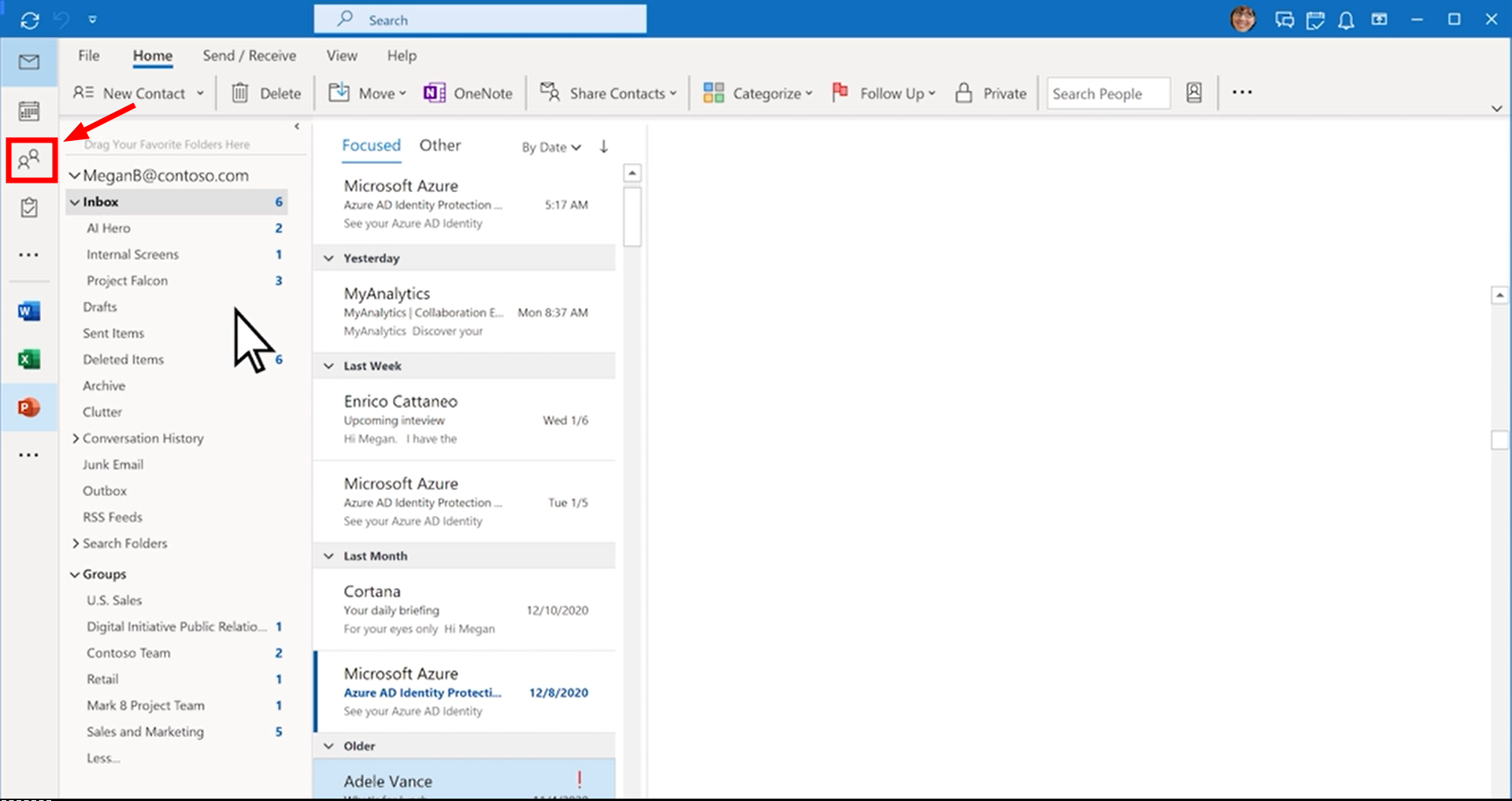
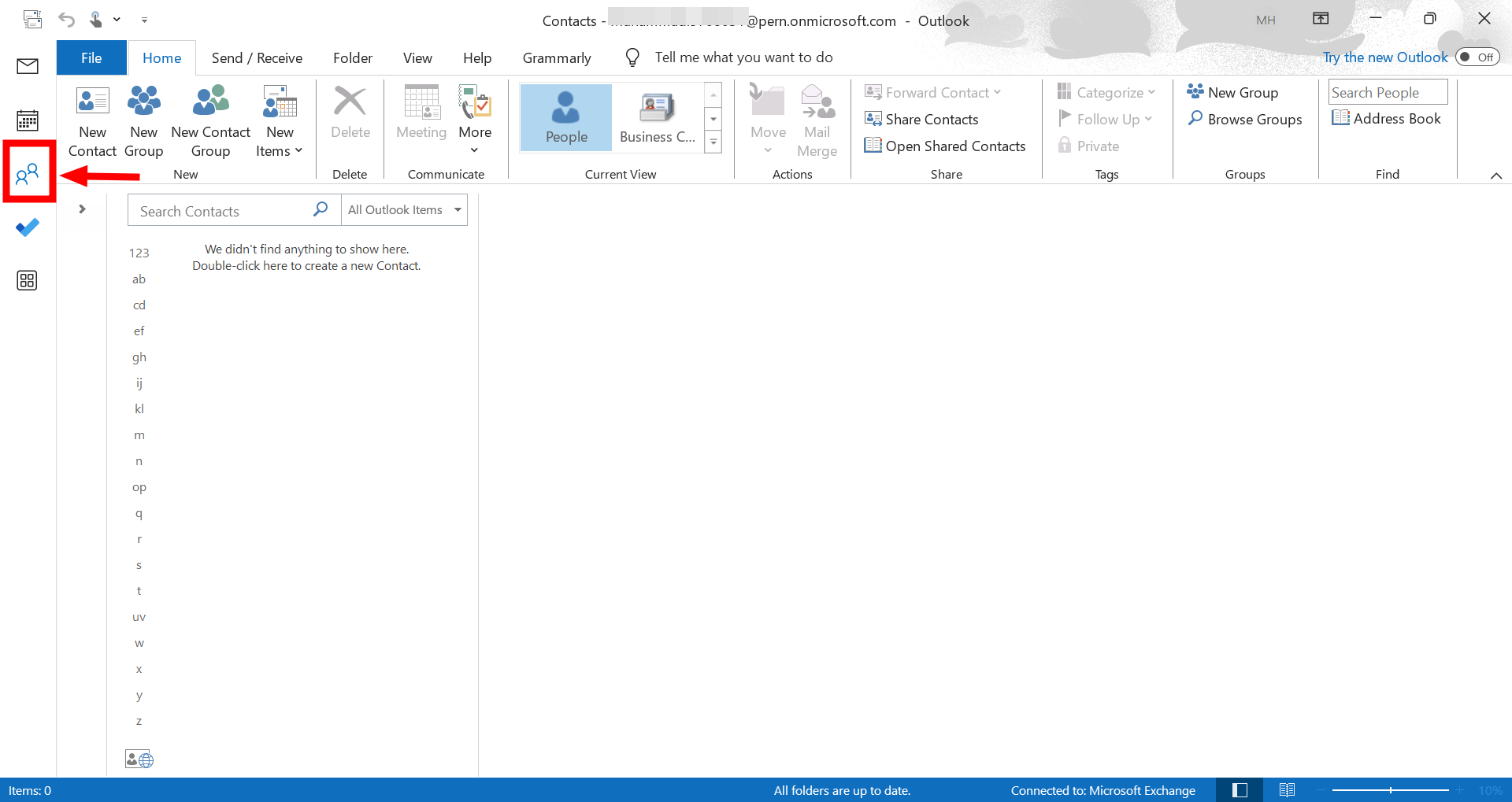
- нажать на "лицВ панели навигации.

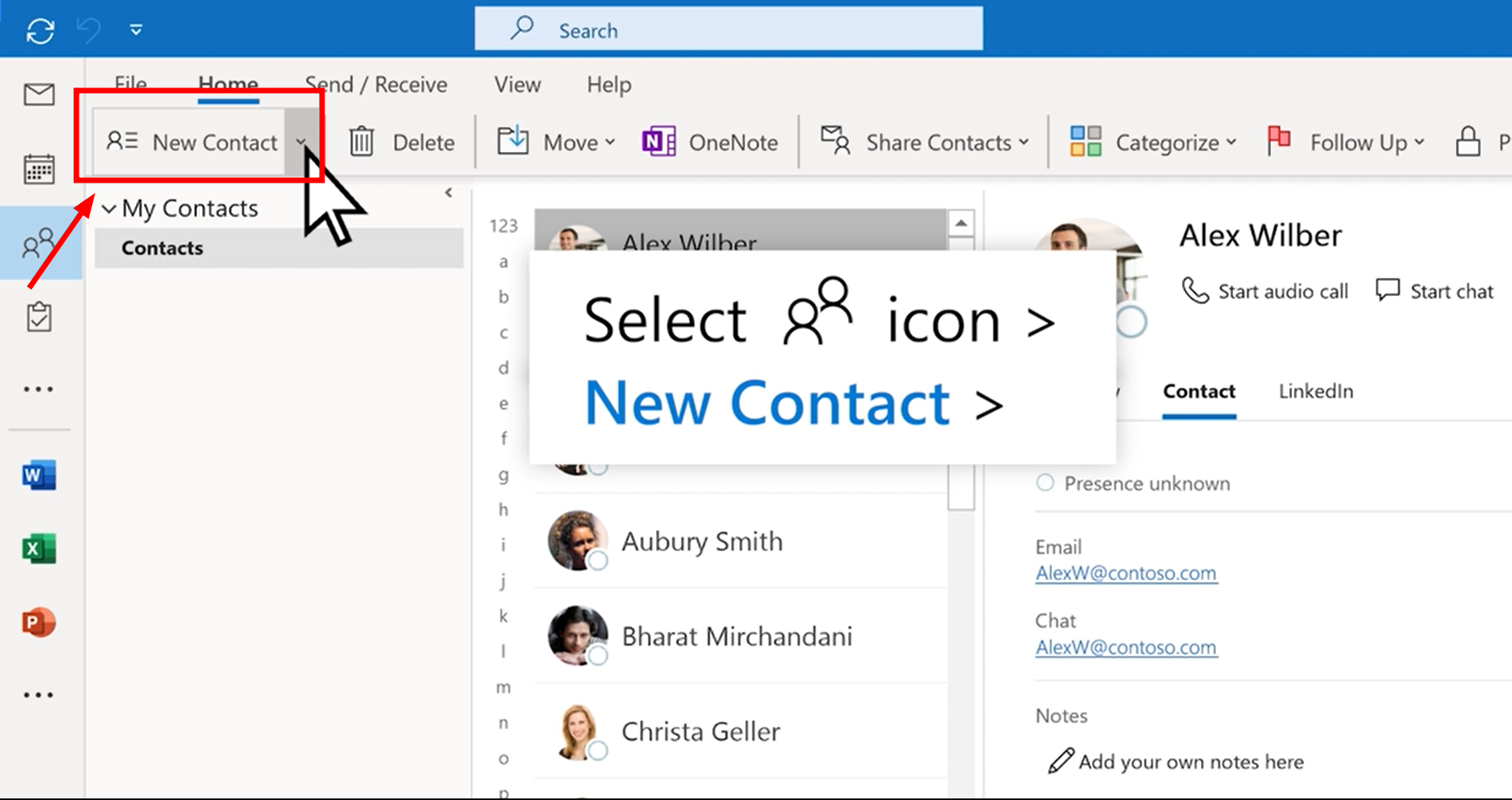
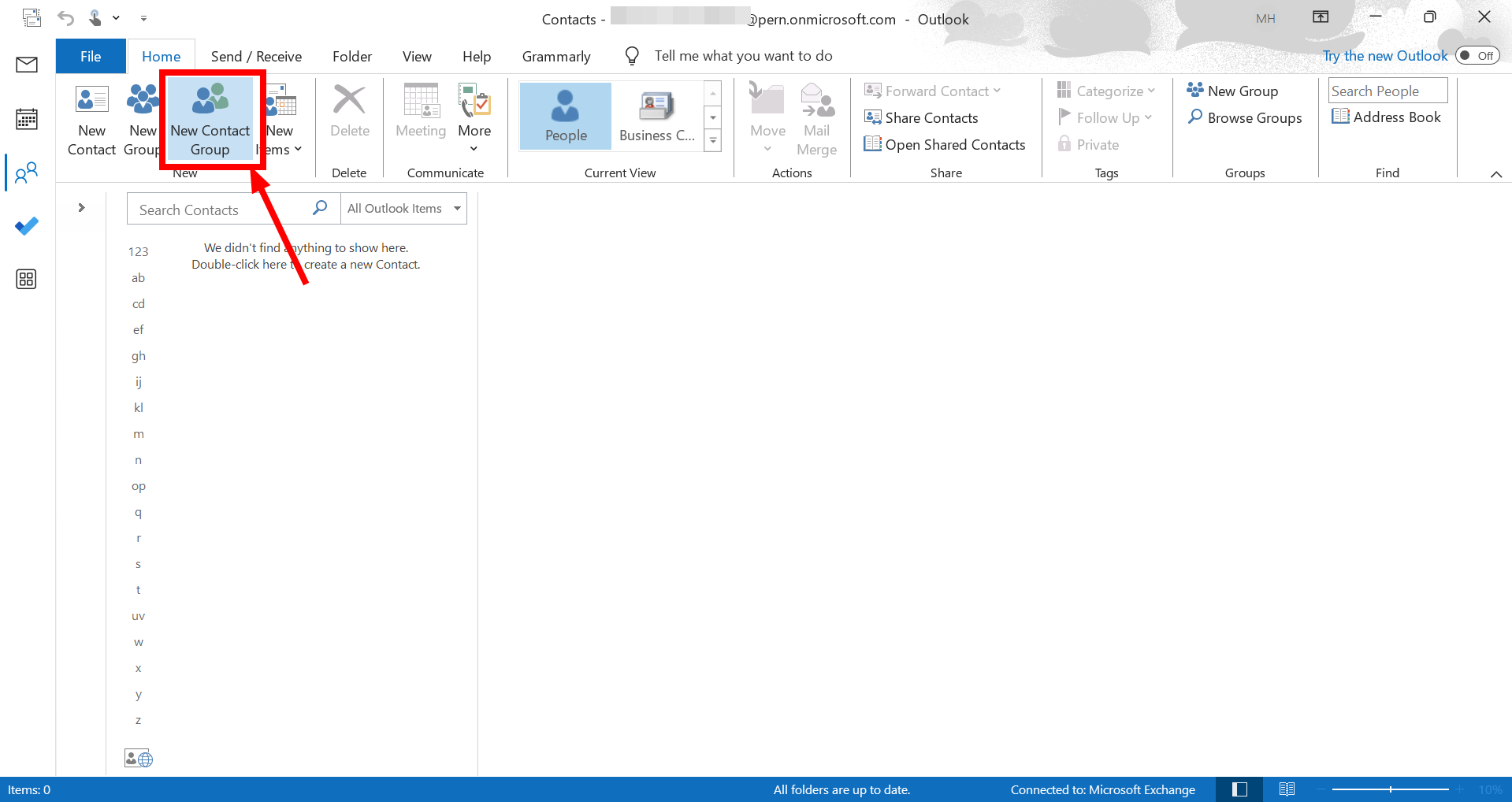
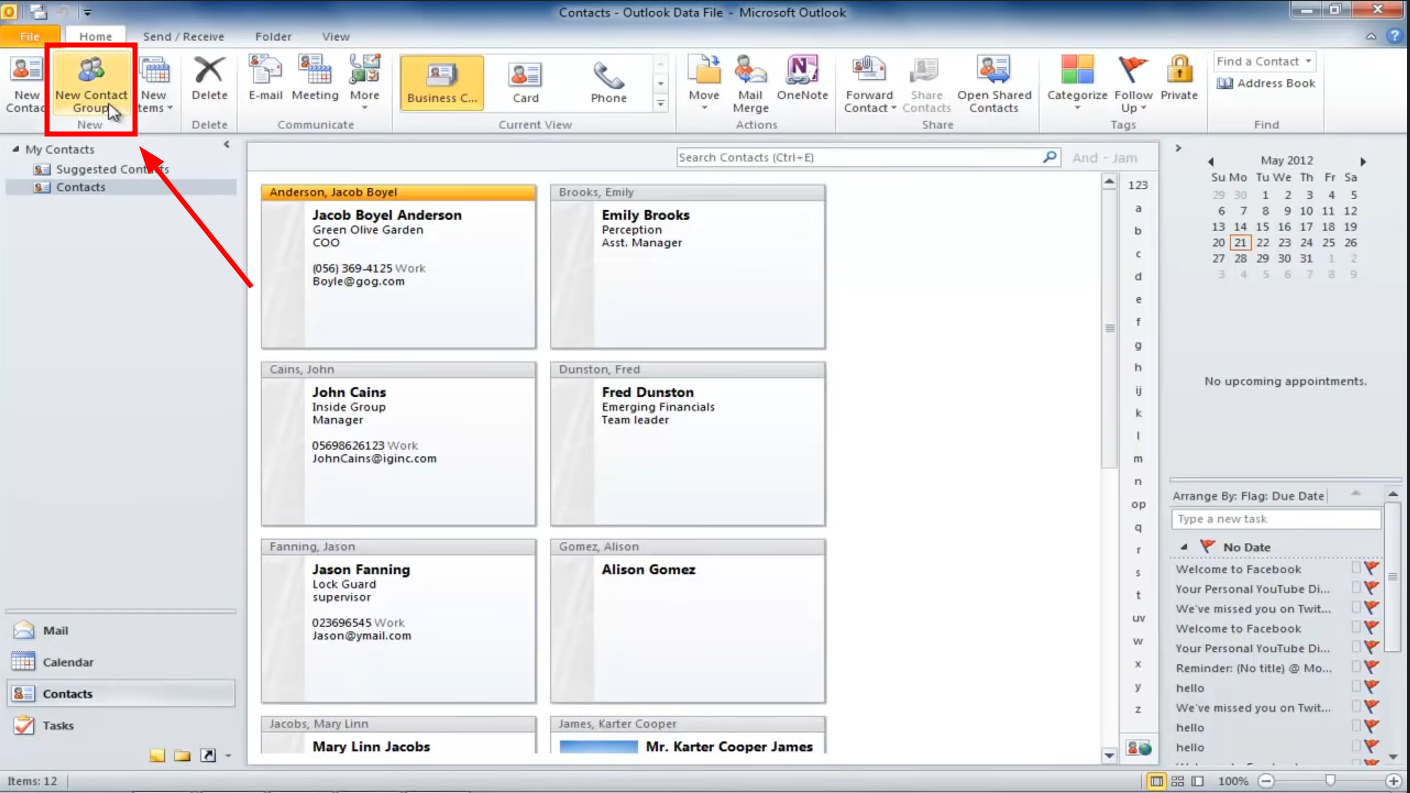
- Перейдите на главную страницу, а затем нажмите на «Новая контактная группа».

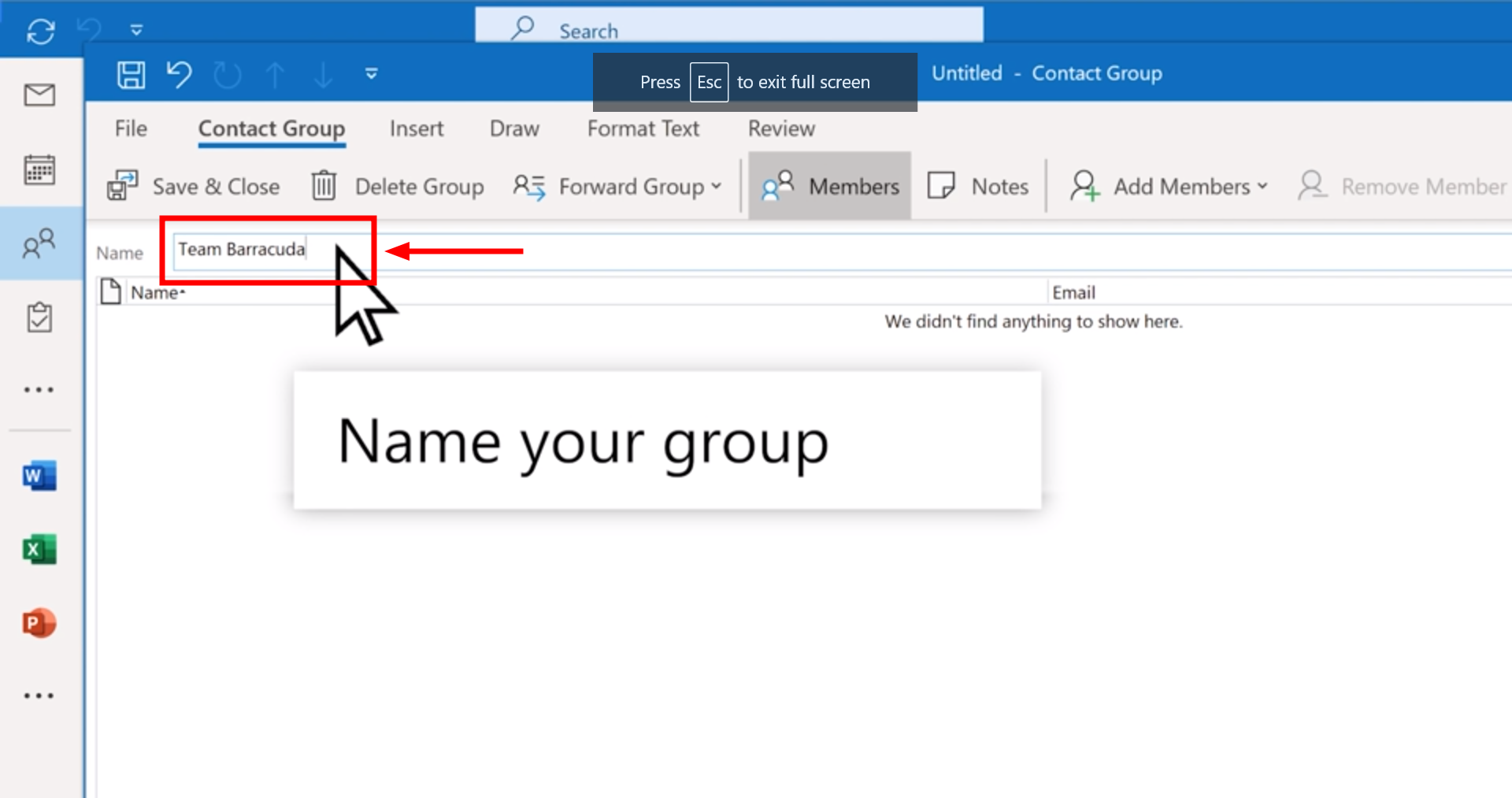
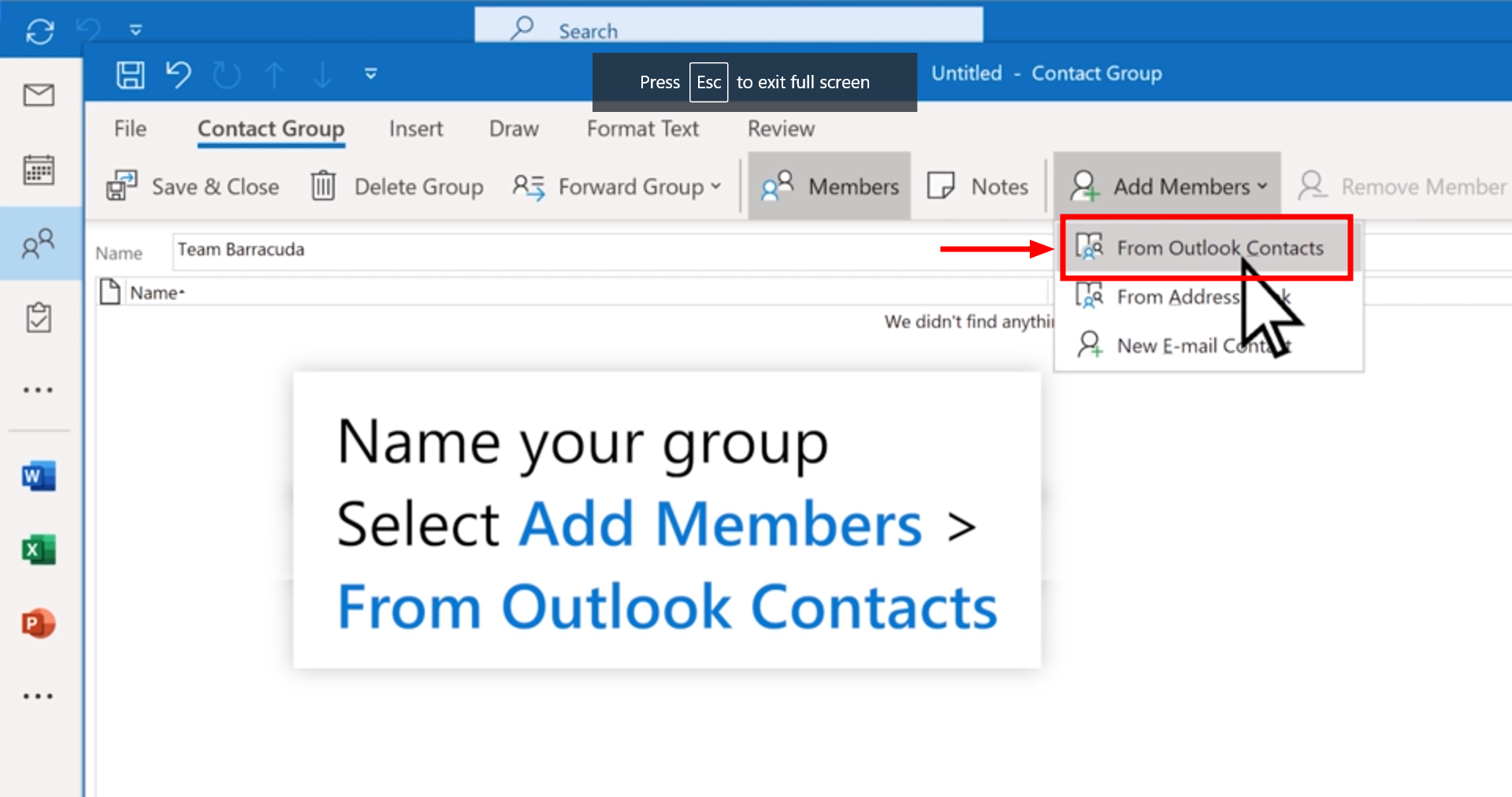
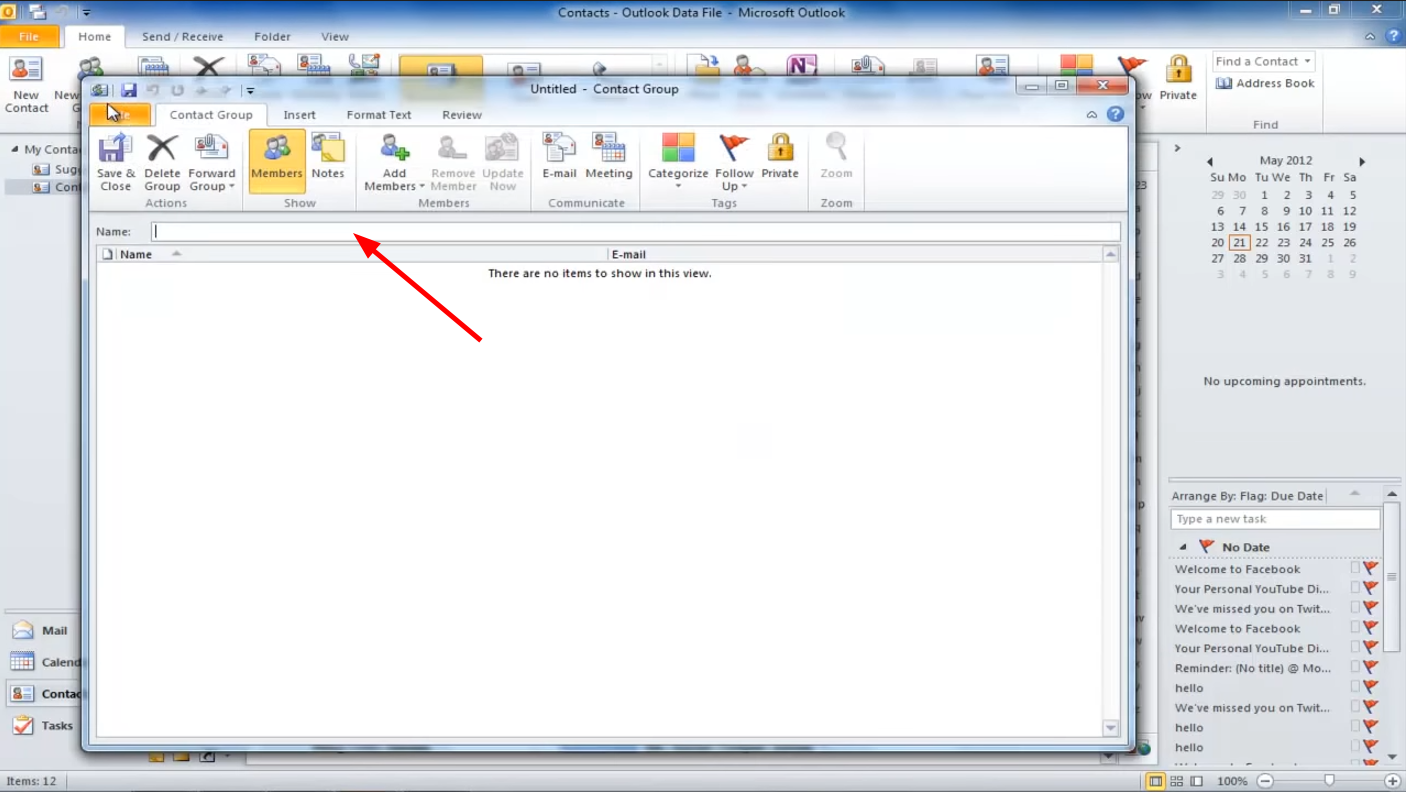
- В появившемся поле напишите название вашей группы.

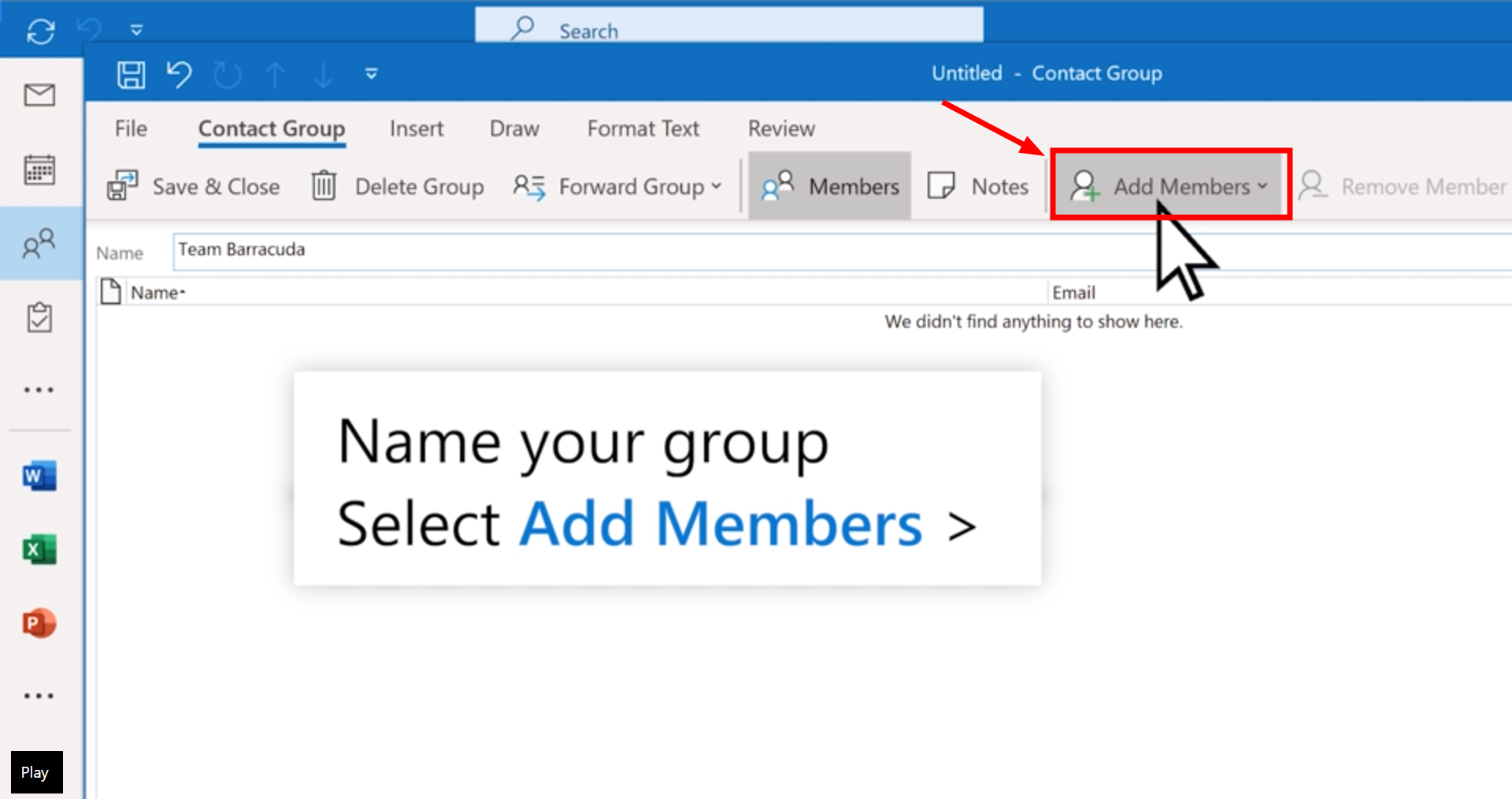
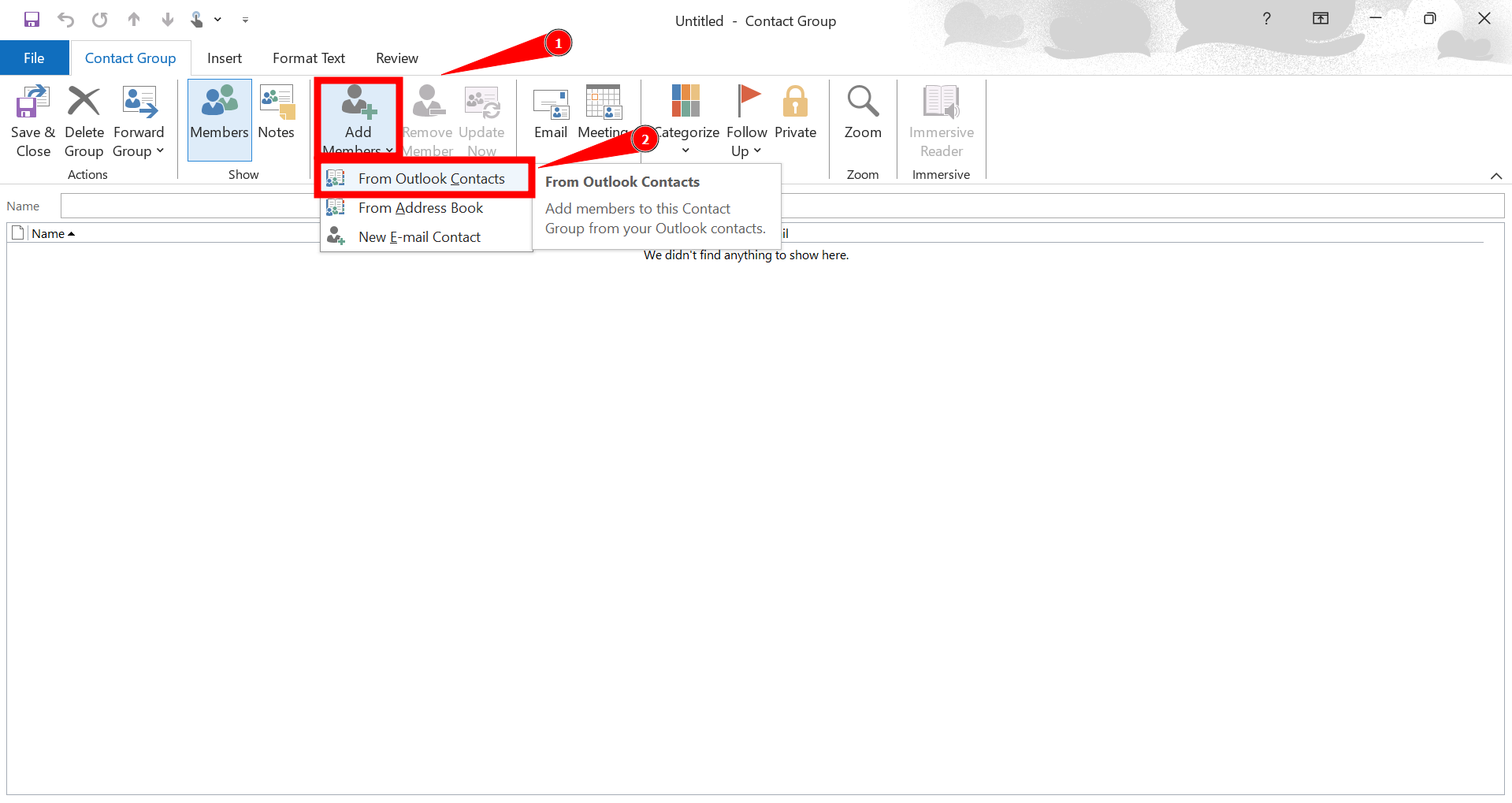
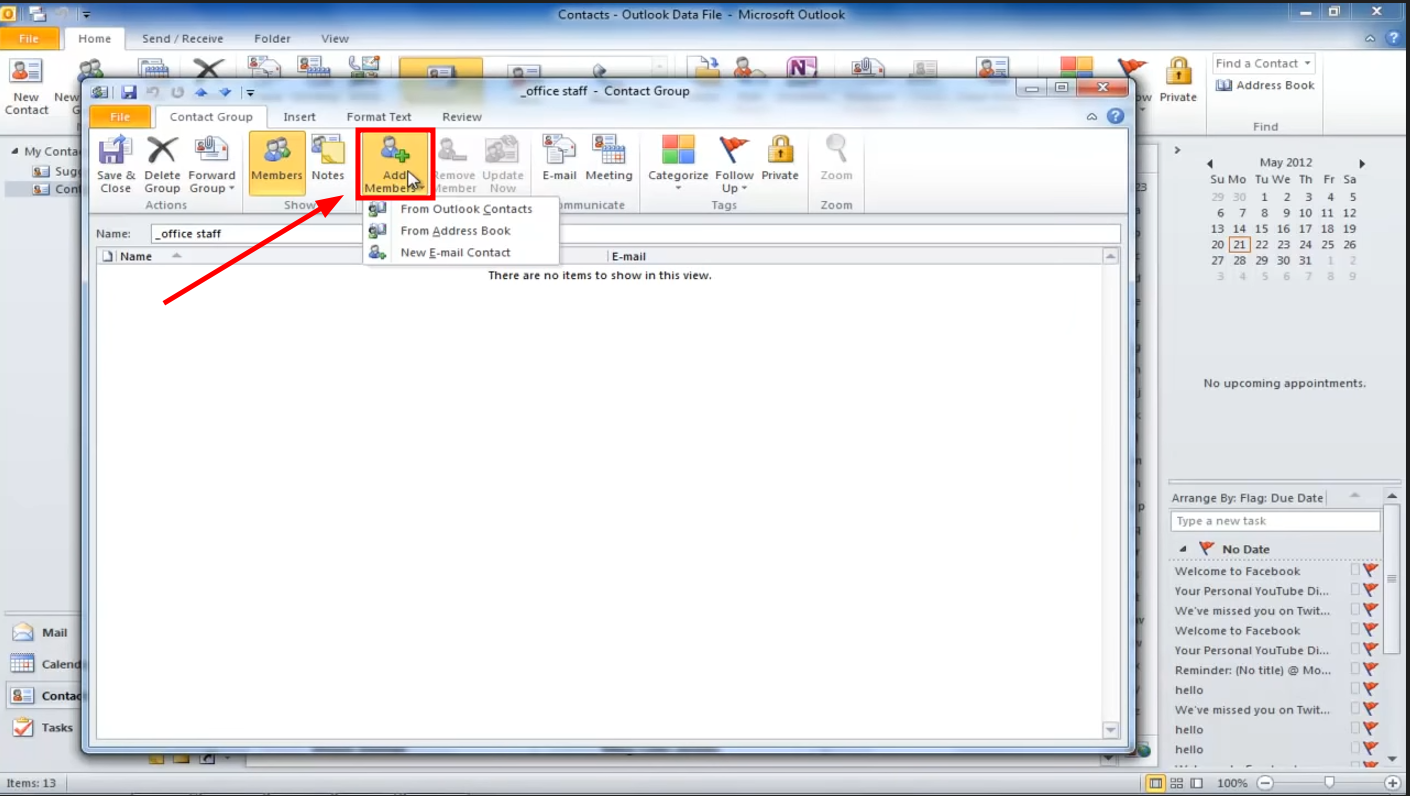
- затем выберите «Добавить участников».

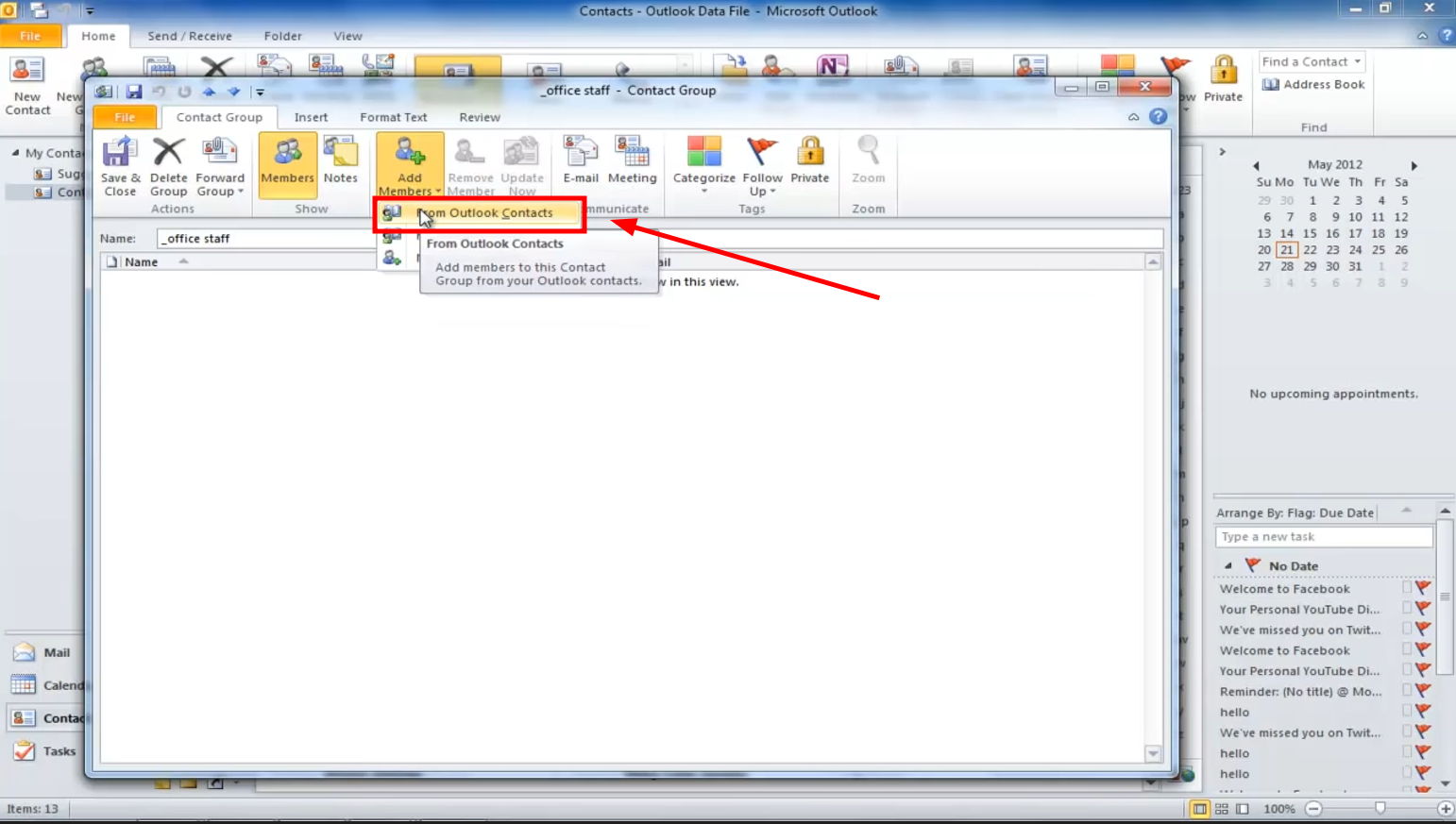
- Выбирать "Из контактов Outlook».

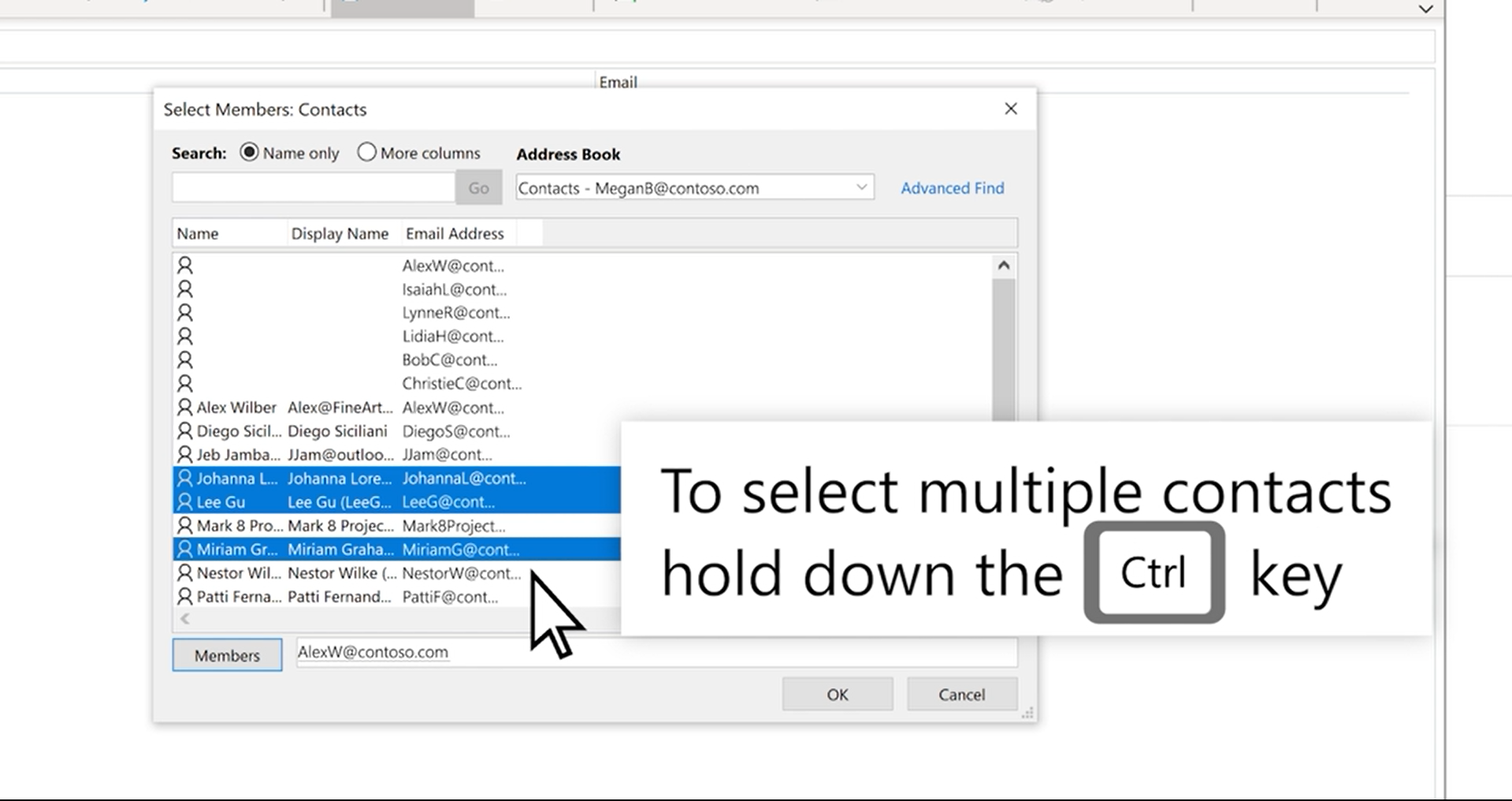
- Добавьте людей из вашей адресной книги или списка контактов и нажмите на кнопку «Добавить».OkЧтобы выбрать несколько контактов одновременно, нажмите и удерживайте клавишу. Ctrl При нажатии.

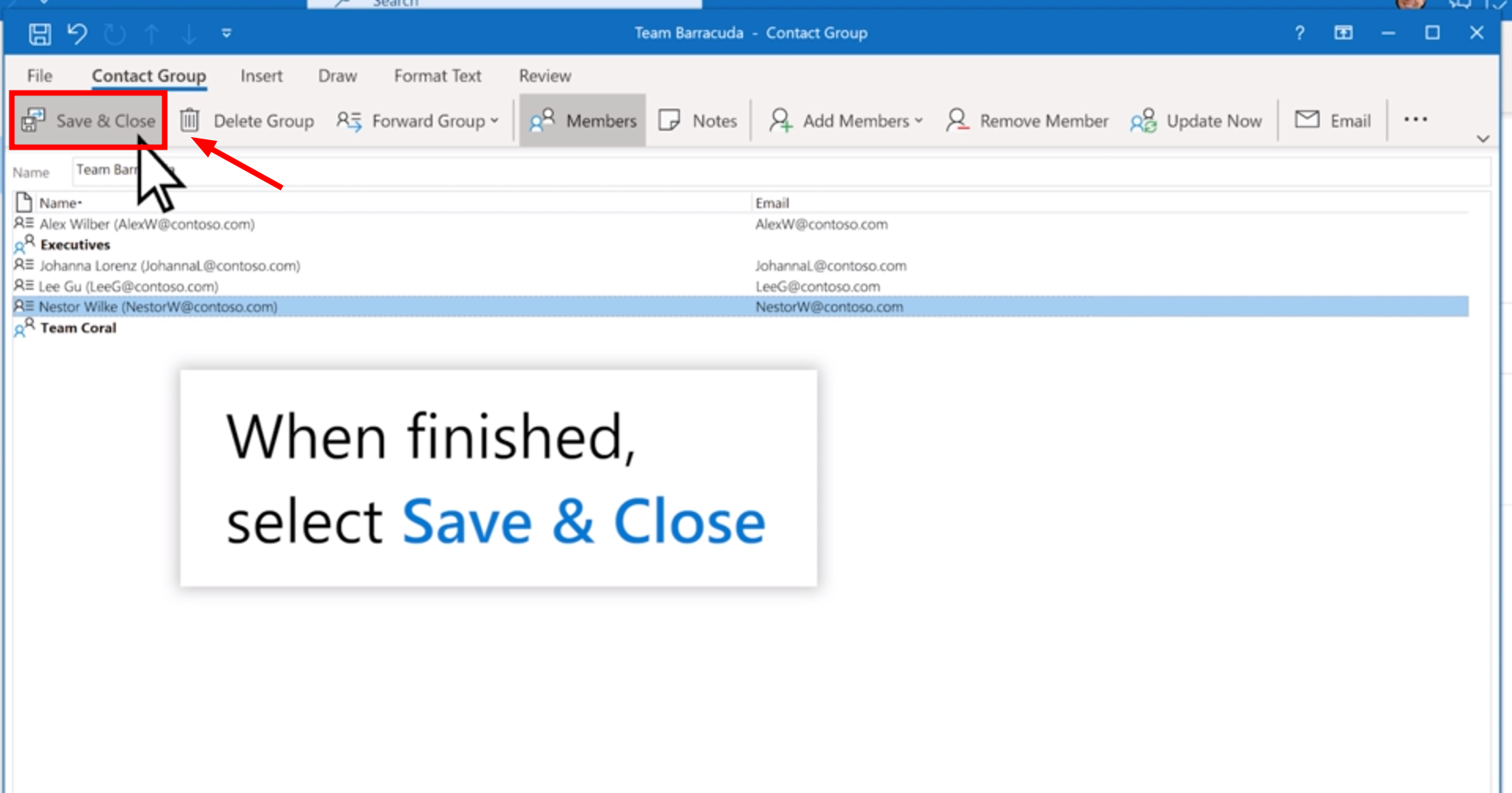
- нажать на "Сохранить и закрыть».

2. Отправить электронное письмо группе контактов.
После создания группы контактов или группы рассылки выполните следующие действия, чтобы отправить электронное письмо:
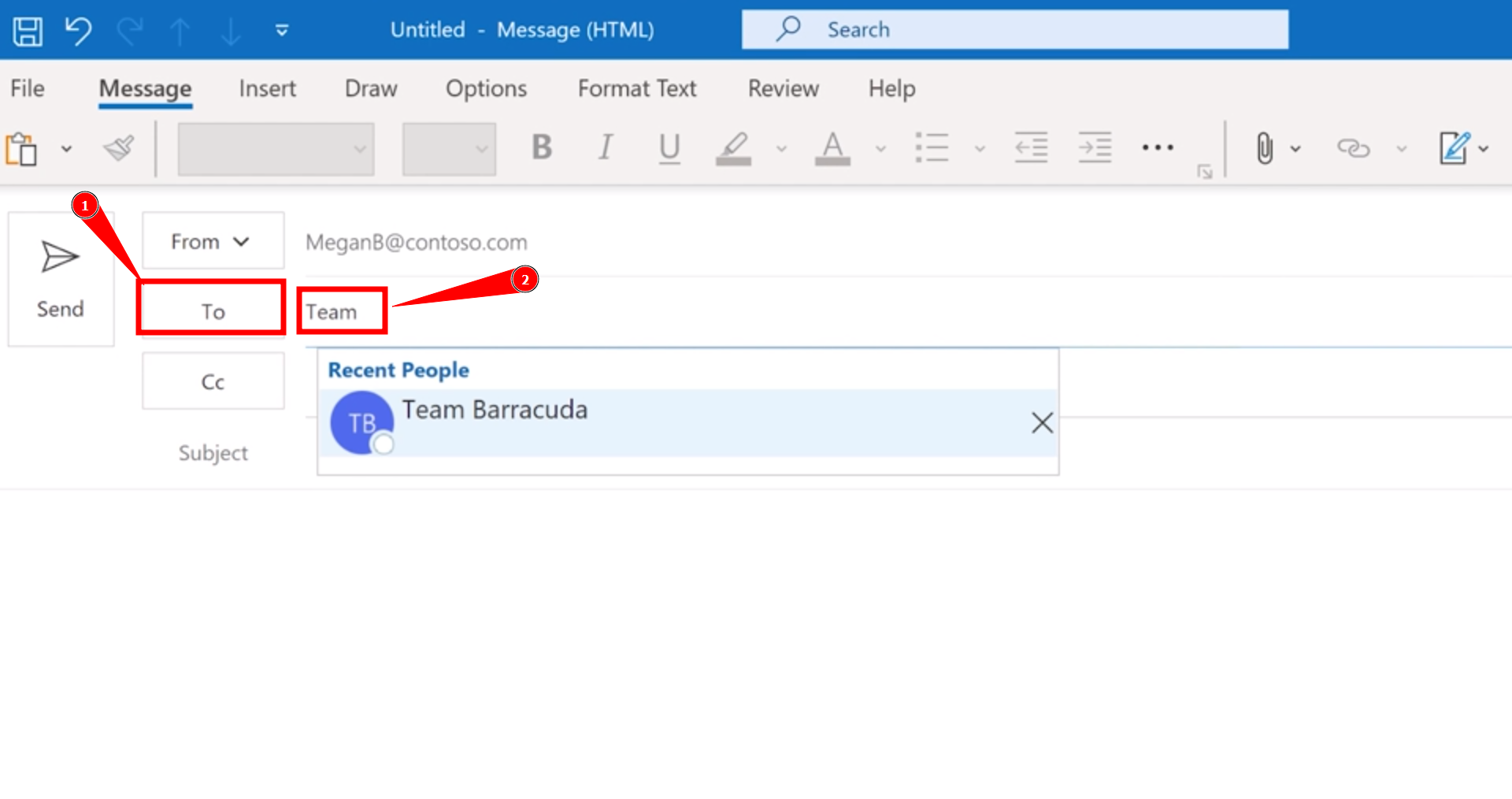
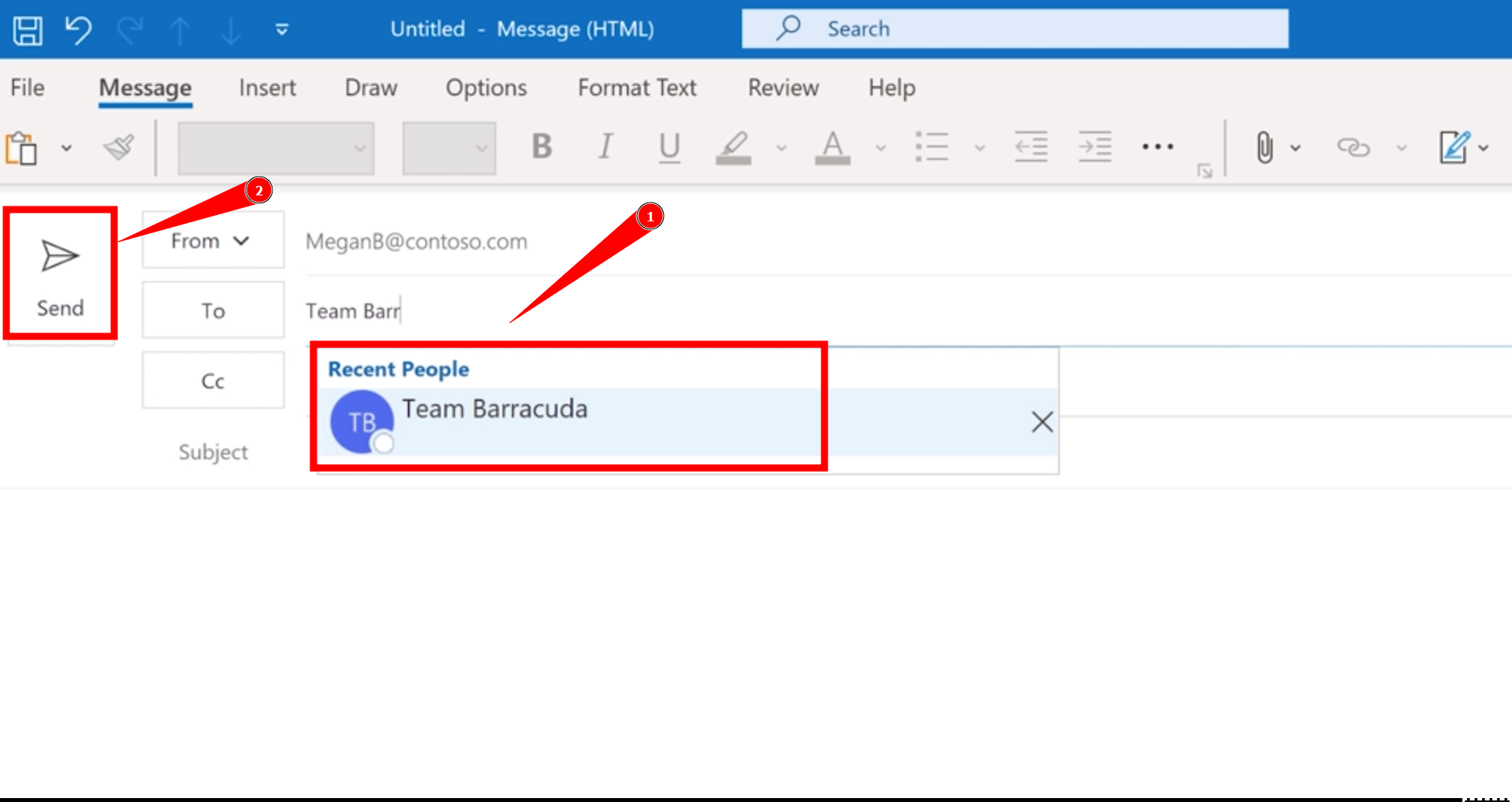
- Перейдите на главную страницу, затем выберите «Новый E-mail. нажать на "إلى«И введите название вашей контактной группы».
- Укажите название группы, которую нужно добавить в "إلىЗатем нажмите наإرسال».

3. Создание группы электронной почты в Outlook 2016 и 2019
Если вы используете более старые версии Microsoft Outlook (2016 или 2019), выполните следующие действия для создания группы электронной почты:
- Откройте Outlook и нажмите на значок «лиц«В левом нижнем углу панели навигации».

- Перейдите на вкладку «Главная» и выберите «Новая контактная группа».

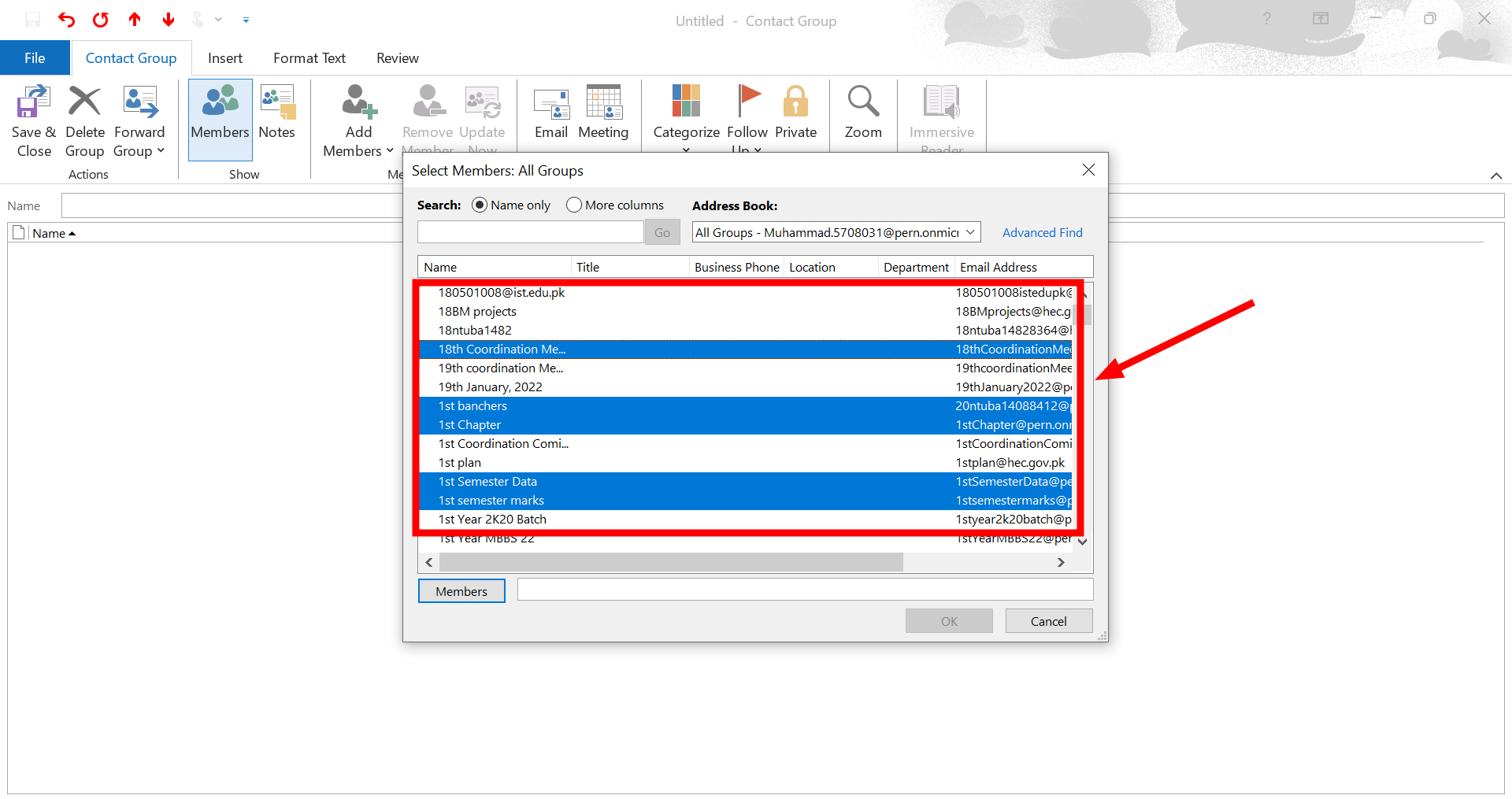
- нажать на "Добавить участников"и выберите"Из контактов Outlook».

- Чтобы добавить несколько контактов одновременно, нажмите и удерживайте клавишу. CTRL При выборе каждого контакта электронной почты из вашей адресной книги.

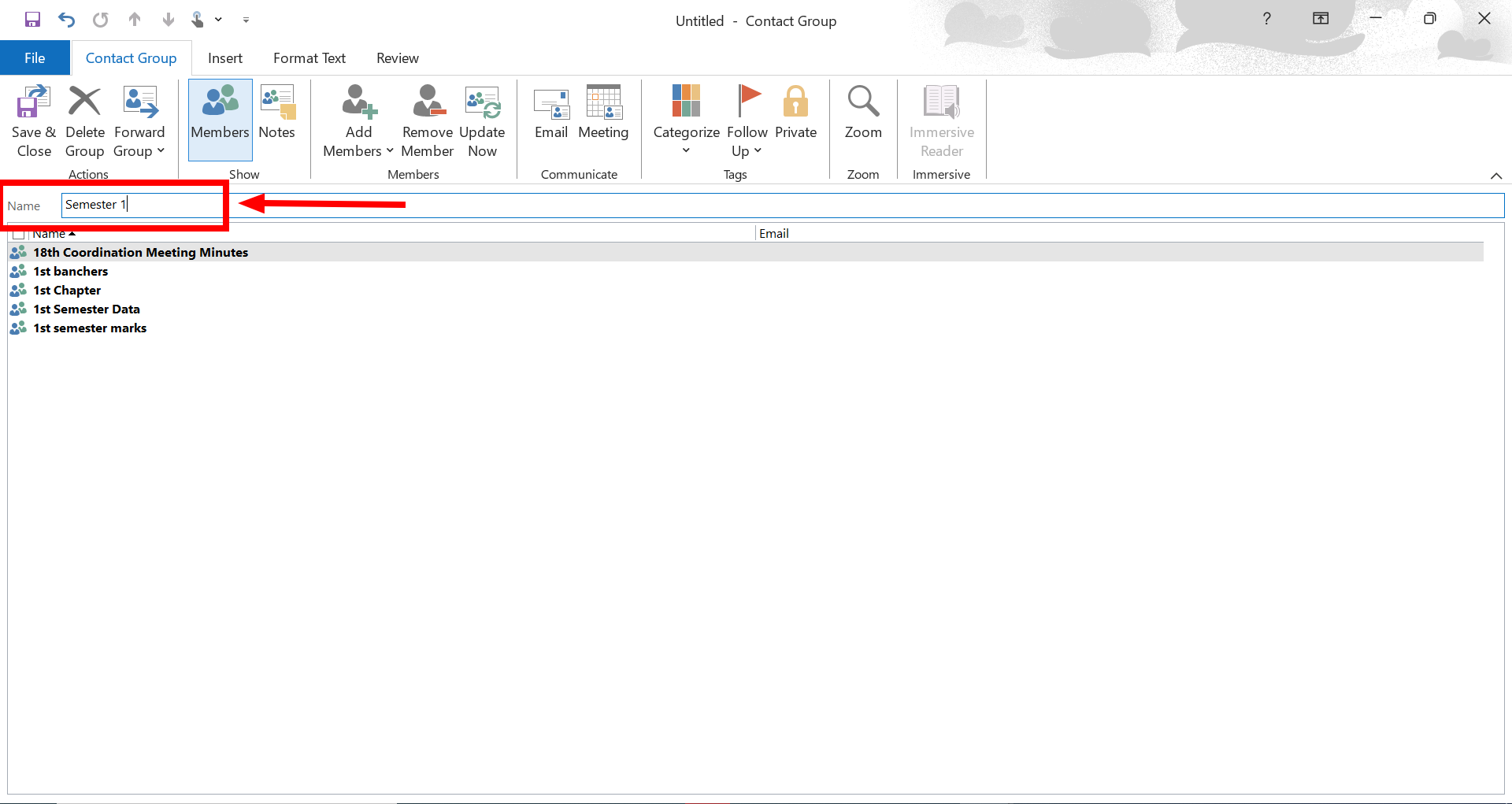
- Назовите свою группу, обязательно указав все необходимые контакты.

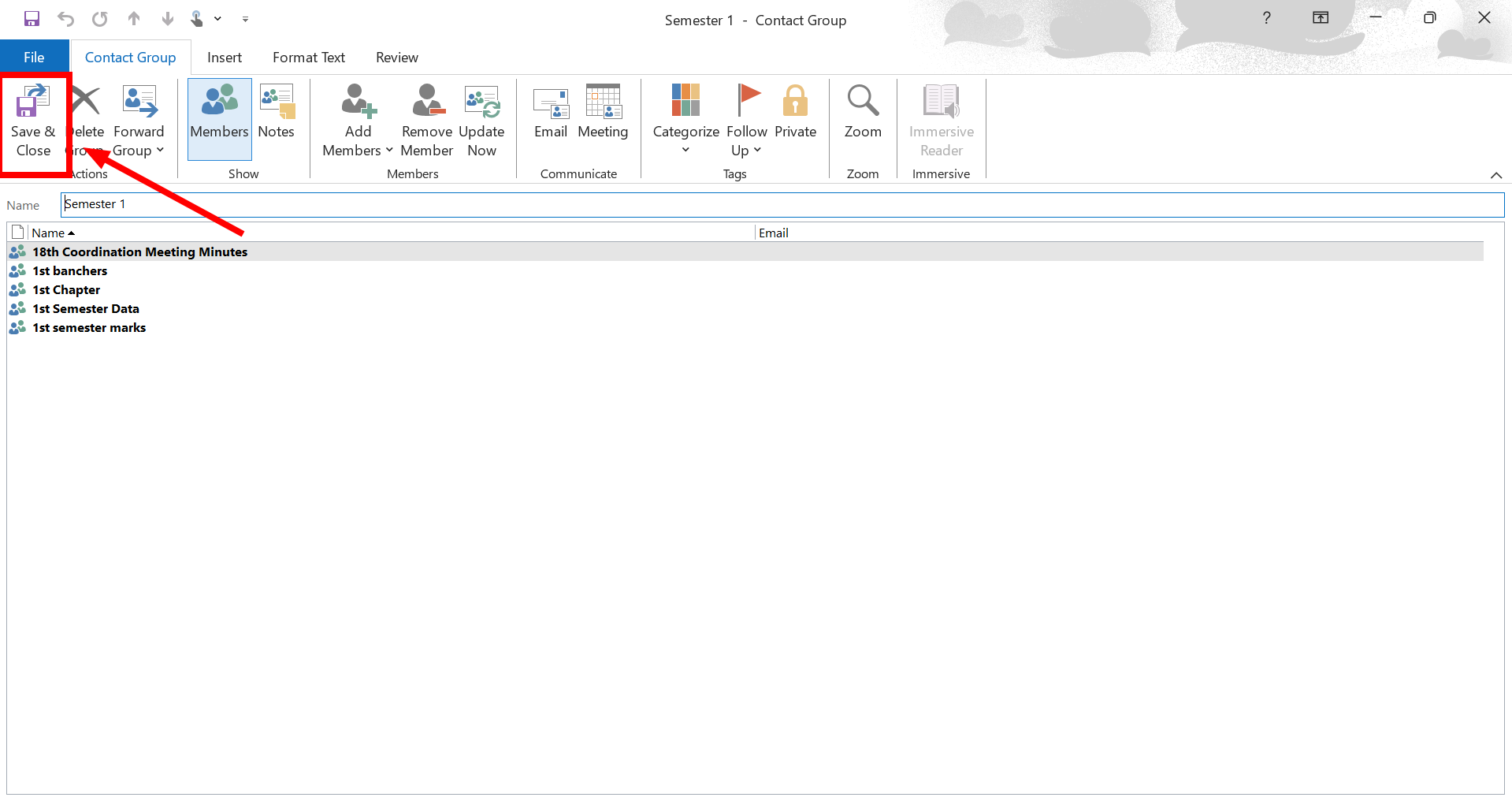
- На вкладке «Контакты» нажмите на «Сохранить и закрыть».
4. Создайте группу электронной почты в Outlook, используя Microsoft 365 или Exchange.
Для создания группы электронных писем в Outlook необходимо... Microsoft 365 Или Обмен Немного другой подход. В Outlook, входящем в состав Office 365, создавать группы могут только авторизованные администраторы. Административный центрК которому можно получить доступ онлайн.
Для создания группы контактов необходимо использовать Exchange Online или центр администрирования Microsoft 365.
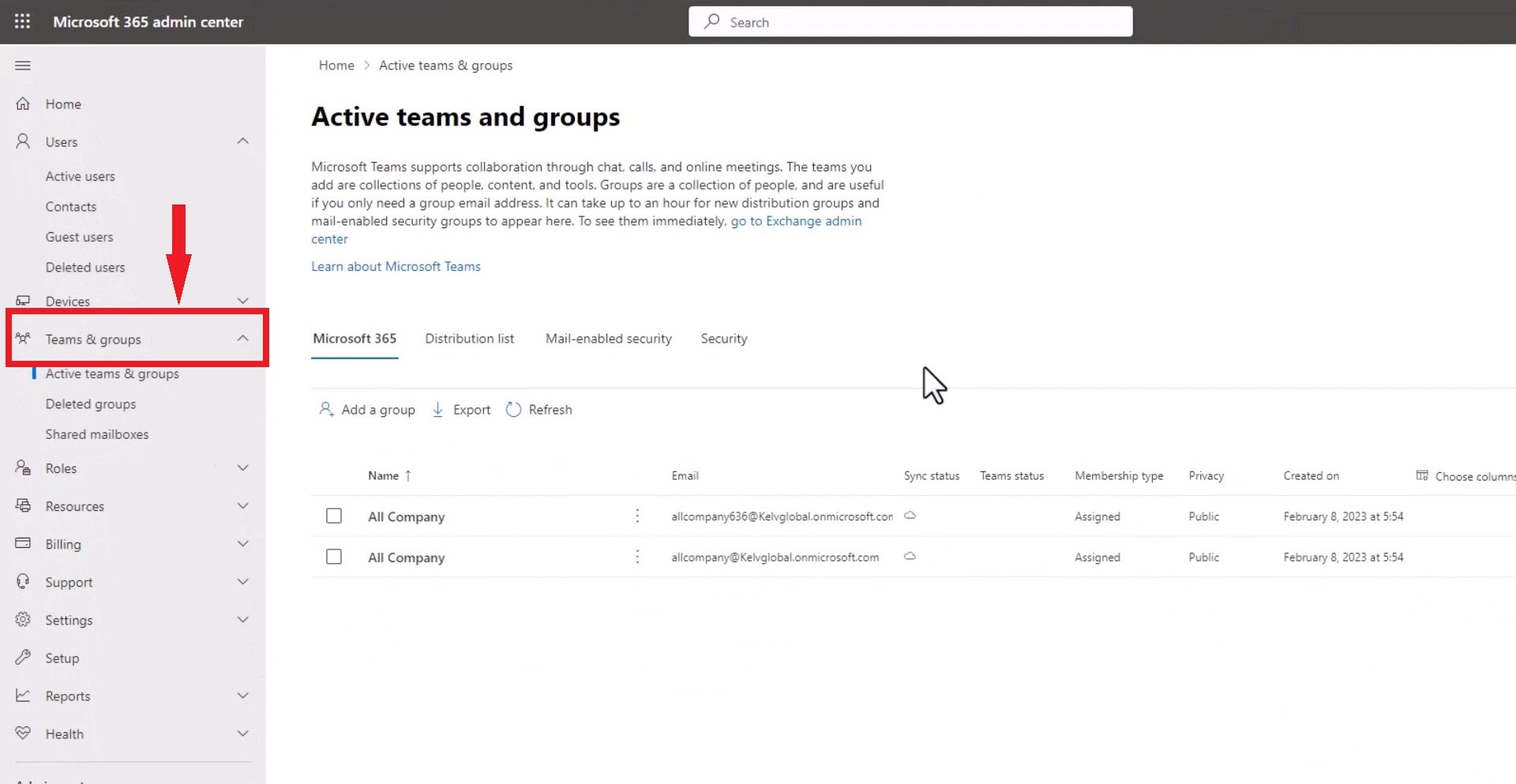
- Открыть Центр администрирования Microsoft 365 И найдите «Активные команды и группы».

- Найдите "Добавить группу».

- Выберите тип группы, которую хотите создать. Обычно выбирают «Microsoft 365 (рекомендуется)».

- Дайте вашей группе название.

- После этого нажмите «Добавить владельцевВладельцы могут управлять участниками, изменять название группы и настройки Plus.

- Добавьте участников в свою группу.

- Создайте адрес электронной почты для группы.

- нажать на "Создать группу».

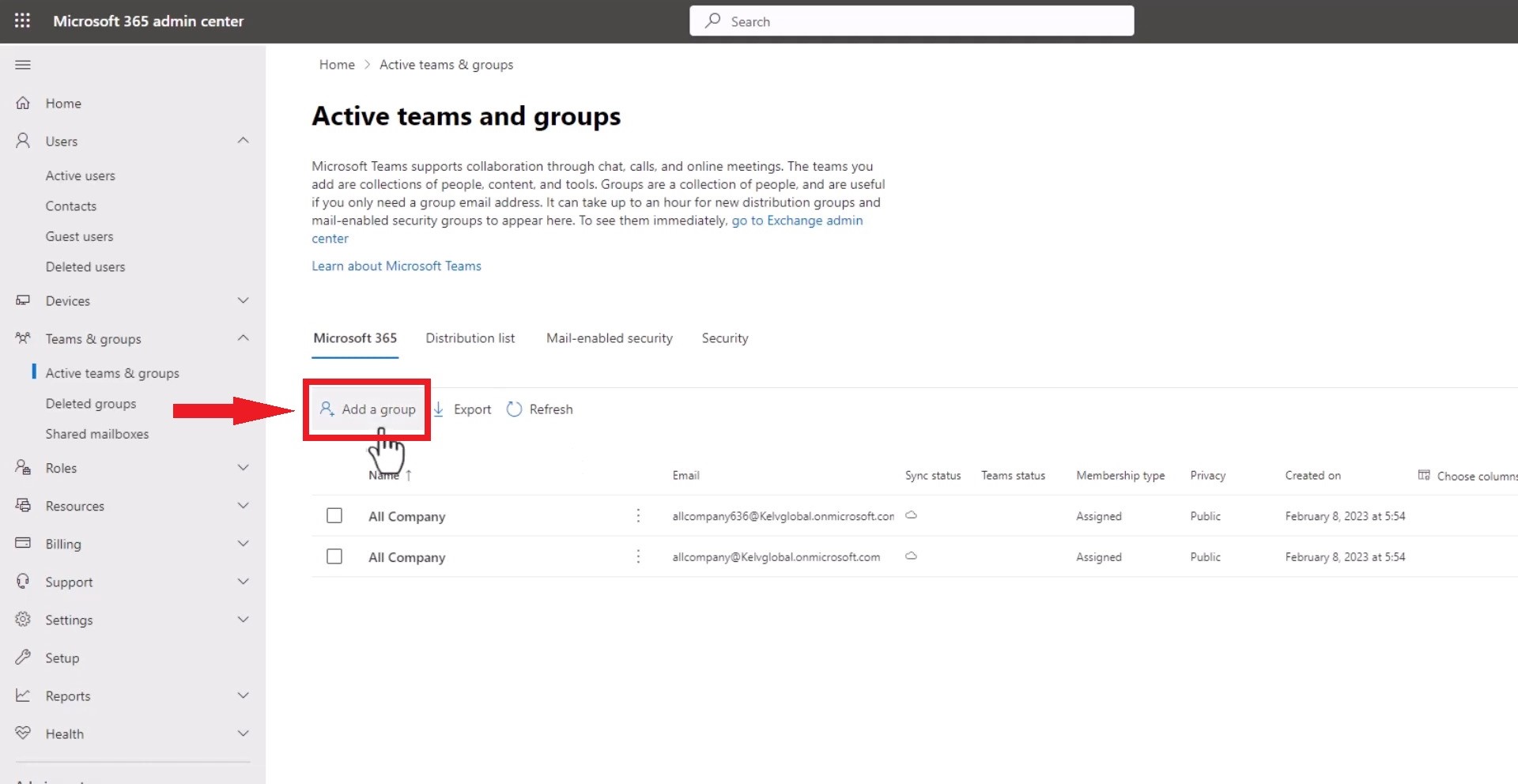
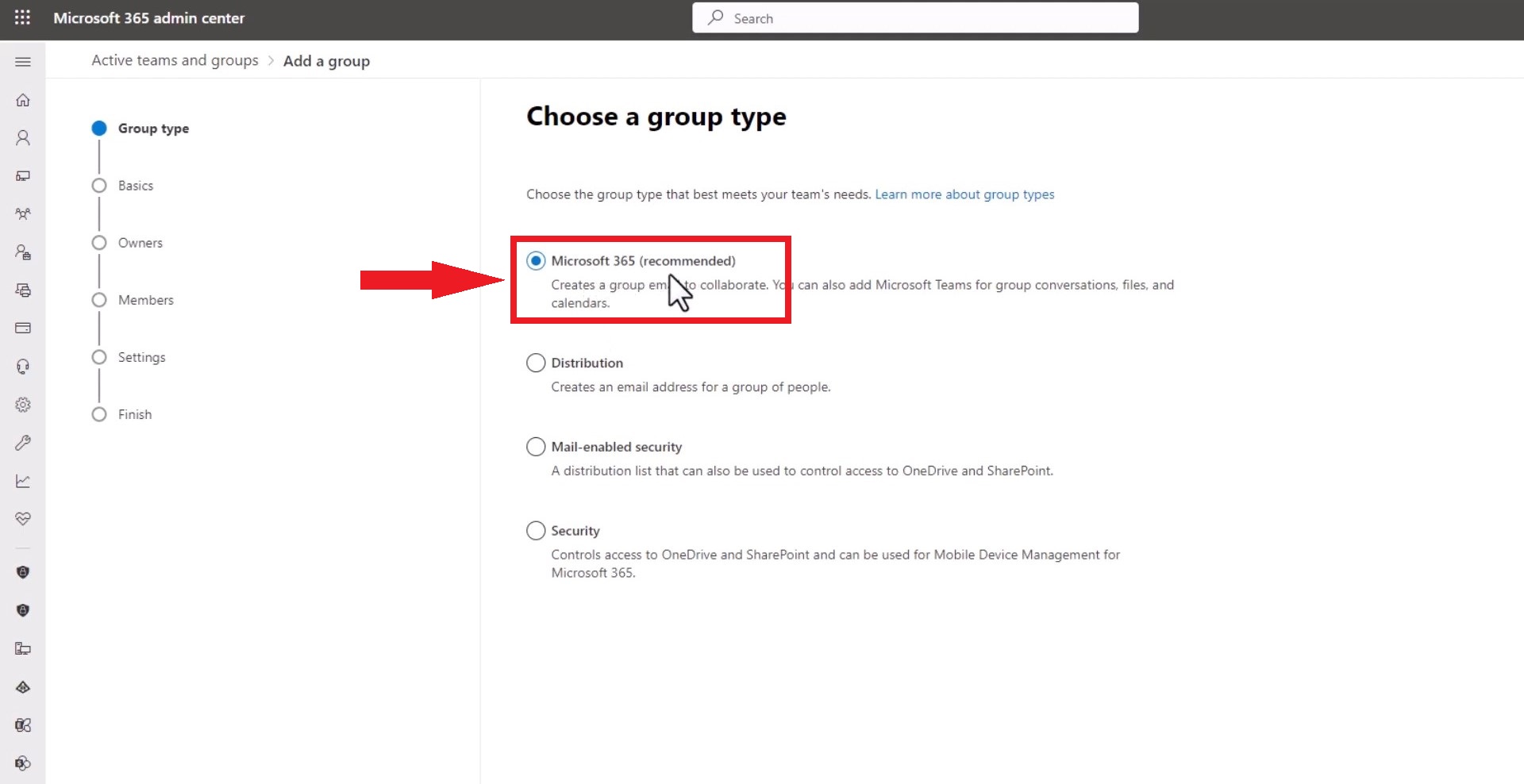
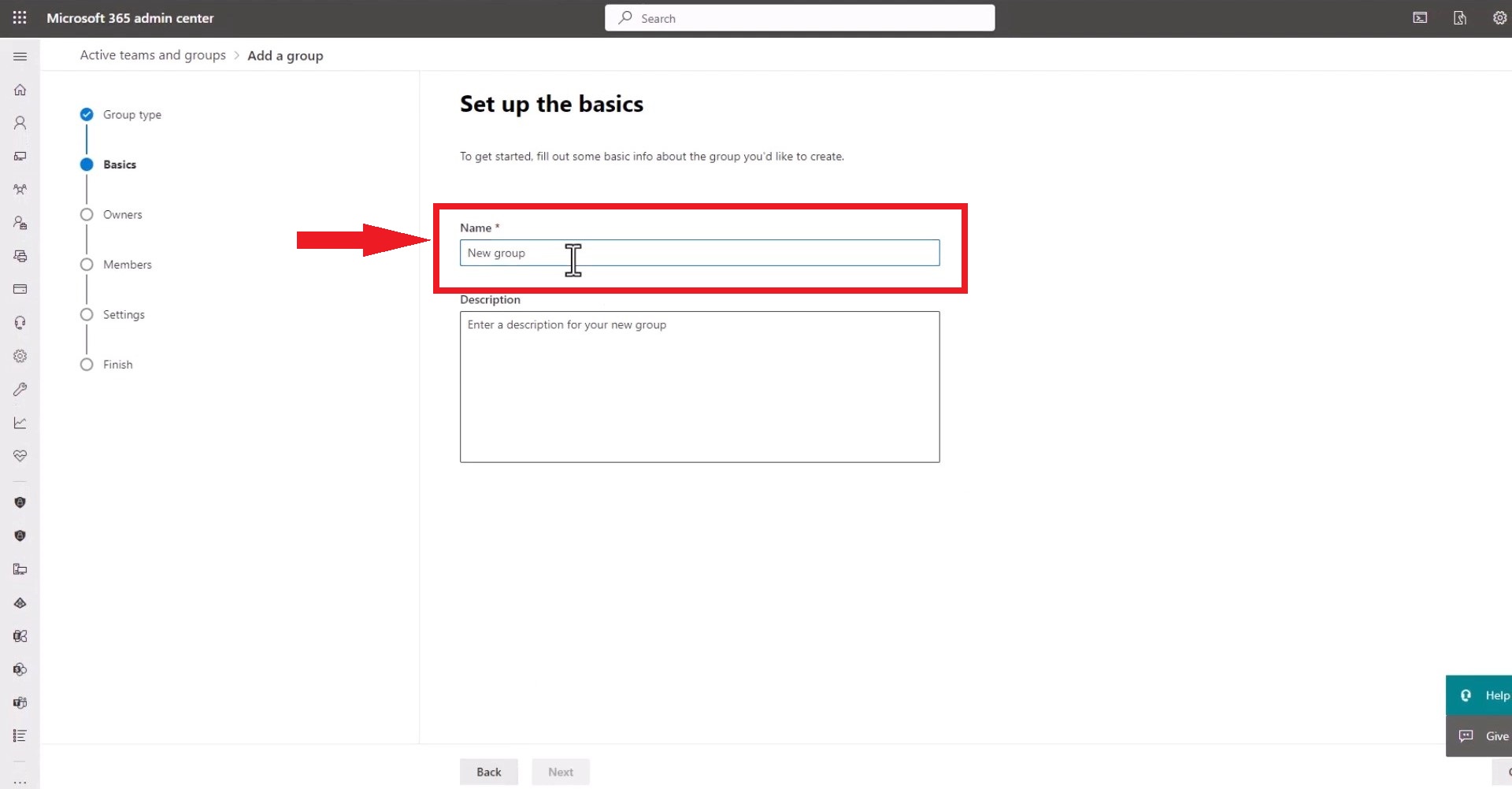
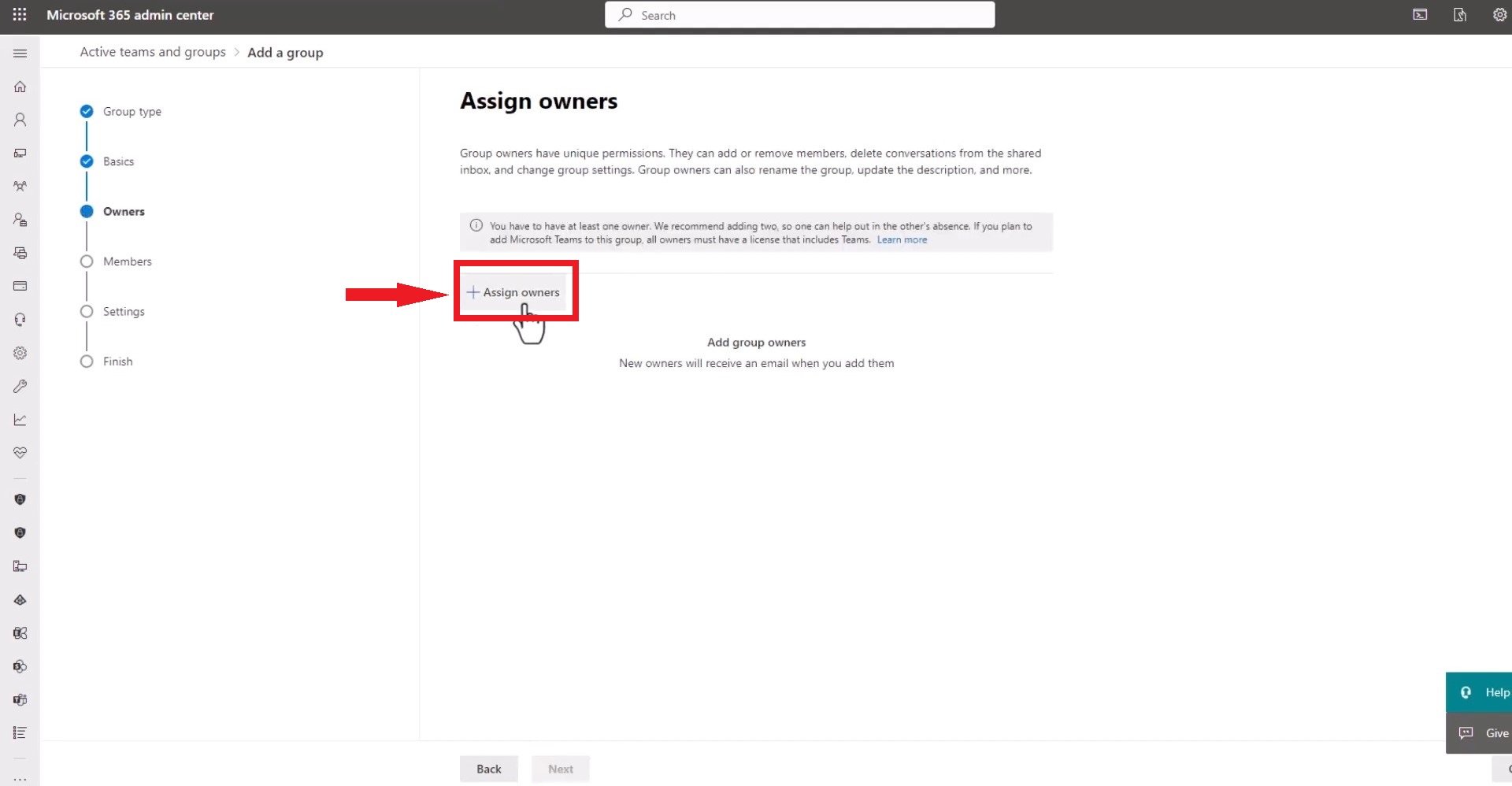
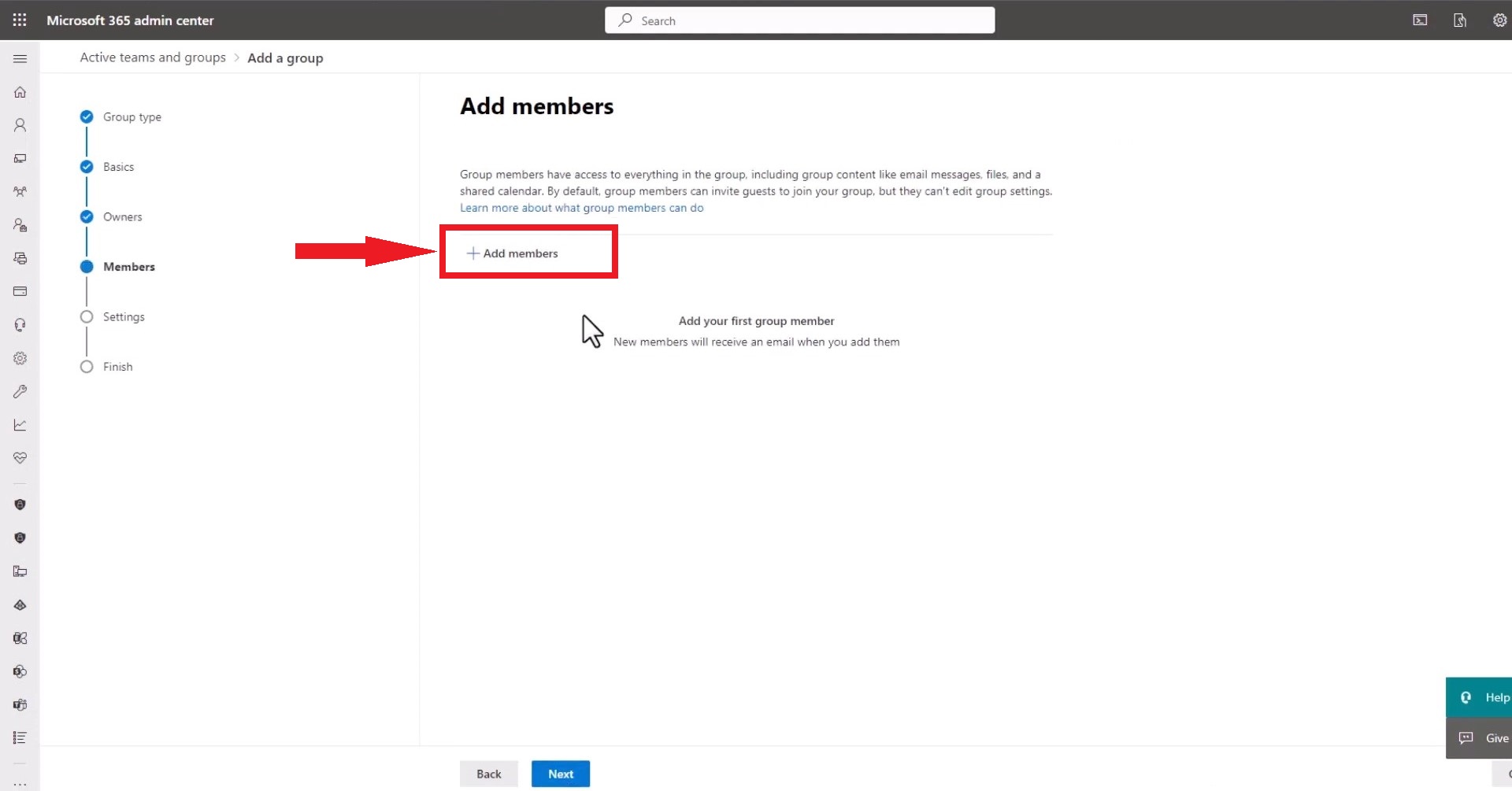
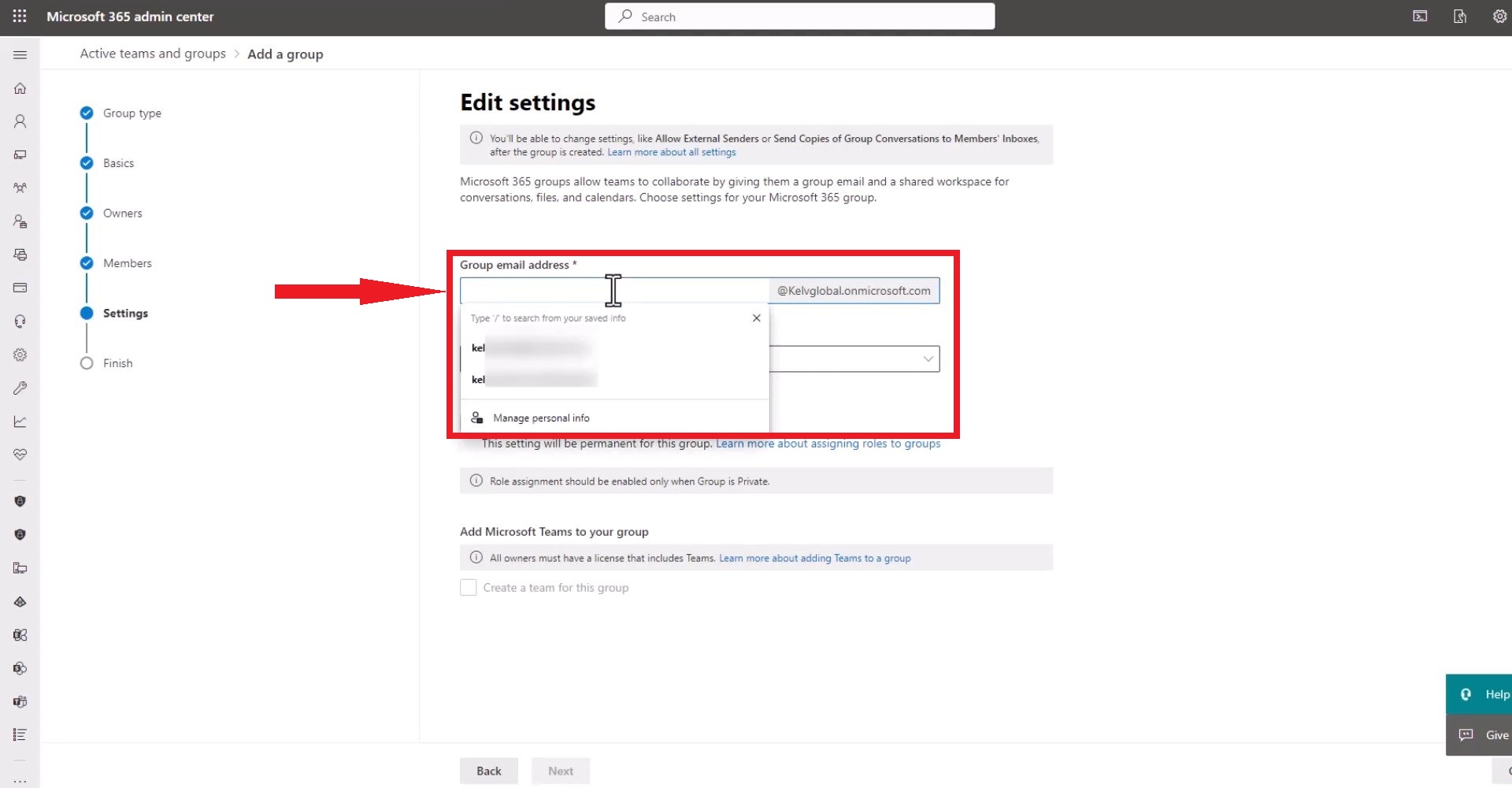
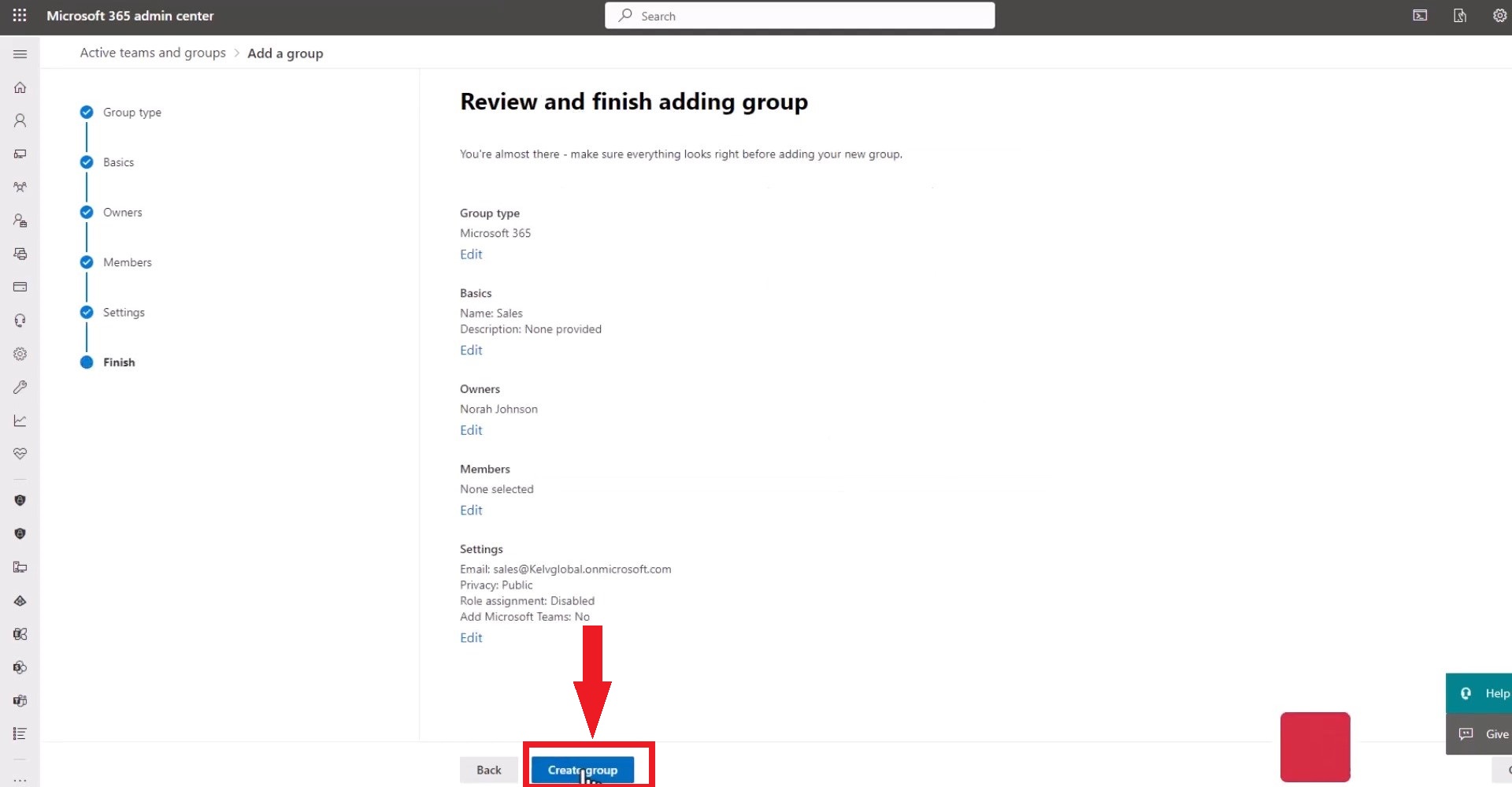
Эта группа рассылки будет доступна всем сотрудникам вашей организации. В Exchange Online создать группу рассылки можно, перейдя по следующему пути: Получатели > Группы И следуйте этим инструкциям.
Изображения взяты из KELVGLOBAL ICT.
5. Создайте группу адресов электронной почты в мобильном приложении Outlook.
Если вы часто управляете электронной почтой на мобильном телефоне, вот как создать группу писем в мобильном приложении Outlook.
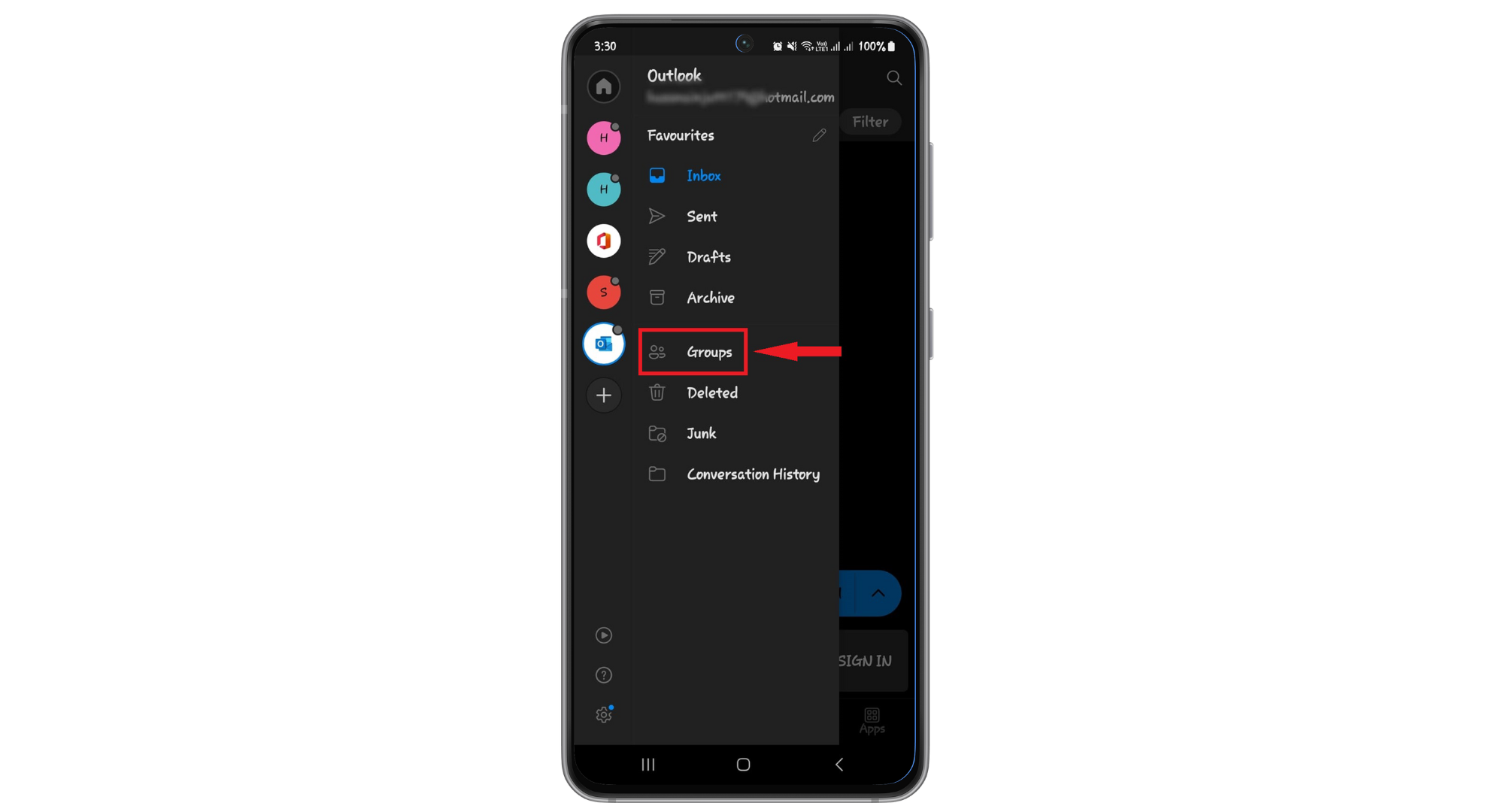
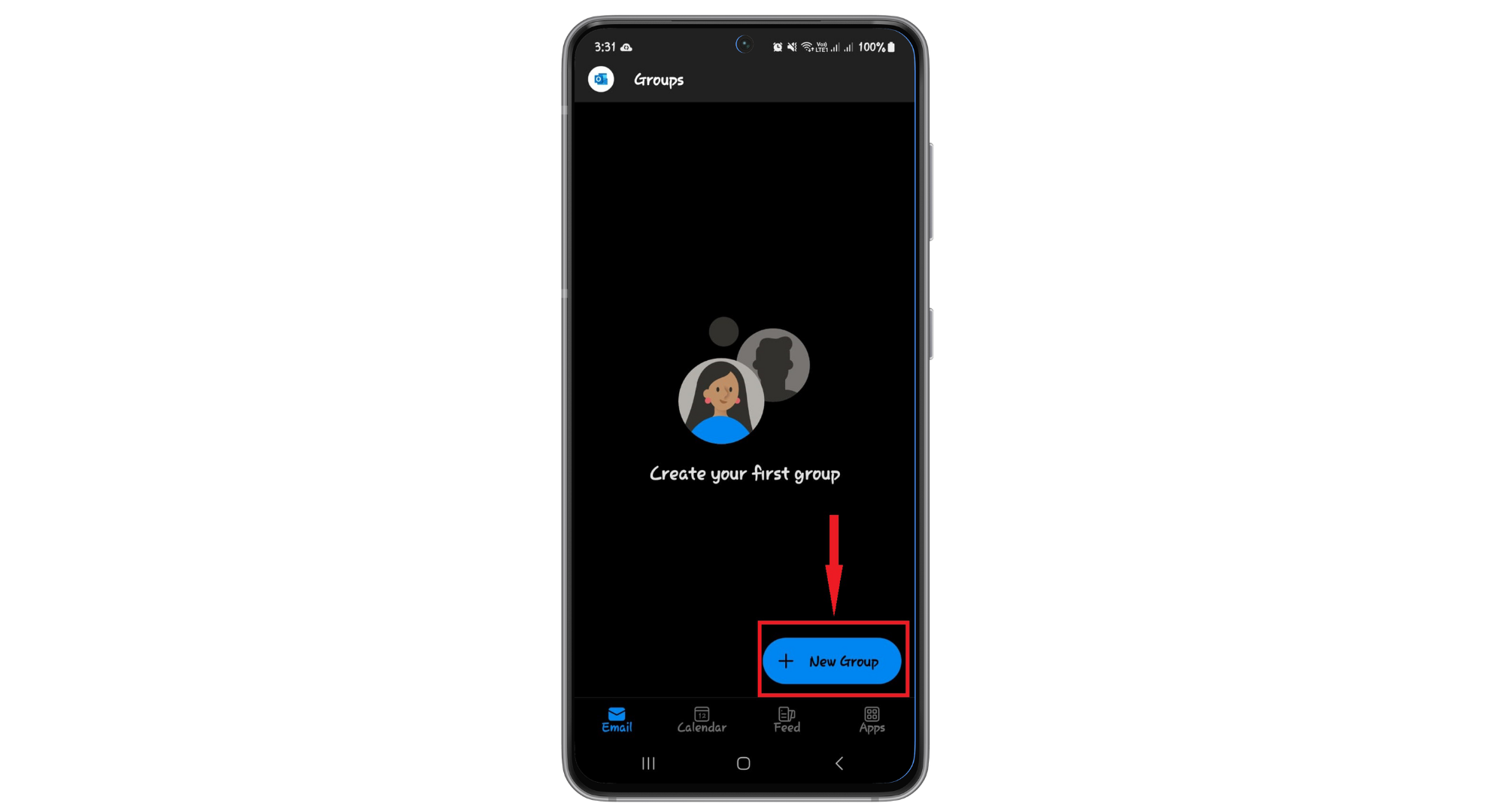
- Откройте мобильное приложение Outlook и выберите «группыИз раздела томов.

- Щелкните заголовок группы, затем щелкните «+ Новая коллекция».
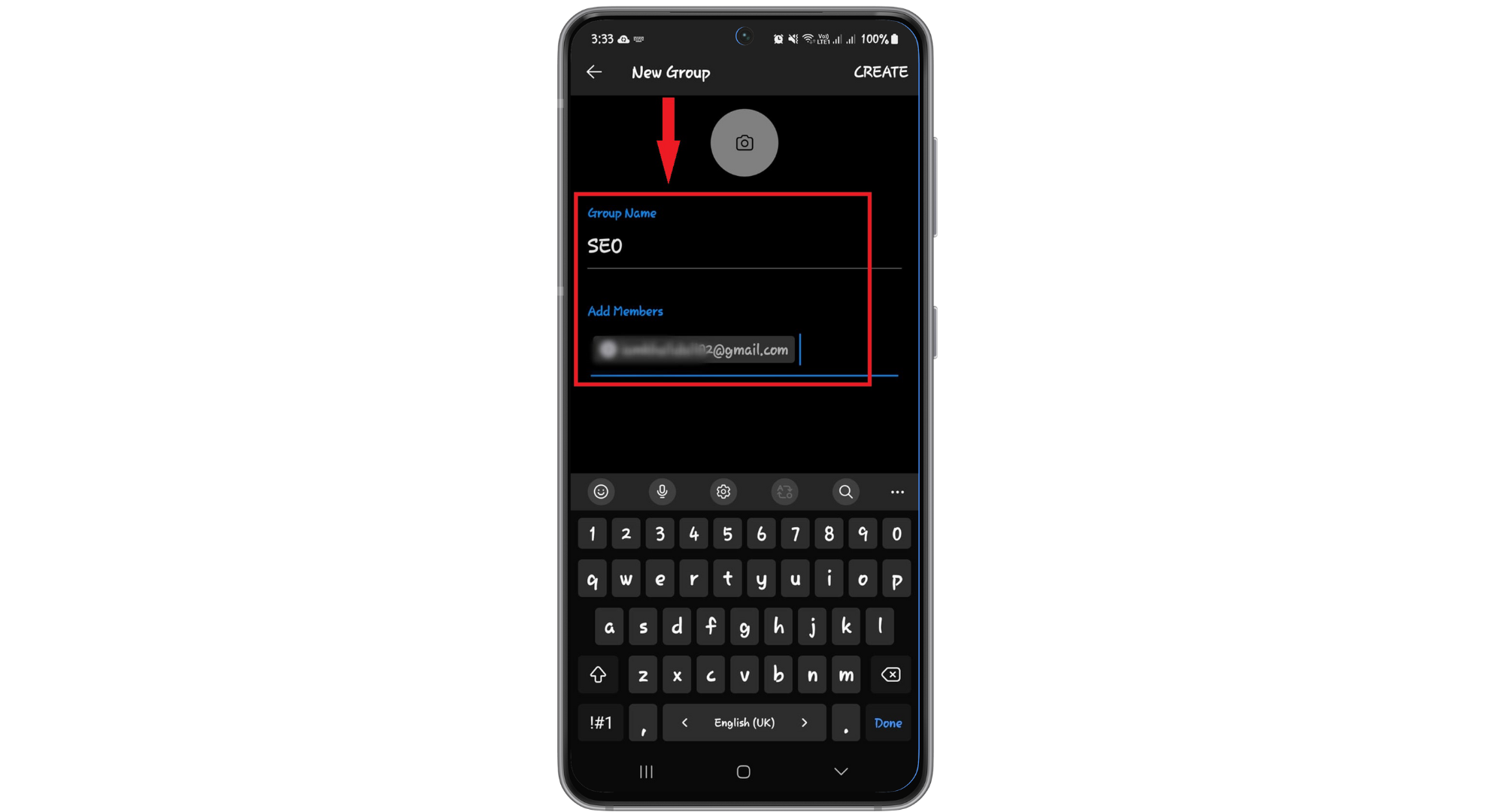
- На странице «Создать группу» назовите группу и добавьте адреса электронной почты в поле «Добавить участникови выберитепостроить».
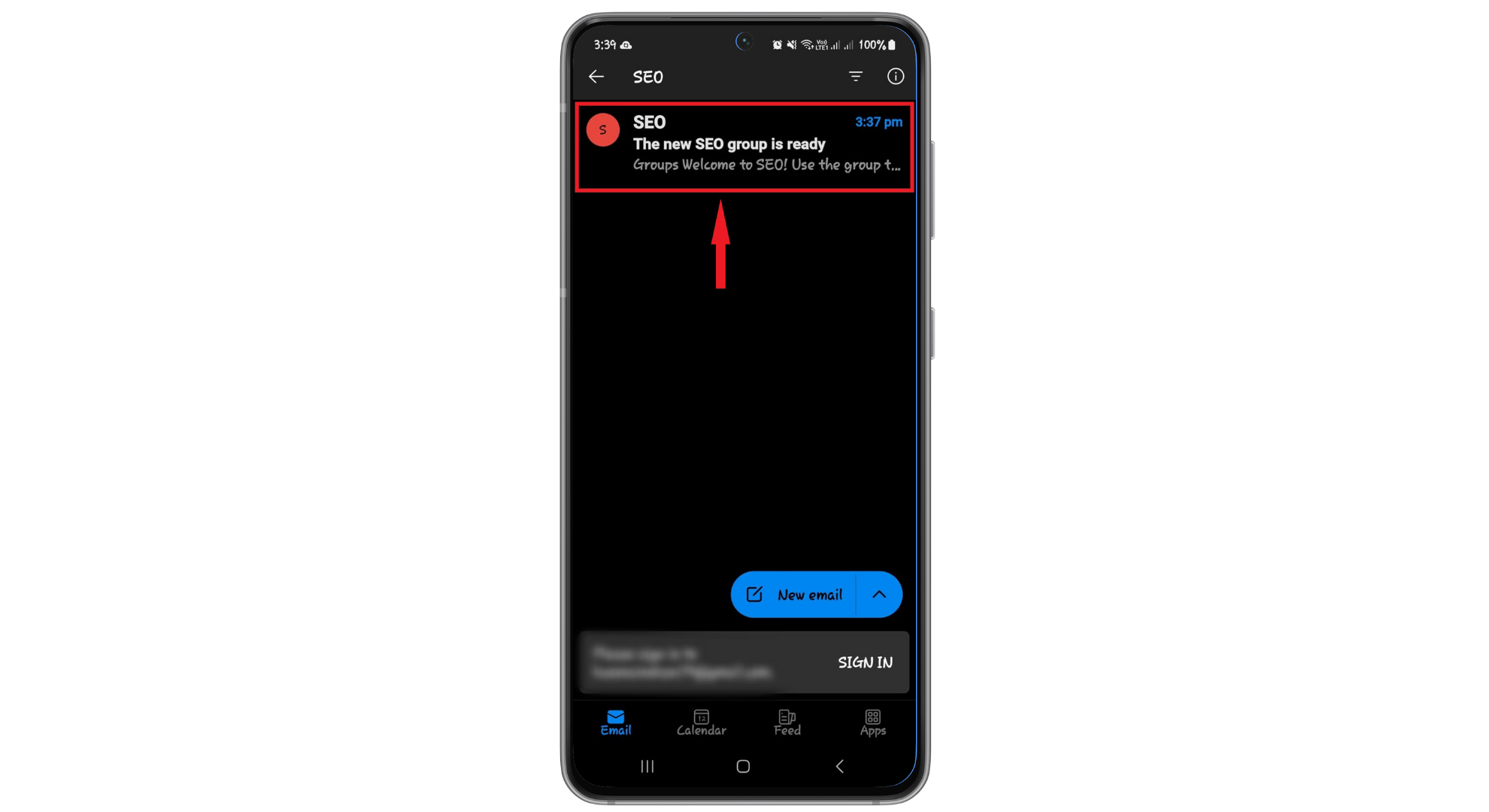
- В почтовый ящик созданной вами группы придет приветственное письмо.
6. Создание группы электронной почты в Microsoft Outlook 2010
В последних версиях Microsoft Outlook процесс создания групп электронной почты претерпел изменения. Если вы используете более старую версию, не беспокойтесь — независимо от того, называются ли они списками рассылки, группами контактов или просто группами, шаги остаются теми же. Вот что вам нужно сделать:
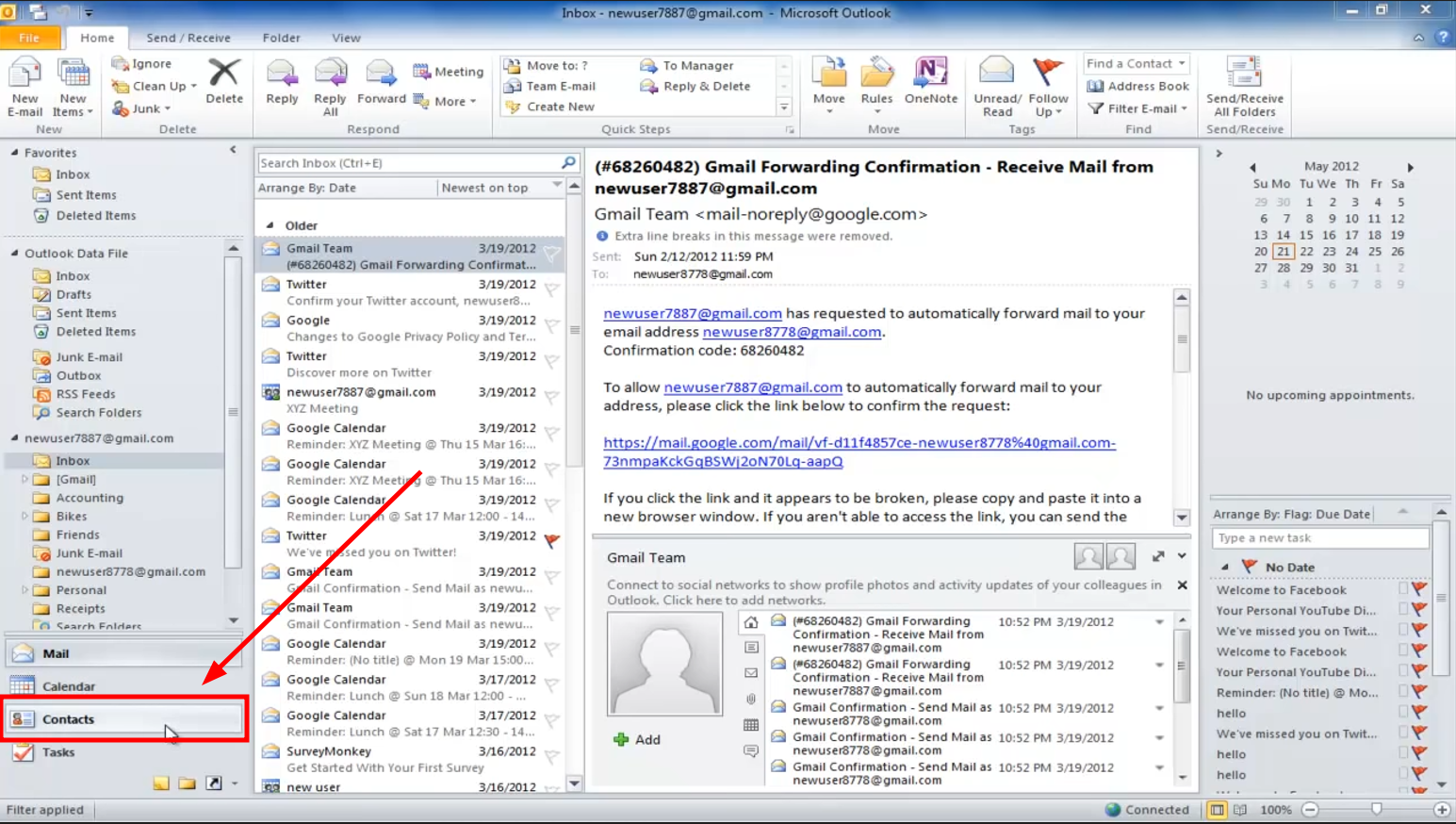
- Откройте Microsoft Outlook и перейдите на вкладку Контакты.

- Найдите "Новая контактная группа».

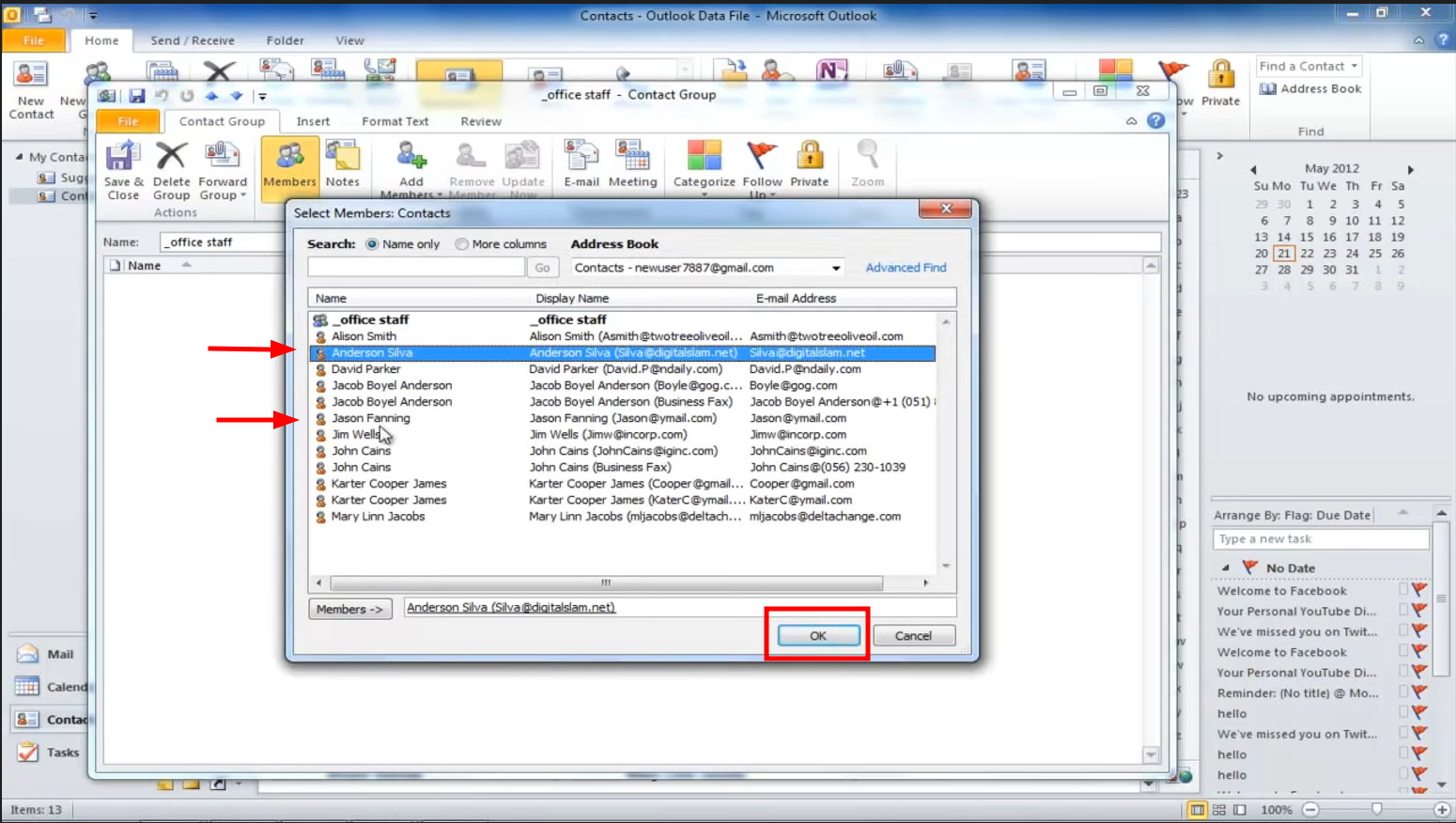
- Введите название для новой группы контактов, например, «Офисный персонал».

- Найдите "Добавить участников«Включить отдельных лиц в группу».

- Выберите источник для добавления участников:Контактный адрес электронной почты"Для ручного ввода или"Добавить участников из контактов Outlook«Для существующих контактов».

- Если вы выбираете контакты из Outlook, дважды щелкните имена людей, которых хотите добавить. Подтвердите свой выбор, нажав кнопку «Добавить».Ok».

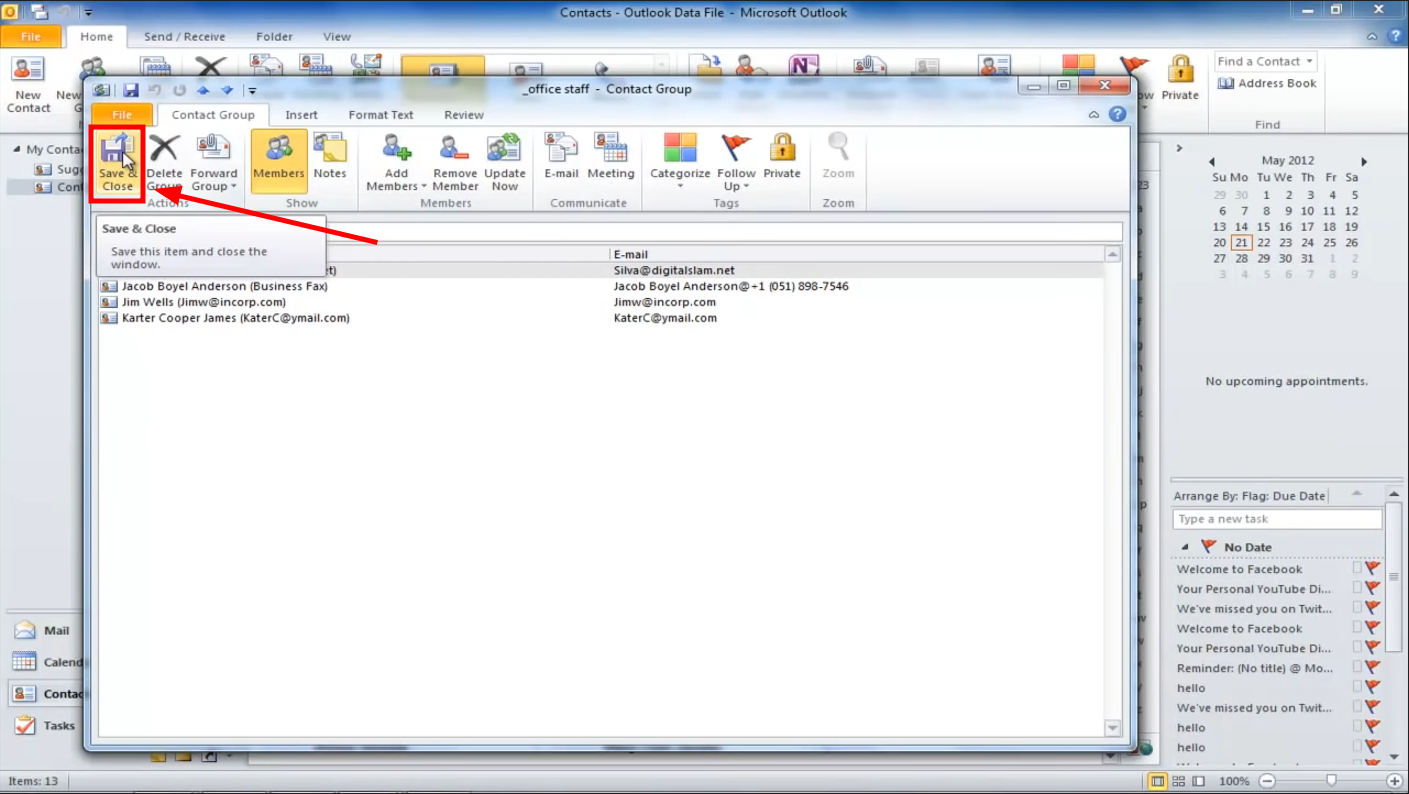
- Найдите "Сохранить и закрыть«Завершить создание новой контактной группы».

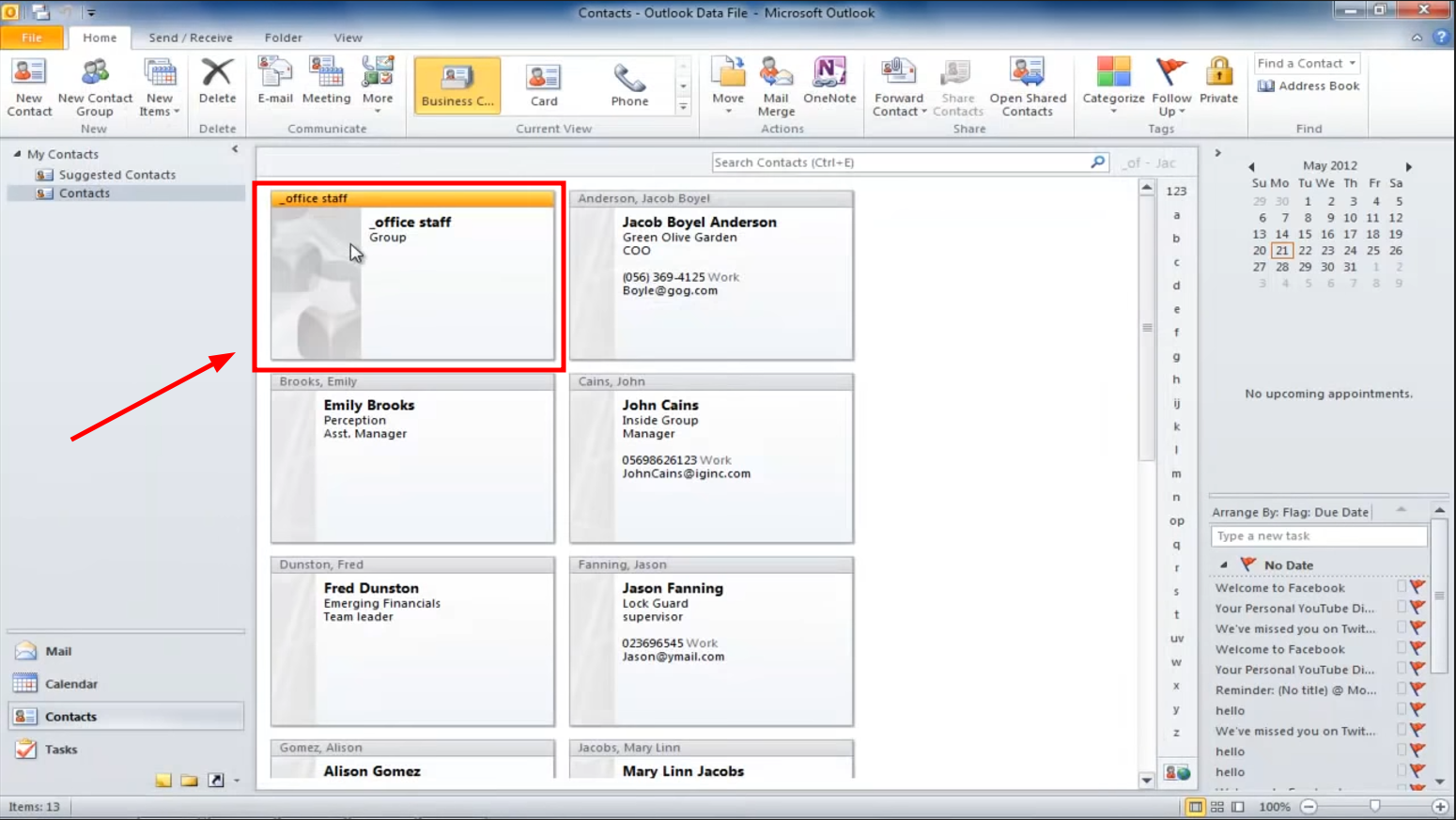
- Группа контактов успешно создана.

Зачем нужно создавать группы электронной почты?
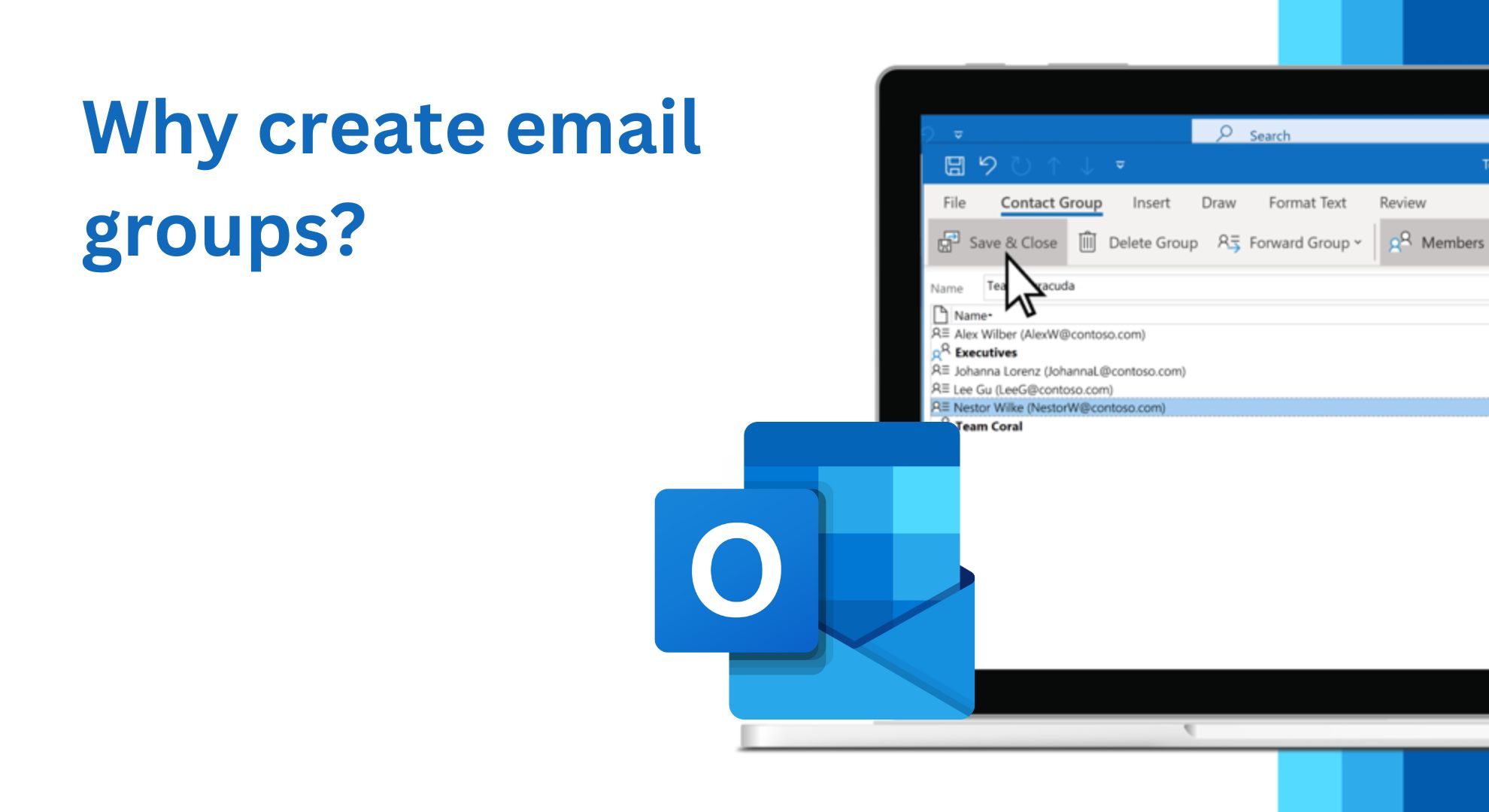
Использование групп электронной почты в Outlook предоставляет множество преимуществ, помимо простого удобства одновременной отправки сообщений нескольким получателям. Вот несколько веских причин включить группы электронной почты в вашу коммуникационную стратегию:
- сохранение времениИзбавьтесь от необходимости вручную добавлять отдельные адреса электронной почты каждый раз, когда вам нужно отправить групповое письмо. Один щелчок по группе писем упростит процесс, сэкономив вам время и силы.
- Лучшая организацияУправление контактами упрощается за счет их группировки по группам электронной почты. Отдельные группы для коллег, друзей, семьи или любой другой категории могут оптимизировать управление контактами.
- Уменьшите количество ошибокИспользование групповых рассылок значительно снижает риск непреднамеренного игнорирования важных сообщений в групповой переписке, гарантируя точную доставку ваших сообщений всем адресатам.
- Эффективное общениеГрупповые рассылки позволяют легко и быстро распространять сообщения среди больших групп пользователей, что делает их незаменимыми для эффективного распространения обновлений, объявлений, приглашений и контента для подписчиков Plus.
Комментарии закрыты.