

Случайно удалили важное письмо с iPhone? Прежде чем паниковать, есть шанс его восстановить.
Независимо от того, используете ли вы Apple Mail, Gmail, Yahoo Mail или другое стороннее приложение, iPhone упрощает управление почтой. Благодаря интуитивно понятным свайпам и функциям быстрого удаления, вы также легко можете удалить письма, которые не собирались удалять. К счастью, есть способы их восстановить, особенно если действовать быстро.

Почему пропали мои письма?
Ваши письма могут исчезнуть из почтового ящика по ряду причин, но не волнуйтесь — в большинстве случаев их можно восстановить. Вот несколько распространённых причин:
- Непреднамеренное удаление: Быстрое смахивание или несвоевременное нажатие могут отправить письмо в корзину, даже если вы этого не заметите. Это, пожалуй, самая распространённая причина исчезновения сообщений.
- Проблемы с синхронизацией: Иногда синхронизация учётных записей между вашим iPhone и почтовым сервером может происходить со сбоями, из-за чего сообщения временно исчезают. Проверьте настройки синхронизации и убедитесь, что они работают корректно.
- Фильтрация электронной почты: Правила и фильтры могут автоматически перемещать или удалять сообщения без предупреждения. В большинстве случаев сообщения не появляются во входящих, но их можно легко извлечь из других папок, например, «Спам» или созданных вами пользовательских папок. Проверьте настройки фильтрации в Gmail, Outlook или любом другом используемом вами почтовом сервисе.
- Настройки хранилища или инструменты очистки электронной почты: Эти инструменты могут быть настроены на автоматическое удаление старых сообщений для экономии места. Проверьте настройки хранилища в вашей учётной записи электронной почты и убедитесь, что вы не установили ограничение по времени для удаления старых сообщений. Некоторые приложения, например Clean Email, также могут автоматически удалять сообщения в зависимости от определённых настроек.
Независимо от причины, всегда есть возможность восстановить письмо, особенно если действовать быстро. Начните с проверки папки «Корзина» или «Спам» в вашей электронной почте. Во многих случаях вы найдете пропавшие письма там. Если нет, проверьте другие папки, например, «Архив» или «Рекламные письма». Если вы используете Gmail, ваши письма могут находиться на вкладке «Обновления» или «Форумы».
Как восстановить случайно удаленные письма в Gmail
Если вы используете официальное приложение Gmail или синхронизировали свою учётную запись Gmail с приложением Apple Mail, восстановление удалённых сообщений обычно не вызывает затруднений. Если же вы используете стороннее приложение для доступа к почте, шаги по восстановлению будут очень похожи на описанные ниже, за исключением некоторых незначительных отличий в пользовательском интерфейсе.
Важная заметка: Возможность восстановления удалённых сообщений зависит от времени, прошедшего с момента их удаления. Gmail хранит удалённые сообщения в папке «Корзина» в течение 30 дней, после чего удаляет их безвозвратно. По истечении этого срока восстановление сообщений становится более сложным и может потребовать использования специализированных инструментов или сервисов для восстановления данных, хотя вероятность успеха не гарантируется.
Шаг 1: Проверьте папку «Корзина»
При удалении сообщений Gmail они перемещаются в папку «Корзина» или «Корзина», где хранятся 30 дней, а затем удаляются без возможности восстановления. Это даёт возможность восстановить удалённые сообщения.
Вот как проверить папку «Корзина» и восстановить потерянные сообщения:
Выполните следующие действия в приложении Gmail:
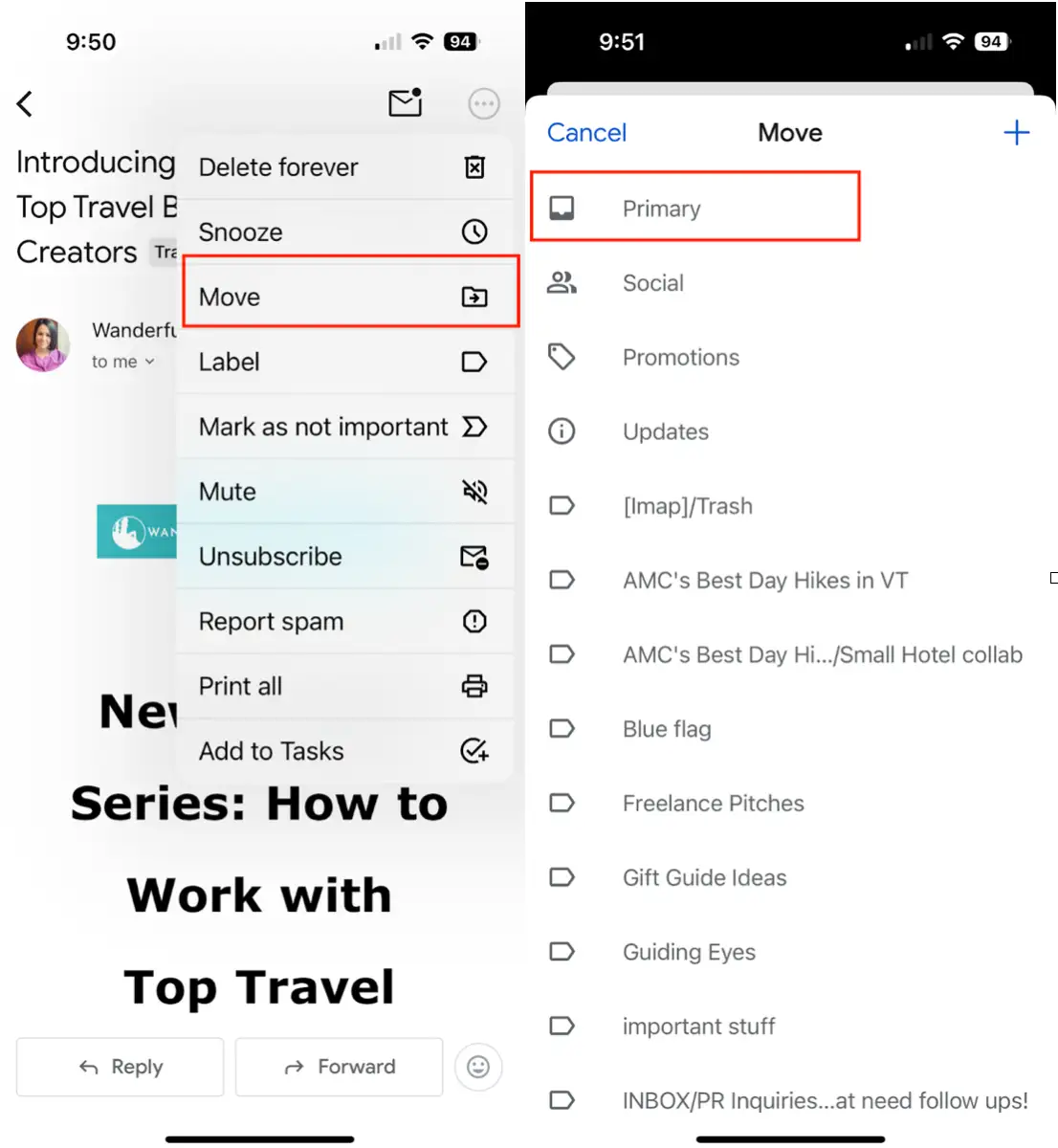
- Откройте приложение Gmail на вашем iPhone.
- Нажмите на трехстрочное меню в левом верхнем углу экрана.
- Прокрутите вниз и коснитесь значка «Корзина».
- Найдите адрес электронной почты, который хотите восстановить. Вы можете воспользоваться строкой поиска, чтобы сузить результаты.
- Нажмите «Электронная почта», затем нажмите на значок с тремя точками в правом верхнем углу.
- Выберите «Переместить в», затем выберите «Основную» или любую другую папку по вашему выбору.
Выполните следующие действия в приложении Apple Mail (с подключенной учетной записью Gmail):
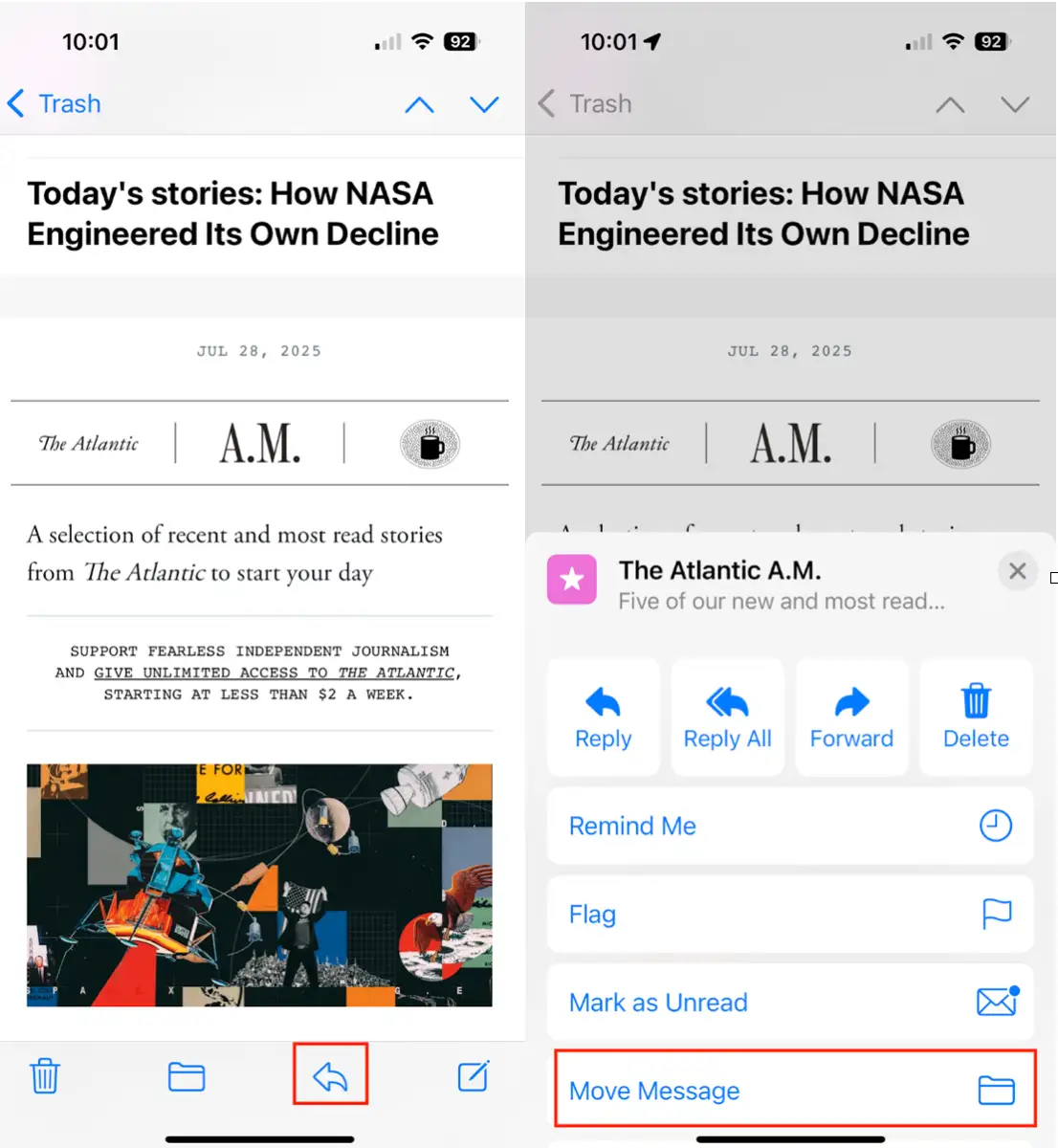
- Откройте приложение «Почта» на вашем iPhone.
- Нажмите «Почтовые ящики» в левом верхнем углу.
- Прокрутите вниз и нажмите «Корзина» под своим аккаунтом Gmail. Воспользуйтесь строкой поиска, чтобы найти потерянное письмо.
- Нажмите на адрес электронной почты, который вы хотите восстановить.
- Выберите значок стрелки в нижней части экрана.
- Выберите «Переместить сообщение».
- Выберите «Входящие» или почтовый ящик, в который вы хотите переместить сообщение.
Шаг 2: Проверьте другие папки
Иногда письма архивируются или перемещаются, а не удаляются. Если вы не нашли пропавшее письмо в папке «Корзина», поищите его во всех своих почтовых ящиках.
В Gmail:
- Нажмите на трехстрочное меню и выберите «Вся почта».
- Просмотрите существующие сообщения, чтобы убедиться, что пропавшее сообщение не архивировано здесь, или используйте строку поиска, чтобы добавить ключевые слова, имя отправителя или тему сообщения, чтобы быстрее найти его. Этот метод особенно эффективен, если вы помните часть содержания сообщения.
- Если вы нашли сообщение, откройте его и используйте функцию «Переместить», чтобы вернуть его в папку «Входящие». Это необходимо для того, чтобы сообщение снова появилось на своём обычном месте.
Как восстановить навсегда удаленные письма
Gmail автоматически удаляет письма, которые находятся в папке «Корзина» более 30 дней. Однако, если письма там больше нет, не отчаивайтесь. Существует несколько способов восстановить потерянные сообщения.
Gmail предлагает инструмент восстановления сообщений для пользователей, которые считают, что их письма были удалены из-за несанкционированного доступа или технических проблем. Вот как им воспользоваться:
1. Перейти к Инструмент восстановления сообщений GmailЭтот инструмент специально разработан, чтобы помочь вам восстановить неожиданно исчезнувшие сообщения.
2. Следуйте инструкциям на экране, чтобы подтвердить свою личность и сообщить о потерянных сообщениях. Вам потребуется предоставить достаточно информации, чтобы подтвердить, что вы являетесь владельцем учётной записи.
3. Если процесс завершится успешно, Gmail попытается восстановить сообщения, которые были безвозвратно удалены в течение последних 30 дней. Вероятность успеха зависит от нескольких факторов, включая время, прошедшее с момента удаления, и причину удаления.
важная заметка: Этот инструмент наиболее эффективен для учётных записей Gmail и не гарантирует восстановление, особенно если вы удалили письмо вручную более 30 дней назад. Кроме того, инструмент может не сработать, если удаление было результатом злонамеренных действий или вредоносного ПО. Мы всегда рекомендуем включать расширенные функции безопасности в Gmail, такие как двухэтапная аутентификация, чтобы защитить ваш аккаунт от несанкционированного доступа.
## А как насчет других файлов на вашем iPhone?
Электронные письма — не единственные вещи, которые могут внезапно исчезнуть; фотографии, видео и документы также уязвимы. На вашем iPhone скапливается так много данных, что вы можете случайно удалить важную фотографию или видео, пытаясь очистить свою медиатеку.
Именно поэтому использование профессионального инструмента для очистки так важно. Эти инструменты не только помогают обнаружить дубликаты или ненужные файлы (например, похожие фотографии или размытые снимки), но и обеспечивают безопасный и эффективный способ управления и организации этих файлов. Кроме того, эти инструменты позволяют просматривать файлы перед удалением, снижая риск случайной потери важных данных. С помощью надежного инструмента для очистки вы можете освободить ценное место на вашем iPhone, гарантируя сохранность важных файлов.
Умное управление фотографиями с CleanMy®Phone
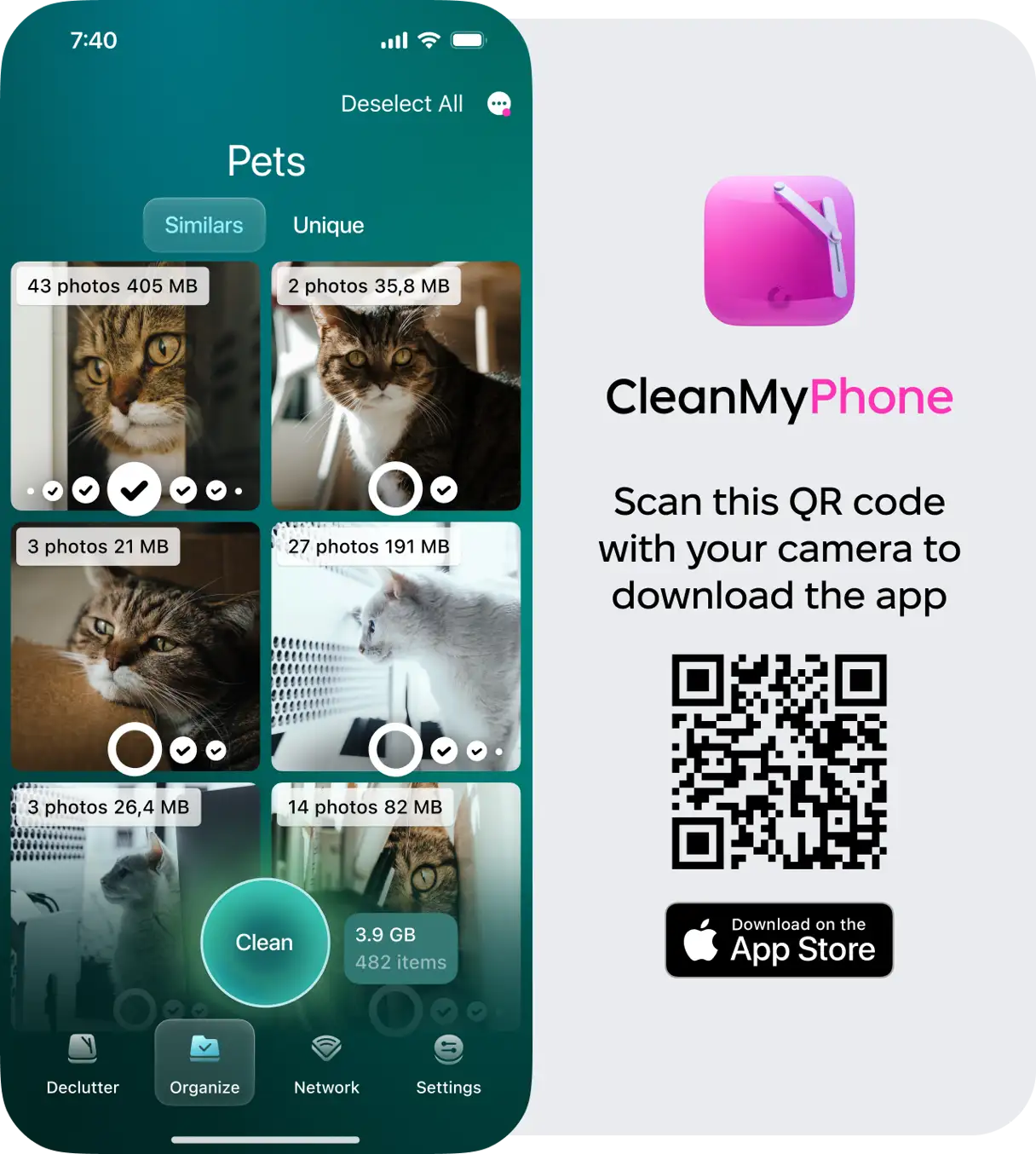
تطبيق CleanMy®Phone Приложение предоставляет вам расширенный модуль организации для эффективного управления фотографиями. Этот модуль использует передовые методы искусственного интеллекта для анализа изображений и выявления размытых фотографий, дубликатов и похожих снимков. Приложение позволяет легко выбрать лучшие фотографии и сохранить их, а остальные удалить.
С CleanMy®Phone вы можете отсортировать тысячи фотографий и удалить ненужные данные всего одним щелчком мыши. Более того, вы можете легко восстановить случайно удалённые фотографии прямо в приложении. Для дополнительной безопасности вы можете добавить фотографии в папку «Личное», чтобы они не появлялись при удалении ненужных файлов.
Потеря важного письма может быть неприятной, но его часто можно восстановить, особенно с помощью инструментов восстановления, доступных в Gmail и встроенных в iPhone. Независимо от того, пытаетесь ли вы восстановить сообщение из корзины или восстановить безвозвратно удалённое письмо, быстрые действия увеличивают ваши шансы на успех.
При чистке iPhone не забудьте защитить свои фотографии и файлы. Такие инструменты, как CleanMy®Phone, позволяют легко организовать и очистить устройство, не теряя важные данные.
Комментарии закрыты.