Независимо от того, пытаетесь ли вы предоставить подробное объяснение, записать презентацию или сделать обзор проекта, запись экрана на вашем Mac является важной функцией.
Есть несколько способов сделать это: некоторые из них встроены прямо в ваш Mac, а другие представляют собой сторонние приложения, такие как Loom, которые предлагают расширенные функции.
Ежемесячные обновления, включая последние статьи нашего блога, релизы функций и многое другое. Никакого спама.
Это руководство подробно расскажет вам о каждом методе, чтобы вы могли начать профессиональную запись в кратчайшие сроки. Мы рассмотрим встроенные в macOS инструменты, а также популярные сторонние приложения, уделяя особое внимание простоте использования и качеству записи.
Полезный совет: если вы используете компьютер с Windows, ознакомьтесь с этим руководством 2024 года, чтобы узнать о записи экрана в Windows.
Как записать экран на macOS
Записать экран Mac стало проще, чем когда-либо. С момента выхода macOS Mojave в сентябре 2018 года на компьютерах Mac появился встроенный инструмент для записи экрана, который быстр, прост в использовании и не требует установки дополнительного программного обеспечения.
Вот как начать запись экрана вашего Mac с помощью встроенного инструмента на вашем устройстве Apple, с подробным объяснением каждого шага для достижения наилучших результатов:
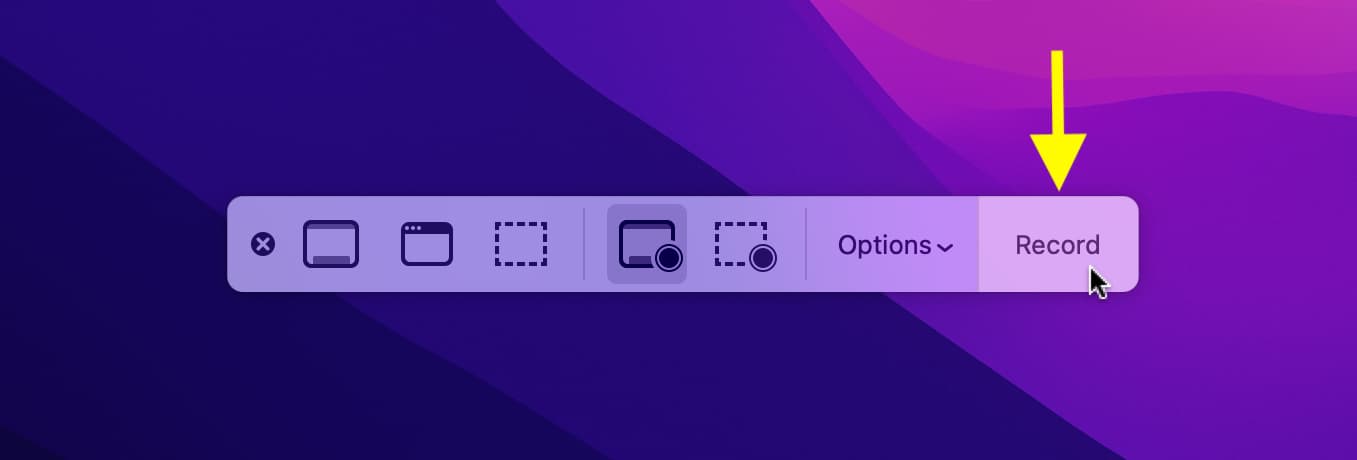
Запустите инструмент записи экрана: Нажмите на Ctrl + Shift + 5Откроется панель инструментов для создания скриншотов. Вы также можете открыть QuickTime Player, перейти в меню «Файл» и выбрать «Записать новый экран», чтобы открыть окно. Это полезная альтернатива, если вы предпочитаете QuickTime Player.
Укажите зону регистрации: На панели инструментов вы увидите параметры для выбора того, что вы хотите записать:
Весь экран.
Конкретное окно.
Определенная часть экрана.
Чтобы записать весь экран, нажмите на значок экрана слева. Если вы хотите записать определённую часть экрана, перетащите её, чтобы выделить нужную область. Эта опция позволяет вам сфокусироваться на определённой части приложения или рабочего стола.
Настройки записи: Перед началом записи вы можете настроить некоторые важные параметры, чтобы улучшить качество записи:
Нажмите «Параметры», чтобы выбрать место сохранения видео. Вы можете выбрать конкретную папку или рабочий стол для сохранения записи.
Вы также можете установить таймер обратного отсчёта, если вам нужно несколько секунд на подготовку перед началом записи. Эта функция полезна, чтобы избежать ненужных записей в первые моменты.
Хотите записать звук? Выберите микрофон в меню «Параметры», чтобы записать голос и происходящее на экране. Если к устройству подключено несколько микрофонов, убедитесь, что вы выбрали правильный микрофон.
Начало регистрации: После настройки нажмите кнопку «Запись». В правом верхнем углу экрана появится небольшой кружок, указывающий на то, что запись идёт.
Остановить запись: По завершении нажмите на круглый значок в строке меню или нажмите Ctrl + Shift + 5 Нажмите ещё раз и выберите «Остановить запись». Видео будет сохранено в указанном вами месте.
Весь экран.
Конкретное окно.
Определенная часть экрана.
Нажмите «Параметры», чтобы выбрать место сохранения видео.
Вы также можете установить таймер обратного отсчета, если вам нужно несколько секунд, чтобы подготовиться до начала записи.
Хотите записать звук? Выберите микрофон в меню «Параметры», чтобы записать свой голос вместе с происходящим на экране.
Ограничения встроенного средства записи экрана в macOS
Хотя встроенный в macOS инструмент записи экрана отвечает основным потребностям, у него есть некоторые ограничения, которые могут затруднить профессиональный рабочий процесс.
Отсутствие инструментов редактирования: После завершения записи вы получите необработанный видеоматериал без возможности редактирования или добавления субтитров непосредственно в инструменте. Для внесения необходимых изменений потребуется использовать стороннее программное обеспечение для редактирования видео.
Ограниченная регулировка громкостиПо умолчанию инструмент не поддерживает запись системного звука. Для записи звука с MacBook потребуется дополнительное программное обеспечение, что ещё больше усложнит процесс записи. Например, для записи внутреннего звука может потребоваться приложение вроде Audacity или Soundflower.
Нет возможности прямого обмена: Публикация видео требует нескольких дополнительных шагов, и вам придётся загружать его вручную, если вы делитесь им с командой или клиентами. Это требует дополнительного времени и усилий, особенно при работе с проектами, требующими быстрого и эффективного взаимодействия.
Для более продвинутых функций, таких как редактирование в реальном времени, простая запись звука и интегрированные возможности публикации, мы рекомендуем рассмотреть другие профессиональные инструменты для записи экрана, которые предлагают дополнительные функции и легко интегрируются в ваш рабочий процесс. Эти инструменты часто предлагают такие функции, как высококачественная запись экрана, добавление водяных знаков и экспорт видео в различные форматы, что делает их идеальным выбором для профессионалов и создателей контента.
В дополнение к основным функциям встроенного средства записи экрана Mac, Loom Screen Recorder обладает следующими возможностями:
Простой в использовании пользовательский интерфейс с множеством опций для записи и представления вашего голоса, экрана и звука системы.
Высококачественная запись видео с разрешением до 4K.
Возможность вырезать и объединять видео.
Loom AI удаляет слова, слова-паразиты и паузы одним нажатием кнопки.
Ссылки для совместного доступа к новым записям экрана.
Приложения для iPhone и Android для удобства использования и мобильного доступа.
Вот как использовать Loom, чтобы вывести запись экрана Mac на новый уровень.
Загрузите и установите Loom: Сначала загрузите Loom из Mac App Store только для iPhone или iPad или напрямую с Сайт Loom.
Войдите или создайте учетную запись: После установки откройте Loom и войдите в систему, используя существующую учетную запись, или создайте новую.
Работающий ткацкий станок: Откройте приложение Loom для ПК или мобильных устройств или запустите расширение Chrome с панели инструментов.
Настройте параметры записи: После открытия Loom настройте параметры записи.
Что записано: Выберите, хотите ли вы записать весь экран, окно браузера или только текущую вкладку.
Как зарегистрироваться: Выберите, хотите ли вы использовать встроенную или внешнюю веб-камеру, а также микрофон для записи звука. Loom также позволяет записывать системный звук, включая звуки с компьютера, например, видео или приложений.
Добавьте индивидуальности: Выберите нужные эффекты или фоны, чтобы оживить вашу запись.
Начало регистрации: Нажмите кнопку «Начать запись». После короткого обратного отсчёта Loom начнёт запись происходящего на экране.
Добавьте аннотации или отредактируйте видео: Во время записи используйте инструменты аннотирования Loom, чтобы выделить важные области экрана. После завершения встроенный редактор Loom позволит обрезать видео или добавить дополнительные правки, например, удалить ненужные фрагменты.
Поделитесь своим видео: После остановки записи Loom автоматически сгенерирует ссылку для общего доступа. Вы можете отправить её по электронной почте, встроить на веб-страницу или опубликовать в мессенджере. Кроме того, Loom позволяет отслеживать активность зрителей, чтобы знать, когда и сколько раз кто-то посмотрел ваше видео.
Что записано: Выберите, хотите ли вы записать весь экран, окно браузера или только текущую вкладку.
Как зарегистрироваться: Выберите, хотите ли вы использовать встроенную или внешнюю веб-камеру, а также микрофон для записи звука. Loom также позволяет записывать системный звук, включая звуки с компьютера, например, видео или приложений.
Добавьте индивидуальности: Выберите нужные эффекты или фоны, чтобы оживить вашу запись.
Loom Screen Recorder позволяет легко записывать, настраивать и делиться презентациями, обновлениями команды и рекламными материалами прямо с вашего Mac. Используйте Loom для создания профессиональных видеообъяснений и лёгкого распространения их.
Другие варианты записи экрана
Если вы ищете альтернативу встроенному в ваш Mac инструменту записи экрана и приложению Loom, вот еще несколько вариантов, которые стоит рассмотреть:
OBS StudioOBS Studio — бесплатная программа с открытым исходным кодом, предлагающая расширенные возможности для редактирования видео, записи экрана и прямых трансляций. Благодаря высокой гибкости и возможности тонкой настройки она станет отличным выбором как для профессионалов, так и для любителей.
SnagitПлатное решение с простым и удобным пользовательским интерфейсом и отличными инструментами для редактирования фото и видео. Индивидуальные тарифные планы начинаются от 39 долларов в год. Snagit — идеальный выбор для пользователей, которым нужен простой в освоении, но эффективный инструмент для решения повседневных задач.
ScreenFlowМощный инструмент, подходящий для пользователей, которым нужны профессиональные инструменты для редактирования в дополнение к функциям записи экрана. Цены начинаются от 169 долларов США за пожизненный доступ. ScreenFlow предлагает широкий спектр расширенных функций, таких как добавление визуальных и аудиоэффектов и редактирование видео высокой чёткости, что делает его идеальным выбором для профессионалов в сфере создания образовательных и маркетинговых видеороликов.
Универсального решения не существует; лучший инструмент для записи экрана зависит от вашего бюджета, приоритетных функций и того, как вы планируете его использовать. При выборе подходящего инструмента для записи экрана учитывайте такие факторы, как простота использования, качество записи, доступные параметры редактирования и совместимость с вашей операционной системой. Кроме того, важно определить цель использования инструмента: создание обучающих материалов, запись презентаций или обмен видео с коллегами и друзьями.
Часто задаваемые вопросы о записи экрана на Mac
У вас остались вопросы о том, как записать экран Mac? Эти часто задаваемые вопросы наверняка помогут вам найти нужные решения и ответы. Здесь вы найдёте подробную информацию о различных методах записи, лучших доступных приложениях, о том, как настроить параметры записи в соответствии со своими потребностями, а также об устранении распространённых неполадок и решениях для обеспечения бесперебойной и эффективной записи на Mac.
Разрешают ли компьютеры Mac запись экрана?
Да, на компьютерах Mac есть встроенный инструмент для записи экрана, который абсолютно бесплатен и не имеет ограничений по использованию. Эта стандартная функция позволяет легко записывать происходящее на экране вашего устройства.
Однако стоит отметить, что встроенный инструмент записи экрана Mac не обладает некоторыми расширенными функциями, доступными в специализированных решениях для записи видео, таких как Loom и другие. Например, он не поддерживает запись звука с внутренних или внешних источников по умолчанию, что крайне важно для создания пояснительных роликов или интерактивных видеозаписей. Кроме того, он не поддерживает такие функции, как добавление аннотаций в режиме реального времени или автоматическое создание ссылок для общего доступа, которые могли бы упростить процесс публикации записей. Если вам нужны эти дополнительные функции, возможно, стоит обратить внимание на сторонние приложения для записи экрана с более широким набором функций.
Какие сочетания клавиш существуют для записи экрана в macOS?
Чтобы записать экран вашего Mac, вы можете использовать быстрое и простое сочетание клавиш: Command + Shift + 5. Это сочетание клавиш открывает панель инструментов записи экрана, которая предоставляет вам множество опций, таких как запись всего экрана, выбор определенной области для записи и захват неподвижных изображений экрана.
Кроме того, вы можете получить доступ к функции записи экрана через приложение QuickTime Player, предустановленное на вашем устройстве. Запустите QuickTime Player, затем перейдите в меню «Файл» и выберите «Новая запись экрана». Вы увидите те же инструменты и параметры, доступные через сочетание клавиш, что позволяет легко начать запись.
Используя эти сочетания клавиш и функции, вы можете легко создавать видеоуроки, записывать презентации и даже документировать отдельные действия на Mac. MacOS предлагает мощные и гибкие инструменты для удобной записи экрана, независимо от того, предпочитаете ли вы сочетания клавиш или QuickTime Player.
Как записать экран Mac без использования каких-либо приложений?
Чтобы записать экран вашего Mac без загрузки или установки каких-либо сторонних приложений, вы можете использовать встроенный инструмент macOS. Просто одновременно нажмите Command + Shift + 5 , чтобы открыть окно «Параметры записи». Там вы можете выбрать, записывать ли весь экран, определенную область или даже делать снимок. Этот инструмент также позволяет управлять настройками записи, такими как выбор места сохранения записи, включение курсора мыши в запись и установка таймера для начала записи. Этот метод эффективен и удобен для записи презентаций, обучающих материалов или даже коротких видеороликов для обмена с другими, и все это без использования дополнительного программного обеспечения.
Как записать экран Mac со звуком с помощью QuickTime?
Чтобы записать экран Mac со звуком с помощью QuickTime Player, выполните следующие действия: Откройте QuickTime Player, затем нажмите «Файл» > «Новая запись экрана». Затем перейдите в «Параметры» и выберите нужный микрофон в раскрывающемся меню. Убедитесь, что вы выбрали правильный микрофон для чёткой записи звука во время записи. Этот метод идеально подходит для создания быстрых демонстраций, записи лекций или любого другого визуального контента, требующего звукового сопровождения.
Почему нет звука при записи экрана на Mac?
Встроенная функция записи экрана в macOS по умолчанию не записывает системный звук, что может быть крайне неприятно, если вы не заметили этого до нажатия кнопки «Запись». Проще говоря, изначально функция предназначена только для записи экрана.
Чтобы решить эту проблему, у вас есть два основных варианта:
1. Выбор микрофона: Перед началом записи убедитесь, что вы выбрали подходящий микрофон (встроенный или внешний) в параметрах звука в программе записи экрана. Это позволит вам записывать свой голос во время записи, но не будет записывать системные звуки (например, звуки приложений или системные оповещения).
2. Использование сторонних приложений : Существует множество специализированных инструментов и программ, таких как Loom, которые позволяют легко записывать одновременно как системный звук, так и внешний звук (микрофон). Эти приложения часто предлагают расширенные возможности для управления качеством звука и источниками записи. Этот метод идеально подходит, если вы хотите создавать обучающие материалы или демонстрации, включающие системный звук.
Можно ли записать экран на Mac со звуком?
Да, это легко сделать. Встроенный инструмент записи экрана в macOS позволяет записывать внешний звук, если выбрать соответствующий микрофон в качестве источника. Эта функция полезна для записи экрана с закадровым голосом.
Для записи внутреннего системного звука, например, звука из видео на YouTube или других приложений, отличным решением являются специализированные инструменты, такие как Loom. Loom и аналогичные инструменты могут одновременно записывать как системный звук, так и внешний звук (например, ваш голос), обеспечивая полноценную и профессиональную запись экрана на вашем Mac. Эта функция делает Loom популярным выбором среди профессионалов, которым необходимо записывать презентации или обучающие видео, содержащие как внутренний, так и внешний звук.
Улучшите процесс записи экрана с помощью Loom
Если вы ищете функциональность, выходящую за рамки встроенного в ваш Mac средства записи экрана, Loom — идеальная альтернатива.
Loom поддерживает стратегическую коммуникацию внутри отделов продаж и улучшает взаимодействие с потенциальными клиентами , облегчая обмен обновлениями воронки продаж и персонализированными демонстрациями продукта. Дизайнеры также могут использовать Loom для записи экрана , обмена прототипами и аннотирования идей непосредственно на экране. Руководители команд любят использовать Loom для укрепления командной сплоченности , делясь предварительно записанными обучающими видеороликами, сокращая количество еженедельных совещаний и предоставляя более подробную и контекстную обратную связь посредством видеосообщений.
Благодаря простому интерфейсу Loom и таким удобным функциям, как редактирование видео и аннотирование, пользователи могут создавать профессиональные, безупречные записи экрана всего за несколько минут.




Комментарии закрыты.