

Ничто не сравнится с разочарованием от потери доступа к своему Mac, особенно когда вы уверены, что используете правильный пароль. Если вы уже исчерпали все попытки входа, вы обратились по адресу. Попробуйте эти решения, чтобы восстановить пароль и войти в систему Mac.
Почему мой Mac не позволяет мне войти в систему с правильным паролем?
Существует несколько возможных причин, по которым вы не можете войти в систему Mac с правильным паролем. Прежде чем углубляться в детали, убедитесь, что вы вводите правильный пароль. Вы недавно меняли его? Кто-то другой его менял? Если ваша учётная запись — обычный пользователь Mac, а у кого-то есть учётная запись администратора, вероятно, он сменил ваш пароль. Есть ли в пароле специальный символ, который вы забыли? Если вы уверены, что ввели правильный пароль, читайте дальше.
- Клавиша Caps LockЭто, пожалуй, самая распространённая причина, по которой пользователи не могут войти в систему Mac, даже если вводят правильный пароль. Пароли чувствительны к регистру. Поэтому, если включён режим Caps Lock, ваш Mac не распознает ваш пароль. Убедитесь, что режим Caps Lock отключён.
- неисправная клавиатураЭто ещё одна распространённая проблема. Если на вашей клавиатуре есть неисправные клавиши, и одна из них используется для ввода символа пароля, пароль не будет набран правильно. Вы подумаете, что ввели правильный пароль, поскольку не увидите символ, пропущенный из-за неисправной клавиши. Чтобы проверить, заключается ли проблема в этом, введите пароль в текстовом редакторе или любом другом текстовом редакторе. Если он отображается правильно, вы будете знать, что клавиатура не виновата.
- Клавиатура BluetoothBluetooth-клавиатуры — это здорово. Но иногда они дают сбои, из-за чего вы можете вводить неверные символы или не вводить их вовсе. В некоторых случаях Bluetooth-клавиатура может не подключиться к моменту ввода пароля. В результате пароль будет набран неправильно. Попробуйте использовать проводную клавиатуру или встроенную клавиатуру Mac, если она есть, чтобы ввести пароль.
Вход в систему Mac необходим для защиты вашей конфиденциальности и предотвращения доступа посторонних к вашим данным. Но есть и другие действия, которые следует предпринять для защиты ваших данных: очистить список последних запущенных приложений , историю браузера, историю поиска и загрузки, управлять разрешениями приложений и проверить Mac на наличие вредоносных программ.
Исправление ошибки «Mac не принимает пароль»: расширенные шаги по восстановлению доступа
Если вы исключили три вышеперечисленные причины, такие как нажатие клавиши Caps Lock, проблемы с клавиатурой или неправильный ввод пароля, но ваш Mac по-прежнему отказывается принимать пароль, это указывает на более серьёзную системную проблему. К счастью, есть несколько решений, которые вы можете попробовать для восстановления доступа к устройству. Вот несколько дополнительных шагов, которые можно предпринять, чтобы исправить эту проблему и восстановить полный контроль над своим Mac:
1. Сброс NVRAM/PRAM
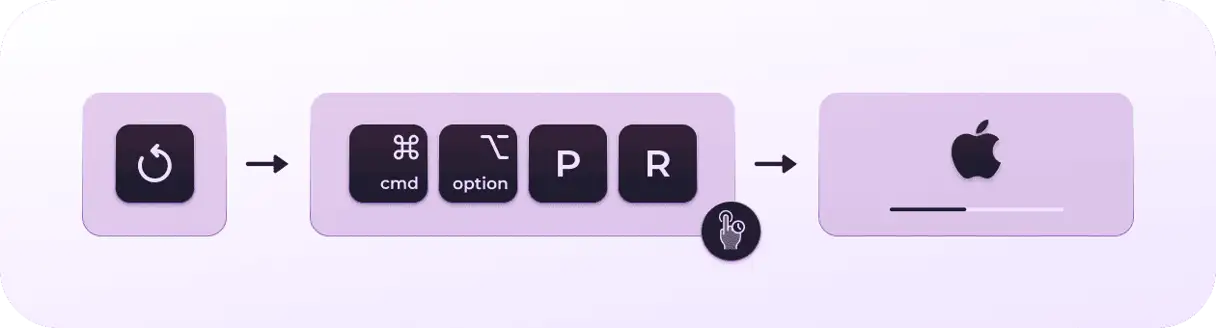
NVRAM (энергонезависимая память с произвольным доступом) хранит данные, необходимые для быстрой загрузки Mac. Иногда эта память может быть повреждена, что требует её сброса. Обратите внимание, что сброс NVRAM невозможен на компьютерах Mac с процессором Apple Silicon. Однако, если у вас Mac на базе Intel, стоит попробовать.
Чтобы сбросить настройки NVRAM/PRAM, выполните следующие действия: Полностью выключите компьютер Mac. Затем включите его, одновременно удерживая клавиши Command + Option + P + R. Продолжайте удерживать эти клавиши, пока не услышите второй звук перезагрузки (второй начальный тон). После того, как услышите второй тон, клавиши можно отпустить. Этот процесс переформатирует NVRAM/PRAM, что может решить некоторые проблемы с загрузкой или производительностью системы.
2. Сбросьте настройки контроллера управления системой (SMC).
Контроллер управления системой (SMC) вашего Mac управляет подачей и распределением питания. Сброс часто решает проблемы, связанные с питанием, такие как отсутствие отклика или аномальный нагрев. Метод сброса зависит от типа вашего Mac.
- Если у вас Mac с чипом Apple Silicon, например, M1 или M2, вам нужно просто перезагрузить его или выключить, а затем снова перезапустить. Этот процесс автоматически переинициализирует контроллер SMC.
- Если у вас Mac на базе процессора Intel, процесс зависит от того, оснащён ли ваш Mac чипом безопасности T2. Для устройств с чипом T2 требуются другие действия, чем для устройств без него.
Подробные инструкции для вашего Mac можно найти на сайте Apple здесь . Там вы найдете инструкции для каждой модели, включая информацию о том, как определить наличие чипа T2 в вашем устройстве и как правильно выполнить сброс к заводским настройкам. Обязательно следуйте инструкциям, соответствующим вашей модели Mac, чтобы избежать возможных проблем.
3. Запустите Mac в безопасном режиме.
Загрузка Mac в безопасном режиме — это эффективная диагностическая процедура, которая загружает только необходимые компоненты и надстройки для работы системы, исключая сторонние программы или драйверы, которые могут вызвать проблемы. Кроме того, безопасный режим перед загрузкой выполняет полное сканирование жёсткого диска, помогая обнаружить и исправить потенциальные ошибки. Эта процедура — отличное решение для проблем, которые сложно устранить традиционными методами, таких как конфликты программного обеспечения или повреждение системных файлов. Стоит отметить, что процесс загрузки в безопасном режиме различается для компьютеров Mac с процессорами Apple Silicon и Intel. Ниже мы объясним шаги для каждого типа устройств.
Mac с Apple Silicon
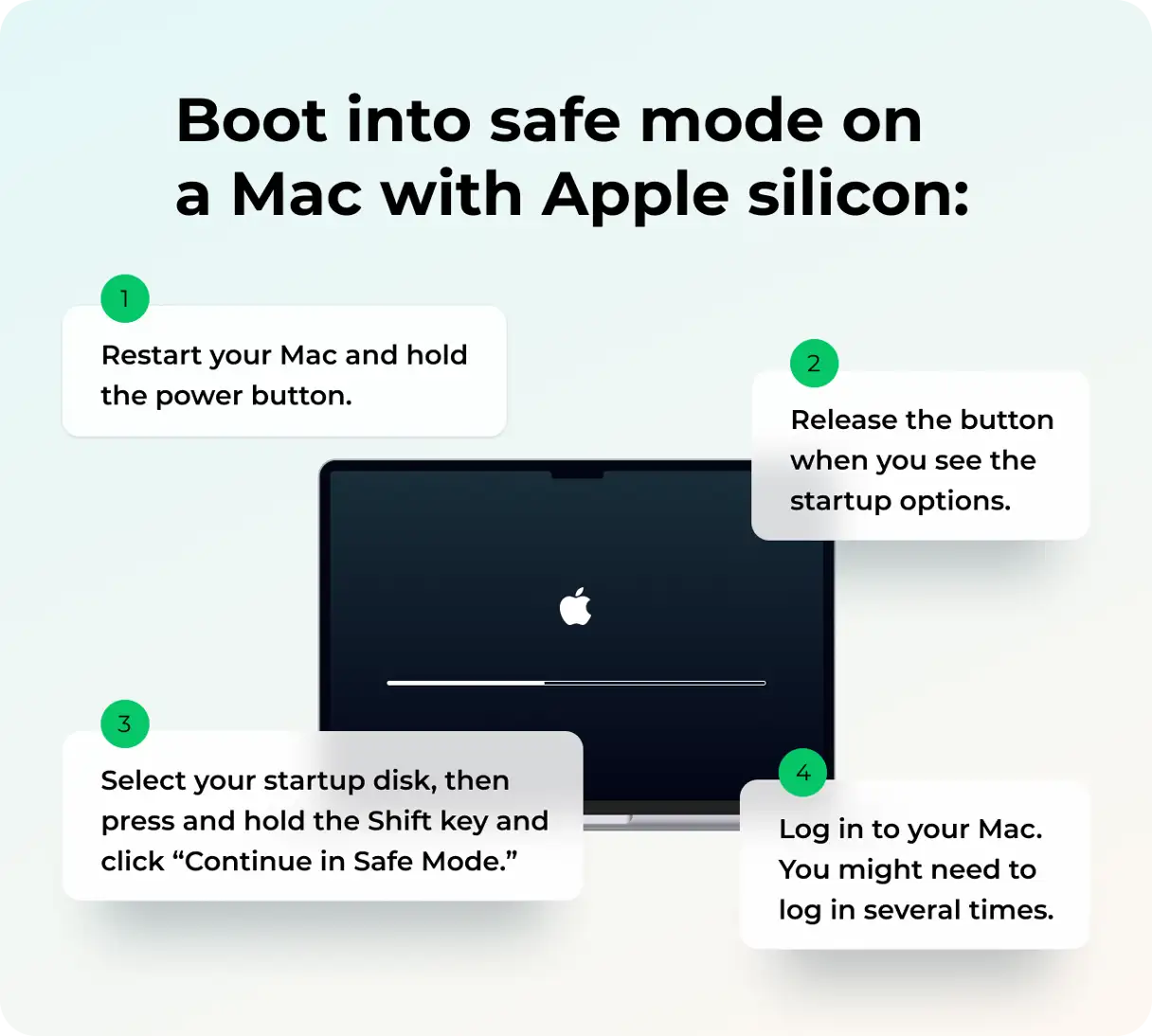
Чтобы загрузить Mac в безопасном режиме, если на нём установлен чип Apple Silicon, выполните следующие действия. Сначала полностью выключите Mac. Убедитесь, что компьютер полностью выключен, прежде чем продолжить. Затем нажмите и удерживайте кнопку питания, пока на экране не появится надпись «Загрузка параметров запуска». Появится список вариантов загрузки. Выберите жёсткий диск (загрузочный том), с которого вы хотите загрузиться. Теперь, удерживая клавишу Shift на клавиатуре, нажмите «Продолжить в безопасном режиме». Ваш Mac автоматически перезагрузится. После завершения загрузки в верхней строке меню появится надпись «Безопасная загрузка», подтверждающая успешную загрузку в безопасном режиме. Безопасный режим позволяет диагностировать и устранять некоторые проблемы с вашим Mac.
Mac с процессором Intel
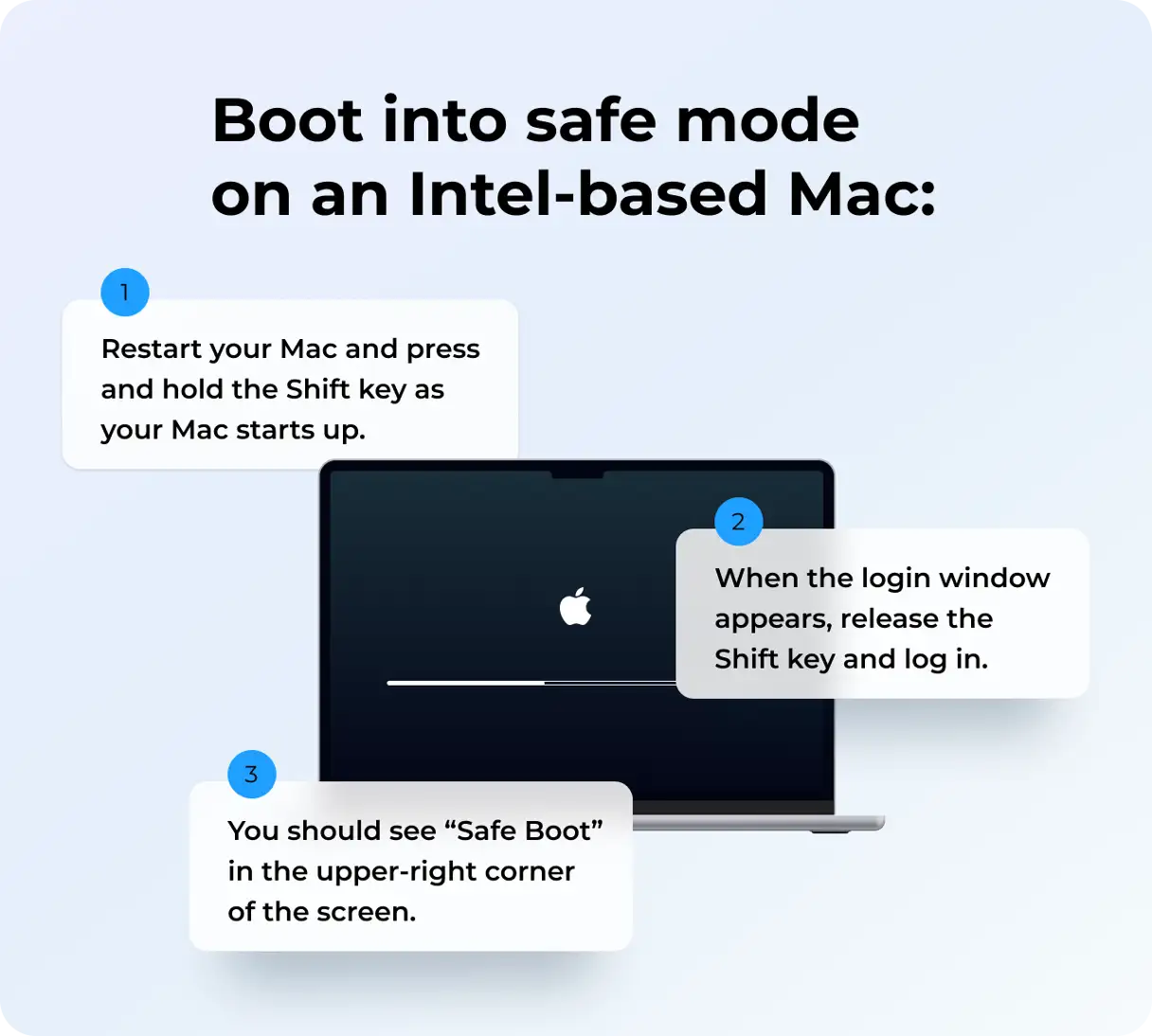
Если ваш Mac работает на базе процессора Intel, попробуйте загрузить его в безопасном режиме, чтобы определить, вызвана ли проблема новым установленным программным обеспечением или несовместимым драйвером. Для этого перезагрузите Mac и нажмите клавишу Shift сразу после звука запуска. Продолжайте удерживать клавишу, пока не появится окно входа в систему. Попробуйте войти в систему, используя своё имя пользователя и пароль. Возможно, вам будет предложено войти в систему ещё раз. После успешного входа в систему в верхней строке меню появится надпись «Безопасная загрузка» или «Безопасный режим».
Если вам удаётся успешно войти в систему, используя имя пользователя и пароль в безопасном режиме, перезагрузите Mac в обычном режиме и попробуйте войти снова. Часто этого достаточно для устранения незначительных проблем, препятствующих входу в систему.
Читать Плюс
4. Сброс пароля
После трёх неудачных попыток входа подряд на экране появится сообщение с вариантами сброса пароля. Возможно, там будет написано «Перезагрузите и посмотрите варианты сброса пароля» или «Сбросить с помощью Apple ID». Выберите этот вариант.
Если ваш Mac перезагрузится, дождитесь завершения процесса. Если вы видите сообщение «Показать параметры сброса пароля», вы можете войти в систему, используя свой Apple ID, или, если вы используете FileVault, использовать ключ восстановления FileVault. Выберите один из этих вариантов, затем введите имя пользователя и пароль Apple ID или ключ восстановления FileVault. Возможно, вам потребуется подтвердить свой Apple ID с помощью кода, отправленного на другое устройство. Выполните инструкции на экране, чтобы сбросить пароль. Эта процедура необходима для безопасного восстановления доступа к вашей учётной записи и данным.
Если вы видите сообщение «Сброс с Apple ID», ваш Mac может перезагрузиться или запросить данные Apple ID. Введите запрашиваемые данные. Если вам будет предложено создать новую связку ключей, нажмите «ОК» и дождитесь перезагрузки Mac. Если вам будет предложено ввести имя пользователя администратора, нажмите «Забыли все пароли?». Если вы видите опцию «Деактивировать Mac», нажмите её и дождитесь перезагрузки Mac. Следуйте инструкциям на экране, чтобы ввести новый пароль. Не забудьте выбрать надёжный и уникальный пароль для обеспечения безопасности вашей учётной записи.
5. Использование параметров сброса в режиме восстановления
Если все остальные решения не помогли, вот что Apple рекомендует для восстановления пароля, подчеркивая, что этот шаг следует применять только в крайнем случае.
- Запустите Mac в режиме восстановления: если у вас Mac на базе процессора Intel, одновременно нажмите и удерживайте кнопку питания и клавиши Command+R. Если у вас Mac на базе процессора Apple Silicon, нажмите и удерживайте кнопку питания, пока не появится экран восстановления.
- Вас могут попросить выбрать пользователя, пароль которого вы знаете, нажмите «Забыли все пароли».
- Находясь в режиме восстановления, откройте приложение «Терминал» из меню «Утилиты» или нажмите сочетание клавиш Shift-Command-T.
- В приложении «Терминал» введите resetpassword, а затем нажмите клавишу Return.
- Следуйте инструкциям на экране и перезагрузите Mac после сброса пароля.
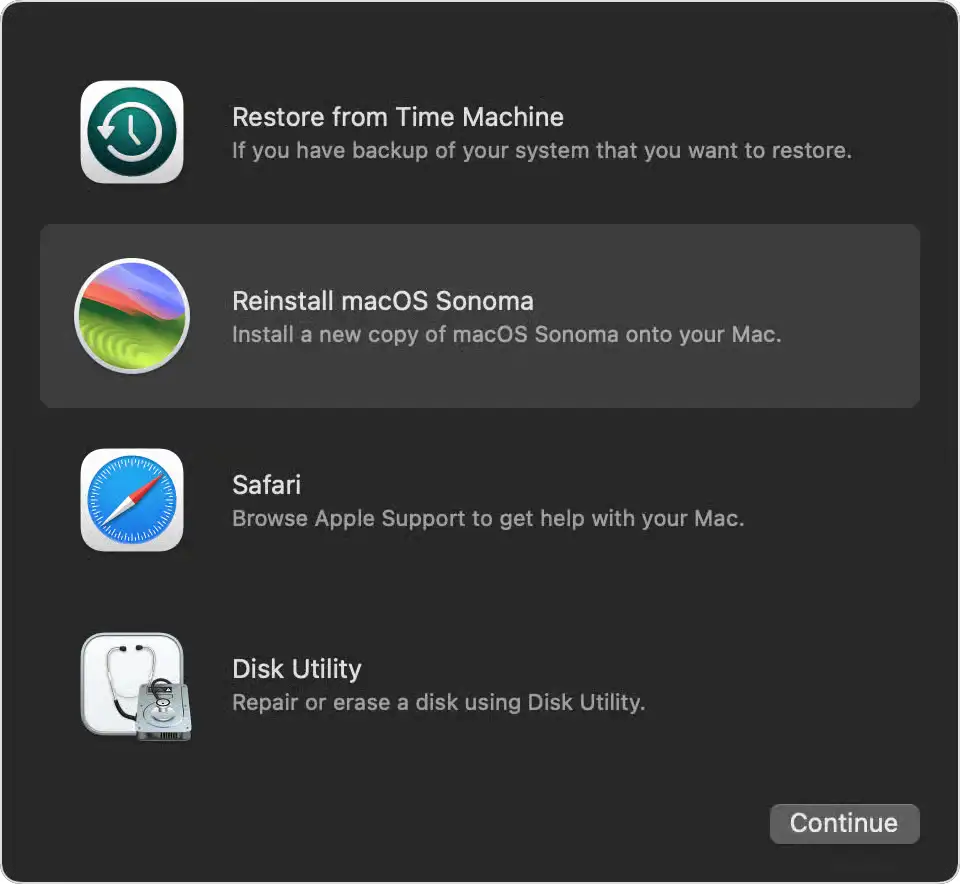
Если вам не удаётся сбросить пароль ни одним из предложенных решений, единственный выход — полностью стереть данные с Mac и начать всё заново. Загрузите компьютер из режима восстановления и, когда появится запрос на выбор пользователя, пароль которого вы знаете, выберите «Ассистент восстановления» и нажмите «Стереть Mac». Если после стирания на Mac появится вопросительный знак, возможно, вам потребуется переустановить macOS. Загрузите компьютер из режима восстановления ещё раз и нажмите «Переустановить macOS» в меню «Утилиты».
Очень раздражает, когда ваш Mac не позволяет войти в систему с правильным паролем. Однако исправить это обычно несложно. Выполните указанные выше действия и войдите в систему на Mac. Всегда помните о важности сохранения паролей в безопасности и их регулярного обновления.
Комментарии закрыты.