

iOS 26 знаменует собой значительный сдвиг в дизайне iOS за последние годы: новый интерфейс Liquid Glass от Apple предлагает более прозрачный и привлекательный внешний вид.
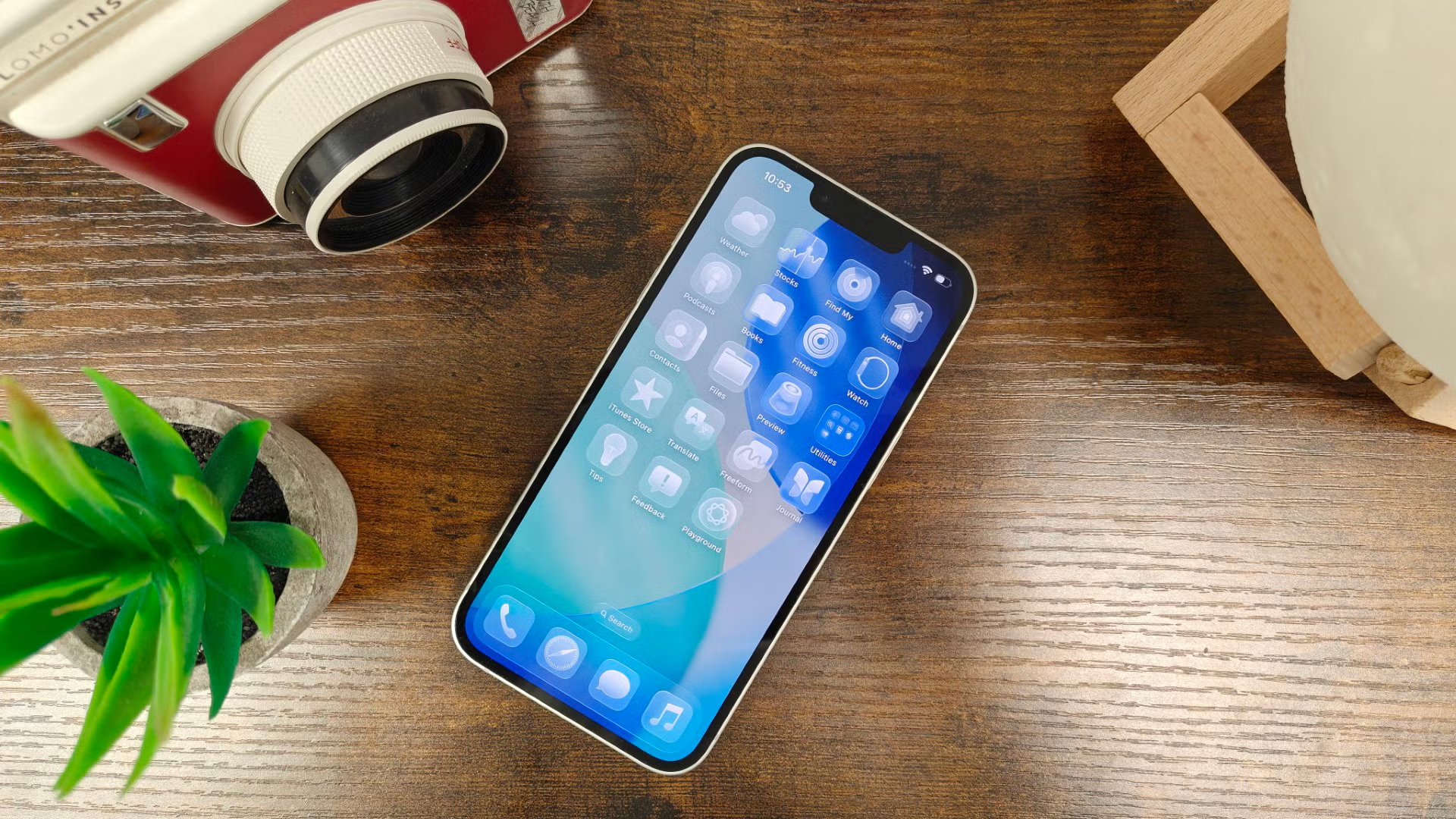
Конечно, это не единственная функция, которую предлагает iOS 26. Это обновление также включает в себя такие функции, как улучшения визуального интеллекта, переработанное приложение «Сообщения», поддержку AutoMix в Apple Music и новый адаптивный режим энергосбережения, который экономит заряд батареи, когда она разряжается быстрее обычного.
Хотя официальный релиз программного обеспечения состоится только позже в этом году, преданные поклонники Apple смогли опробовать его раньше благодаря публичной бета-версии iOS 26.
Проблема в том, что бета-версия программы может быть источником ошибок и потенциально проблем. Именно поэтому Apple не рекомендует устанавливать эту версию на основное устройство, но, конечно же, некоторые проигнорировали этот совет и всё равно установили её.
Если вы обнаружили ошибки в iOS 26 и хотите вернуться к iOS 18, мы покажем вам, как это сделать. Однако имейте в виду, что вы потеряете все данные, установленные на вашем iPhone с момента установки бета-версии, поскольку восстановить iOS 26 из резервной копии, созданной в бета-версии iOS 18, невозможно.
Базовые требования
- iPhone под управлением iOS 26.
- ПК/ноутбук на базе Mac или Windows.
- Приложение Finder (на macOS) или приложение Apple Devices (на Windows).
- Интернет-соединение.
английский
- Запустите Finder на Mac или приложение Apple Devices на Windows.
- Подключите iPhone к компьютеру (ПК/Mac) с помощью кабеля.
- Переведите телефон в режим восстановления.
- Нажмите «Восстановить».
- Дождитесь завершения процесса восстановления.
- Переустановите резервную копию iOS 18.
Шаг 1. Запустите Finder на Mac или приложение Apple Devices на Windows.
Первый шаг — запустить приложение Finder на Mac. Если вы используете ПК или ноутбук с Windows, запустите приложение «Устройства Apple». Если приложение «Устройства Apple» ещё не установлено, его можно скачать из Microsoft Store.
Шаг 2. Подключите iPhone к компьютеру (ПК/Mac) с помощью кабеля.
Затем подключите iPhone к Mac или ПК с помощью кабеля Lightning или USB-C, в зависимости от модели телефона. Беспроводное подключение для этого процесса невозможно — требуется только проводное.
Шаг 3. Переведите телефон в режим восстановления.
Теперь вам нужно перевести iPhone в режим восстановления. Внимание: после перехода в режим восстановления восстановить iPhone будет невозможно, поэтому сначала обязательно создайте резервную копию всех важных данных, связанных с iOS 26.
Чтобы перевести iPhone 11 или более поздней модели в режим восстановления, быстро нажмите и отпустите кнопку увеличения громкости, затем быстро нажмите и отпустите кнопку уменьшения громкости. Затем нажмите и удерживайте боковую кнопку, пока не появится значок режима восстановления.
Шаг 4. Нажмите «Восстановить».
На вашем ПК/Mac на экране появится всплывающее окно с сообщением о проблеме с iPhone и предложением восстановить устройство. Нажмите «Восстановить», чтобы стереть данные с устройства и установить последнюю общедоступную версию iOS — в данном случае iOS 18.
Шаг 5. Дождитесь завершения процесса восстановления.
Дождитесь завершения процесса восстановления — это может занять некоторое время в зависимости от скорости вашего интернет-соединения, так как сначала потребуется перезагрузить iOS 18.
Шаг 6. Переустановите резервную копию iOS 18.
После успешного восстановления вашего iPhone вы сможете выполнить процедуру настройки и переустановить резервную копию iOS 18 на своем iPhone.
После завершения процесса ваш iPhone вернется к стабильной версии iOS 18, однако вам придется переустановить все приложения и повторно загрузить фотографии и видео, снятые при использовании iOS 26, поскольку они не будут включены в старую резервную копию.
Шаг 1. Запустите приложение Finder на macOS или приложение «Устройства Apple» на Windows.
Первый шаг — запустить приложение Finder на Mac. Если вы используете ПК или ноутбук с Windows, запустите приложение «Устройства Apple». Вы можете бесплатно скачать приложение «Устройства Apple» из Microsoft Store, если оно у вас ещё не установлено. Это приложение необходимо для синхронизации и управления устройствами Apple (например, iPhone и iPad) с компьютером с Windows, позволяя легко переносить файлы, создавать резервные копии и обновлять программное обеспечение.
Шаг 2. Подключите iPhone к ПК или Mac с помощью кабеля.
Следующий шаг — подключить iPhone к Mac или ПК с помощью кабеля Lightning или USB-C, в зависимости от модели iPhone. Обратите внимание: беспроводное подключение невозможно; единственный вариант — проводное. Убедитесь, что вы используете оригинальный или сертифицированный кабель для передачи данных, чтобы обеспечить корректную и стабильную передачу данных между двумя устройствами. Этот шаг необходим для переноса файлов или резервного копирования данных с iPhone на компьютер.
Шаг 3. Активируйте режим восстановления на вашем телефоне.
Теперь вам нужно включить режим восстановления на вашем iPhone. Важно: после включения режима восстановления вернуться к предыдущему режиму будет невозможно, поэтому перед продолжением обязательно создайте резервную копию всех важных данных из iOS 26. Этот процесс необходим для исправления сложных системных проблем или обновления устройства, если у вас возникнут трудности с использованием обычных методов.
Чтобы войти в режим восстановления на iPhone 11 или более поздней модели, выполните следующие действия: быстро нажмите и отпустите кнопку увеличения громкости, затем быстро нажмите и отпустите кнопку уменьшения громкости. Затем нажмите и удерживайте боковую кнопку, пока на экране не появится логотип режима восстановления. Появление логотипа может занять несколько секунд, поэтому продолжайте удерживать кнопку. Это обеспечит корректный переход устройства в режим восстановления.
Шаг 4. Нажмите «Восстановить».
На экране вашего ПК или Mac появится всплывающее окно с сообщением о проблеме с iPhone и вопросом о его восстановлении. Нажмите «Восстановить», чтобы стереть данные с устройства и установить последнюю общедоступную версию iOS (в данном случае iOS 18). Этот процесс необходим для восстановления iPhone до исходного состояния и устранения потенциальных проблем с программным обеспечением. Перед продолжением обязательно создайте резервную копию важных данных, чтобы не потерять их.
Шаг 5. Дождитесь завершения процесса восстановления.
После начала процесса восстановления дождитесь его завершения. Этот процесс может занять некоторое время, особенно если у вас медленное интернет-соединение, так как для его завершения потребуется повторно загрузить iOS 18. Скорость процесса восстановления во многом зависит от скорости вашего интернет-соединения и объёма восстанавливаемых данных. Убедитесь, что ваше устройство подключено к интернету и источнику питания во время этого процесса, чтобы избежать перебоев, которые могут вызвать проблемы с восстановлением.
Шаг 6. Переустановите резервную копию iOS 18.
После успешного восстановления iPhone вы сможете выполнить начальные шаги по переустановке резервной копии iOS 18 на своё устройство. Этот процесс необходим для восстановления ваших предыдущих данных и настроек.
После завершения процесса восстановления ваш iPhone вернётся к стабильной версии iOS 18. Однако учтите, что вам потребуется переустановить все приложения, загруженные или использованные во время работы бета-версии iOS 26, а также повторно загрузить фотографии и видео, снятые в этот период, поскольку эти данные не будут включены в старую резервную копию. Для упрощения процесса переустановки убедитесь, что вы вошли в свой Apple ID.
Комментарии закрыты.