

Если вы какое-то время пользовались Chromebook, то знаете, что воспроизведение видео в разных форматах с субтитрами — непростая задача. Как ни странно, встроенный видеоплеер Chrome OS вообще не поддерживает добавление файлов субтитров. Он также поддерживает лишь ограниченное количество аудио- и видеокодеков, поэтому, скорее всего, не сможет воспроизвести многие из загруженных вами фильмов. Просмотр видео на Chromebook может быть проблематичным, но с помощью нескольких приложений и настроек это можно сделать. Вот некоторые распространенные проблемы, связанные с видео в Chrome OS, и способы их решения.
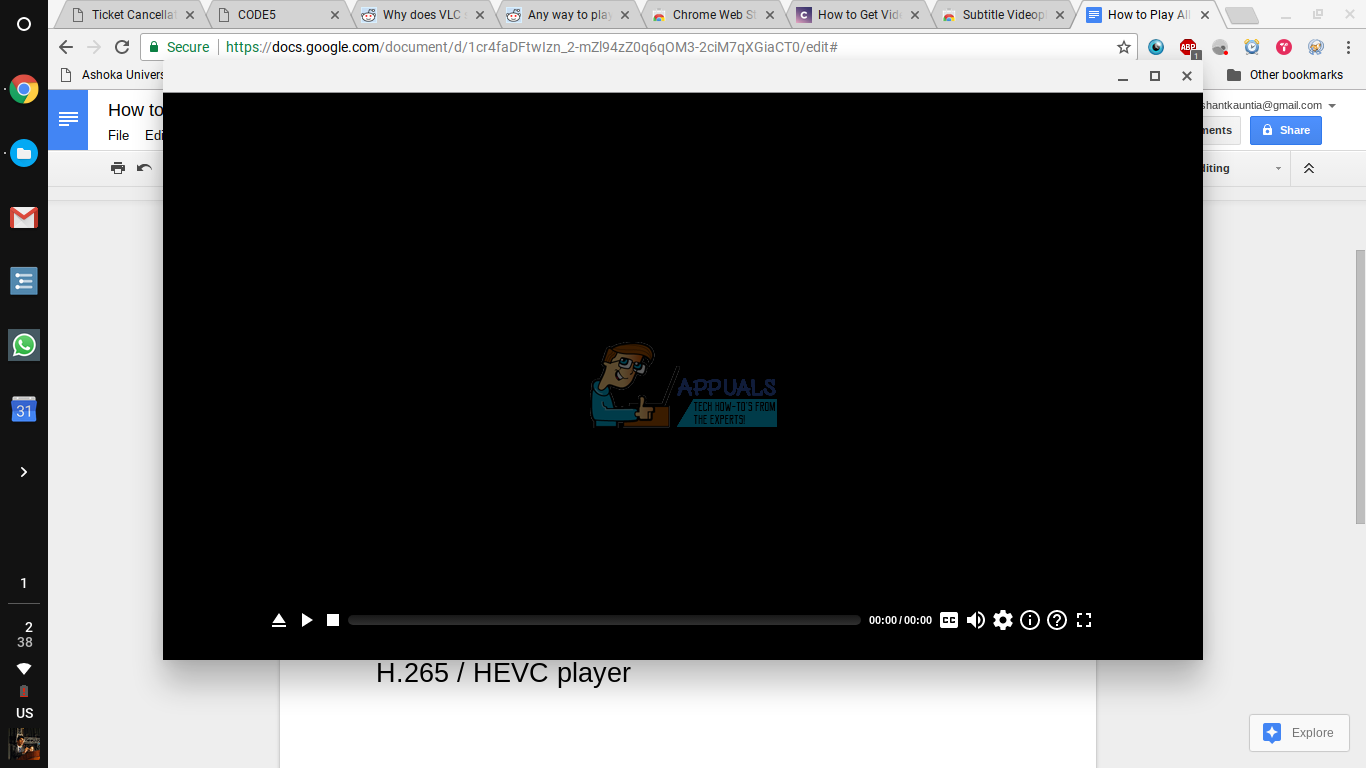
Добавление субтитров к видео
Поскольку Chrome OS не поддерживает добавление субтитров в свой встроенный видеоплеер, нам потребуется загрузить другое приложение из Chrome Web Store под названием Subtitle Videoplayer . После установки вы найдете его в списке приложений, доступ к которому можно получить, нажав специальную кнопку поиска на клавиатуре Chromebook или круглую кнопку в начале панели навигации.
Откройте видеоплеер, внизу которого будет панель управления.
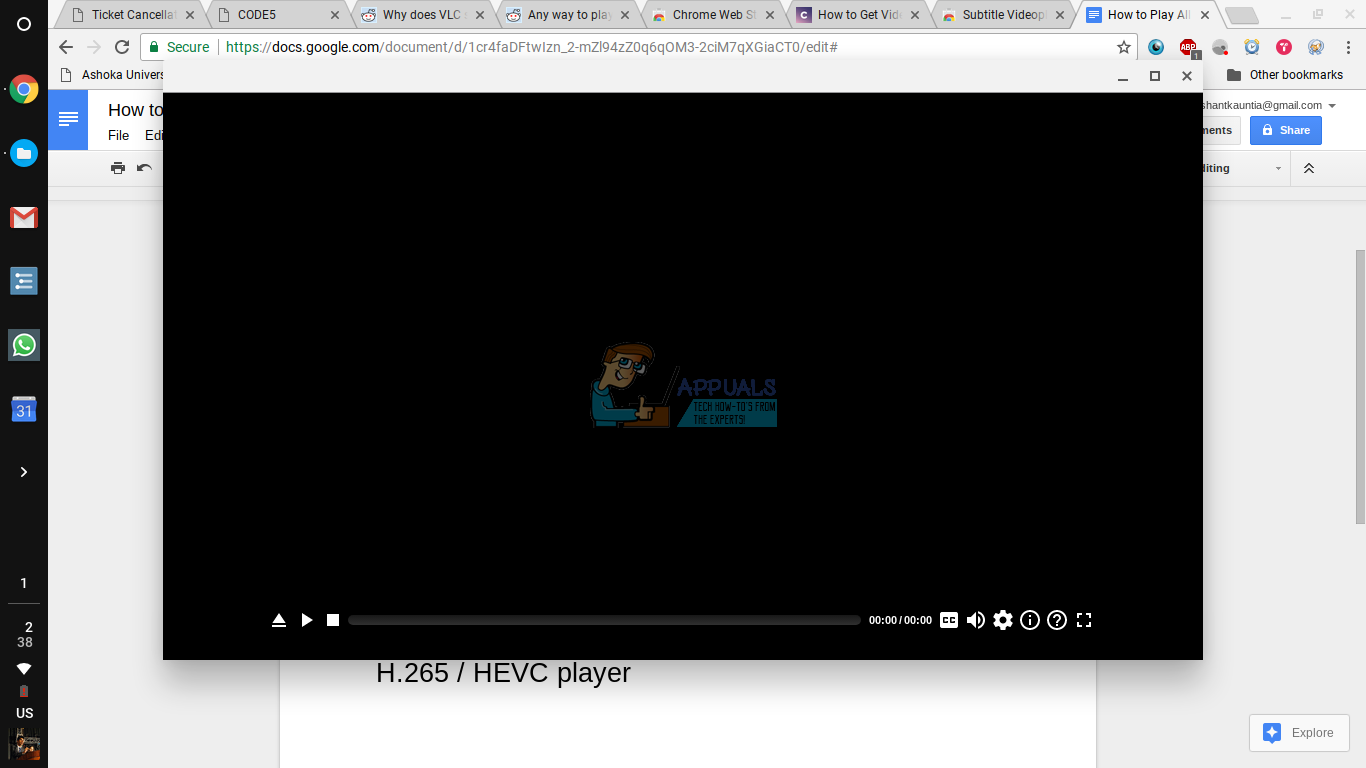
Чтобы открыть нужное видео, нажмите на первый значок (стрелку вверх) на панели управления. Это переведет вас в приложение «Файлы», где вам будет предложено выбрать файл для открытия. Найдите свой видеофайл, затем нажмите «Открыть». После этого видео должно загрузиться и быть готово к воспроизведению.
Теперь о переводах. В правой части панели управления вы увидите опцию "CC". При наведении курсора мыши на неё появится всплывающее окно с дополнительными параметрами.
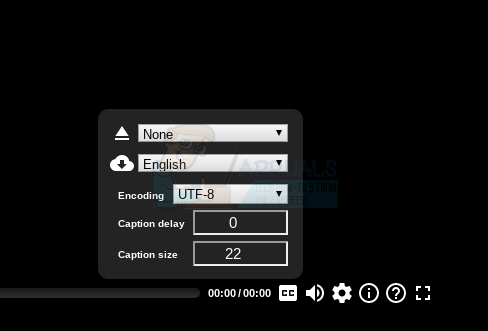
Вы можете либо импортировать уже загруженный файл перевода, либо автоматически загрузить файл из интернета.
Чтобы импортировать локально сохраненный файл перевода, нажмите стрелку вверх в меню параметров и откройте нужный файл во всплывающем окне приложения «Файлы».
Чтобы автоматически загрузить субтитры к вашему медиафайлу, нажмите кнопку облака со стрелкой загрузки. Subtitle Video Player выполнит поиск субтитров для вашего медиафайла и автоматически загрузит их. Он также импортирует файл в плеер, так что субтитры будут доступны в вашем медиаплеере без каких-либо проблем. Я пользуюсь этой функцией уже давно, и она работает безупречно.
Воспроизведение AVI-файлов
Файлы AVI всегда были проблемой для пользователей Chromebook. Встроенный видеоплеер Chrome OS не может воспроизводить их корректно, а Subtitle Videoplayer вообще их не поддерживает. К счастью, на помощь приходят другие видеоплееры. Для воспроизведения файлов AVI можно загрузить H.265/HEVC Video Player из Chrome Web Store.
В левом нижнем углу плеера вы увидите кнопку «Открыть».
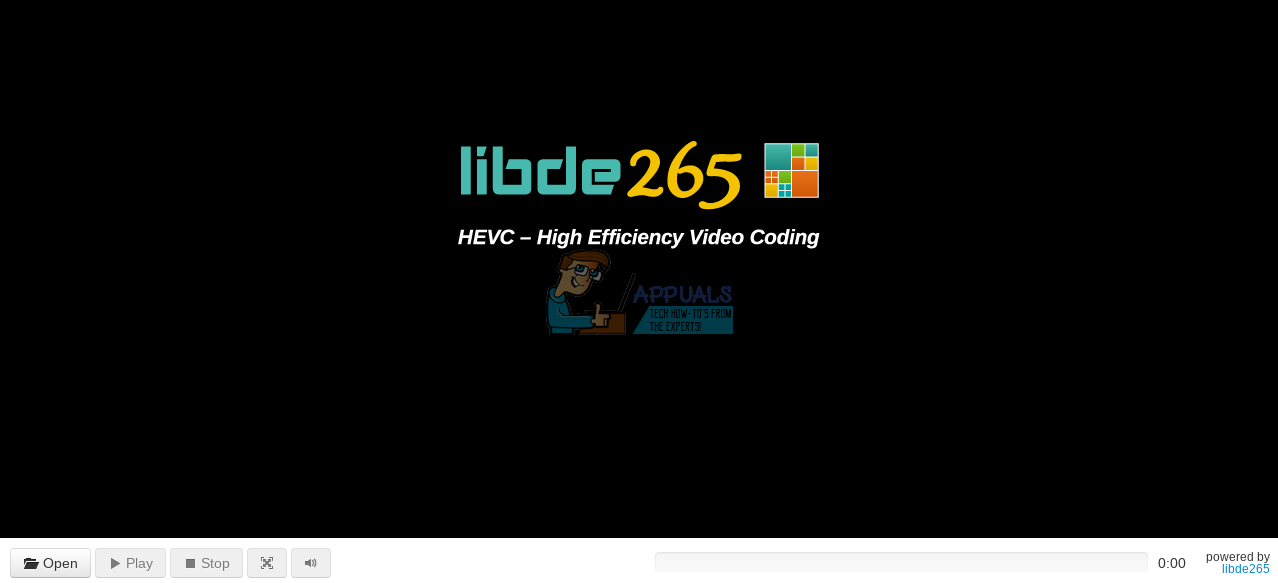
При нажатии на него откроется приложение «Файлы» и предложит выбрать файл, но файлы AVI по умолчанию в списке не отображаются. Чтобы отобразить файлы AVI, перейдите в левый нижний угол всплывающего окна приложения «Файлы» и переключитесь с «Файлы фильмов» на «Все файлы».
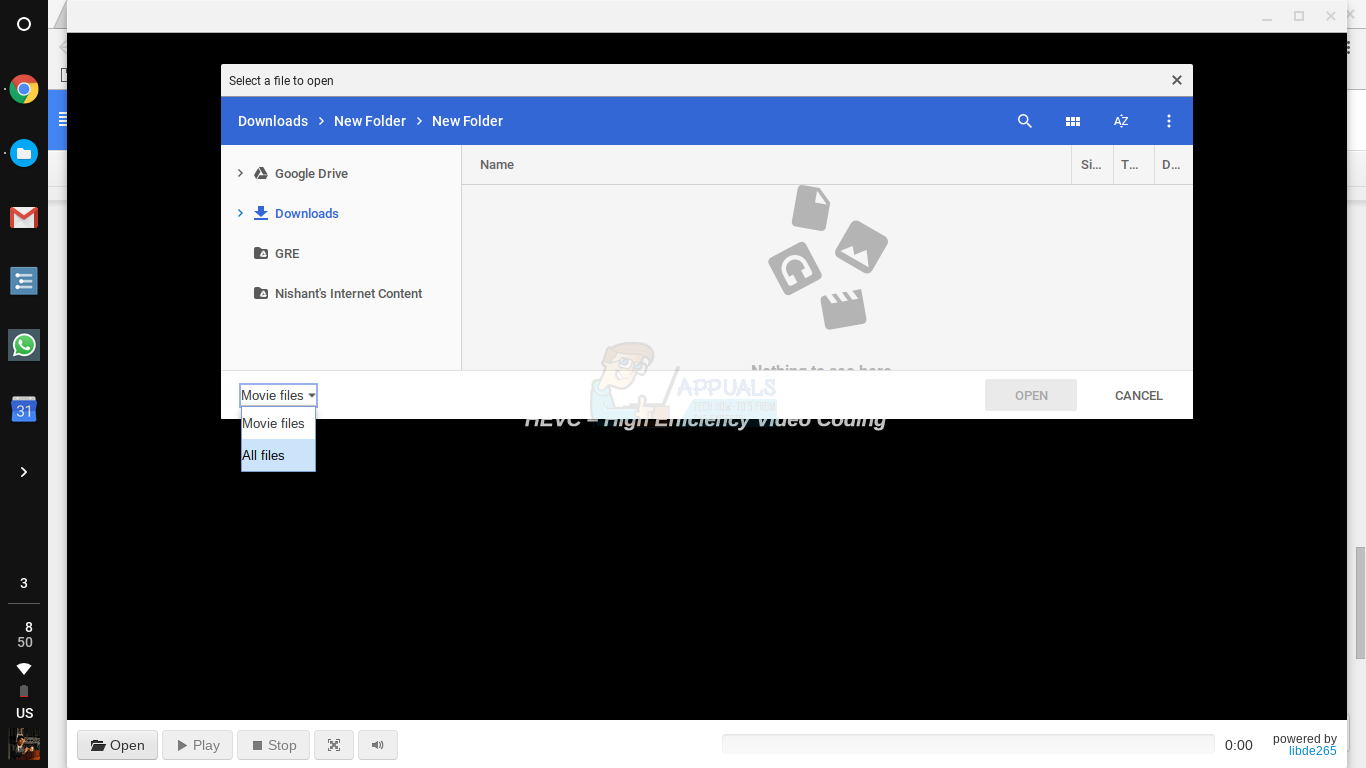
После этого ваш AVI-файл должен отобразиться в списке, и вы сможете открыть его для плавного воспроизведения. Однако этот плеер не поддерживает субтитры. Поэтому нет простого способа воспроизводить AVI-файлы с субтитрами на Chromebook . Учитывая, что большинство старых фильмов имеют формат AVI, это не просто незначительная проблема; это существенный недостаток Chrome OS. Будем надеяться, что Google в конечном итоге добавит поддержку этих важных функций. А пока, если вы действительно готовы приложить усилия, есть способ запустить VLC, самый популярный и встроенный медиаплеер, на вашем Chromebook.
Установите VLC на свой Chromebook.
Во-первых, важное уточнение: версия VLC в настоящее время доступна в Chrome Web Store, но это не настоящая настольная версия VLC. Версия VLC для Android была портирована на Chrome OS. Однако эта портированная версия VLC не может делать ничего такого, чего не могли бы другие упомянутые выше плееры. Она не может импортировать субтитры и часто вылетает. Хорошая новость заключается в том, что вы можете получить настоящий, полностью функциональный VLC на свой Chromebook, установив дистрибутив Linux и запустив VLC в Linux.
Сначала установите дистрибутив Linux на свой Chromebook. Вы можете использовать это руководство, чтобы выполнить простые шаги по установке Ubuntu на ваш Chromebook. После того, как Ubuntu будет готова, откройте терминал Chrome OS, нажав Ctrl + Alt + T в Chrome. В терминале введите команду 'shell' и нажмите Enter.
Затем скопируйте и вставьте эти команды в терминал.
Суда apt-get обновления
sudo apt-get install vlc
VLC будет загружен и установлен в вашей системе, и вы сможете получить к нему доступ из каталога приложений Ubuntu.
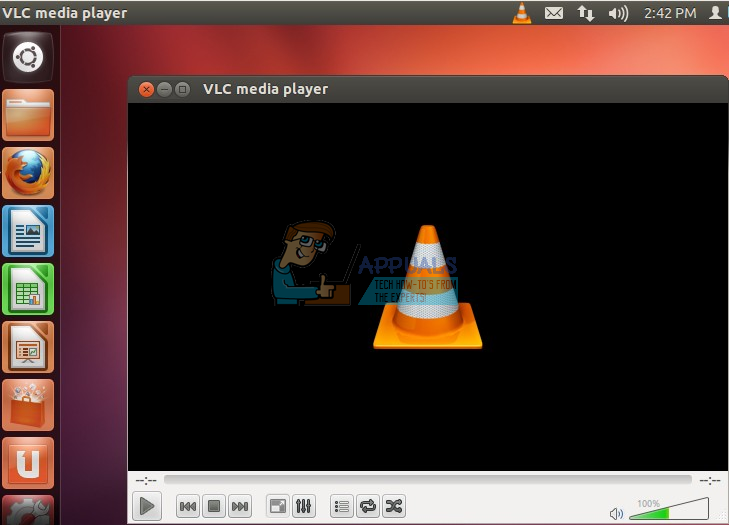
Теперь вы можете использовать VLC для воспроизведения всех ваших медиафайлов. VLC — безусловно, лучший медиаплеер с точки зрения совместимости и функциональности. Поэтому вам не нужно беспокоиться о своих медиафайлах, используя его на своем Chromebook.
Хотя большинству пользователей будет достаточно проигрывателя субтитров или H.265/HEVC, VLC по-прежнему можно использовать в Linux для тех, кому нужно более мощное решение. Однако просмотр видео на Chromebook пока далек от идеала, и у Google есть планы относительно Chrome OS. Пока Chrome OS не будет включать в себя простое и всеобъемлющее решение для воспроизведения мультимедиа, она не сможет конкурировать с такими системами, как Windows и macOS.
Комментарии закрыты.