

Часто причиной неработающего голосового поиска Google на вашем компьютере являются настройки конфиденциальности. Это происходит, когда веб-сайт не имеет разрешения на использование вашего микрофона или когда ваш компьютер блокирует доступ браузера к микрофону.

Все это относится к вашим настройкам конфиденциальности, которые вам нужно будет изменить, чтобы решить проблему. В этой статье мы покажем вам, как исправить функцию голосового поиска Google на вашем компьютере, поэтому продолжайте читать.
Однако важно отметить, что голосовой поиск доступен не во всех странах. Аналогично, голосовой поиск недоступен на всех языках.
Поэтому, прежде чем приступать к устранению проблемы, помните об этом. Если вы видите опцию голосового поиска в строке поиска Google, но она по-прежнему не работает, продолжайте читать статью. В противном случае, измените язык и регион в настройках поиска Google.
1. Измените настройки конфиденциальности микрофона.
В первую очередь при устранении неполадок следует проверить настройки конфиденциальности микрофона. В Windows есть несколько функций конфиденциальности, которые позволяют блокировать доступ приложений к периферийным устройствам вашего компьютера, таким как микрофон, камера и Bluetooth.
Если Windows блокирует доступ фоновых приложений к микрофону, функции голосового управления работать не будут. В таких случаях вам потребуется изменить настройки конфиденциальности, чтобы решить проблему. Для этого следуйте инструкциям ниже:
- Открыть приложение Настройки На вашем компьютере с помощью ярлыка Клавиша Windows + I.
- Затем перейдите к разделу Конфиденциальность и безопасность > Микрофон.
![Перейдите в настройки конфиденциальности микрофона.]()
- Далее, обязательно включите обе опции. Разрешите настольным приложениям доступ к вашему микрофону. и Разрешить приложениям доступ к вашему микрофону.
![Разрешить настольным приложениям доступ к вашему микрофону]()
- Перезапустите браузер и проверьте, сохраняется ли проблема.


2. Проверьте права доступа к сайту в Google.
В некоторых случаях проблема может также возникать из-за разрешений, установленных Google на вашем браузере. Это происходит, когда у веб-сайта отсутствуют необходимые разрешения для доступа к вашему микрофону из-за настроек вашего браузера.
Каждый посещаемый вами веб-сайт имеет индивидуальные разрешения при открытии в браузере. Поэтому, если ваш сайт Google не имеет необходимых разрешений для доступа к вашему микрофону, функция голосового поиска работать не будет. Для решения этой проблемы вам необходимо предоставить сайту разрешение на доступ к вашему микрофону. Следуйте инструкциям ниже:
- Сначала откройте веб-сайт Google.
- Далее нажмите на иконку. замок В адресной строке выберите Разрешения на размещениеЭтот вариант может называться Настройки сайта В некоторых браузерах.
![Переход к настройкам сайта]()
- В списке разрешений найдите Микрофон И выберите Разрешать из списка.
![Разрешить доступ к микрофону]()
- Обновите страницу сайта и проверьте, сохраняется ли проблема.


3. Проверьте поле ввода в браузере.
Если ваш браузер использует неправильный источник ввода, например, микрофон, функция воспроизведения звука работать не будет. Это происходит, когда в настройках браузера выбрано некорректное устройство ввода.
Поэтому при попытке использовать функцию голосового поиска браузер пытается получить доступ к указанному устройству ввода, которое либо не существует, либо не работает. Это также приводит к сбою функции голосового поиска.
Чтобы это исправить, вам нужно убедиться, что в качестве входного устройства выбрано правильное микрофонное устройство. Для этого следуйте приведенным ниже инструкциям:
- Сначала откройте меню. Настройки В вашем браузере. Сделайте это, щелкнув по меню. Дополнительная В правом верхнем углу выберите Настройки из появившегося меню.
![Откройте настройки Chrome]()
- В меню настроек найдите Микрофон.
- Далее нажмите на опцию Микрофон в Все разрешенияЭтот текст может незначительно отличаться, например: Настройки сайтаВ зависимости от вашего браузера.
![Переход к результатам поиска микрофона]()
- В настройках микрофона воспользуйтесь выпадающим меню. Для определения правильного входного устройства.
![Проверка устройства ввода браузера]()
- Далее обновите страницу сайта Google и проверьте, по-прежнему ли не работает функция голосового поиска.


4. Обновите браузер.
Несовместимость браузеров также может привести к сбоям в работе голосового поиска. Это особенно актуально для Microsoft Edge, если проблема вызвана ошибкой.
В таком случае обновление браузера на вашем компьютере должно решить проблему. Это может помочь, если вы давно не обновляли свой браузер. Чтобы обновить браузер, следуйте инструкциям ниже:
- Сначала откройте меню. Настройки Нажав на кнопку Дополнительная в правом верхнем углу.
![Откройте настройки Chrome]()
- Далее перейдите к разделу حول.
- Там обновите страницу в браузере, чтобы проверить.
![Обновление Chrome]()
- Затем перезапустите браузер и проверьте, сохраняется ли проблема.

5. Сбросьте настройки браузера.
Ещё одной возможной причиной проблемы может быть общая конфигурация вашего браузера. Это может включать в себя любые установленные вами сторонние расширения, которые конфликтуют с разрешениями веб-сайтов и возможностью браузера использовать ваш микрофон.
Это обычно происходит, когда у вас установлены расширения безопасности. В этом случае вам потребуется сбросить настройки браузера. Это вернет браузер к значениям по умолчанию, а также удалит ваши расширения.
Для этого следуйте приведенным ниже инструкциям:
- Перейти на экран Настройки через список Дополнительная в правом верхнем углу.
![Откройте настройки Chrome]()
- Далее перейдите на вкладку Сбросить настройки.
- Затем нажмите на соответствующую опцию. Восстановите исходные значения настроек по умолчанию.Чтобы сбросить настройки браузера.
![Сбросить Chrome]()
- После этого проверьте, работает ли теперь функция голосового поиска.

6. Переустановите браузер.
Наконец, если ни один из вышеперечисленных методов не решает проблему с голосовым поиском, вам потребуется переустановить веб-браузер. В некоторых случаях проблема также может возникнуть из-за некорректной установки браузера, которая препятствует работе определенных компонентов.
Если это так, вы можете решить проблему, переустановив веб-браузер на своем компьютере. Для этого следуйте инструкциям ниже:
- Открыть пульт управления Путем поиска в стартовое меню.
![Открытие панели управления]()
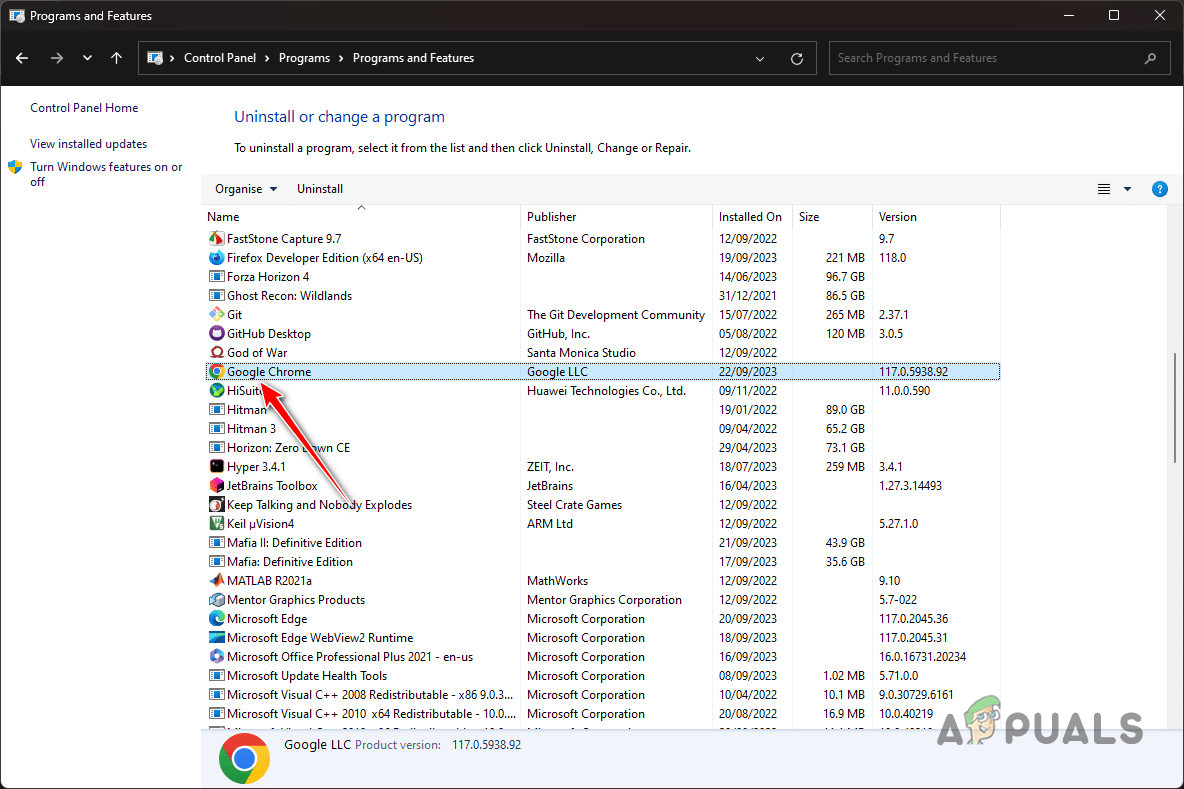
- Далее перейдите к разделу Удалить программу.
![Переход к разделу «Удаление программы»]()
- Затем найдите веб-браузер Ваш, дважды щелкните по нему.
![Удаление Chrome]()
- Следуйте инструкциям на экране, чтобы завершить процесс удаления.
- После этого загрузите и установите файл установки браузера на свой компьютер.


Эти решения должны помочь вам преодолеть проблему с неработающим голосовым поиском на вашем компьютере. Часто эта проблема вызвана настройками конфиденциальности вашего компьютера, которые могут препятствовать доступу Google к вашему микрофону. Проверка настроек конфиденциальности должна помочь решить эту проблему в будущем.
Комментарии закрыты.