

«Смогу ли я скачивать торренты?» — один из самых больших вопросов для тех, кто рассматривает возможность перехода с традиционных операционных систем на Chrome OS. Для многих скачивание торрентов — это повседневное занятие, будь то загрузка последней серии любимого сериала или недавно вышедшего фильма. Поскольку большинство популярных торрент-клиентов, таких как uTorrent, являются загружаемыми приложениями (а Chrome OS не поддерживает ничего, чего нет в Chrome Web Store), доступность торрент-клиентов на Chrome OS становится серьезной проблемой. Однако, как говорят пользователи смартфонов: «Для этого есть приложение». И действительно, в Chrome Web Store есть приложение, которое функционирует как полноценный торрент-клиент.
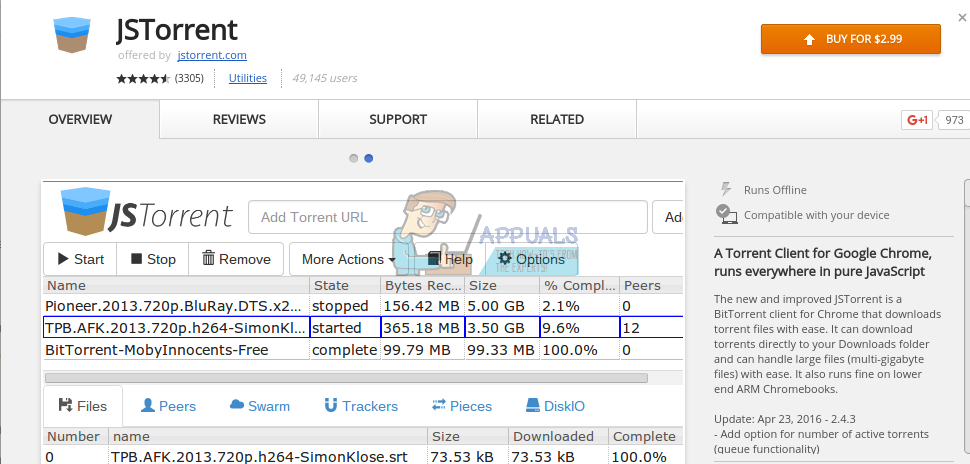
JSTorrent — это торрент-клиент на JavaScript, доступный в Chrome Web Store. Это платное приложение, стоимость простой загрузки которого составляет 2.99 доллара. Разработчик разместил приложение бесплатно на Github, и мы покажем вам, как получить его бесплатно, внеся несколько изменений. Если вы хотите загрузить приложение одним щелчком мыши, вам следует подумать о его покупке. Всегда полезно поддержать трудолюбивого разработчика.
Как получить платную версию
Шаг 1 — Нажмите на эта ссылка Чтобы перейти на страницу загрузки JSTorrent.
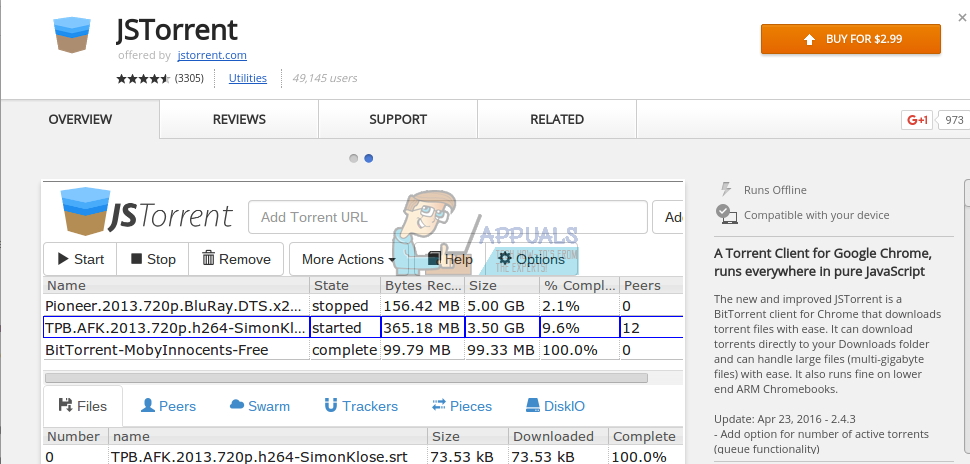
Шаг 2 – Нажмите «Купить за 2.99 $» и завершите процесс оплаты. После этого приложение автоматически загрузится на ваш Chromebook, и вы сможете получить к нему доступ через меню приложений.
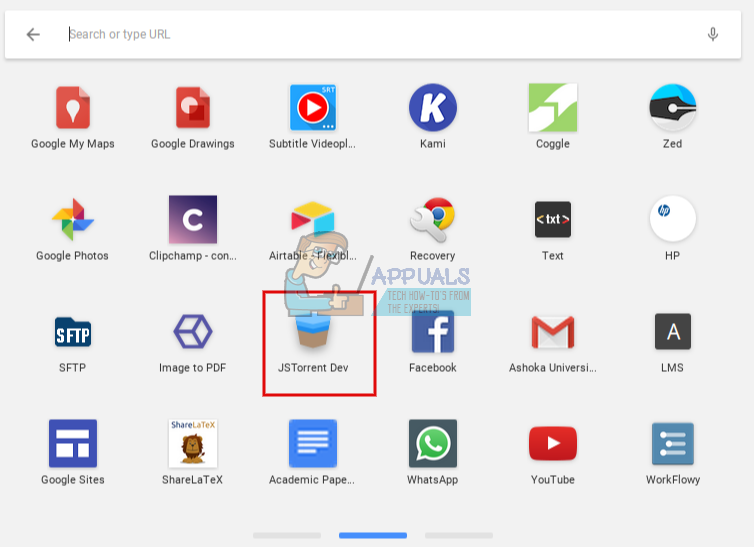
Если вы успешно установили JSTorrent, прокрутите страницу вниз до последней части статьи, где вы найдете несколько советов по его использованию.
Как получить бесплатную версию
Ах, значит, вы решили стать настоящим пиратом и раздобыть программу для бесплатной загрузки контента. Что ж, это будет не совсем легко, но и не слишком сложно.
Шаг 1: Перейти к Ссылка на гитхаб Нажмите на зеленую кнопку «Клонировать или скачать» в правом верхнем углу сайта.
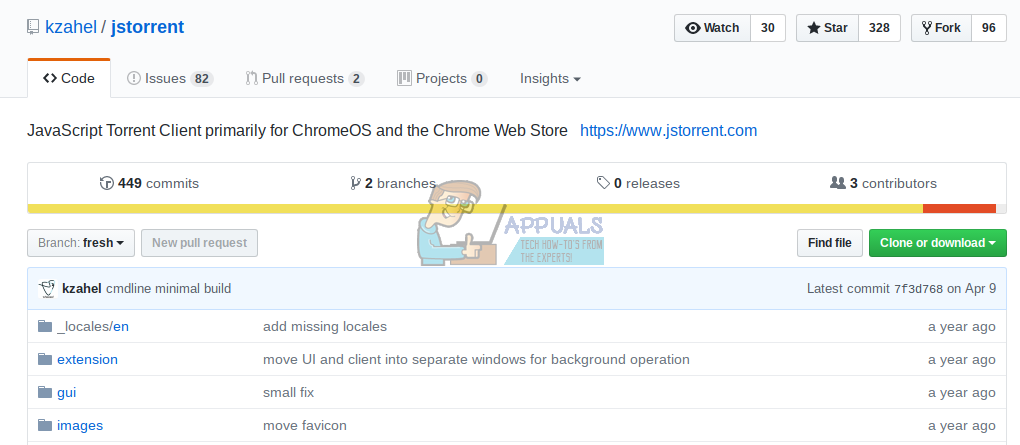
Шаг 2: Нажмите на кнопку «Скачать ZIP». Начнется загрузка ZIP-файла JSTorrent.
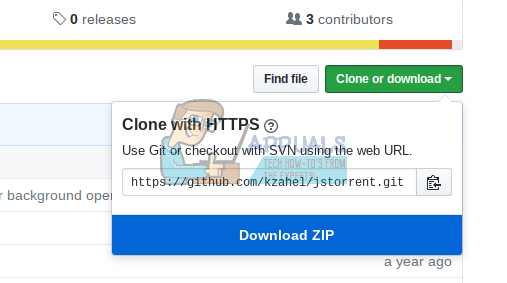
Шаг 3 – Загрузите ZIP-файл веб-сервера Chrome с Github аналогичным образом.
Шаг 4 – Распаковка ZIP-файлов
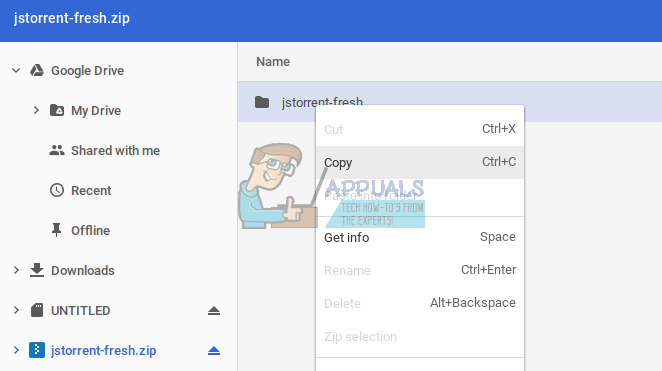
Поскольку ZIP-файлы нельзя распаковать напрямую в Chrome OS, дважды щелкните по ZIP-файлу, чтобы открыть его как закрепленный диск. Вы увидите закрепленный ZIP-файл на левой боковой панели приложения «Файлы». Щелкните по нему, и вы увидите папку под названием «jstorrent-fresh». Скопируйте и вставьте ее в папку «Загрузки». (Более подробное руководство по распаковке файлов см. здесь.) здесь)
Повторите тот же процесс для файла web-server-chrome-master.zip. Скопируйте и вставьте файл с именем «web-server-chrome-master» в папку «Загрузки».
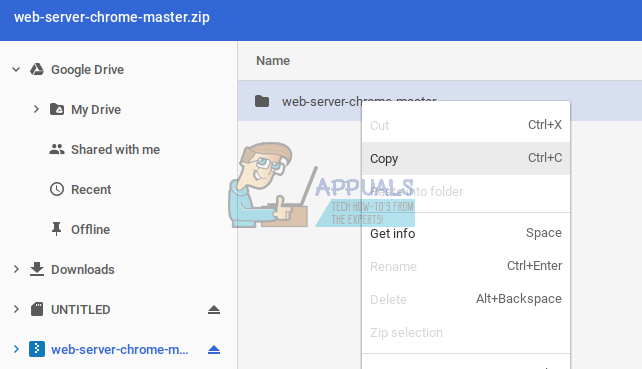
Шаг 5. Теперь в папке «Загрузки» у вас есть папки «jstorrent-fresh» и «web-server-chrome-master». Переименуйте папку «web-server-chrome-master» в «web-server-chrome», а затем скопируйте её.
Шаг 6 – Откройте папку «jstorrent-fresh». Внутри вы найдете подпапку с названием «js». Вставьте «web-server-chrome» в папку «js».
Шаг 7. Перейдите по адресу chrome://extensions, используя адресную строку Google Chrome. В правом верхнем углу сайта выберите «Режим разработчика».

Шаг 8. Нажмите на кнопку «Загрузить несвязанное дополнение», которая находится непосредственно под заголовком «Дополнения». Затем вам будет предложено выбрать папку для открытия.
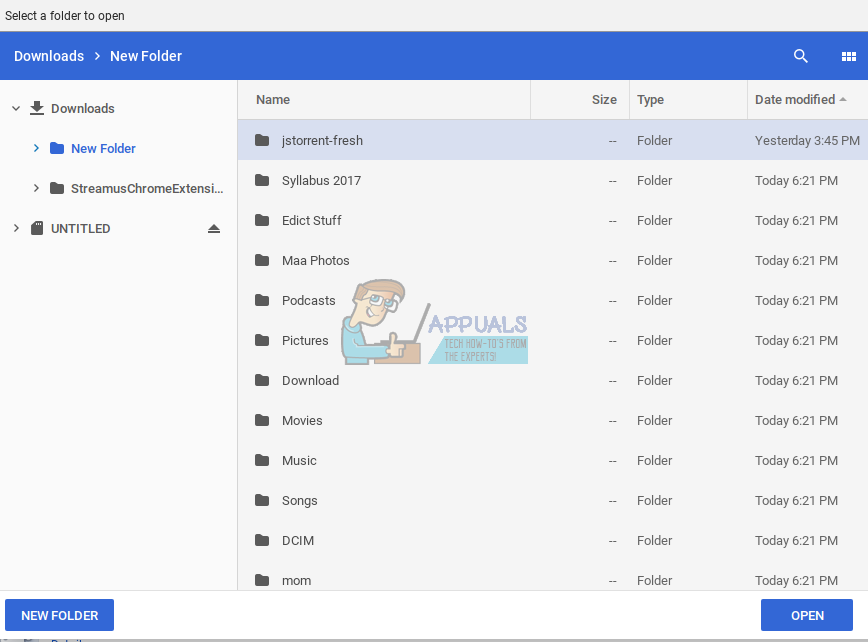
Шаг 9. Найдите папку «jstorrent-fresh» и откройте её. Вот и всё. Теперь вы должны увидеть JSTorrent в списке ваших дополнений.
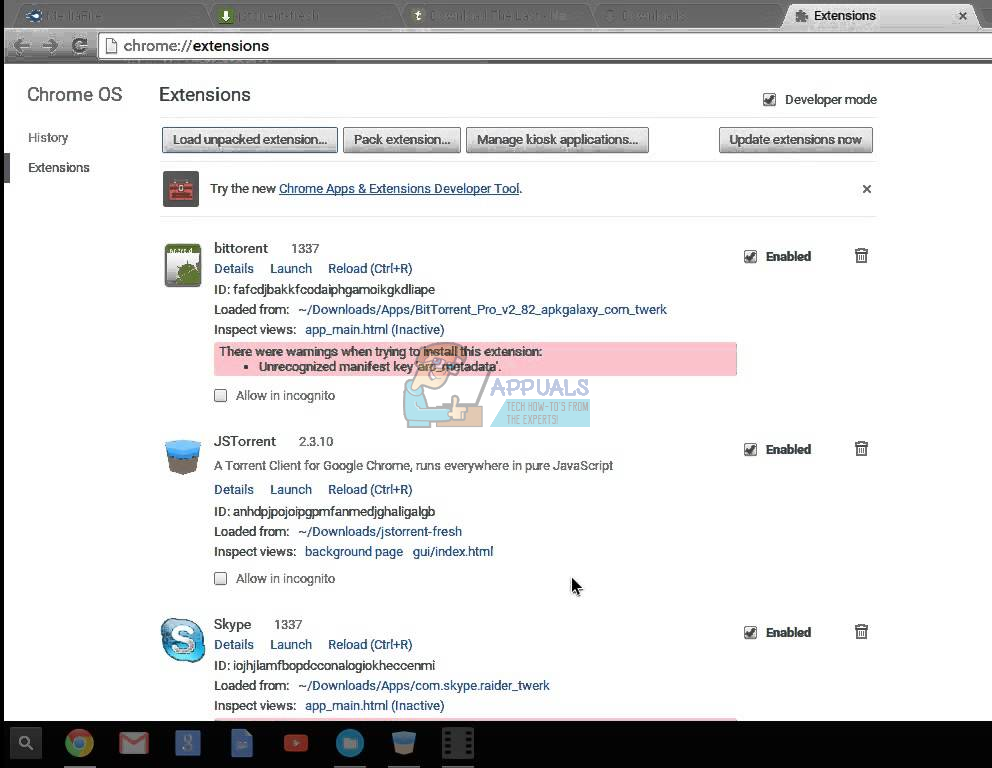
После установки не удаляйте необходимые папки из папки «Загрузки». Это приведет к удалению JSTorrent.
Как скачать с помощью JSTorrent
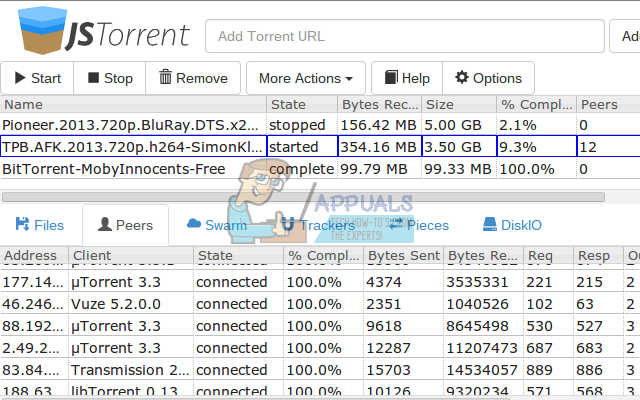
Дизайн JSTorrent очень похож на классические торрент-клиенты, поэтому интерфейс вам будет достаточно знаком. Однако при использовании на Chromebook следует учитывать несколько моментов.
Первое, что вам нужно сделать после открытия JSTorrent, — это указать место для загрузки, куда будут сохраняться все загруженные файлы. Приложение предоставляет простые инструкции по указанию места загрузки. Также следует отметить, что в Chrome OS нажатие на торрент-ссылку не запускает автоматически торрент-клиент для начала загрузки. Вам нужно будет скопировать адрес ссылки. торрент-файлВставьте ссылку в поле «Добавить торрент-ссылку» в JSTorrent. После нажатия кнопки «Добавить» начнется загрузка торрента.
Если вам это кажется неудобным и вы предпочитаете запускать JSTorrent непосредственно по торрент-ссылке, установите... Добавить JSTorrent Helper Это расширение из Chrome Web Store добавит в контекстное меню опцию «Добавить в JSTorrent» при щелчке правой кнопкой мыши по ссылке на торрент.
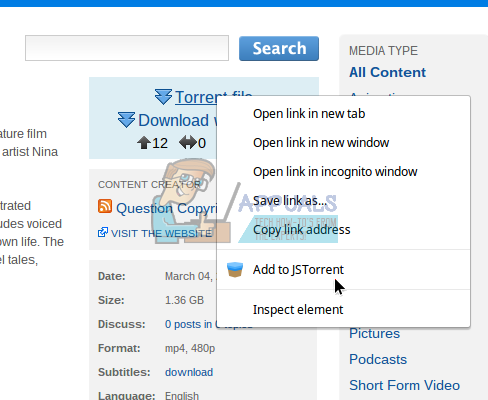
Это значительно упростит загрузку торрентов в Chrome OS. Благодаря JSTorrent возможности Chrome OS по загрузке торрентов становятся сопоставимыми с возможностями других традиционных операционных систем. Это одна из проблем, которую Chrome OS удалось преодолеть.
Комментарии закрыты.