

Как и многие другие компоненты вашего компьютера, монитор можно разогнать, увеличив частоту обновления сверх стандартных 60 Гц, что позволит ему отображать больше кадров в секунду. Это улучшит производительность монитора, обеспечивая более приятный игровой процесс. Для тех, кто разгоняет другие компоненты, такие как процессор и видеокарта, разгон монитора дополнит ваши усилия по разгону, предотвращая их негативное влияние со стороны монитора, работающего на стандартной частоте. Перейдем сразу к делу!
1. Разгон экрана: как это работает?
При разгоне монитора цель состоит в том, чтобы увеличить частоту обновления выше стандартных 60 Гц. Большинство мониторов можно разогнать до 80 Гц благодаря наличию масштабирующих преобразователей. Мониторы QNIX, в частности, могут достигать частоты обновления 96 Гц, поскольку в их настройках отсутствует масштабирующий преобразователь. Следует отметить, что различия в видеокартах и кабелях DIV-D могут влиять на возможности разгона монитора, ограничивая максимальную частоту обновления, которую вы можете достичь.
Разгон монитора не совсем то же самое, что разгон процессора или видеокарты, как это обычно бывает. Хотя эти два процесса очень похожи, есть ключевые различия. Во-первых, нестабильный разгон монитора приведет к искажениям изображения или даже к полному отсутствию изображения. При разгоне процессора или видеокарты также наблюдаются аналогичные явные ошибки, указывающие на неправильный разгон. Однако главное отличие заключается в том, что иногда монитор может отображать изображение правильно, создавая впечатление стабильного разгона, но на самом деле он пропускает кадры.
2. Проверьте ваше устройство: можно ли разогнать частоту вашего экрана?
Короче говоря, любой монитор можно разогнать . Степень разгона зависит от конкретной модели монитора. Как и в случае с разгоном видеокарты, общеизвестно, что не все мониторы одинаковы, даже если они одной и той же модели и имеют идентичные характеристики. Именно поэтому разгон возможен: из-за небольших различий между устройствами производители создают мониторы с небольшим регулируемым диапазоном частот для компенсации ошибок и устанавливают стандартное рабочее значение в этом диапазоне, которое определяет производительность вашего монитора.
Ваш монитор будет иметь те же стандартные настройки, что и все остальные мониторы той же модели, но диапазоны, в которые попадают эти стандартные значения, будут разными. Поэтому, в зависимости от верхнего предела этого диапазона на вашем конкретном мониторе, вы сможете соответствующим образом увеличить частоту обновления.
Учитывая этот факт, не стоит читать истории успеха других пользователей и ожидать, что ваш монитор сможет разогнаться таким же образом, даже если модель и характеристики обоих устройств абсолютно одинаковы.
3. Вопросы безопасности, которые необходимо учитывать.
Хотя разгон монитора — относительно простой процесс, который можно эффективно выполнить, следуя всем инструкциям, он требует модификации драйверов AMD и NVIDIA на вашем компьютере. Поэтому крайне важно понимать, какие действия вы предпринимаете, чтобы избежать необратимого изменения параметров, от которых зависит работа вашего компьютера. Например, такие изменения драйверов могут привести к неисправности компонента или его полной неработоспособности, поэтому рекомендуется понимать потенциальные последствия и необратимый характер действий, прежде чем приступать. Данное руководство разработано с учетом всех необходимых мер предосторожности, чтобы предотвратить серьезные ошибки.
Перед разгоном экрана обязательно проверьте, не был ли он уже разогнан производителем. Если да, то дальнейший разгон увеличивает риск необратимого повреждения или совершения серьезной ошибки.
К потенциальным ошибкам или повреждениям, которые следует учитывать, относятся затемнение экрана, искажение изображения, снижение уровня гаммы и аннулирование гарантии на устройство (уточните у производителя монитора или ознакомьтесь с условиями гарантии). Именно потенциальное влияние разгона экрана убеждает большинство пользователей приступать к разгону, даже зная об этих рисках.
Теперь, когда вы понимаете, как работает разгон, как он повлияет на ваш монитор и какие потенциальные риски для безопасности с этим связаны, давайте перейдем к процессу разгона. Существует два основных способа это сделать. Вы можете выбрать стороннюю программу, например, Custom Resolution Utility, или разогнать процессор с помощью встроенных приложений AMD, NVIDIA или Intel. Все эти программы бесплатны и просты в использовании. В этом руководстве мы обсудим оба метода; вы можете выбрать тот, который вам больше подходит.
4. Метод использования утилиты пользовательского разрешения
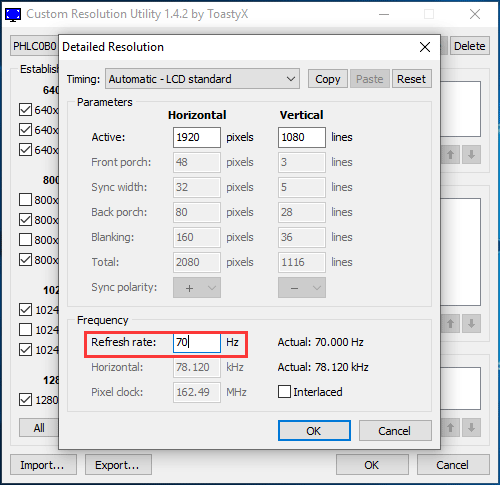
Custom Resolution Utility — одна из старейших программ, используемых для разгона мониторов. Из-за этого она не всегда совместима со всеми видеокартами, особенно с интегрированными видеокартами Intel. Однако было замечено, что она хорошо работает с видеокартами AMD. Перед использованием этого метода следует проверить совместимость вашей видеокарты с данной программой.
Первый шаг — загрузить CRU отсюда и установить его на свой компьютер. После завершения установки выполните следующие действия:
- Запустите приложение.
- Появятся два окна: одно для подробных настроек разрешения, другое — для стандартных настроек разрешения. В окне подробных настроек разрешения нажмите «Добавить».
- Нажмите на «Время» и выберите «Стандарт ЖК-дисплея».
- Теперь измените частоту обновления на значение выше, чем по умолчанию (по умолчанию, скорее всего, 60 Гц). Сначала увеличьте её на 5 Гц, затем нажмите «ОК».
- Перезагрузите компьютер.
- Чтобы открыть параметры дисплея в Windows 10, щелкните правой кнопкой мыши на рабочем столе и выберите этот пункт в меню.
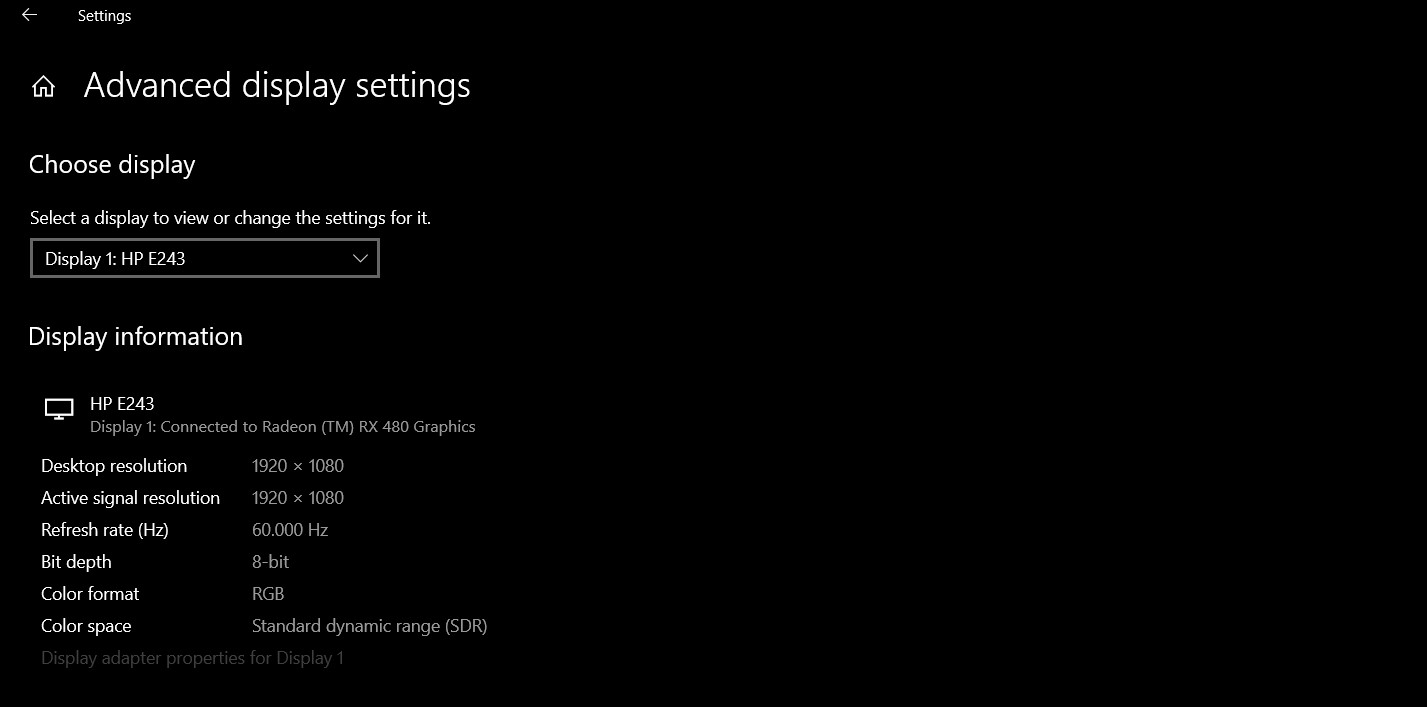
- Нажмите «Дополнительные параметры дисплея» и найдите «Свойства видеоадаптера». Нажмите на них.
- Откройте выпадающее меню на вкладке «Экран» и выберите частоту обновления.
- На этом этапе, если разгон не удастся, на экране отобразится черный экран, и через 15 секунд он автоматически вернется к предыдущим настройкам. Если же настройка прошла успешно, повторяйте шаги с 4-го по 4-й, пока не достигнете максимального значения частоты обновления, если считаете, что еще не достигли его. Делайте это постепенно, небольшими шагами.
5. Метод настройки AMD Radeon
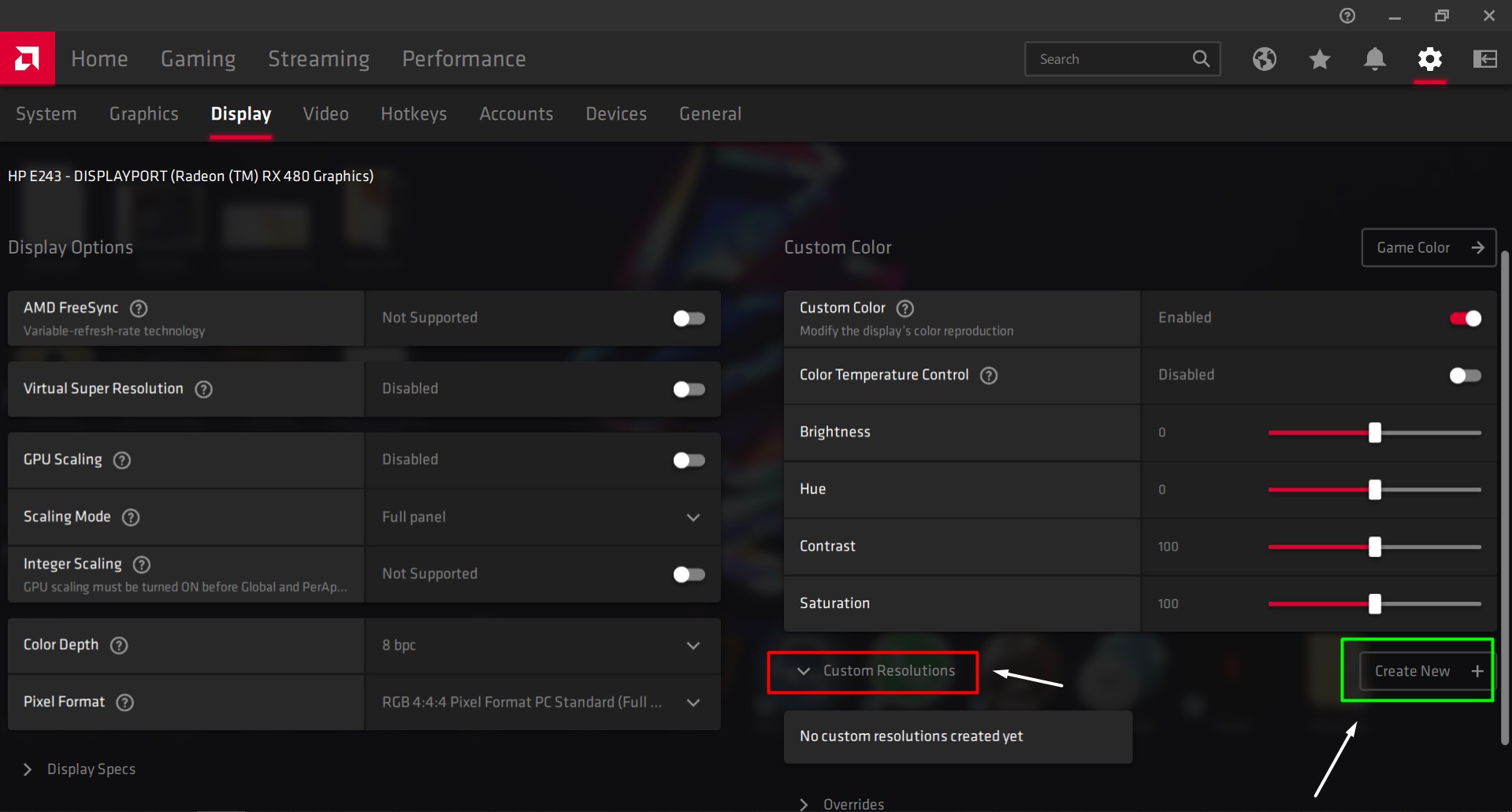
Если на вашем компьютере установлена программа AMD Radeon для оптимизации работы графического процессора (GPU), щелкните правой кнопкой мыши на рабочем столе и откройте настройки AMD Radeon. Выполните следующие действия:
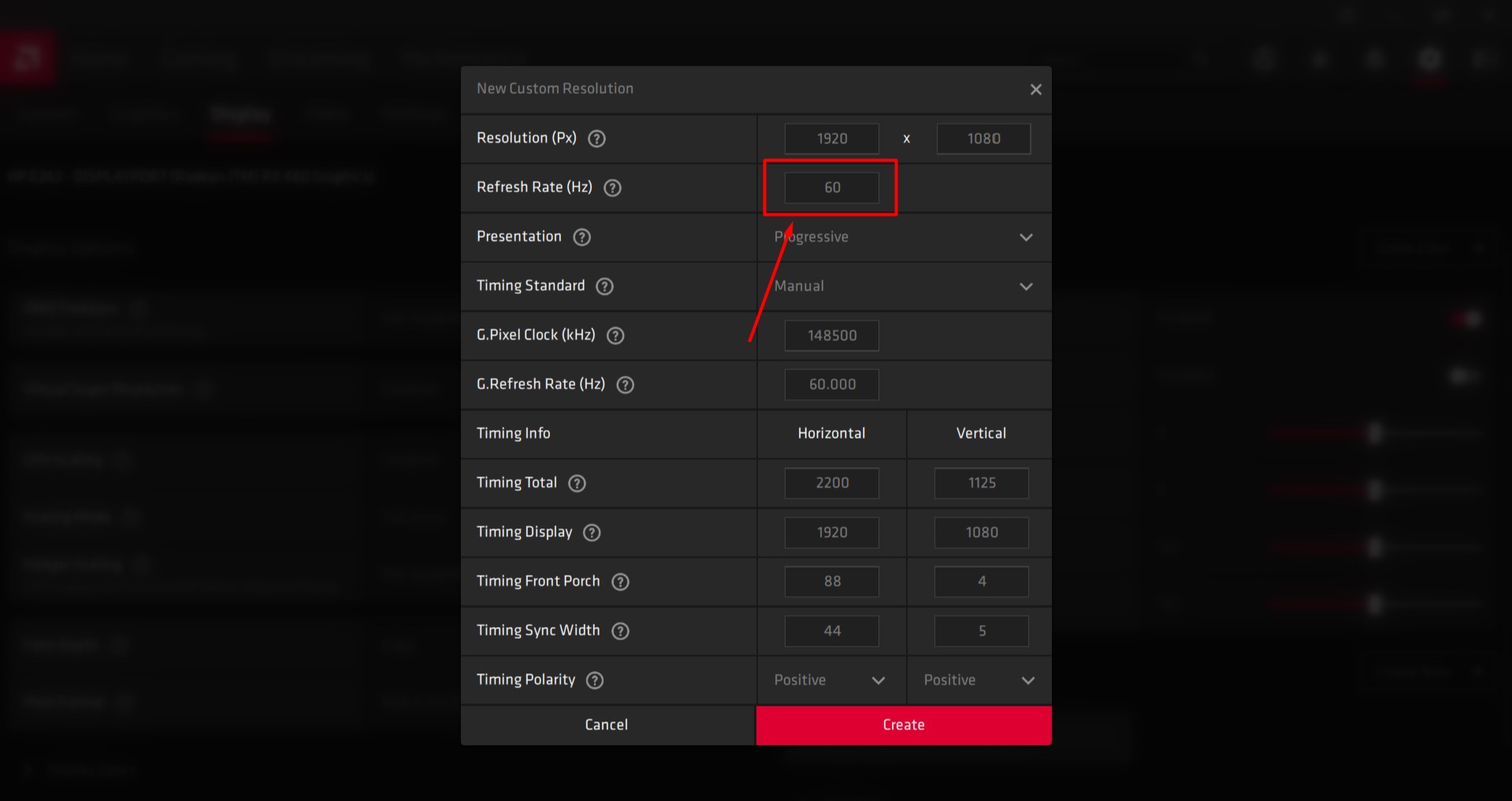
- Откройте вкладку «Дисплей».
- Нажмите «Создать». Эта опция находится рядом с «Определения пользовательского разрешения».
- Установите желаемую частоту обновления экрана. Рекомендуется увеличить её на 5 Гц по сравнению с текущим значением.
- Сохраните эти настройки.
- Перезагрузите компьютер.
- Чтобы открыть параметры дисплея в Windows 10, щелкните правой кнопкой мыши на рабочем столе и выберите этот пункт в меню.
- Нажмите «Дополнительные параметры дисплея» и найдите «Свойства видеоадаптера». Нажмите на них.
- Откройте выпадающее меню на вкладке «Экран» и выберите частоту обновления.
- На этом этапе, если разгон не удастся, на экране отобразится черный экран, и через 15 секунд он автоматически вернется к предыдущим настройкам. Если же настройка прошла успешно, повторяйте шаги с 4-го по 4-й, пока не достигнете максимального значения частоты обновления, если считаете, что еще не достигли его. Делайте это постепенно, небольшими шагами.
6. Как пользоваться панелью управления NVIDIA
Если на вашем компьютере установлена панель управления NVIDIA для оптимизации графического процессора (GPU), щелкните правой кнопкой мыши на рабочем столе и откройте ее настройки. Выполните следующие действия:
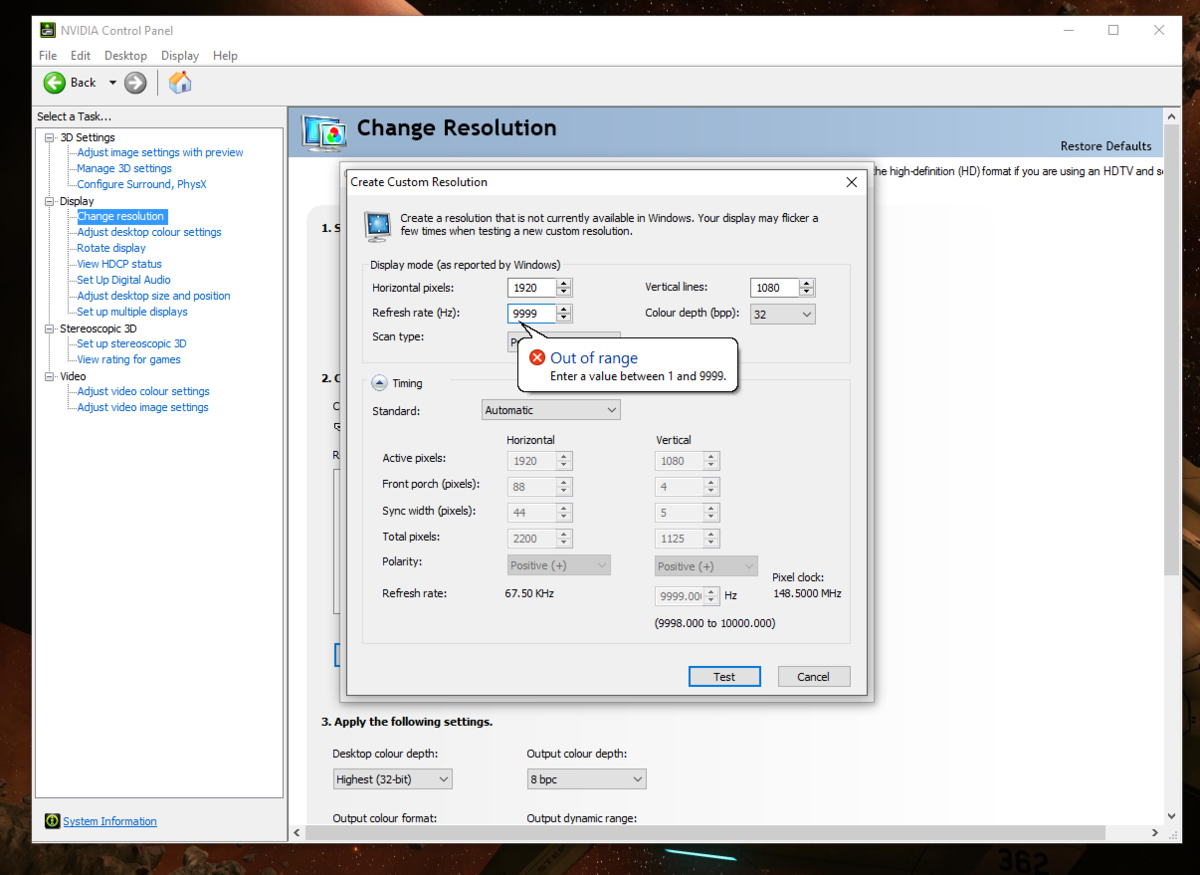
- Откройте меню просмотра.
- Нажмите «Изменить разрешение».
- Нажмите «Создать пользовательское разрешение».
- Установите желаемую частоту обновления экрана. Рекомендуется увеличить её на 5 Гц по сравнению с текущим значением.
- Сохраните эти настройки.
- Перезагрузите компьютер.
- Чтобы открыть параметры дисплея в Windows 10, щелкните правой кнопкой мыши на рабочем столе и выберите этот пункт в меню.
- Нажмите «Дополнительные параметры дисплея» и найдите «Свойства видеоадаптера». Нажмите на них.
- Откройте выпадающее меню на вкладке «Экран» и выберите частоту обновления.
- На этом этапе, если процесс разгона не удался, на экране отобразится черный экран, и через 15 секунд он автоматически вернется к предыдущим настройкам. Если же настройка прошла успешно, повторяйте шаги с 4-го по 4-й, пока не достигнете максимального значения частоты обновления экрана, если считаете, что еще не достигли его. Будьте осторожны, выполняя эти действия небольшими шагами.
7. Метод с использованием панели управления графикой Intel.
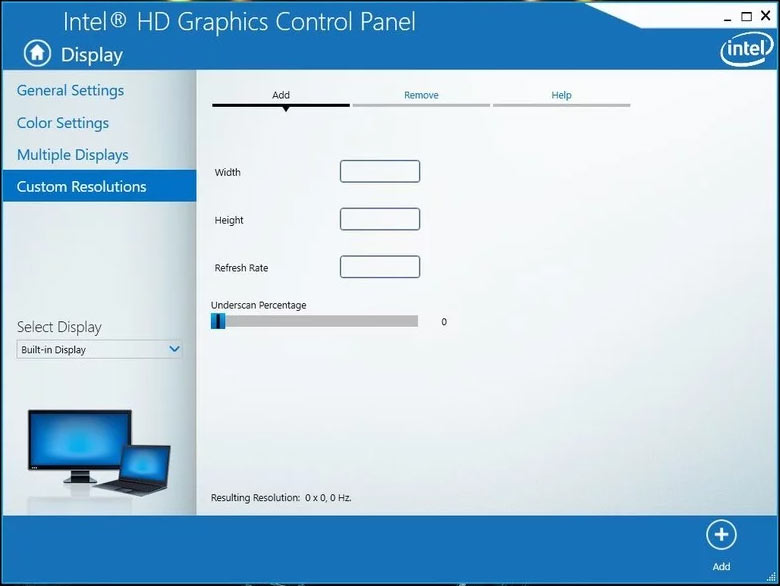
Если на вашем компьютере установлена панель управления графикой Intel для управления графическим процессором (GPU), нажмите CTRL + ALT + F12 на рабочем столе, чтобы запустить панель управления графикой Intel. Выполните следующие действия:
- Откройте меню просмотра.
- Нажмите на кнопку "Пользовательское разрешение".
- Добавьте в этот пользовательский профиль желаемые значения ширины, высоты и частоты обновления. Для обеспечения безопасной работы не увеличивайте частоту обновления более чем на 5 Гц по сравнению с текущей частотой.
- Сохраните эти настройки.
- Перезагрузите компьютер.
- Чтобы открыть параметры дисплея в Windows 10, щелкните правой кнопкой мыши на рабочем столе и выберите этот пункт в меню.
- Нажмите «Дополнительные параметры дисплея» и найдите «Свойства видеоадаптера». Нажмите на них.
- Откройте выпадающее меню на вкладке «Экран» и выберите частоту обновления.
- На этом этапе, если процесс разгона не удался, на экране отобразится черный экран, и через 15 секунд он автоматически вернется к предыдущим настройкам. Если же настройка прошла успешно, повторяйте шаги с 4-го по 4-й, пока не достигнете максимального значения частоты обновления экрана, если считаете, что еще не достигли его. Будьте осторожны, выполняя эти действия небольшими шагами.
8. Проверка разгона: сработал ли он?
Чтобы убедиться в успешном разгоне, откройте веб-браузер и запустите онлайн-тест по этой ссылке . Необходимые шаги отобразятся на экране вашего браузера, и вам нужно будет их выполнить. Тест автоматически определит заданную вами частоту обновления.
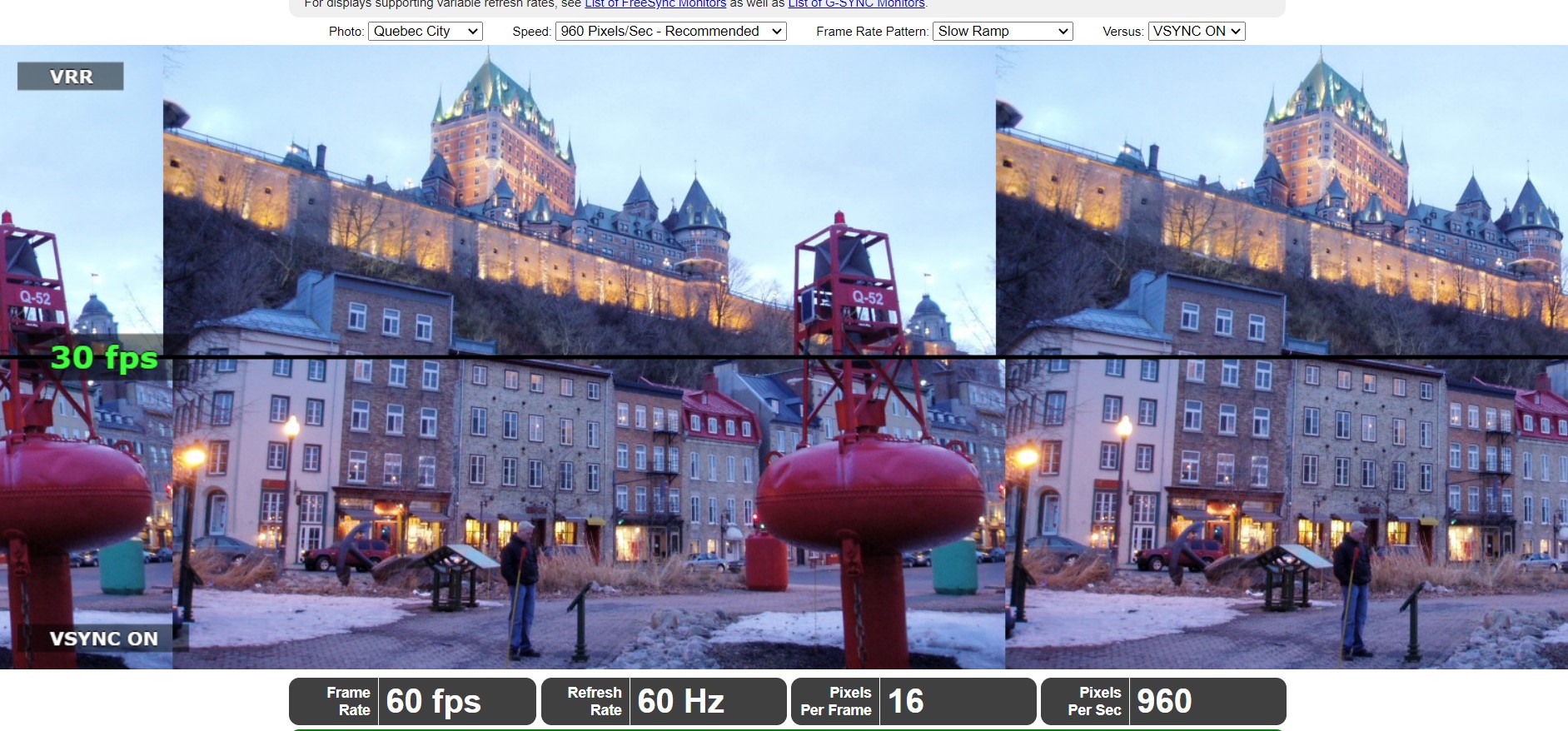
На экране появится анимированная графика. С помощью камеры с медленной выдержкой сделайте снимок этого экрана. Он будет выглядеть как на изображении ниже. Если затененные серые квадраты расположены в одну непрерывную линию, разгон прошел успешно. Если квадраты расположены не в одну линию или разделены, на экране происходит пропуск кадров, и хотя кажется, что все работает нормально (вы не столкнулись с критическим черным экраном), ваш разгон нестабилен и не удался.
Последние мысли
Как и в случае с любым разгоном, степень разгона вашего устройства и его эффективность полностью зависят от вашей системы и варьируются от одного устройства к другому, даже если они одной модели и с одинаковыми характеристиками. Как правило, эта процедура очень проста в реализации и основана на изменении только одной переменной: частоты обновления, в отличие от разгона процессора или видеокарты, который зависит от напряжения и множества тайминговых факторов.
Разгон монитора не дает такого же прироста производительности, как разгон процессора и графического процессора (GPU). Однако после разгона этих компонентов разгон монитора может раскрыть его полный потенциал. Мониторы без масштабирующих модулей, такие как QNIX, можно значительно разогнать, и они будут отображать более четкое изображение.
Комментарии закрыты.