

Вы можете оптимизировать свою систему, чтобы использовать преимущества профилей максимального объема памяти (XMP), что по сути означает разгон оперативной памяти. Включив эту функцию, ваша система сможет использовать более высокие скорости оперативной памяти. Однако, если ваша система не активирует эту функцию и вместо этого работает на заводских скоростях, могут возникнуть проблемы. В крайних случаях система может не загрузиться или не завершить самодиагностику при включении (POST) после включения этой функции BIOS.
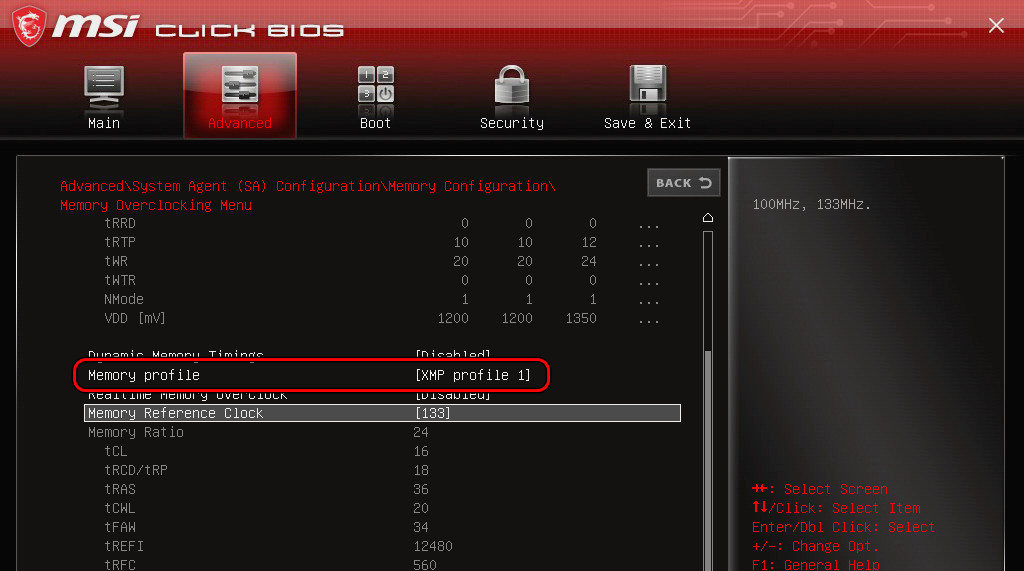
1. Базовая диагностика и устранение неполадок
Начните с нескольких основных шагов.
- ПерезагрузитьВыключите систему и отсоедините кабель питания. Подождав одну минуту, снова подсоедините кабель питания и включите систему.
- Совместимая оперативная памятьУбедитесь, что новые модули оперативной памяти, которые вы пытаетесь использовать с XMP, совместимы с вашей материнской платой. Для подтверждения обратитесь к списку совместимых модулей (QVL), предоставленному производителем вашей материнской платы.
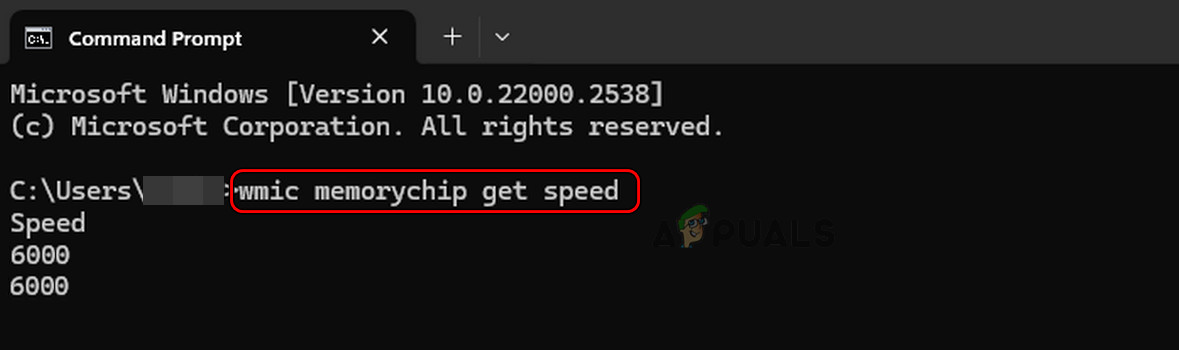
2. Проверьте текущую скорость оперативной памяти.
Перед изменением каких-либо настроек проверьте текущую скорость оперативной памяти.
Откройте командную строку и выполните:
чип памяти wmic получить скорость
3. Просканируйте CMOS-матрицу системы.
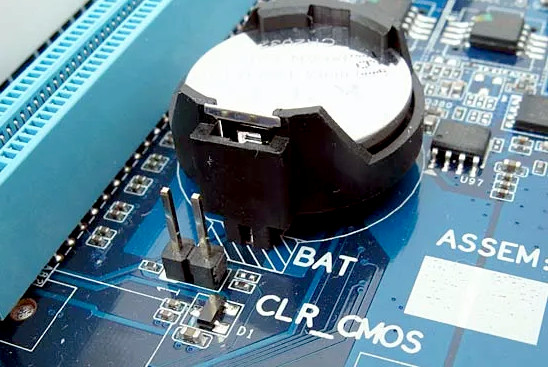
В CMOS системы сохраняются настройки BIOS, включая параметры контроллера памяти, некорректные значения которых могут препятствовать инициализации XMP. Сброс CMOS может решить эту проблему.
- выключать Система иотключать Кабель питания.
- Откройте крышку и найдите CMOS аккумуляторЭто устройство похоже на батарейку для часов, но большего размера.
- Аккуратно снимите батарея Нажмите и удерживайте кнопку питания в течение 30 секунд.
![Сканирование CMOS-системы]()
- Подождите минуту, прежде чем снова вставлять батарейку CMOS.
- Установите крышку на место, подключите питание и включите систему.
- Загрузите BIOS, включите XMP и сохраните настройки.
- Перезагрузите систему и проверьте, вступили ли изменения в силу.
- Если проблема не исчезнет, замените батарейку CMOS на новую и повторите описанные выше действия.
4. Удалите конфликтующие приложения
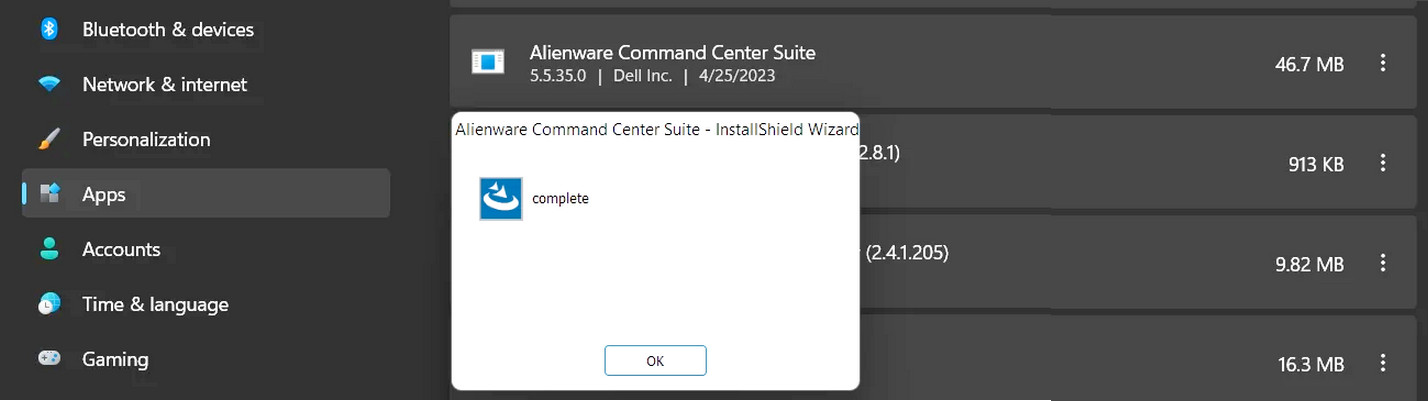
Некоторые приложения могут мешать работе XMP на уровне операционной системы, препятствуя корректной работе профиля. Причиной могут быть инструменты для разгона, такие как Dell Alienware Command Center, а удаление проблемного программного обеспечения может решить проблему.
- Запустите Windows и щелкните правой кнопкой мыши по кнопке «Пуск».
- Найдите Приложения и функции и ищи Центр управления Dell.
- Нажмите, чтобы развернуть параметры, и выберите удалить.
![Удалите Dell Alienware Command Center.]()
- Продолжите процесс удаления, следуя инструкциям, которые появятся на экране.
- После завершения перезагрузите систему и очистите CMOS (вернитесь к предыдущим шагам).
- Ещё раз включите XMP в BIOS и проверьте, работает ли он теперь.
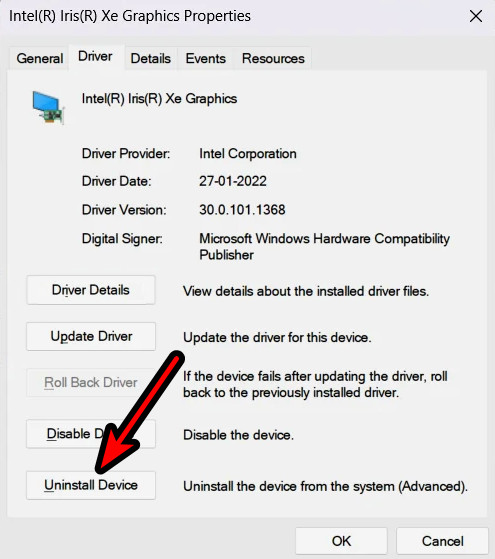
5. Удалите драйвер графического адаптера Intel Iris Xe.
Конфликты ресурсов между XMP и графическим драйвером могут привести к тому, что операционная система снизит скорость оперативной памяти для поддержания работоспособности дисплея. Это может быть проблемой при использовании графического драйвера Intel Iris Xe. Удаление этого драйвера может решить проблему.
- Щелкните правой кнопкой мыши кнопку «Пуск» и введите Диспетчер устройств.
- Разверните вкладку ВидеоадаптерыЩелкните правой кнопкой мыши на графическом устройстве, затем выберите Удалите устройствоВ окне подтверждения выберите «Удалить драйвер для этого устройства».
![Удалите драйвер графической карты Intel Iris Xe.]()
- Выполните процедуру удаления, затем перезагрузите систему.
- Зайдите в настройки BIOS, включите XMP и зафиксируйте любые улучшения после перезагрузки.
6. Отключение проверки целостности памяти в Windows
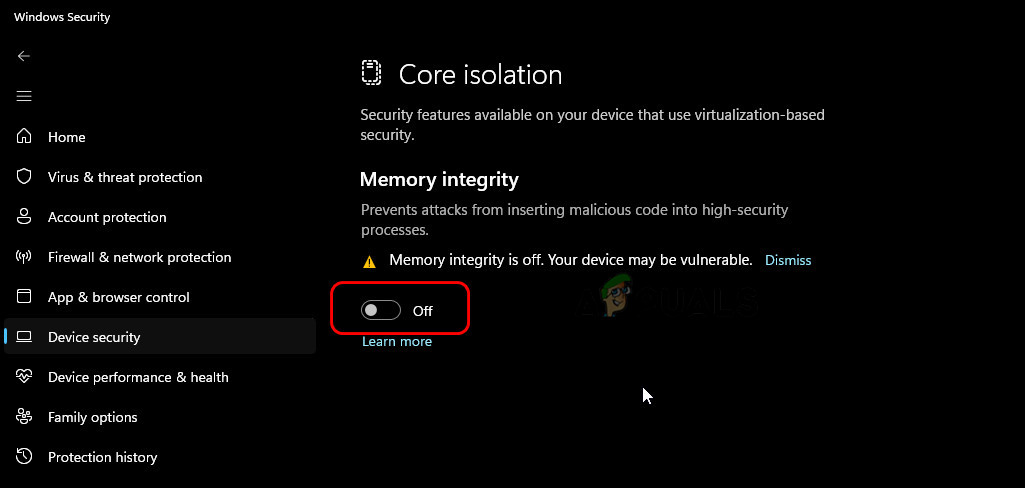
Функция обеспечения целостности памяти (Memory Integrity) в рамках режима изоляции ядра Windows (Windows Core Isolation) может препятствовать доступу модулей XMP к необходимым ресурсам. Отключение этой функции может решить проблему.
- Откройте меню «Пуск» и введите Безопасность Windows.
- Включите его, перейдите в Безопасность устройстваи коснитесь Детали изоляции ядра.
- выключать Целостность памяти И перезагрузите систему.
![Отключение проверки целостности памяти в Windows]()
7. Подключите дополнительный разъем питания к материнской плате.
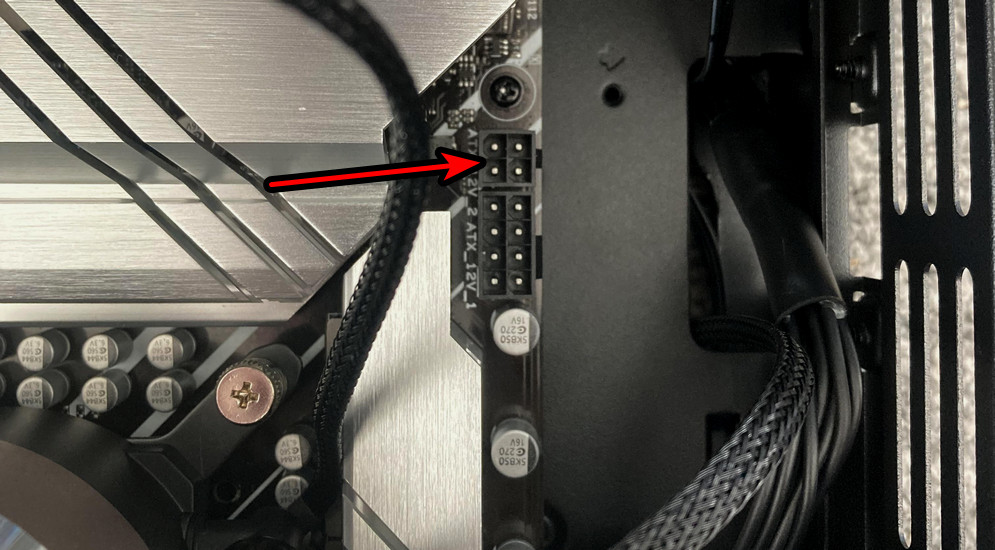
Материнские платы оснащены несколькими разъемами питания для удовлетворения различных потребностей в электропитании. Некоторым материнским платам может потребоваться дополнительное питание для поддержки XMP, и отсутствие подключения этого дополнительного разъема питания является распространенной ошибкой, особенно среди геймеров. Надежное подключение этого разъема может решить проблему.
- Выключите систему и отсоедините кабель питания.
- Откройте корпус и найдите все неиспользуемые разъемы питания, например, 8-контактный или 4-контактный разъем, который не был подключен.
![Подключите 4-контактный разъем питания к материнской плате.]()
- Правильно подключите дополнительный разъем питания и установите крышку корпуса на место. Если вы не уверены, обратитесь к руководству пользователя материнской платы или к специалисту за помощью.
- Запустите систему и проверьте эффективность XMP.
8. Очистка и повторная установка модулей оперативной памяти в слоты с поддержкой XMP.
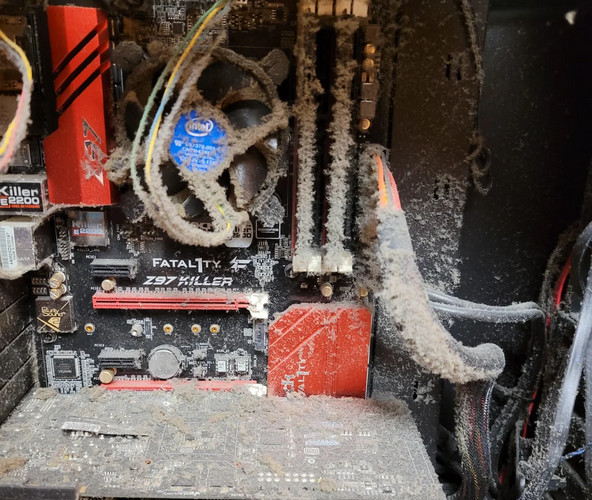
Профиль XMP работает в определенных слотах на материнской плате. Если модули оперативной памяти установлены неправильно или в слотах скопилась пыль, XMP может не работать. Очистка и повторная установка модулей оперативной памяти в правильные слоты могут решить эту проблему.
- Выключите систему и отсоедините кабель питания.
- Откройте корпус и извлеките модули оперативной памяти из соответствующих слотов.
- Очистите слоты и модули оперативной памяти с помощью сжатый воздух может.
![Очистка внутренних компонентов компьютера]()
- Вставьте модули оперативной памяти обратно в соответствующие слоты, обычно это слоты A2 и B2, которые являются вторым и четвертым каналами процессора и совместимы с XMP.
- Если этот метод не сработает, попробуйте извлечь модули оперативной памяти, кулер и процессор. Убедитесь, что все компоненты установлены правильно, и попробуйте снова включить XMP.
9. Попробуйте использовать XMP на одном устройстве за раз.
Неисправные модули памяти или несовместимость с другими аппаратными компонентами могут привести к сбою XMP. Для выявления проблемы протестируйте XMP с каждым модулем по отдельности.
- Выключите систему и отсоедините ее от источника питания.
- Откройте корпус системы и извлеките все модули оперативной памяти.
- Вставьте обратно только один модуль в слот, совместимый с XMP.
![Протестируйте XMP, используя всего одну карту памяти.]()
- Закройте крышку, снова подключите питание и перезагрузите устройство, чтобы войти в BIOS.
- Включите XMP, сохраните настройки и отслеживайте его работу в операционной системе.
- Повторите этот процесс с остальными модулями оперативной памяти, убедившись, что они установлены в слот, совместимый с XMP.
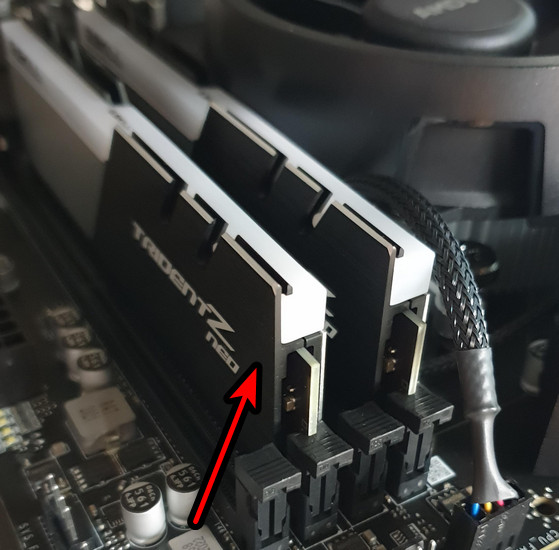
Если проверка XMP не удается с каким-либо из модулей, это может указывать на неисправность или несовместимость модуля. При необходимости проведите дополнительное тестирование на другой системе.
10. Изменение настроек BIOS
Некоторые настройки BIOS могут мешать работе XMP. Изменение этих настроек может решить проблему, однако следует помнить, что названия и доступность этих настроек могут различаться в зависимости от BIOS вашей системы.
10.1. Обновите BIOS до последней версии.
Для обновления BIOS следуйте инструкциям производителя вашей системы.
После обновления оцените функциональность XMP. Если в вашей системе установлена прошивка Management Engine, убедитесь, что она также обновлена.
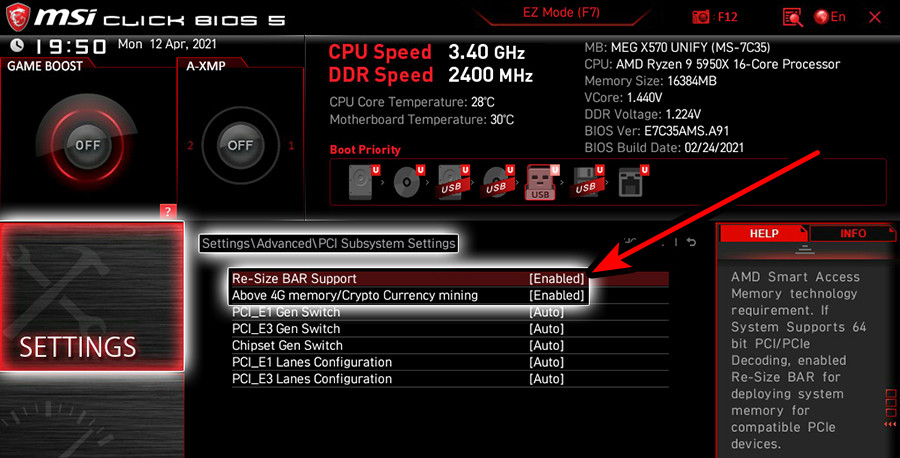
10.2. Включить изменение размера панели и декодирование 4G.
- Авторизоваться Расширенные системные настройки В BIOS внесите необходимые изменения. Полоса изменения размера При включении активируйте 4G-декодирование.
![Включите ползунок изменения размера в BIOS системы.]()
- Сохраните изменения и перезагрузите систему.
- После перезагрузки снова войдите в BIOS и включите XMP.
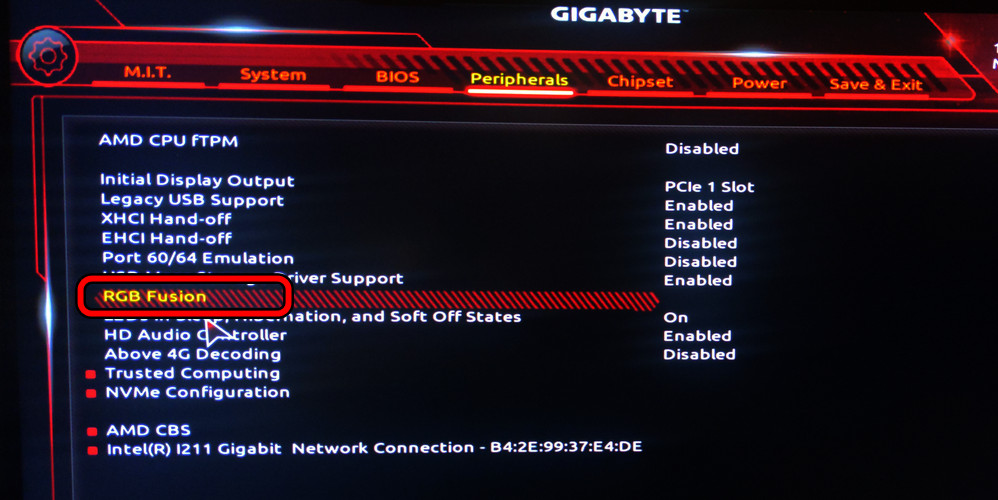
10.3. Отключение RGB Fusion
- Перейти к Периферийные устройства > RGB Fusion Внутри BIOS.
![Отключите функцию RGB Fusion в BIOS системы.]()
- Отключите RGB Fusion, сохраните изменения, затем перезапустите систему.
- Попробуйте снова включить XMP после перезагрузки.
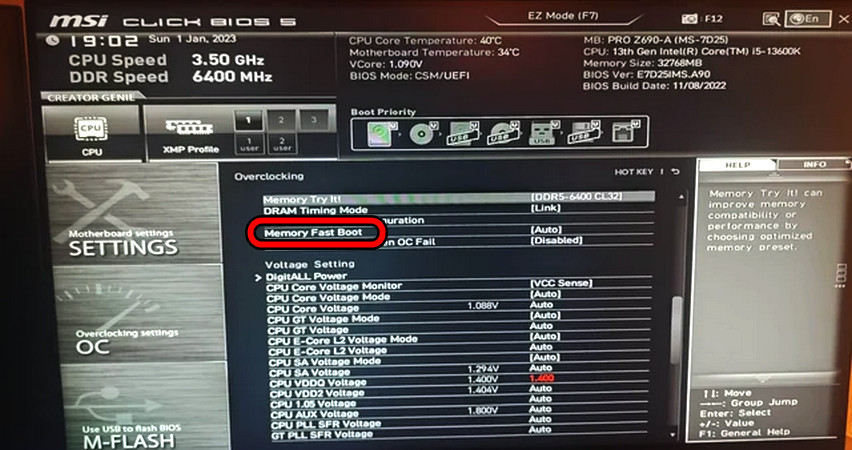
10.4. Отключение быстрой загрузки из памяти
- В BIOS, внутри РазгонНайдите и отключите быстрая загрузка памяти.
![Отключите быструю загрузку из памяти в BIOS системы.]()
- После сохранения изменений перезапустите систему и активируйте XMP, чтобы увидеть изменения.
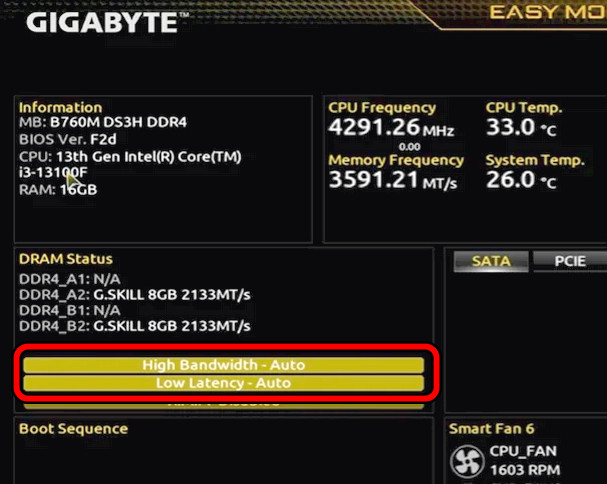
10.5. Отключить автоматическое переключение на низкую задержку и высокую пропускную способность.
- Войдите в BIOS и перейдите в... Расширенные настройки ЦП.
- Запрещать Автоматическая низкая задержка и Высокая пропускная способность.
![Отключите автоматическое снижение задержки и увеличение пропускной способности в BIOS системы.]()
- Сохраните изменения и перезапустите систему.
- Проверьте эффективность XMP в операционной системе после перезагрузки.
10.6. Сброс настроек BIOS до значений по умолчанию
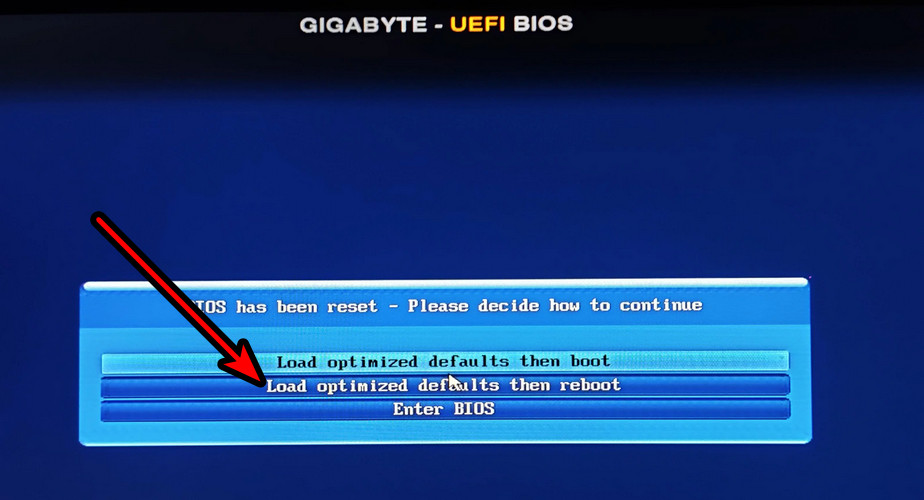
- В BIOS нажмите F5 Для загрузки настроек по умолчанию используется ключ, хотя его назначение может варьироваться в зависимости от системы.
- Подтвердите процедуру сброса и сохраните настройки после завершения.
![Перезагрузите BIOS и загрузите его оптимизированные настройки по умолчанию.]()
- После перезагрузки сбросьте настройки XMP в BIOS.
10.7. Понижение версии BIOS системы.
Понижение версии BIOS очень похоже на обновление. Найдите более старую версию BIOS, загрузите её с веб-сайта производителя (OEM) и следуйте инструкциям выше, чтобы понизить версию.
11. Поэкспериментируйте с различными модификациями для разгона.
XMP — это, по сути, разновидность разгона оперативной памяти. Если другие компоненты системы не соответствуют требованиям XMP, он может работать некорректно. Эксперименты с различными настройками разгона могут оказаться полезными.
Поскольку разгон процессора различается в зависимости от системы, ниже мы опишем некоторые общие шаги. Однако точные инструкции будут зависеть от конфигурации вашей конкретной системы.
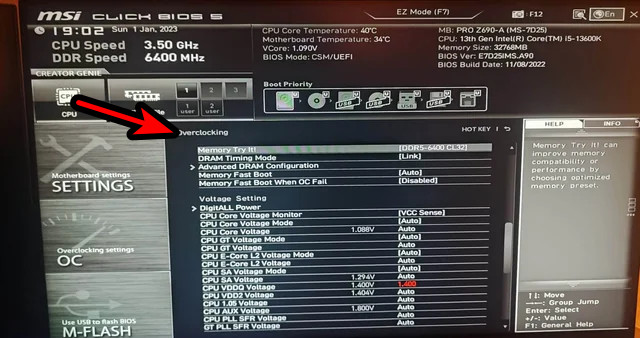
11.1. Повышение электрического напряжения
- VCCSA: 1.35 В или 1.25 В.
- VDDQ TX (Центральный процессор): 1.4 В.
- усилие Динамическое ОЗУ: 1.4 В, 1.36 В, 1.35 В, 1.25 В или 1.2 В.
- усилие IMCНапряжение в пределах 0.5 В от напряжения DRAM.
- усилие SoC: 1.25 В или 1.30 В.
- QPI/VTT: 1.25 В.
- установленный Напряжение VDDCR SoC Установите значение смещения и увеличьте его на 6.5 мВ.
- VDD/VDDQ: 1.25 В, 1.30 В или 1.4 В.
- ВДД2: 1.4 В.
11.2. Временные значения
- Период времени (TRC): 57 или 65.
- Время: 16-18-18-36، 40-40-40، Или 36-36-36.
11.3. Частота
- Частота: 3000 МГц, 3200 МГц или максимальная частота, поддерживаемая вашей системой.
- Установите скорость оперативной памяти на максимально допустимые значения, поддерживаемые вашей материнской платой и процессором. Для получения точных характеристик обратитесь к руководству пользователя вашей системы или на веб-сайт производителя (OEM).
Если проблемы с XMP сохраняются, обратитесь в службу поддержки производителя вашего компьютера . Проблема может быть связана с самими модулями оперативной памяти или, возможно, с материнской платой, особенно если один из слотов оперативной памяти неисправен.
Комментарии закрыты.