

Gmail, один из самых популярных и широко используемых почтовых сервисов, позволяет архивировать письма из папки «Входящие». Хотя это отличная функция, позволяющая поддерживать порядок в папке «Входящие» и хранить только важные сообщения, на самом деле папки «Архив» как таковой нет, что может немного сбивать с толку. Архивирование писем позволяет перемещать их в другую папку без удаления, в отличие от удаления, которое полностью удаляет письма. Это очень полезно, когда ваша папка «Входящие» загромождена, и помогает держать важные письма под рукой.

Однако, архивирование писем, скорее всего, происходит потому, что они могут понадобиться вам в будущем. В противном случае, лучше удалить их. Когда вы захотите прочитать или получить доступ к архивированным письмам, это может быть немного запутанно, поскольку, как уже упоминалось, отдельной папки нет. Сообщения фактически хранятся в папке «Вся почта», и вам придется искать их там, а затем перемещать обратно во входящие. Это можно сделать как на компьютере, используя веб-сайт Gmail, так и на мобильном телефоне.
Хотя вы можете использовать несколько учетных записей Gmail, важно поддерживать чистоту почтового ящика, и именно здесь на помощь приходит архивирование писем. Когда вы архивируете письмо, оно исчезает из вашего почтового ящика. По сути, оно удаляется из папки «Входящие», но сохраняется в папке «Вся почта», где хранятся все ваши входящие письма. В этом и заключается разница между архивированием и удалением письма: архивирование удаляет сообщение только из определенной папки, а полное удаление удаляет его из вашей учетной записи.
Следуя приведенным ниже инструкциям, вы легко сможете получить доступ к заархивированным электронным письмам.
Восстановление заархивированных сообщений Gmail на компьютере
С помощью веб-сайта Gmail вы можете легко восстановить заархивированные электронные письма на своем компьютере. Для этого просто следуйте приведенным ниже инструкциям:
- Сначала включите компьютер, а затем откройте предпочитаемый вами веб-браузер.
- Далее перейдите на сайт Gmail, нажав на соответствующую кнопку. здесьВойдите в свой аккаунт, введя свои учетные данные.
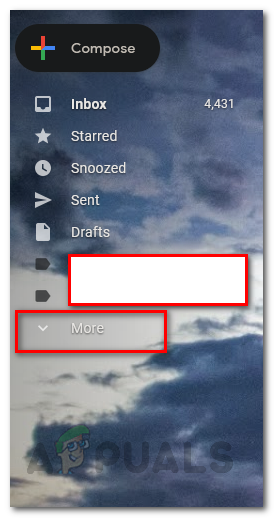
- После входа в систему нажмите на соответствующую опцию. Дополнительная Доступно с левой стороны.
![]()
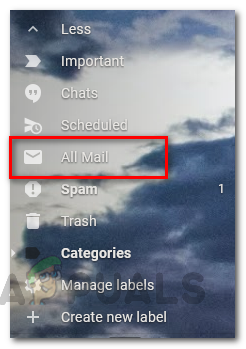
- Это развернет список. Затем нажмите кнопку. вся почта.
![]()
- После этого вы сможете увидеть все полученные электронные письма. Просмотрите список и найдите письмо, которое хотите разархивировать.
- Кроме того, вы можете найти сообщение непосредственно с помощью доступной строки поиска.
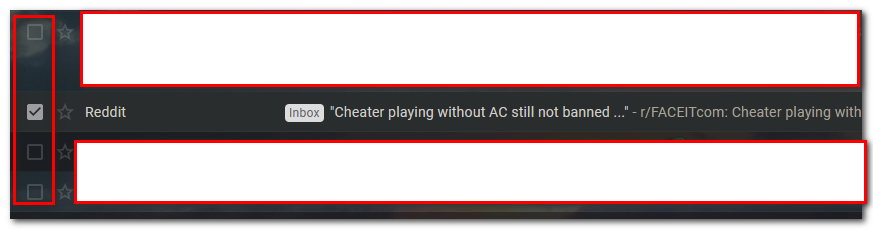
- Найдя сообщение, выберите его, установив флажок слева от сообщения.
![]()
- Затем из появившихся вариантов выберите значок, содержащий стрелка вниз Как показано на изображении, это переместит ваше сообщение в папку «Входящие».
![]()
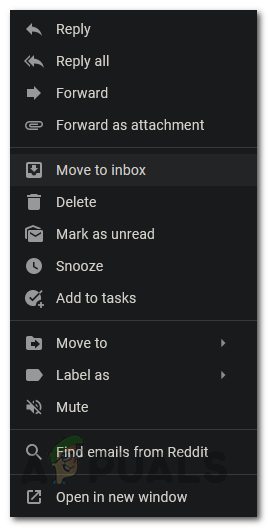
- В качестве альтернативы вы можете щелкнуть правой кнопкой мыши по сообщению и выбрать Перейти к Входящие Из появившегося раскрывающегося меню.
![]()
- Вы также можете нажать на значок Перейти к Входящие Открыв письмо.
![]()
- Вот и все! Вы успешно разархивировали электронное письмо. Повторите эти шаги для всех писем, которые хотите разархивировать. Для удобства вы можете выделить все письма, которые хотите разархивировать, а затем щелкнуть значок. Перейти к Входящие Вместо того чтобы делать это по одному.


Разархивирование писем Gmail на мобильном устройстве через приложение Gmail
Оказывается, помимо способа, используемого на компьютере, разархивировать электронные письма можно также с помощью приложения Gmail на мобильном телефоне. Этот процесс тоже очень прост. Для этого следуйте инструкциям ниже:
- Сначала откройте Приложение Gmail на свой мобильный телефон.
- После открытия нажмите кнопку. Дополнительная Расположен в верхнем левом углу.
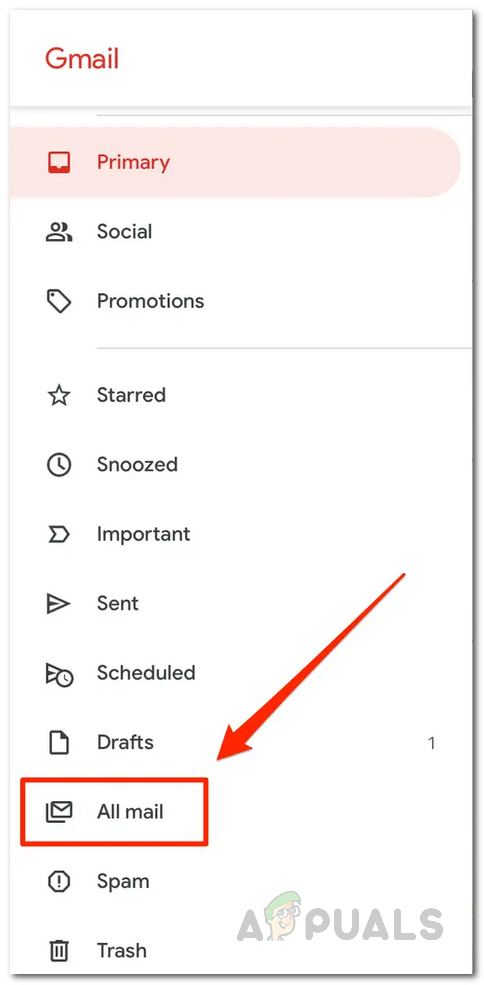
- Прокрутите немного вниз, пока не увидите эту опцию. вся почтаНажмите на него, чтобы перейти в папку. вся почта.
![]()
- Там, в списке электронных писем, найдите сообщения, которые вы хотите разархивировать.
- Найденный Нажмите и удерживайте Выберите сообщение, чтобы его переместить. Повторите это для всех сообщений, которые вы хотите переместить в папку «Входящие».
- Далее нажмите на иконку. Перемещено в папку «Входящие» Вверху (значок со стрелкой, указывающей вниз).
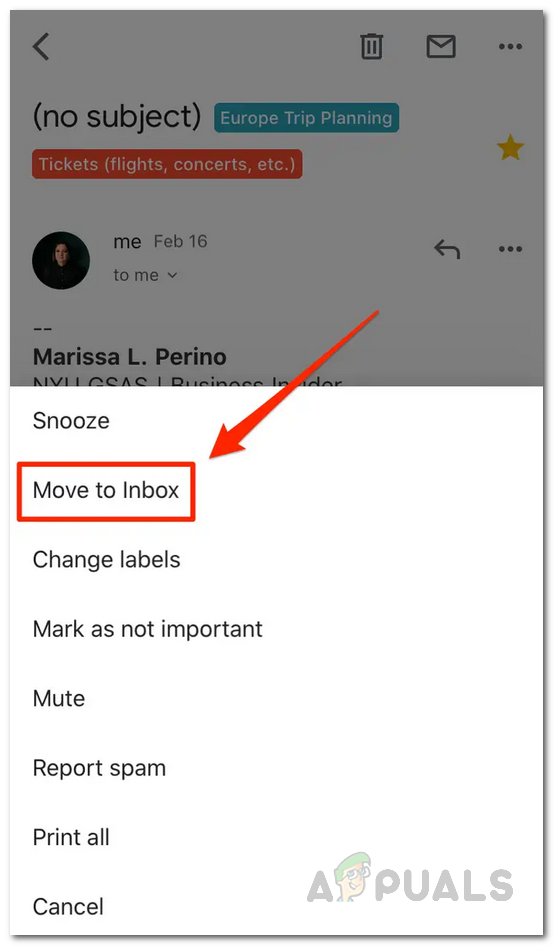
- Кроме того, вы можете открыть сообщение, а затем нажать на три точки вверху. В появившемся меню выберите Перемещено в папку «Входящие» Чтобы разархивировать сообщение.
![]()
- После этого все выбранные сообщения будут перемещены в папку «Входящие» и, таким образом, разархивированы. Вот и всё.
Комментарии закрыты.