

основные моменты
- Включение режима разработчика на Chromebook может расширить функциональность, но также сопряжено с рисками безопасности, аннулирует гарантию и требует резервного копирования данных из-за необходимости выполнения сброса до заводских настроек (powerwash).
- Для корпоративных Chromebook режим разработчика можно включить, нажав определенные комбинации клавиш, чтобы обойти административные ограничения, хотя этот процесс может аннулировать гарантию и повредить устройство.
- Если стандартные методы не помогают, извлечение батареи и шнура питания может помочь перезагрузить устройство, но это сопряжено с высоким риском аннулирования гарантии и повреждения вашего Chromebook.
Режим разработчика — это настройка, предоставляющая доступ к расширенным функциям и инструментам отладки. Вы также можете загружать приложения из любых источников, изменять прошивку и запускать Linux на своем устройстве.
Однако, если вы получили свой Chromebook из школы или другого учреждения, скорее всего, режим разработчика отключен системной политикой. Это означает, что вы не можете получить доступ к режиму разработчика.
Мы понимаем, насколько это может быть неприятно. Именно поэтому мы создали это руководство. Читайте дальше , чтобы узнать простой способ обойти это ограничение и получить полный контроль над своим устройством!
Безопасно ли включать режим разработчика?
Включение режима разработчика на Chromebook может обеспечить гибкость и дополнительные функции, но оно также сопряжено с определенными рисками . Поэтому, прежде чем мы углубимся в этот процесс, вот несколько моментов, которые помогут вам определить, безопасно ли для вас включать режим разработчика :
- Риски безопасности: Режим разработчика отключает некоторые функции безопасности на вашем Chromebook, такие как проверенная загрузка, которая проверяет целостность системного программного обеспечения при запуске. Это делает устройство более уязвимым для вредоносных программ и других угроз безопасности.
- Отмена гарантии: Включение режима разработчика может привести к аннулированию гарантии на ваш Chromebook. Если во время работы устройства в режиме разработчика возникнут какие-либо аппаратные проблемы, производитель может отказать в гарантийном обслуживании или ремонте.
- Потеря данных: Для переключения в режим разработчика требуется полная очистка (powerwash), которая удаляет все данные с вашего Chromebook. Перед включением режима разработчика обязательно сделайте резервную копию всех важных файлов и документов, чтобы избежать потери ценной информации.
- Требуемые технические навыки: Режим разработчика предназначен для пользователей, знакомых с техническими модификациями и устранением неполадок. Если вы не знакомы с Linux или интерфейсом командной строки, вам может быть сложно ориентироваться в режиме разработчика и устранять возникающие проблемы.
- Совместимость программного обеспечения: Некоторые приложения могут работать некорректно в режиме разработчика, особенно если они используют стандартные механизмы безопасности Chrome OS. Перед переключением убедитесь, что используемое вами программное обеспечение совместимо с режимом разработчика.
Как включить режим разработчика на Chromebook, зарегистрированном в организации?
На обычных Chromebook'ах вы можете легко получить доступ к режиму разработчика, запустив процесс восстановления и перейдя в раздел «Дополнительные параметры». Кнопка «Включить режим разработчика» появится в верхней части меню.
Вы можете следовать инструкциям и перезагрузить устройство в режим разработчика. Однако при использовании Chromebook, зарегистрированного в организации , в процессе перезагрузки вы увидите следующее уведомление:
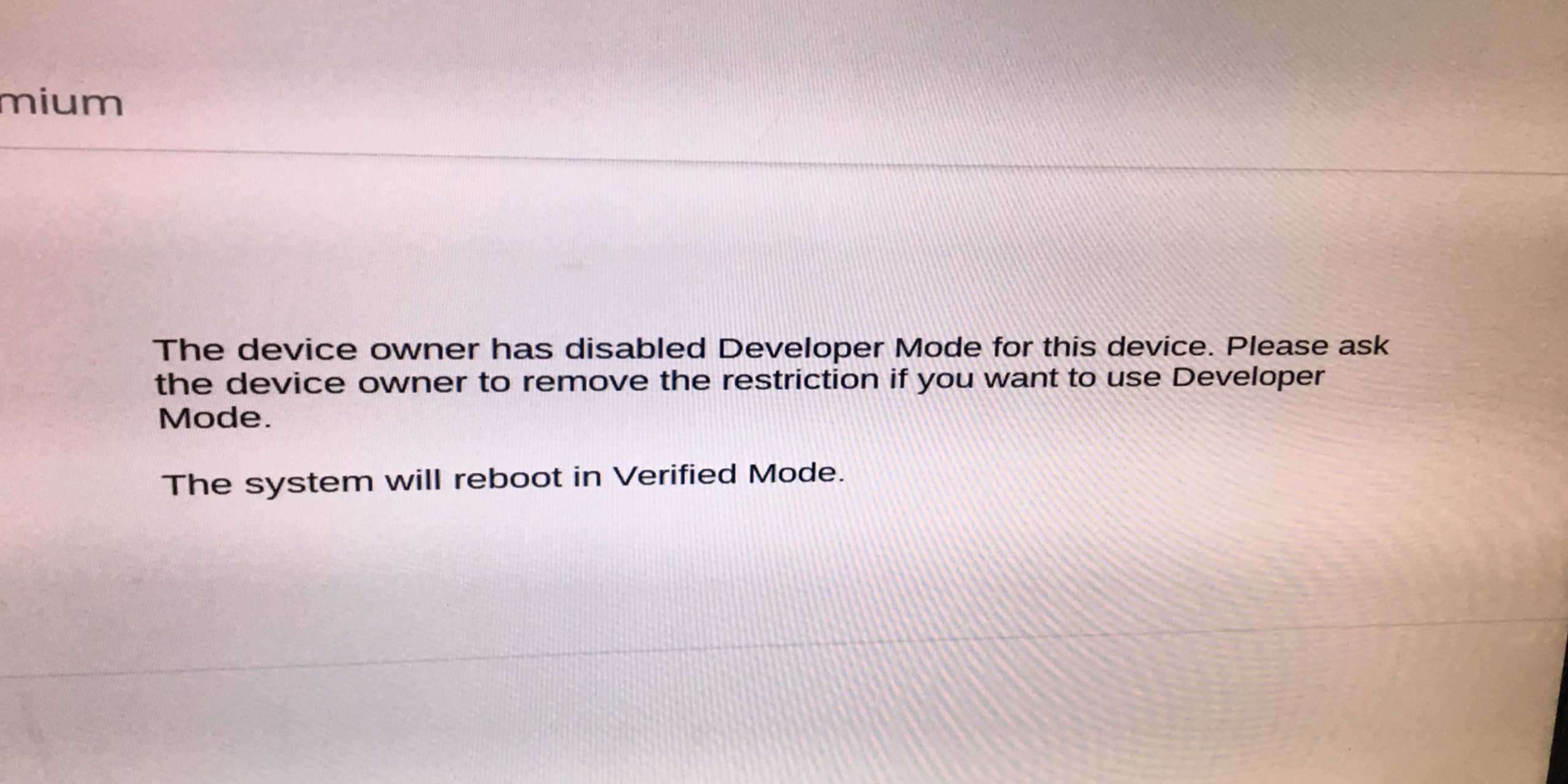
Чтобы обойти эту административную блокировку и включить режим разработчика , выполните следующие простые шаги:
- выключать Ваш Chromebook.
![]()
- Нажмите кнопки Esc + Power + Refresh В то же время это должно запустить процесс восстановления.
![]()
- Вы получите Это сообщение об ошибке.
![]()
- Нажмите на Ctrl + D. Появится еще одно всплывающее окно с просьбой отключить проверку операционной системы.
![]()
- Нажмите на Enter Чтобы начать перезагрузку системы.
![]()
- После отключения проверки операционной системы вам будет предложено... Повторное включение системы Нажатием пробела. Не делайте этого.Вместо этого перейдите к следующему шагу.
![]()
- Нажмите на Ctrl + D.
![]()
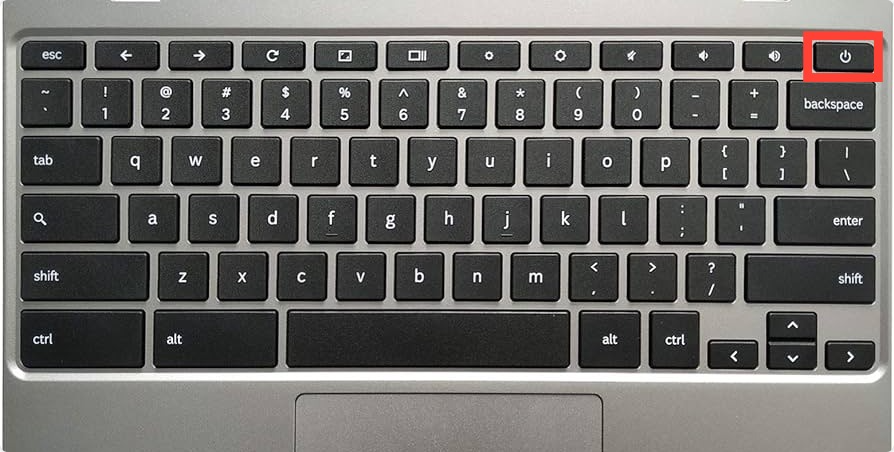
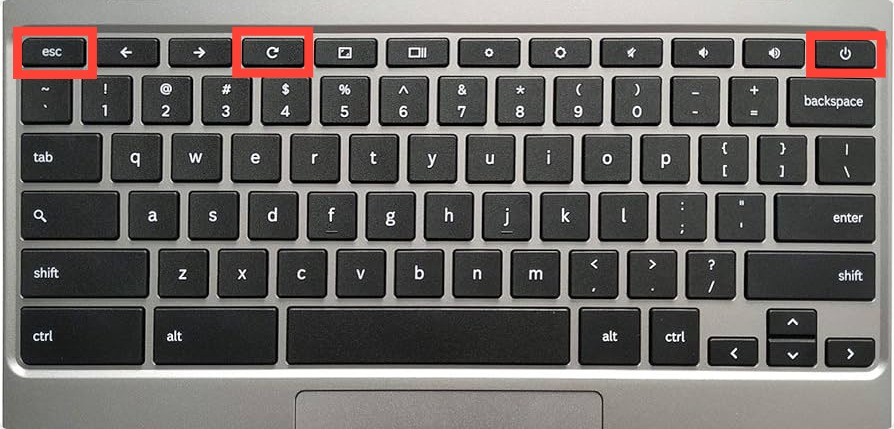
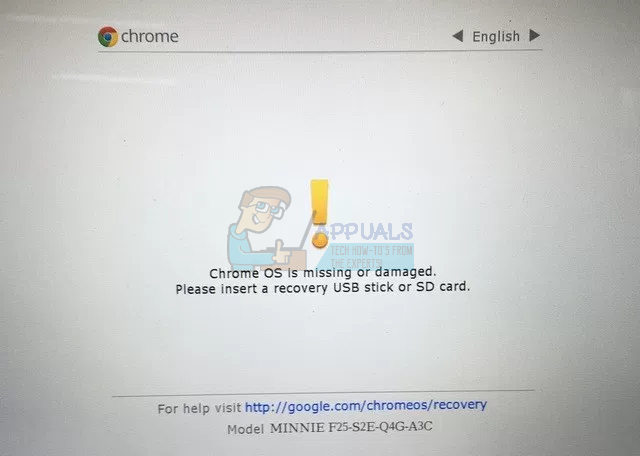
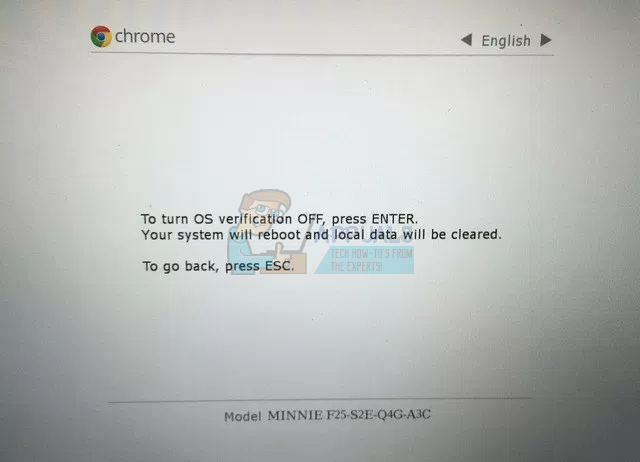
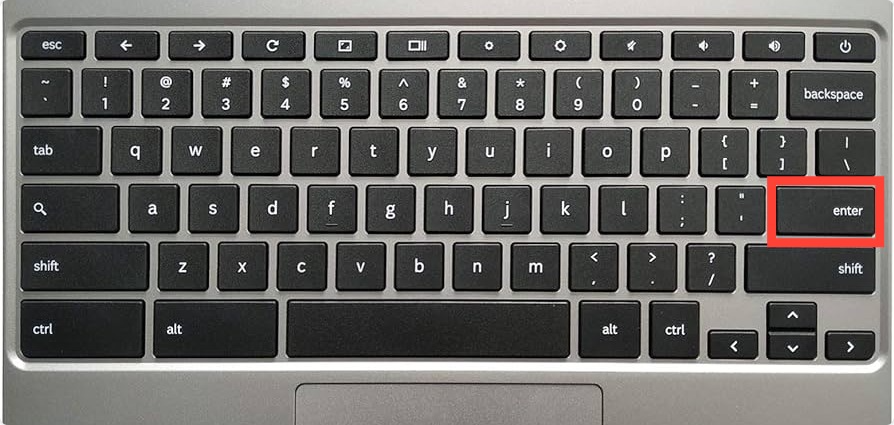
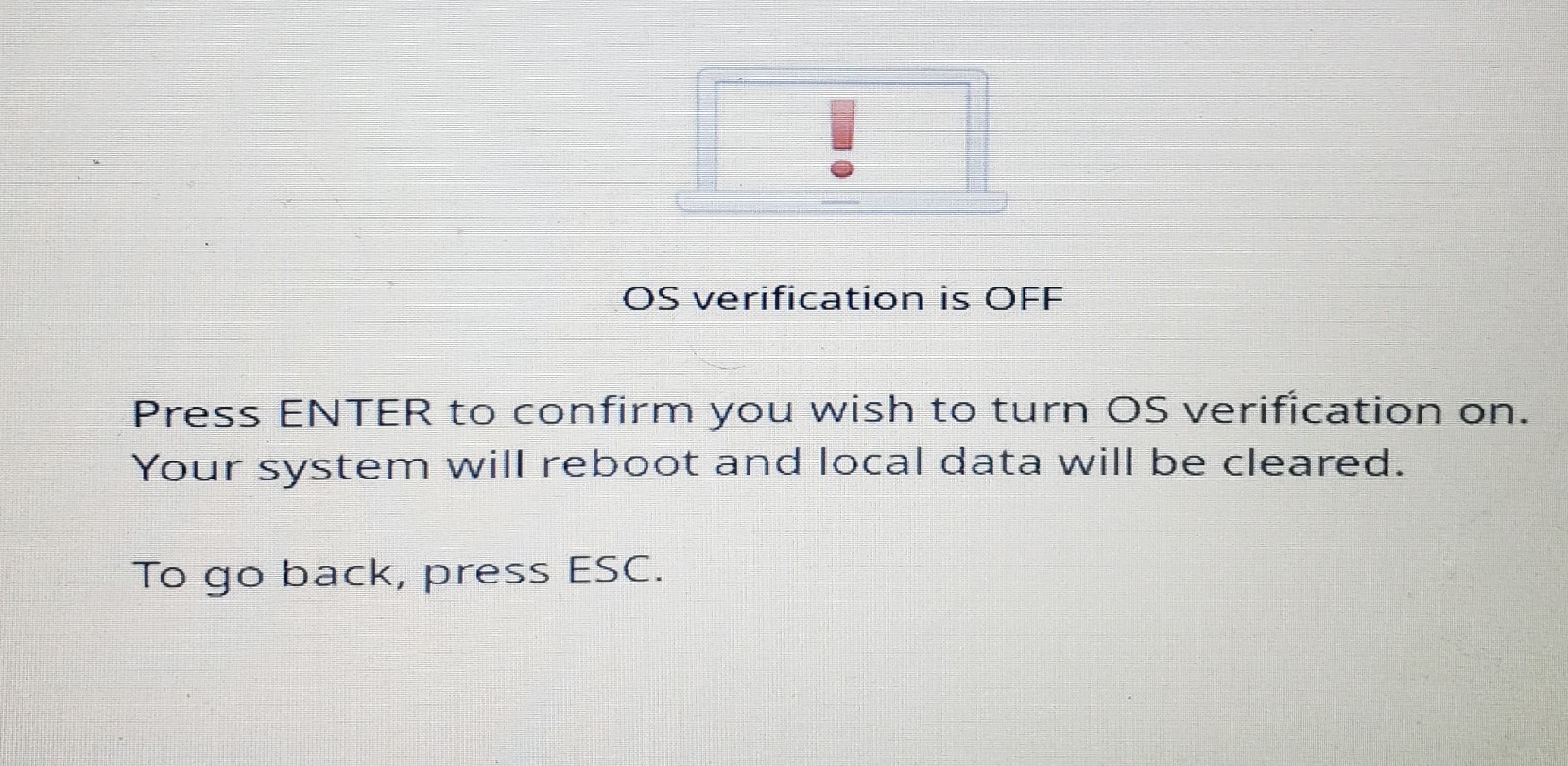
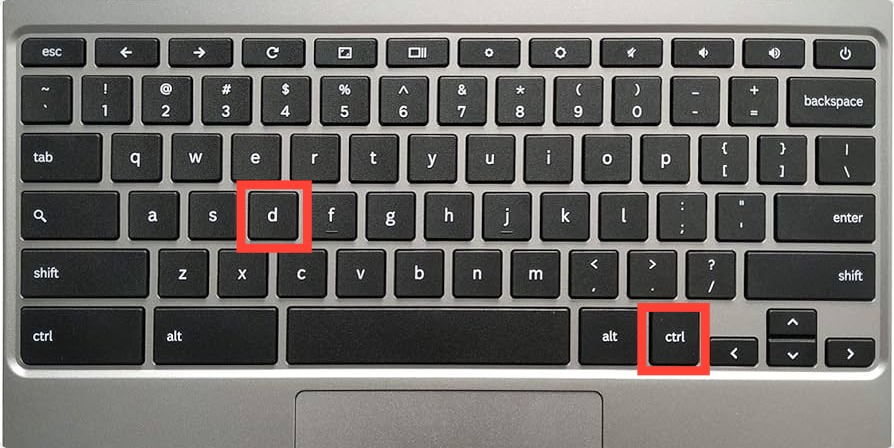
Это должно инициировать переход в режим разработчика . Это займет некоторое время, после чего ваш Chromebook автоматически выключится. Перезагрузите его и выберите учетную запись для настройки системы. Теперь ваш Chromebook находится в режиме разработчика.
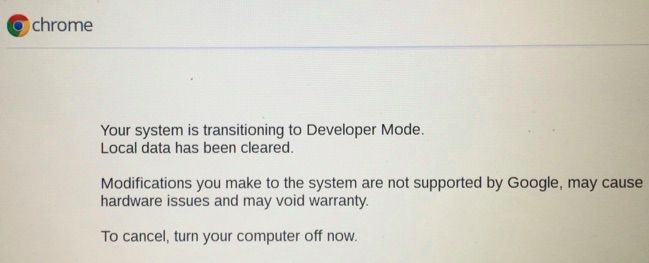
А что, если это не сработает?
Описанный выше метод работает в 90% случаев. Однако некоторым пользователям Chromebook не удаётся обойти настройку «Режим разработчика отключен системной политикой». В этом случае воспользуйтесь альтернативным методом:
- выключать Ваш Chromebook.
- Открутите винты Задняя обложка.
- Извлеките батарею. وсиловой кабель Этот провод соединяет батарею с материнской платой.
- الآن ، Откройте свой Chromebook وНажмите кнопку воспроизведения В течение 30–40 секунд.
- Соберите заново Выключите свой Chromebook, установив батарею и кабель питания на место.
- Почините заднюю крышку С винтами.
- Наполнять Chromebook.
- Нажмите кнопки Esc + Обновить + Питание Всё сразу. Загрузка вашего устройства может занять до 15 минут.
- Нажмите на Ctrl + D Когда на экране появляется это уведомление: «Chrome OS отсутствует или повреждена».
Этот метод должен удалить ваш Chromebook из корпоративного реестра . Следуйте инструкциям на экране, чтобы войти в режим разработчика.
последние слова
Как правило, ошибка «Режим разработчика отключен системной политикой» — это простая ошибка, возникающая, когда организация вводит ограничения на использование Chromebook. Обычно это происходит с Chromebook, предназначенными для школ.
Вы можете обойти блокировку администратора, используя два описанных выше метода. Однако, если вы не хотите рисковать гарантией на свой Chromebook, лучше всего связаться с администрацией вашей школы и попросить их снять ограничение.
Если вы покупаете Chromebook на онлайн-площадке, администрация с удовольствием пойдёт навстречу и решит проблему, поскольку она также оплачивает лицензионные сборы за устройство.
Однако, если вы являетесь действующим студентом этого учебного заведения, вам, скорее всего, придётся вести переговоры и предоставить вескую причину для снятия запрета. Удачи!
Общие вопросы
Можно ли удалить администратора школы с вашего Chromebook?
Да, удалить школьного администратора из вашего Chromebook возможно. Однако это не останется незамеченным. Вы можете получить отстранение от занятий или штраф от учебного заведения.
Как отменить регистрацию школьного Chromebook без режима разработчика?
Да, вы можете удалить права администратора устройства с вашего школьного Chromebook, не переходя в режим разработчика. Сначала извлеките батарею и кабель питания, соединяющий батарею с материнской платой. Нажмите и удерживайте кнопку питания в течение 30-40 секунд, пока эти компоненты извлекаются. Теперь соберите Chromebook обратно и включите его. Нажмите Ctrl+D, как только на экране появится уведомление «Chrome OS отсутствует или повреждена».
Как включить режим разработчика на школьном Chromebook без потери данных?
При включении режим разработчика данные на вашем Chromebook всегда удаляются. Предотвратить потерю данных невозможно. Однако вы можете перенести данные на USB-накопитель или сохранить их в другом месте перед включением режима разработчика.
Комментарии закрыты.