

Красный индикатор на материнской плате обычно загорается , когда в системе возникают проблемы. Материнская плата мигает красным индикатором, если какой-либо аппаратный компонент находится не на своем месте или неисправен. Однако у разных пользователей появление красного индикатора на материнской плате происходит в разных ситуациях. У кого-то это может быть связано с проблемой оперативной памяти, а у других — указывать на аппаратную проблему в целом.
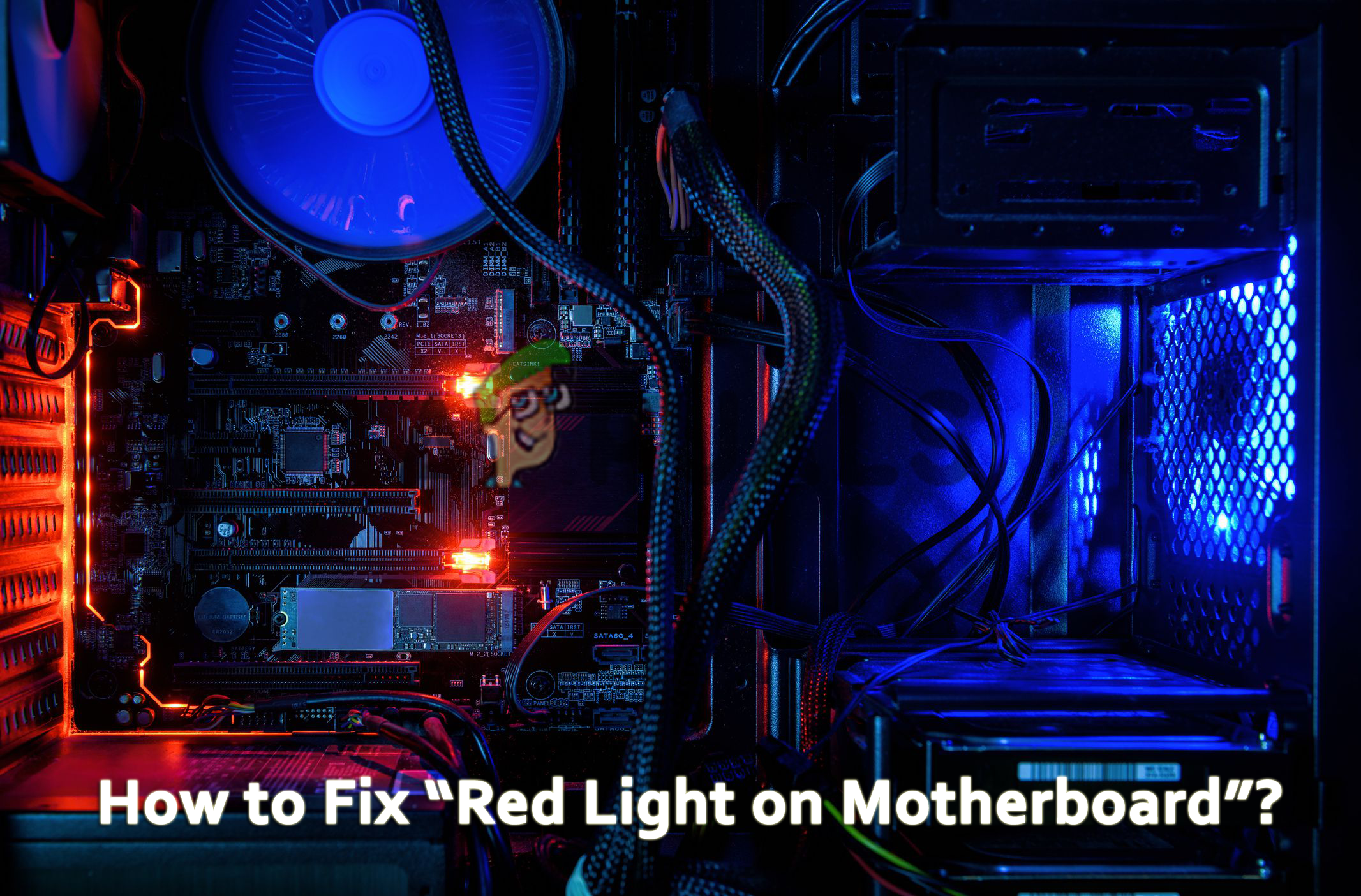
Что означает красный индикатор на материнской плате?
Красный светодиод на материнской плате может указывать на различные проблемы, такие как неплотные соединения или неправильная установка, а также на серьезные повреждения оборудования. В некоторых случаях красный индикатор будет мигать, сопровождаясь звуковым сигналом, в других — изображение может вообще не появляться. Все эти проблемы указывают на серьезные неисправности системы, требующие ремонта.
Ситуация довольно серьёзная и требует немедленного внимания. Поэтому мы представляем эту статью, которая прольёт свет на данную ситуацию и предложит вам лучшие решения для решения подобной проблемы.
Но прежде чем перейти непосредственно к решениям, давайте кратко рассмотрим причины, по которым на материнской плате мигает красный индикатор.
В чём причина появления красного индикатора на материнской плате?
- Поврежденные физические компоненты Если какой-либо из аппаратных компонентов вашего устройства поврежден или неисправен, вы можете столкнуться с проблемой красного индикатора. Поэтому проверьте наличие неисправных аппаратных компонентов и попытайтесь решить проблему, отремонтировав или заменив поврежденные детали.
- Кабель питания ослаблен или поврежден. Ещё одной причиной появления этой проблемы на материнской плате может быть ослабленный или повреждённый кабель питания. Поэтому, если виновником является кабель питания, попробуйте заменить повреждённый кабель или правильно подключить его, если соединение ослаблено.
- Графический процессор (GPU) или центральный процессор (CPU) расположены неправильно. Иногда неправильно установленный графический процессор (GPU) или центральный процессор (CPU) может вызывать появление красного индикатора на материнской плате. Поэтому, если это произошло, проверьте, правильно ли установлен CPU/GPU на материнской плате. Если да, попробуйте переустановить его на место.
- Высокая температура процессора В большинстве случаев длительная работа системы может привести к перегреву процессора, что, в свою очередь, может вызвать загорание красного индикатора на материнской плате. Поэтому эту проблему можно решить, заменив горячий воздух холодным, чтобы охладить процессор или саму систему.
- аккумулятор CMOS Пустой- Если батарея CMOS полностью разряжена или неисправна, вы можете столкнуться с этой проблемой. Поэтому, если это причина вашей проблемы, попробуйте решить ее, заменив батарею CMOS на новую.
- Поврежденная или неправильно расположенная оперативная память (RAM). Ещё одной возможной причиной этой проблемы может быть неисправная или неправильно установленная оперативная память. Если ваша оперативная память установлена неправильно или повреждена, вы можете столкнуться с этой проблемой, когда загорается красный индикатор. Поэтому проверьте свою оперативную память. Если она потеряна, установите её правильно, чтобы устранить проблему. Если она повреждена, попробуйте заменить оперативную память на новую.
- Проблема с жестким диском В большинстве случаев причиной подобных проблем является неисправность жесткого диска. Поэтому, если это причина вашей проблемы, попробуйте решить ее, заменив жесткий диск.
- Проблема с BIOS Проблема с BIOS также может привести к появлению красного индикатора на материнской плате. Неправильная настройка BIOS может вызвать эту проблему. Поэтому, если вы обнаружили проблему с BIOS, попробуйте правильно его сбросить, чтобы устранить неполадку.
- Неисправная материнская плата Если неисправна сама материнская плата, могут возникнуть проблемы и с ней. В таком случае потребуется заменить неисправную материнскую плату на новую, чтобы устранить проблему.
Вот некоторые из причин появления красного индикатора на материнской плате. Теперь, когда вы знаете причины, вы сможете эффективно и быстро устранить проблему, используя различные упомянутые решения.
1. Замена или ремонт поврежденных или неисправных аппаратных компонентов.
Основной причиной этой проблемы являются аппаратные неполадки. Поэтому первым делом следует проверить наличие аппаратных проблем. Сначала необходимо очистить материнскую плату от скопившейся пыли. Затем тщательно осмотрите все аппаратные компоненты. Также проверьте все разъемы и гнезда, чтобы убедиться в отсутствии ослабленных соединений или поврежденных штекеров.
Чтобы подтвердить наличие проблемы с устройствами, следует отключить все подключенные устройства и разорвать каждое соединение по отдельности, а затем установить их обратно на исходные места, чтобы определить, какое устройство вызывает проблему.
Если в устройстве, соединении или розетке обнаружена какая-либо неисправность, попробуйте отремонтировать ее или заменить на новую, чтобы устранить проблему.
2. Замените или подключите кабель питания.
Ещё одной возможной причиной этой проблемы является повреждённый или плохо подключенный кабель питания. Если кабель питания оборван или повреждён, вы можете столкнуться с этой проблемой. Повреждённый кабель питания не обеспечивает достаточного питания материнской платы, что в конечном итоге приводит к загоранию красного индикатора на материнской плате. Использование дешёвого или некачественного кабеля также может привести к подобной ситуации.
Поэтому, если окажется, что причина в кабеле питания, попробуйте заменить его новым или оригинальным кабелем, чтобы решить проблему.
3. Проверьте блок питания (БП).
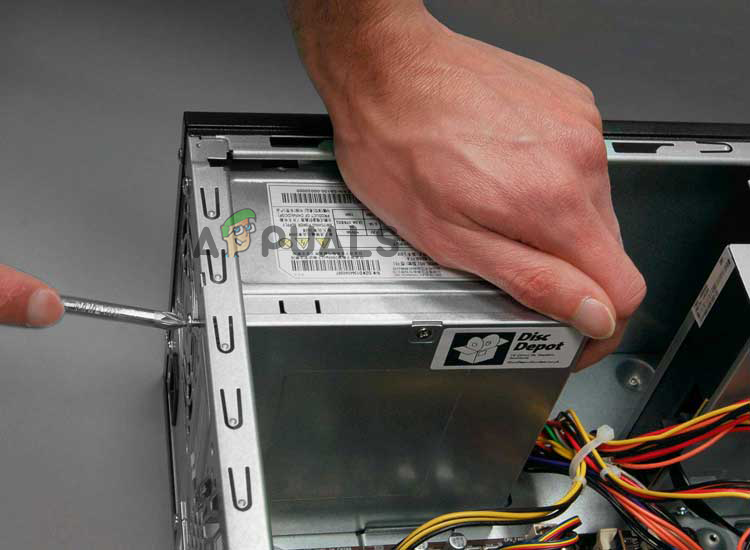
Блок питания (БП) — это корпус, к которому подсоединены все разъемы, а также он содержит специальный кабель, подающий питание на материнскую плату. Поскольку БП отвечает за питание материнской платы, неисправный БП может привести к миганию красного индикатора на материнской плате. Поэтому сначала попробуйте снова подключить все кабели питания. Если это не решит проблему, попробуйте осмотреть БП. Следуйте этим инструкциям:
- Отсоедините все соединения и откройте крышку устройства.
- Далее отсоедините все кабели, подключенные к материнской плате и другим устройствам, от блока питания (БП).
- الآن ، Открутите винты блока питания (БП). Извлеките его из устройства и подключите к работающему компьютеру, чтобы проверить, правильно ли оно функционирует.
![]()
- Если это не так, замените блок питания (БП) на новый и правильно установите его в устройство.
4. Переустановка графического процессора (GPU) и оперативной памяти (RAM).
Ранее мы упоминали, что неправильная установка графического процессора (GPU) и оперативной памяти может вызывать эту проблему. Ваша система может не распознавать GPU или оперативную память, если они установлены неправильно. Поэтому проверьте, правильно ли установлены GPU или оперативная память. Если нет, попробуйте установить их правильно, чтобы решить проблему. Если у вас несколько модулей оперативной памяти, проверьте, работают ли оба.
Чтобы проверить правильность работы оперативной памяти (RAM), следуйте приведенной ниже краткой инструкции:
- Откройте крышку системы, предварительно отсоединив провода питания.
- Проверьте материнскую плату на наличие слотов для оперативной памяти (RAM).
- Потом, Извлеките модули оперативной памяти из слотов..
![]()
- Затем очистите слоты и оперативную память с помощью мягкой хлопчатобумажной ткани или щетки.
- После тщательной очистки установите их по одному на место в соответствующие слоты.
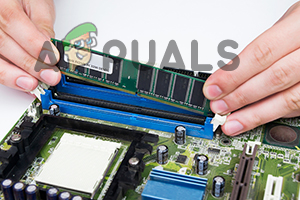
После установки каждого модуля оперативной памяти проверьте, устранена ли проблема с красным индикатором, чтобы выяснить причину.
5. Подключите накопители обратно.
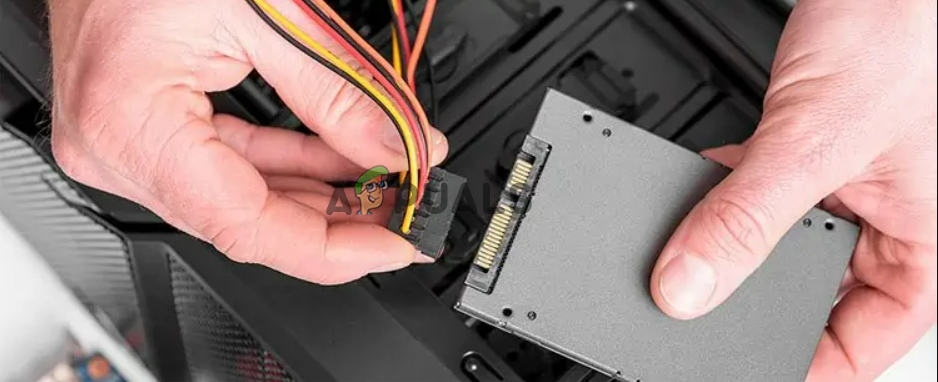
Иногда проблемы с устройствами хранения данных могут вызывать мигание красного индикатора на материнской плате. Так, если твердотельный накопитель (SSD) или жесткий диск (HDD) не распознаются материнской платой, это может привести к появлению красного индикатора. Для решения этой проблемы необходимо убедиться в надежном соединении между материнской платой и HDD или SSD . Для этого выполните следующие шаги:
- Откройте крышку, предварительно отсоединив все кабели питания.
- Затем отключитесь. кабели SATA С накопителя.
- Теперь протрите накопитель от пыли мягкой хлопчатобумажной тканью или щеткой, затем надежно подсоедините кабели к порту SATA.
![]()
- Наконец, проверьте, решена ли проблема с материнской платой.
6. Охлаждение процессора
Длительная работа системы может привести к её случайным выключениям, в результате чего на материнской плате загорается красный индикатор. Причиной может быть перегрев системы из-за непрерывной работы. Поэтому необходимо снизить загрузку процессора программами , чтобы охладить систему и устранить проблему с красным индикатором. Для этого выполните следующие действия:
- Установите систему на твердую поверхность.
- Протрите вентилятор процессора от пыли мягкой тканью или щеткой.
- Проверьте, правильно ли подключен кабель вентилятора к материнской плате.
- Проверьте, исправно ли работают вентиляторы.
7. Сбросьте или обновите базовую систему ввода-вывода (BIOS).
Неправильные или ошибочные настройки BIOS могут вызывать проблемы, такие как мигание красного индикатора на материнской плате. Поскольку BIOS — это микропрограмма, которая координирует работу материнской платы с оборудованием и операционной системой (ОС), неправильные настройки могут нарушить полноценную функциональность системы, что указывает на проблему миганием красного индикатора на материнской плате.
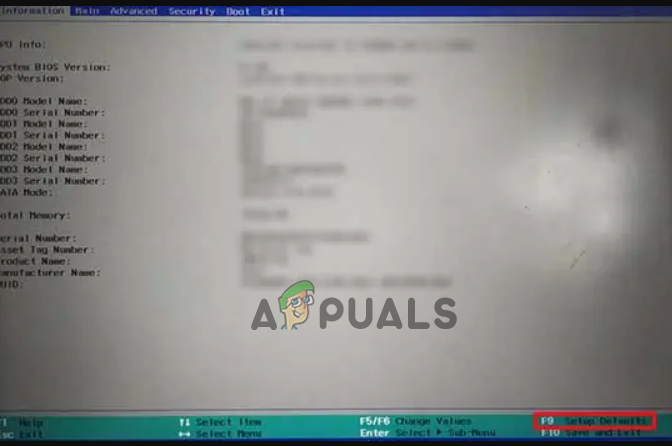
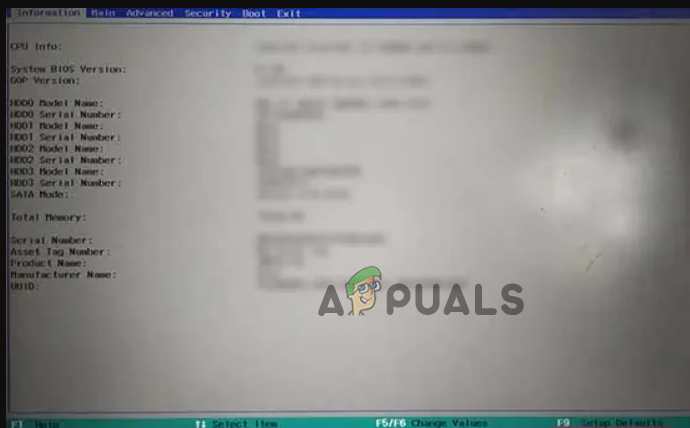
Поэтому, если это действительно причина вашей проблемы, попробуйте решить её, сбросив или обновив базовую систему ввода-вывода (BIOS). Следуйте приведенным ниже инструкциям для сброса BIOS:
- Для начала перезагрузите компьютер.
- Нажмите кнопку F12/F2/Del/Esc Сразу после запуска системы BIOS.
- Нажмите клавишу, соответствующую выбранной опции. Загрузить настройки по умолчанию.
![]()
- Далее нажмите клавишу для выбора опции. Сохранить и выйти.
![]()
- Теперь нажмите OK и дождитесь перезагрузки системы. Это сбросит настройки BIOS.
8. Замена и сброс батареи CMOS
Если батарейка CMOS на вашей материнской плате полностью разряжена или повреждена, вы можете столкнуться с этой проблемой. Если батарейка CMOS разряжена или неисправна, прошивка BIOS не загрузится. Обычно эту проблему можно решить сбросом или заменой батарейки CMOS. Выполните следующие шаги, чтобы сбросить батарейку CMOS:
- Извлеките батарейку CMOS и оставьте систему в режиме ожидания на 10-15 минут.
- Затем вставьте батарейку обратно на место.
- В качестве альтернативы можно использовать перемычку CMOS для сброса BIOS. Она расположена на материнской плате, рядом с батарейкой CMOS.
- Найдите его, снимите перемычку с места на несколько секунд, а затем установите ее обратно.
Если сброс настроек батареи CMOS не решает проблему, возможно, батарея вышла из строя или повреждена, и вам придется ее заменить.
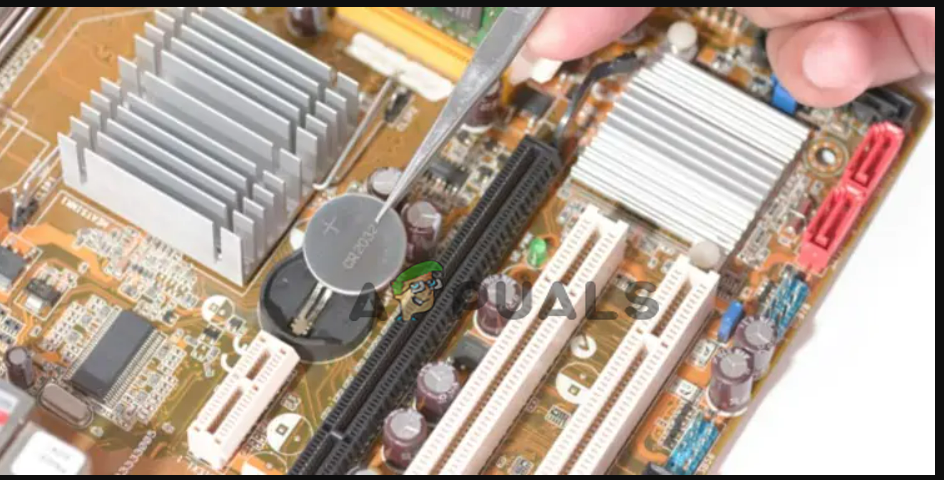
Для замены батареи CMOS выполните следующие действия:
- Отсоедините все силовые кабели и откройте крышку устройства.
- Найдите батарейку CMOS на материнской плате.
- После определения его местоположения, Откройте петлю Извлеките батарею.
![]()
- Вставьте новую батарейку и закройте шарнир.
- Подключите кабели обратно и включите систему, чтобы проверить, не загорается ли красный индикатор.
9. Замена материнской платы
Наконец, если ни один из вышеперечисленных способов ремонта вам не помог, проблема может заключаться в неисправности самой материнской платы. В этом случае единственным вариантом будет замена материнской платы на новую, более качественную.
Итак, вот несколько эффективных способов решения проблемы с красной подсветкой на вашей материнской плате . Надеюсь, эта статья была вам полезна, и вы сможете быстро решить проблему, используя эти действенные решения.
Комментарии закрыты.