

Ошибка «Сканирование не удалось», которая появляется, когда GeForce Experience пытается просканировать ваш компьютер на наличие установленных игр, очень раздражает, поскольку программа становится практически бесполезной, если не может обнаружить установленные игры.
Важно отметить, что GeForce Experience поддерживает не все игры. Чтобы проверить, поддерживается ли игра, которую вы не можете найти, поищите её в этом списке . Если игра поддерживается, воспользуйтесь приведенными ниже способами решения проблемы!
Что вызывает сбой сканирования GeForce Experience в Windows?
Игры, которые GeForce Experience не может найти, могут быть неподдерживаемыми, и вам следует проверить полный список. Однако существуют и другие возможные причины, и мы составили для вас список, чтобы вы могли ознакомиться с ним и найти ту, которая подходит именно вам!
- устаревшие или неисправные драйверы Как утверждают представители NVIDIA и пользователи программного обеспечения, установка соответствующих драйверов для вашей видеокарты — это верный и простой способ решить проблему.
- Отсутствие полномочий у владельца или должностного лица Если папка с игрой недоступна для обычной учетной записи или если владельцем папки является другая учетная запись, необходимо принять соответствующие меры и убедиться, что GeForce Experience имеет надлежащий доступ к каждой папке.
Решение 1: Выполните чистую установку драйвера NVIDIA.
Этот метод был предложен сотрудником NVIDIA, когда пользователи столкнулись с этой ошибкой, и он уже помог многим. Он очень прост в применении и позволит установить последнюю доступную версию драйвера с нуля, что также предотвратит проблемы, связанные с графикой Plus. Ознакомьтесь с шагами ниже!
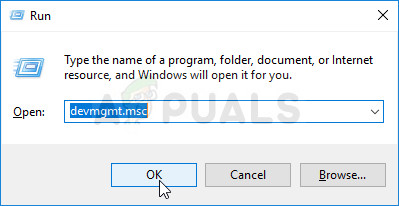
- Нажмите кнопку меню «Пуск», затем введите «Диспетчер устройствВыберите нужный вариант из списка, нажав на первый в списке. Также можно использовать комбинацию клавиш. Windows Key + R Чтобы открыть диалоговое окно «Выполнить», введите «devmgmt.mscВ диалоговом окне нажмите кнопку ОК, чтобы запустить программу.
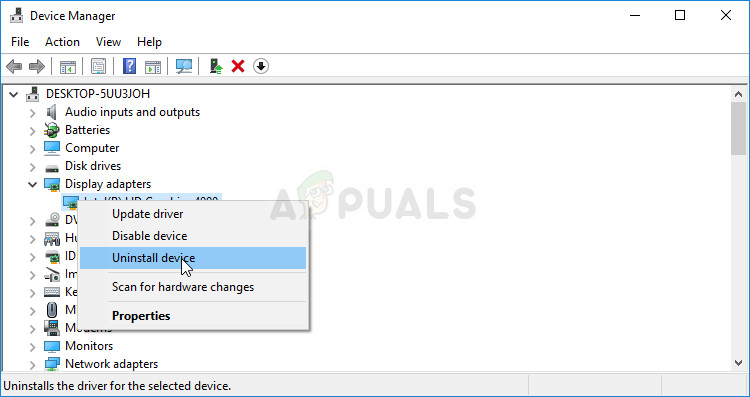
- Поскольку вы хотите обновить драйвер видеокарты на своем компьютере, разверните соответствующий раздел. ВидеоадаптерыЩелкните правой кнопкой мыши по вашей видеокарте и выберите Удалите устройство.
- Подтвердите все диалоговые окна или запросы, которые могут потребовать подтверждения удаления текущего драйвера графического устройства, и дождитесь завершения процесса.
- Найдите драйвер для вашей видеокарты на от NVIDIAВведите необходимую информацию о вашей карте и операционной системе и нажмите кнопку. Поиск.
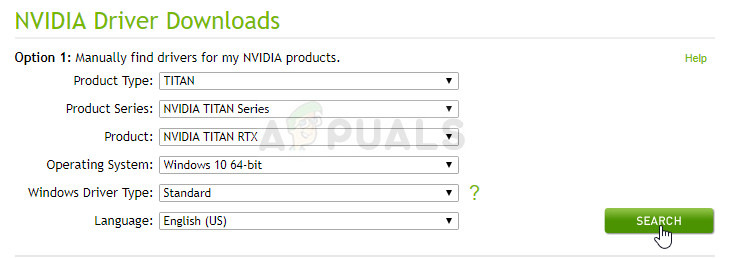
- Должен отобразиться список всех доступных драйверов. Прокрутите вниз до нужной записи, щелкните по ее названию, а затем нажмите кнопку. СкачатьСохраните его на свой компьютер, откройте иСледуйте инструкциям, которые появляются на экране.
- Когда вы достигнете экрана Варианты установки, выберите вариант индивидуальный (расширенный) Прежде чем нажать на следующийОтобразится список компонентов, которые необходимо установить. Поставьте галочку рядом с выбранным вариантом. Выполните чистую установкуЗатем нажмите «Далее» и установите драйвер.
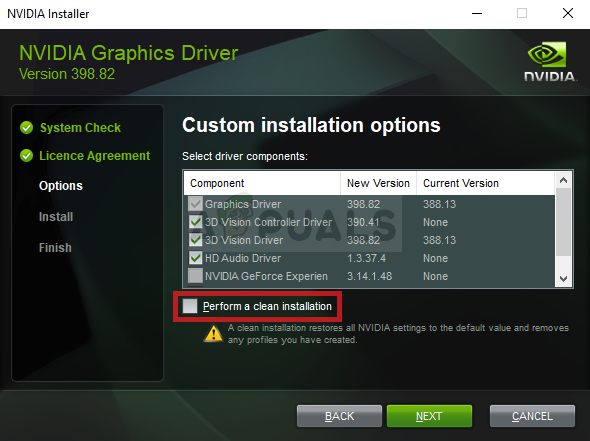
- Проверьте, решена ли проблема и сохраняется ли проблема с проверкой в GeForce Experience!
Решение 2: Запустите GeForce Experience от имени администратора.
Запуск GeForce Experience с правами администратора уже давно является решением для многих пользователей. Проблема возникает, когда игры установлены в папки, доступ к которым полностью возможен только с учетной записью администратора. Предоставление исполняемому файлу GeForce Experience прав администратора должно полностью решить эту проблему!
- Найдите ярлык GeForce Experience Или откройте исполняемый файл на своем компьютере и откройте его свойства, щелкнув правой кнопкой мыши по его записи на рабочем столе, в меню «Пуск» или в окне результатов поиска, а затем выберите ئصائص из всплывающего контекстного меню.
- Перейти на вкладку совместимость В окне «Свойства» установите флажок рядом с этим параметром. Запустите эту программу от имени администратора Перед сохранением изменений нажмите кнопку ОК или Применить.
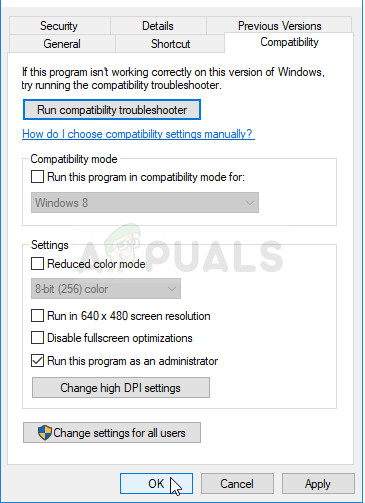
- Обязательно подтвердите все появившиеся диалоговые окна, запрашивающие подтверждение выбора с правами администратора, и GeForce Experience должен запускаться с правами администратора при следующем запуске.
Решение 3: Получите права доступа к папкам установки игры.
Если эта проблема возникает только с играми, установленными в определенных папках, попробуйте получить права владельца папки, где установлены игры. Это предоставит дополнительные привилегии GeForce Experience и должно решить проблему, даже если предоставление прав администратора не поможет. Выполните следующие шаги, чтобы получить права владельца папок.
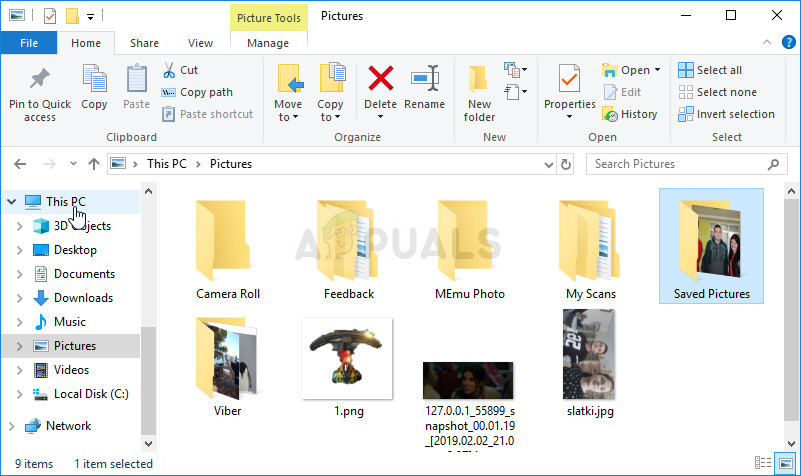
- Открытый прием Библиотеки На вашем компьютере откройте любую папку и выберите пункт «Этот компьютер» на левой боковой панели.
![]()
- Перейдите в папку, содержащую игры, которые GeForce Experience не может просканировать. Убедитесь, что вы выбрали общую родительскую папку.
- Вам потребуется приобрести право собственности. VolЩелкните правой кнопкой мыши по папке, затем нажмите на ئصائص, Затем щелкните الأمان. Нажмите Расширенные настройкиОткроется окно «Расширенные параметры безопасности». Здесь вам нужно внести изменения. владелец.
- Нажмите на ссылку «Изменить» рядом с надписью «Имя:Откроется окно «Выберите пользователя или группу».
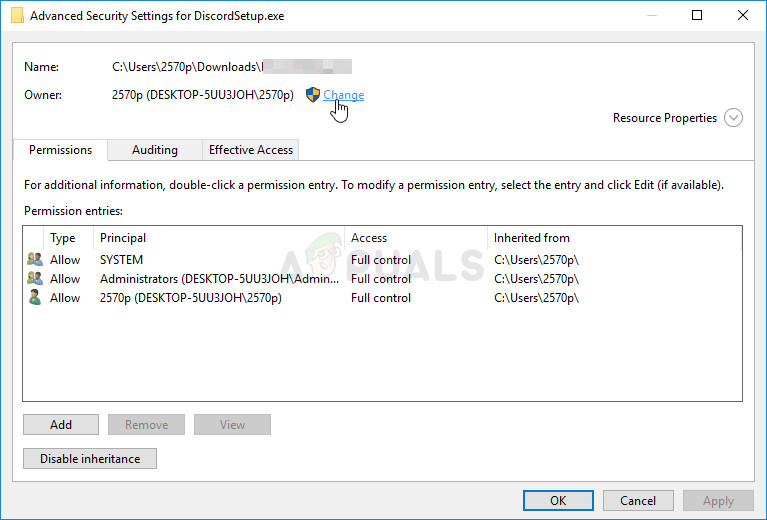
- Укажите учетную запись пользователя с помощью кнопки «Дополнительные параметры» или просто введите свою учетную запись пользователя в поле «Введите имя объекта для выбора» и нажмите ОК. Добавить Все.
- При желании, чтобы изменить владельца всех подпапок и файлов внутри папки, установите флажок «Изменить владельца».Замена владельца в подконтейнерах и объектах."в окне"Расширенные настройки безопасностиНажмите ОК, чтобы изменить владельца.
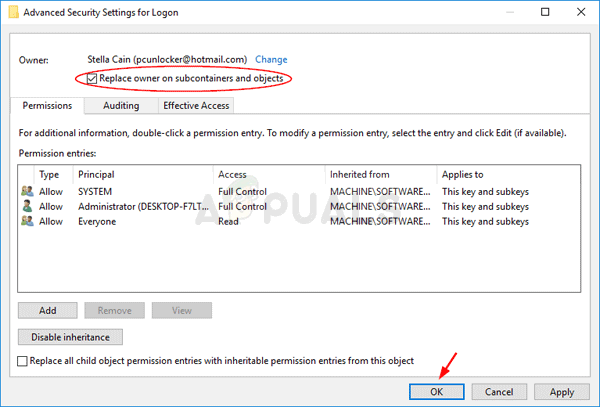
- Теперь, когда у вас есть полный контроль над папкой, проверьте, может ли GeForce Experience сканировать эту папку на наличие игр!
Решение 4: Переустановите GeForce Experience.
Проблема, по всей видимости, связана с версией GeForce Experience, установленной на вашем компьютере. Выполнение описанных ниже шагов гарантирует установку последней версии, и если описанные выше методы не помогут, проблема должна исчезнуть.
- Щелкните меню «Пуск» и откройте его. пульт управления Найдите его. Или же вы можете нажать на значок шестеренки, чтобы открыть его. Настройки Если вы используете Windows 10.
- В панели управления выберите Просмотр по категориям в правом верхнем углу и коснитесь Удалить программу В разделе программ.
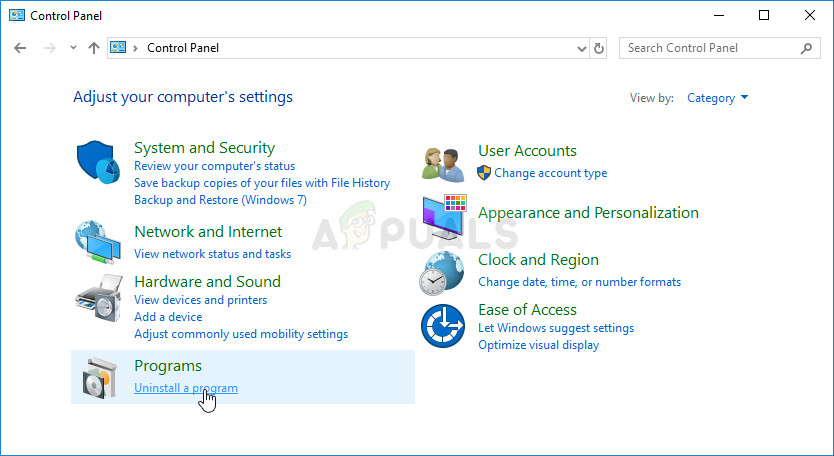
- Если вы используете приложение «Настройки», нажмите на Приложения Сразу же должен открыться список всех программ, установленных на вашем компьютере.
- выберите инструмент GeForce Experience В панели управления или настройках нажмите на удалить.
- Должен открыться мастер удаления, следуйте инструкциям для его удаления.
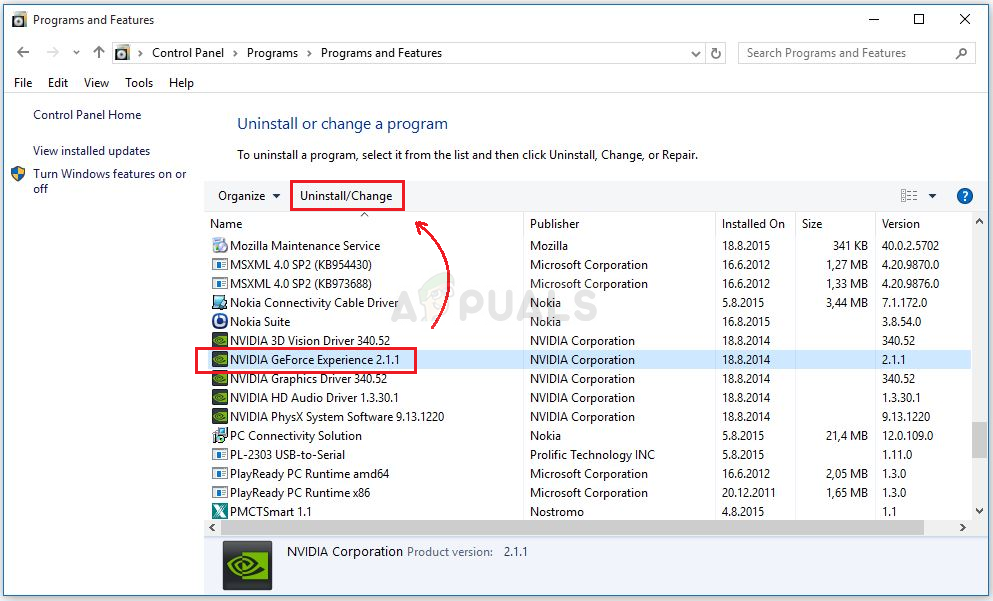
- После завершения процесса удаления нажмите кнопку «Готово» и перезагрузите компьютер, чтобы проверить, сохраняются ли проблемы со входом в систему. Убедитесь, что вы загрузили последнюю версию [название/версия программного обеспечения]. эта ссылкаЗапустите исполняемый файл и следуйте инструкциям на экране для установки.
Комментарии закрыты.