

Chrome OS — это довольно простая операционная система, разработанная в первую очередь для тех, кто хочет, чтобы их устройства работали без сбоев. По этой причине она очень ограничена в плане настройки и модификации. Однако, если вы хотите изменить настройки своего Chromebook, установить на него Ubuntu или сделать что-либо за пределами строго контролируемой среды Chrome OS от Google, вы можете сделать это, включив режим разработчика . В этом руководстве мы покажем вам, как включить режим разработчика на вашем Chromebook.
Резервное копирование и восстановление
Включение режима разработчика отформатирует ваш Chromebook, что означает удаление всех локально хранящихся файлов (например, папки «Загрузки»). Поэтому рекомендуется создать резервную копию файлов из папки «Загрузки» на USB-накопитель или жесткий диск. Кроме того, вмешательство в режим разработчика сопряжено с риском повреждения операционной системы, поэтому мы создадим образ восстановления, чтобы в случае возникновения проблем вы могли вернуться к своей старой, проверенной Chrome OS.
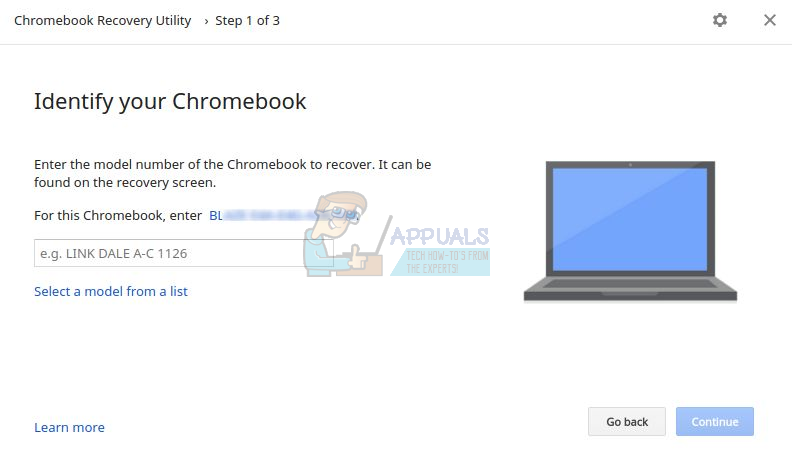
Для создания образа восстановления вам понадобится флешка объемом не менее 4 ГБ. Загрузите утилиту Chromebook Recovery Utility из Chrome Web Store. Откройте приложение и введите номер модели вашего устройства, который будет указан непосредственно над текстовым полем.
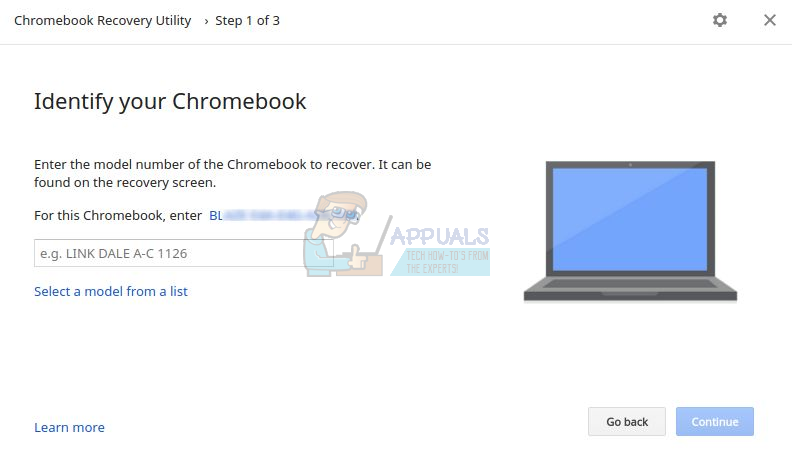
Далее вставьте флешку и выполните простые шаги для создания образа восстановления на USB-накопителе. После этого можно будет включить режим разработчика.
Включить режим разработчика
На старых моделях Chromebook есть ручной переключатель для включения/выключения режима разработчика. На более новых моделях это можно сделать, одновременно нажав клавиши Esc + Refresh + Power. Это перезагрузит ваш Chromebook и отобразит этот экран.
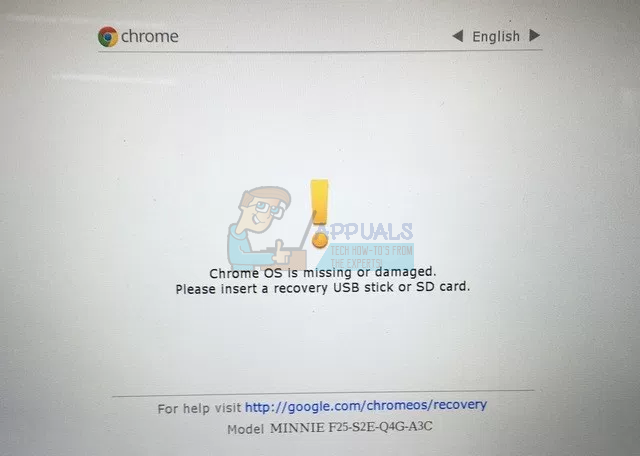
Не беспокойтесь по поводу сообщения. Chrome OS должна работать нормально. Просто нажмите Ctrl+D на этом экране. На следующем экране вас попросят нажать Enter, если вы хотите отключить проверку ОС (скриншот ниже), что нам и нужно сделать.
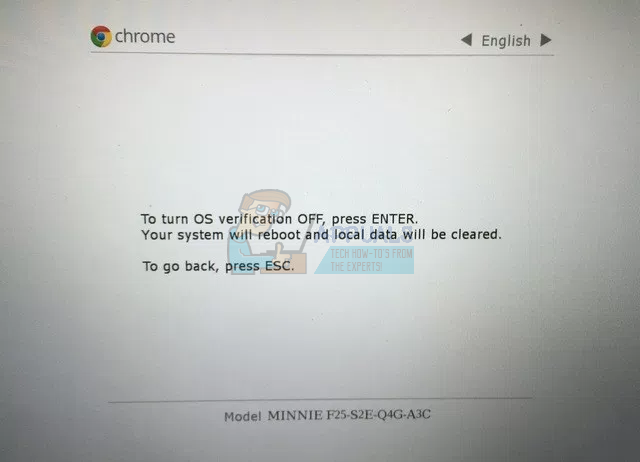
Нажмите клавишу ENTER. Ваш Chromebook перезагрузится, и при запуске вы увидите этот экран.
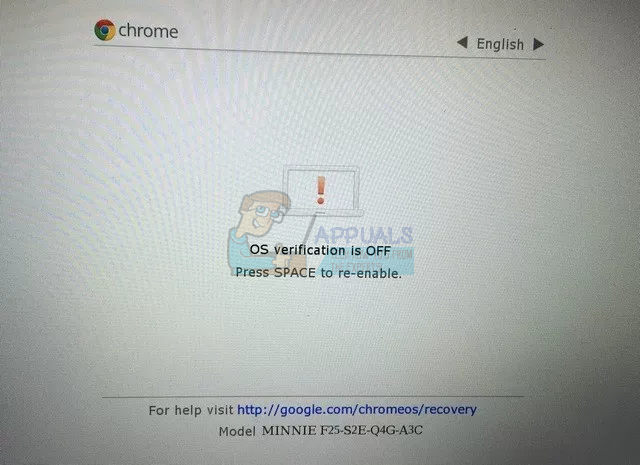
Нажмите Ctrl+D, чтобы пропустить этот экран. Затем вы перейдете к заключительному экрану подтверждения, после чего ваш Chromebook начнет переход в режим разработчика. Этот процесс может занять некоторое время (примерно 15-20 минут), поэтому, пожалуйста, наберитесь терпения.
Снова появится экран «Проверка ОС отключена», и вы можете нажать Ctrl+D, чтобы пропустить его. После этого вы попадете на обычный экран входа в Chrome OS.
Обратите внимание, что экран проверки ОС будет появляться каждый раз при запуске в режиме разработчика. Вы всегда можете нажать Ctrl+D, чтобы пропустить его, или нажать пробел, чтобы отключить режим разработчика и сбросить настройки Chromebook до значений по умолчанию.
Комментарии закрыты.