

Один из главных недостатков Chromebook — это неспособность нормально запускать игры. Низкие технические характеристики большинства Chromebook просто недостаточно мощны для запуска большинства современных игр. Однако это не значит, что всё безнадёжно. Даже с учётом более низких требований, Chromebook всё ещё могут запускать классические игры Nintendo, такие как Super Mario и Contra, используя эмуляторы. Эти игры имеют очень низкие требования к оборудованию, но, возможно, доставляют такое же удовольствие, как и лучшие современные игры. В этом руководстве мы покажем вам, как установить несколько эмуляторов на ваш Chromebook и играть в ваши любимые игры Nintendo.
В настоящее время на Chrome OS нет специализированных эмуляторов для игр SNES, но существует приложение для Android под названием SNESDroid, которое может эмулировать платформу SNES. Мы перенесем это приложение на ваш Chromebook и будем играть в наши игры через него. Обратите внимание, что описанная в этом руководстве процедура не требует, чтобы ваш Chromebook запускал приложения Android нативно. Этот метод должен работать на всех типах Chromebook, как старых, так и новых. Итак, начнем.
Скачать Android Runtime для Chrome (ARC)
Первым делом нам нужно будет загрузить Android Runtime for Chrome (ARC). Для этого скачайте ARC Welder из Chrome Web Store. Файл ARC довольно большой, поэтому этот шаг может занять от 10 до 20 минут в зависимости от скорости вашего интернета.
Скачайте APK-файл приложения SNESDroid.
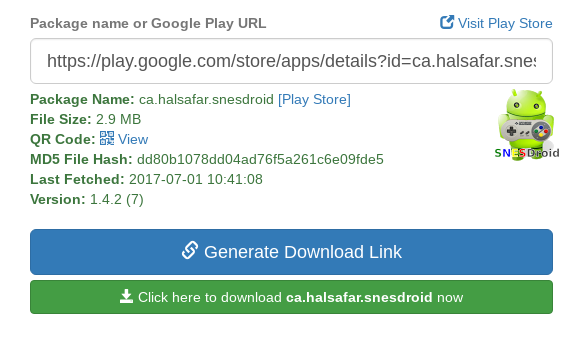
Для запуска приложения SNESDroid для Android на Chromebook нам понадобится его APK-файл. Чтобы получить его, перейдите по ссылке https://apps.evozi.com/apk-downloader/ и вставьте эту ссылку: https://play.google.com/store/apps/details?id=ca.halsafar.snesdroid
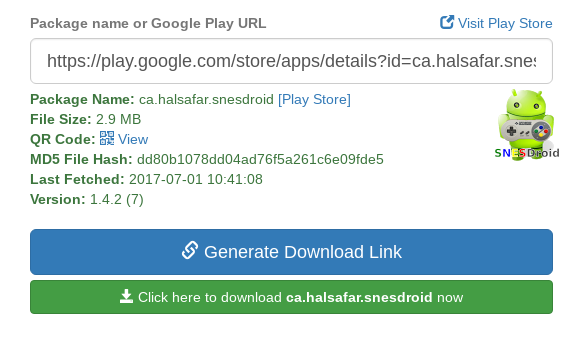
Нажмите зеленую кнопку «Нажмите здесь для загрузки…», чтобы скачать APK-файл приложения SNESDroid.
Настройка SNESDroid с помощью Twerk
Следующий шаг — установка приложения Twerk из Chrome Web Store. Это не займет много времени. После установки Twerk откройте его из списка приложений. При первом запуске Twerk вам будет предложено установить ARC.
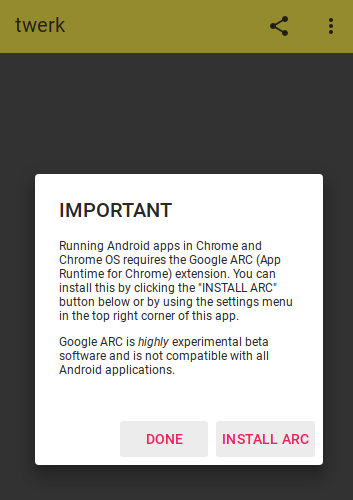
Поскольку вы уже установили ARC Welder, нажмите «Готово», а не «Установить Arc». После этого на экране появится кнопка ссылки.
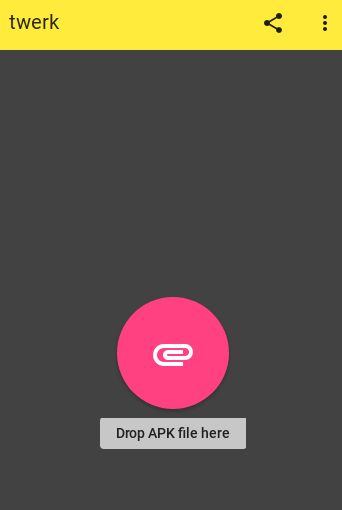
После нажатия на кнопку ссылки откроется папка с файлами, и вам будет предложено выбрать APK-файл для добавления в Twerk. Выберите APK-файл, который вы скачали на шаге 2, а затем нажмите «Открыть». (Имя загруженного APK-файла должно быть 'ca.halsafar.snesdroid.apk')
После нажатия кнопки «Открыть» на экране появится это меню настроек.
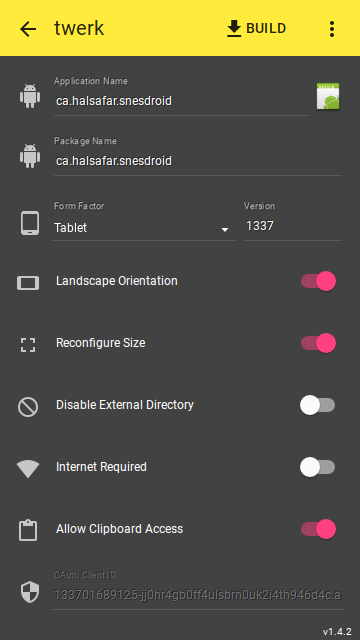
Нам необходимо внести некоторые изменения в эти настройки:
- Измените «Название приложения» на SNESDroid.
- Активируйте опцию «Отключить внешний каталог».
- Активируйте опцию «Требуется подключение к интернету».
После активации этих настроек экран настроек должен выглядеть следующим образом.
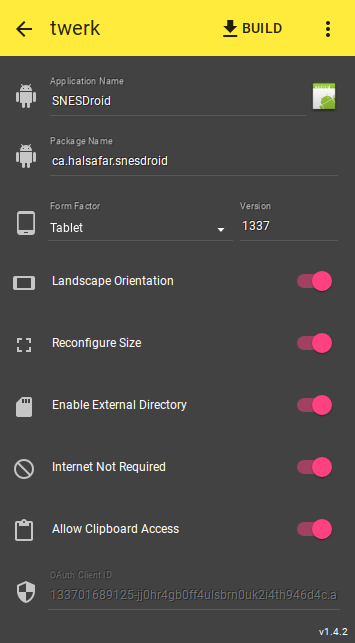
Пожалуйста, убедитесь, что каждое поле соответствует скриншоту ниже. Любые несоответствия могут привести к некорректной работе SNESDroid на вашем Chromebook.
После внесения необходимых изменений нажмите «Создать» в правом верхнем углу приложения Twerk. Откроется приложение «Файлы», в котором вам будет предложено выбрать папку для хранения файлов SNESDroid. Выберите папку «Загрузки» по умолчанию на вашем Chromebook, а затем нажмите «Открыть». После этого в выбранной вами папке будет создана папка SNESDroid. Папка должна называться «ca.halsafar.snesdroid_twerk». Убедитесь, что эта папка существует в папке «Загрузки», прежде чем переходить к следующему шагу.
Установите SNESDroid
Убедившись, что папка 'ca.halsafar.snesdroid_twerk' существует в папке «Загрузки», перейдите по адресу chrome://extensions в адресной строке браузера.
В правом верхнем углу сайта поставьте галочку напротив пункта «Режим разработчика».

Нажмите на кнопку «Загрузить распакованное дополнение», которая находится непосредственно под заголовком «Дополнения». Затем вам будет предложено «Выбрать папку для открытия».
Теперь найдите папку 'ca.halsafar.snesdroid_twerk', которую вы создали с помощью приложения Twerk. Она должна находиться непосредственно в папке «Загрузки». Просто выберите папку (вместо того, чтобы открывать её), затем нажмите «ОТКРЫТЬ» во всплывающем окне приложения «Файлы», чтобы загрузить расширение в Chrome. Вы сразу же увидите приложение SNESDroid среди своих расширений.
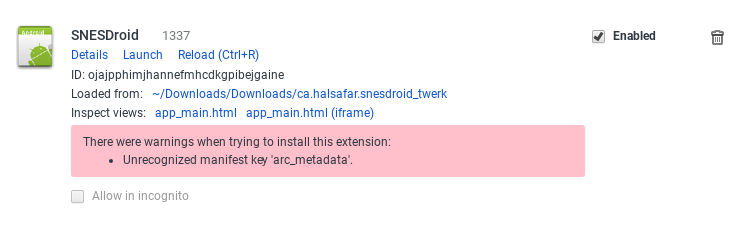
Не беспокойтесь о появившемся красном предупреждении. Оно не вызовет никаких проблем во время работы SNESDroid. Теперь, когда SNESDroid работает корректно, давайте подготовим несколько ROM-файлов (то есть игровых файлов) для эмулятора.
Настройка папки ROM-файлов
После установки SNESDroid создайте новую папку в каталоге «Загрузки» и назовите её «SNESDroid». Откройте эту папку и внутри неё создайте папку с именем «ROMs». Теперь поместите все ваши игры (в формате ZIP или sfc) в папку ROMs. (Если вы не знаете, о чём я говорю — ROM-файлы — это файлы sfc для игр, которые можно скачать из интернета. Эмулятор SNESDroid откроет zip/sfc-файл для запуска любой скачанной вами игры.)
Скачайте ROM-файлы на SNESDroid и начинайте играть!
Пора начать играть. Теперь вы можете открыть SNESDroid и начать играть во все игры для SNES, для которых у вас есть ROM-файлы.
Сначала откройте SNESDroid из списка приложений. После этого вам будет предложено выбрать папку для открытия. Выберите папку «Загрузки», в которой находится папка SNESDroid. Сделайте это правильно. Выберите только папку «Загрузки» по умолчанию на Chromebook, а не какие-либо подпапки внутри неё.
После выбора программы, при первом включении устройства появится следующий экран.
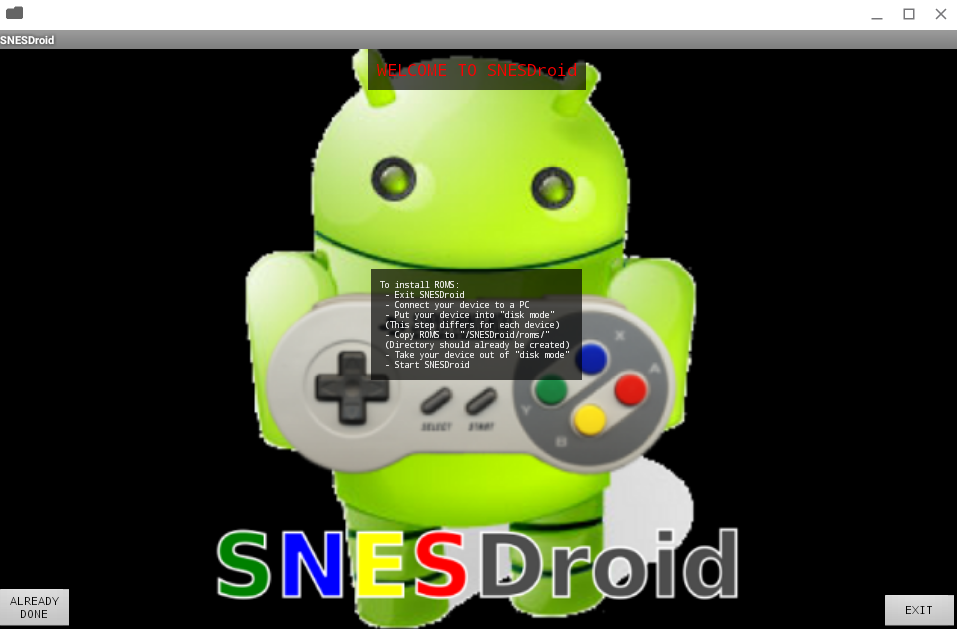
Поскольку файлы ROM уже находятся в папке SNESDroid, вам не нужно беспокоиться об инструкциях на этом экране. Нажмите «ГОТОВО» в левом нижнем углу экрана. На следующей странице вы увидите опцию загрузки ROM-файлов, но нам это пока не нужно. Вместо этого нажмите «Настройки».
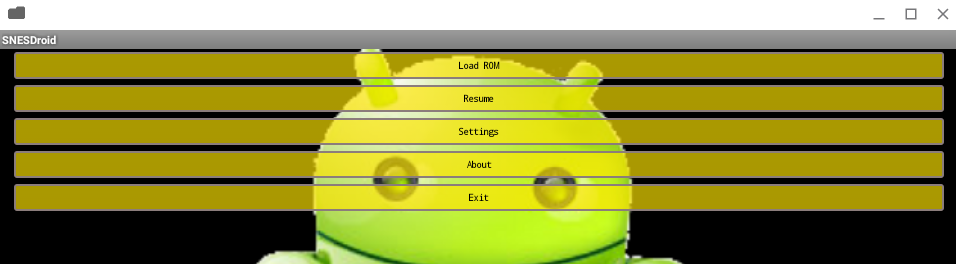
В настройках прокрутите немного вниз, и вы увидите пункт «Настройка ввода с клавиатуры/геймпада». Нажмите на этот пункт, чтобы настроить управление с клавиатуры или контроллера.
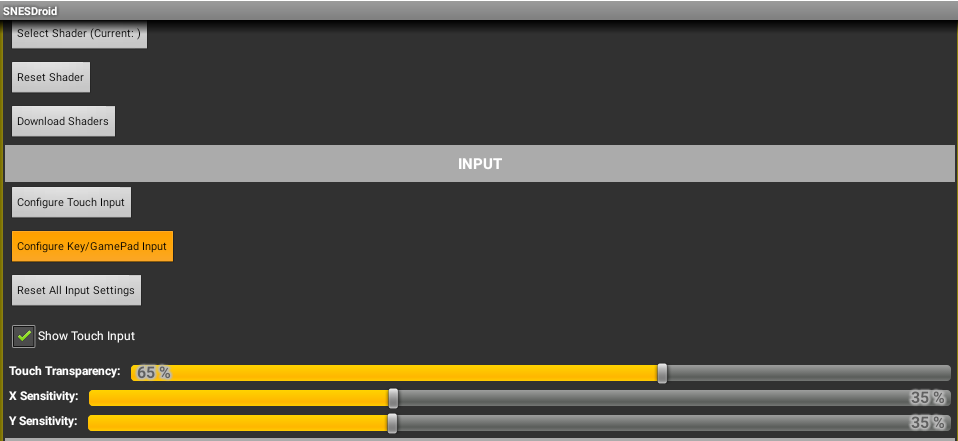
Вы увидите список различных элементов управления и назначенных им клавиш. Теперь нам нужно изменить эти назначения на предпочитаемые нами клавиши.
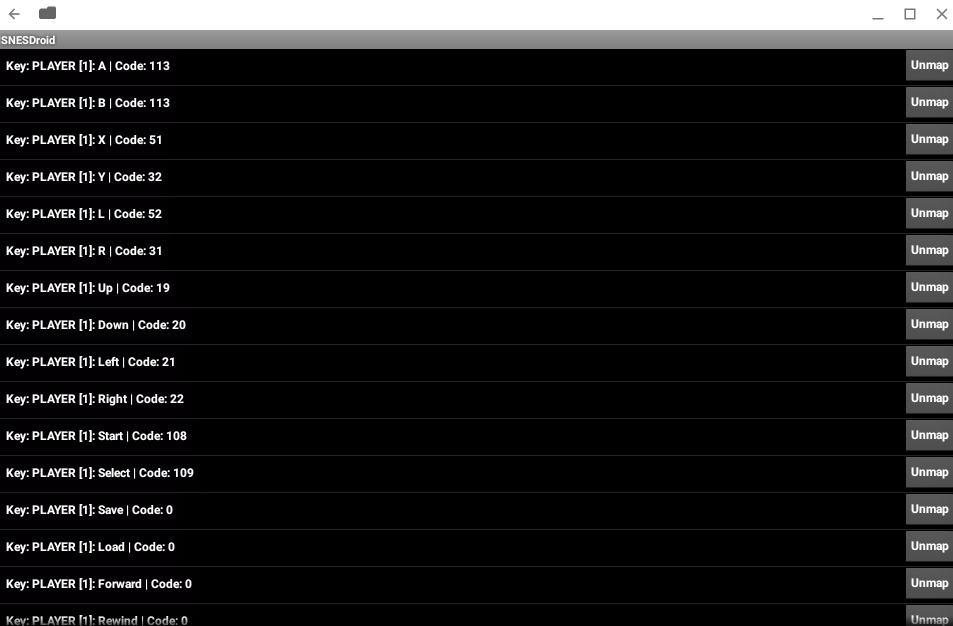
Чтобы изменить назначение клавиши, просто щелкните один раз по выбранной клавише, и вам будет предложено нажать клавишу, которой вы хотите назначить управление. Клавиши направления (вверх, вниз, влево, вправо) уже назначены на клавиши со стрелками, поэтому вам не нужно об этом беспокоиться. Однако вы можете переназначить клавиши A, B, X, Y, L и R на более удобные для вас позиции на клавиатуре. Вы можете изменить эти клавиши в любое время, поэтому поэкспериментируйте с различными назначениями и посмотрите, что лучше всего подходит именно вам.
После того, как клавиши установлены, наконец-то можно начинать играть. Нажмите на «Загрузить ROM-файлы» в меню, и SNESDroid автоматически перейдет в созданную ранее папку ROMs, где будут отображены все загруженные вами ROM-файлы.
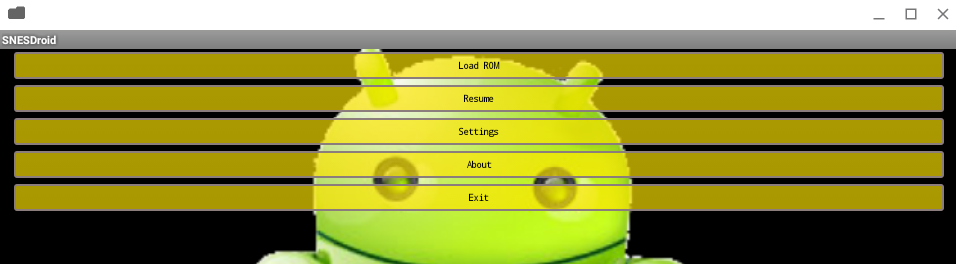
В моем случае у меня был установлен только «Аладдин», поэтому отображается именно он. Нажатие на нужный ROM-файл запускает игру, и вы можете играть, используя назначенные клавиши.
Наслаждайтесь игрой в свои любимые старые игры для SNES на своем Chromebook. Эти игры на удивление увлекательны и помогут вам отлично провести время (в том числе и в автономном режиме) на вашем Chromebook.
Комментарии закрыты.