

Появляется ошибка «Ваше устройство не является частью вашей домашней сети Netflix». Эта проблема возникает, когда Netflix обнаруживает, что ваше устройство не входит в авторизованную семью, связанную с вашей учетной записью. Новая политика Netflix в отношении домашних пользователей была введена в مايو 2024Согласно этой политике, учетная запись Netflix предназначена для совместного использования только лицами, проживающими в данном регионе. Тот же домВсем, кто не проживает в этом доме, потребуется собственная учетная запись Netflix для доступа к сервису.

В вашу домашнюю сеть Netflix входят все устройства, подключенные к интернету и находящиеся в определенном месте (обычно у вас дома), где вы регулярно пользуетесь Netflix. Любое устройство, использующее вашу учетную запись и находящееся в той же сети, что и ваш основной телевизор, автоматически распознается как часть вашей домашней сети Netflix.
Наиболее распространенные причины этой ошибки включают: использование другой сети Wi-Fi , потоковую передачу через мобильные данные , несанкционированный доступ к вашей учетной записи , использование VPN или прокси-сервера , а также неправильную настройку Netflix Home.
Теперь, когда вы знаете, что вызывает эту ошибку, давайте рассмотрим решения.
1. Активируйте режим полета (на мобильных устройствах)
На мобильных устройствах эту ошибку можно временно обойти , включив режим полета перед запуском Netflix. Это работает, потому что Netflix использует IP-адреса для проверки местоположения устройства, а режим полета прерывает этот процесс проверки.
При повторном открытии приложения в режиме полета (в автономном режиме) кэшированные данные о местоположении очищаются, и создается новая сессия, предоставляющая временный доступ к вашей учетной записи.
- Открыть Приложение Netflix было установлено, и пользователь перешёл в свой профиль.
- включать Режим полета изапрещать Wi-Fi.
![]()
- لق Приложение полностью работает в фоновом режиме.
![]()
- Открыть заново Приложение, Отключить режим полета, وПерезапустите Wi-Fi.


2. Используйте телефон/планшет с HDMI-подключением.
Если ошибка появляется только на вашем телевизоре, а не на телефоне или планшете, вы можете обойти её, транслируя контент с мобильного устройства напрямую на телевизор через кабель USB-C — HDMI . В этом случае Netflix распознает ваше мобильное устройство как активный плеер, минуя родительский контроль.
- соединять Подключите свой телефон или планшет к телевизору с помощью адаптера USB-C — HDMI.
- Открыть Откройте приложение Netflix и войдите в свою учетную запись.
- Не Подключите телевизор к источнику сигнала HDMI.
![]()

Примечание: Во время подключения ваше мобильное устройство не будет заряжаться. Перед началом убедитесь, что у него достаточно заряда батареи.
3. Поиск конкретного телешоу/фильма (на ПК и мобильных устройствах)
Другой вариант — найти конкретный сериал или фильм в браузере, вместо того чтобы открывать приложение Netflix напрямую. Это поможет обойти более строгий процесс проверки в приложении.
Поиск по названию, содержащему слово «Netflix» (например, «Stranger Things Netflix» ), выдает прямую ссылку на контент. При нажатии на эту ссылку Netflix часто отдает приоритет загрузке запрошенного контента перед учетной записью вашей семьи.
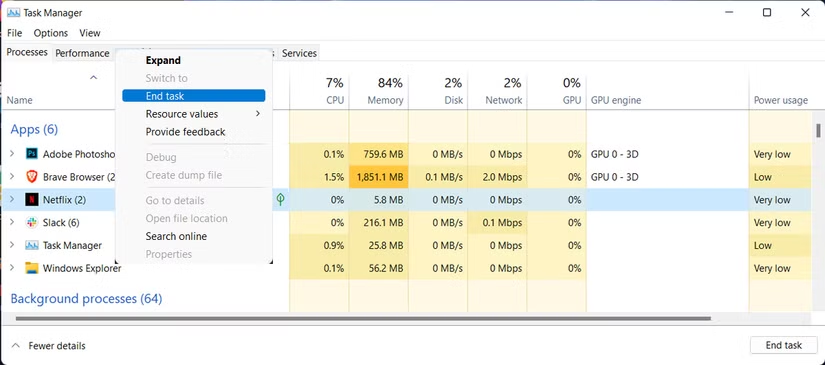
- لق Всё приложение Netflix.
![]()
- Открыть Ваш любимый браузер на компьютере или мобильном устройстве.
- Поиск О "Netflix X(Замените X на название телесериала или фильма).
![]()
- щелкнуть По ссылке Netflix в результатах поиска.
![]()
- выберите Создайте свой профиль на Netflix, чтобы начать просмотр.


Если ни один из этих способов не сработает, вам может потребоваться обновить настройки вашей семьи Netflix и добавить новое устройство или профиль в свою семью.
Комментарии закрыты.