

Если вы пытались посмотреть контент на Netflix и столкнулись с сообщением об ошибке,tvq-rnd-100Если вы получили код ошибки «100», это означает, что возникла проблема с сетью, препятствующая потоковой передаче фильмов и телепередач. Эта ошибка чаще всего возникает на таких устройствах, как телевизоры, PlayStation 4/5 и Xbox, и реже встречается на других устройствах.

В качестве других возможных причин могут выступать неправильные настройки устройства для Netflix или помехи от других устройств в вашей сети.
Прежде чем применять описанные ниже методы, мы настоятельно рекомендуем просто перезагрузить ваше устройство и приложение Netflix . Это часто решает временные проблемы, вызывающие ошибку. Если проблема сохраняется после перезагрузки, пожалуйста, следуйте пошаговому руководству по устранению неполадок, приведенному ниже.
1. Проверьте состояние интернета и сервера.
Первым шагом в устранении неполадок является проверка вашего интернет-соединения, чтобы убедиться в его стабильности и скорости. Вы можете проверить скорость своего интернета на таких платформах, как Fast или Speedtest . Если скорость вашего интернета низкая, может помочь перезагрузка маршрутизатора или модема, или вам может потребоваться связаться с вашим интернет-провайдером (ISP).
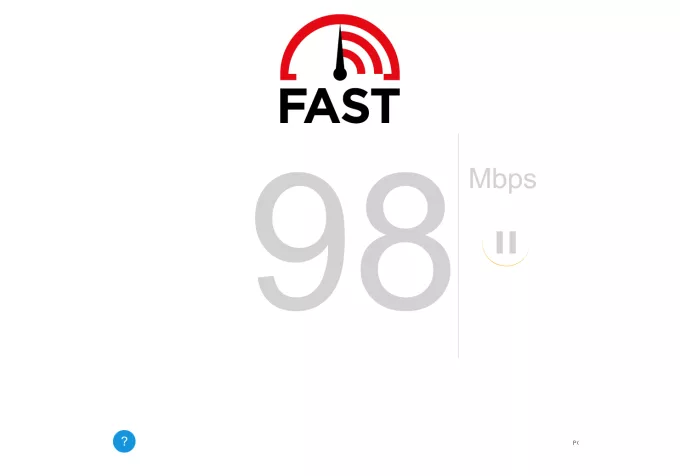
Проблемы с серверами Netflix также могут вызывать эту ошибку . Вы можете проверить состояние серверов здесь , чтобы узнать, работают ли серверы Netflix.
2. Выйдите из своей учетной записи Netflix, а затем войдите снова.
Выход из учетной записи Netflix и последующий повторный вход очищает все кэшированные данные и заставляет систему получить свежие данные с сервера. Это часто решает проблемы со входом в систему, которые могут вызывать ошибку с кодом 100.
- Нажмите на значок в правом верхнем углу экрана и выберите Выйти из Netflix.
![опция выхода из Netflix]()
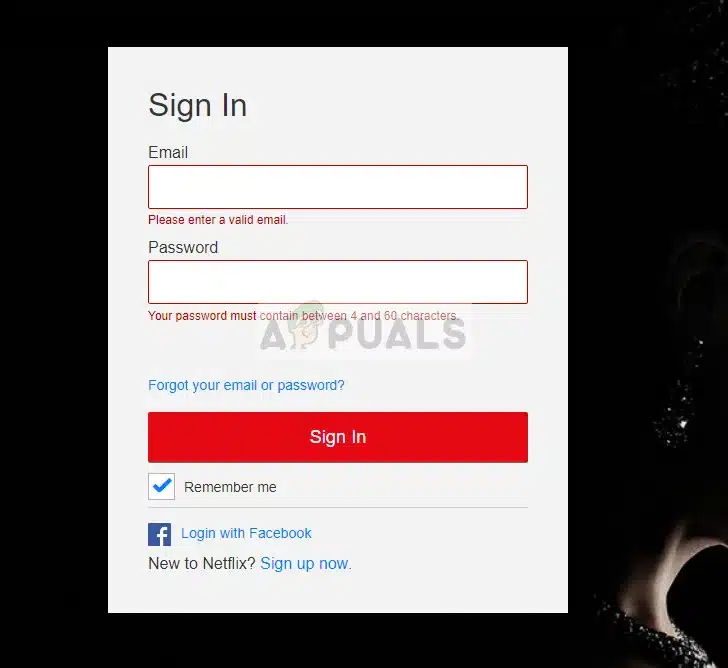
- Посетите сайт ещё раз Netflix и введите Реквизиты для входа Твой собственный.
![страница входа в Netflix]()

3. Сброс настроек интернета (в Windows)
Возможно, причиной этой ошибки являются настройки кэша и интернет-соединения. Сброс этих настроек до значений по умолчанию должен устранить потенциальную проблему с подключением.
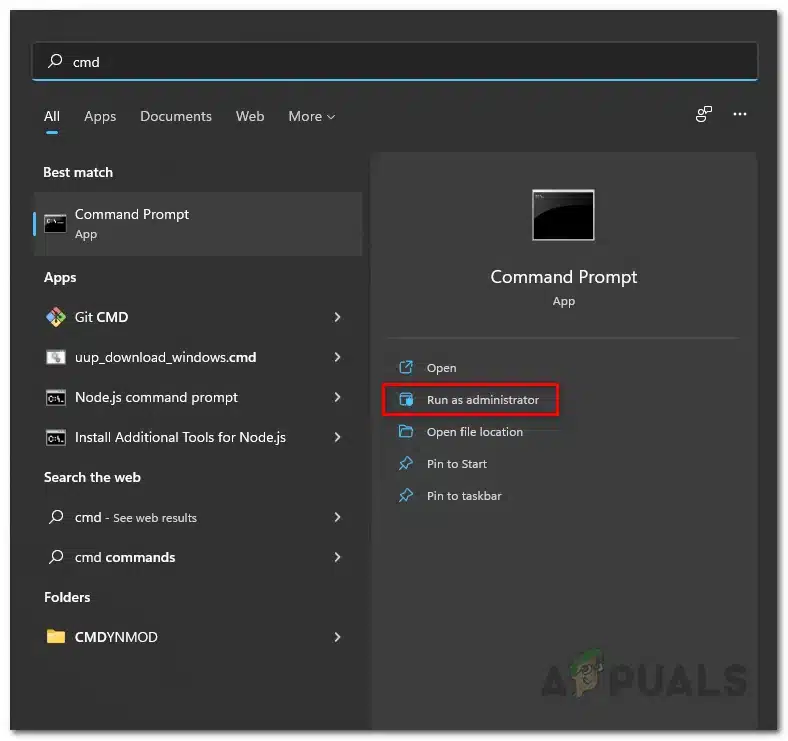
- Открыть Меню поиска, И введите CMD, затем запустите Командная строка В виде Администратор.
![Откройте командную строку от имени администратора.]()
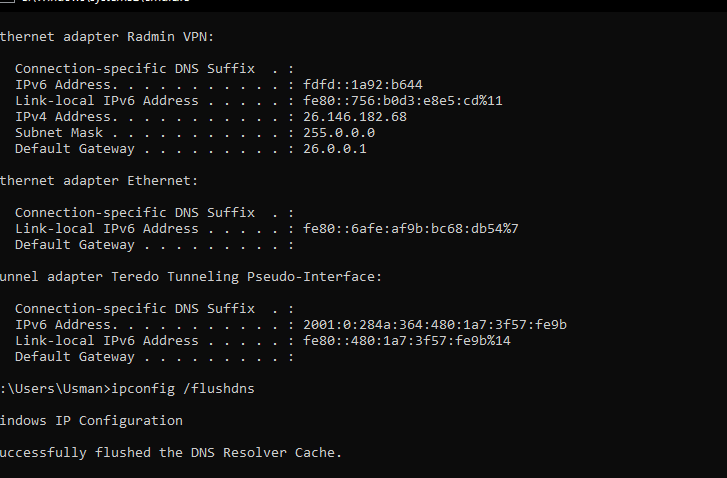
- Выполните следующие команды:
netsh winsock reset netsh int ip reset ipconfig /release ipconfig /flushdns ipconfig /renew
![Команды командной строки]()
- Перезагрузите компьютер (ПК).
4. Отключите OpenDNS и сбросьте настройки DNS.
Проблемы с подключением к интернету часто вызваны изменением настроек DNS. Сброс этих настроек до значений по умолчанию может решить проблему. В частности, в некоторых случаях помогает отключение OpenDNS.
1. Щелкните правой кнопкой мыши по значку. сеть В системном трее нажмите на Откройте настройки сети и Интернета.
2. Выберите Изменение параметров адаптера.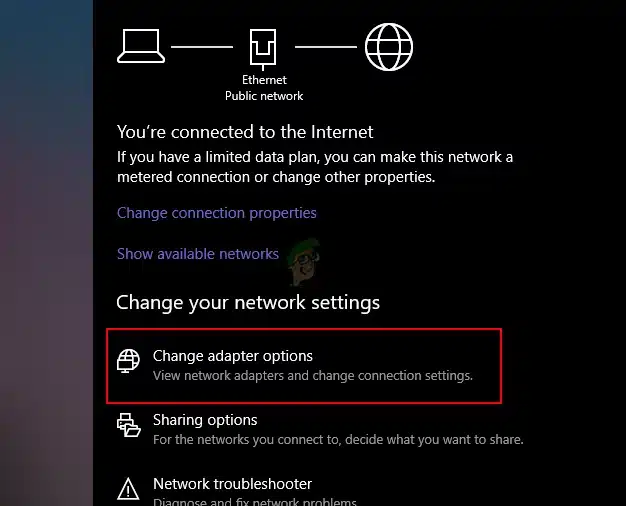
3. Щелкните правой кнопкой мыши на основном интернет-соединении и выберите ئصائص.
4. Найдите Интернет-протокол версии 4 Нажмите на него, затем нажмите на ئصائص.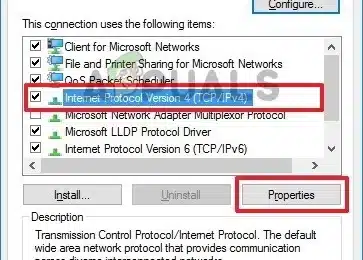
5. Выберите Получить адрес DNS-сервера автоматическиЭто позволяет системе автоматически определять настройки DNS.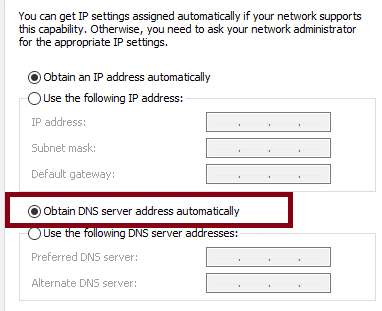
6. Щелкните на Ok Чтобы применить новые настройки DNS.
5. Перезагрузите телевизор.
Если описанные выше решения не помогли, попробуйте перезагрузить телевизор. Перезагрузка удалит ненужные приложения и восстановит настройки по умолчанию, что может устранить проблему.
Подробное руководство по перезагрузке телевизора вы найдете в нашей статье « Как перезагрузить телевизор».
6. Попробуйте Netflix на другом устройстве.
Попробуйте посмотреть Netflix на другом устройстве. В качестве примеров можно привести компьютер, другой телевизор или мобильный телефон. Это поможет определить, связана ли проблема с вашим устройством или со службой Netflix. Такой подход может выявить, что проблема специфична для используемого вами устройства.
Комментарии закрыты.