

В линейке продуктов Amazon Fire TV представлены одни из лучших устройств для потоковой передачи контента на рынке, благодаря превосходному сочетанию мощного оборудования и сложной операционной системы. Хотя в целом они работают без сбоев, иногда эти устройства могут давать неполадки.
 Например, некоторые пользователи сообщили, что Их устройство Fire TV постоянно зависает. Частые задержки — обычное явление. Этому способствуют несколько факторов. В этой статье мы рассмотрим некоторые из этих факторов и способы их решения.
1. Проверьте подключение к Интернету.
Если вы можете перемещаться по интерфейсу Fire TV, но видеоконтент постоянно буферизуется или зависает, скорее всего, проблема в вашем интернет-соединении. Интересно, что Fire OS позволяет проверить состояние вашего Wi-Fi-соединения.
Перейдите на вкладку «Настройки» , выберите «Сеть» , наведите указатель мыши на активную сеть и нажмите кнопку «Пауза/Воспроизведение» на пульте дистанционного управления.
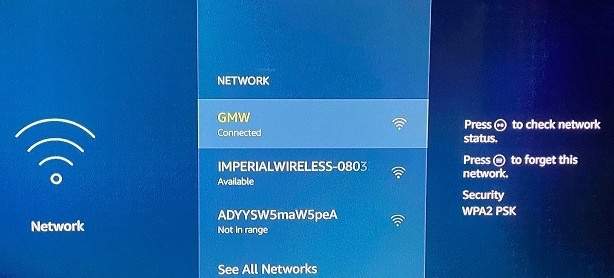
На странице состояния подключения убедитесь, что обе галочки указывают на «Подключено к Wi-Fi» и «Подключено к интернету». Кроме того, убедитесь, что уровень сигнала сети отображается как «Очень хороший».
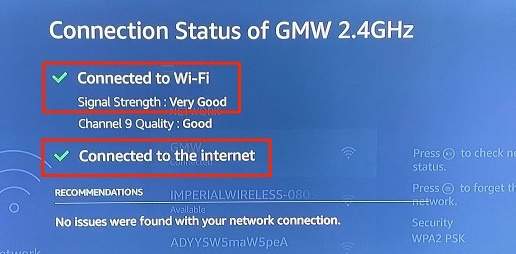
Если на странице состояния подключения отображается сообщение об ошибке «Подключение затруднено» или если уровень сигнала сети оценивается как «слабый» или «плохой», возможно, ваше устройство Fire TV буферизует контент во время потоковой передачи.
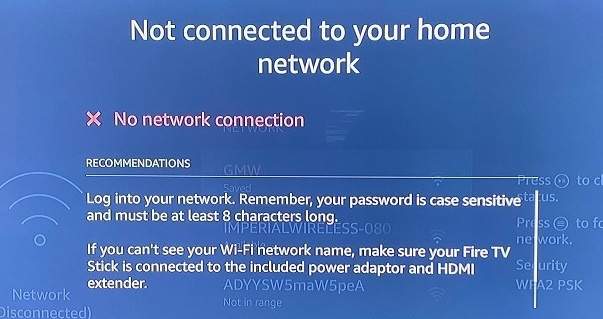
Для решения этой проблемы перезагрузите Wi-Fi роутер и снова подключите Fire TV к сети. Также можно попробовать отрегулировать антенну роутера, отключить другие устройства от вашей Wi-Fi сети или использовать Wi-Fi-расширитель . Это освободит часть полосы пропускания для вашего Fire TV и может решить проблемы с буферизацией или зависанием.
На вашем устройстве Fire TV может отображаться сообщение об ошибке «Нет подключения к сети», если доступ к интернету через маршрутизатор заблокирован. В этом случае проверьте панель администратора маршрутизатора и убедитесь, что ваше устройство Fire TV имеет доступ к интернету.
2. Принудительно остановите приложение и очистите его кэш.
Чем чаще вы используете приложение, тем больше временных файлов оно создает и сохраняет на вашем устройстве Fire TV. Хотя файлы кэша помогают приложениям загружаться быстрее, чрезмерное накопление данных кэша может привести к зависанию и другим проблемам в долгосрочной перспективе.
Если ваш Fire TV зависает только при использовании определенного приложения, принудительно остановите приложение, удалите его временные файлы (или данные кэша) и перезапустите его.
Вот как принудительно остановить приложение на вашем устройстве Fire TV:
- Перейти на вкладку Настройки и выберите Приложения.
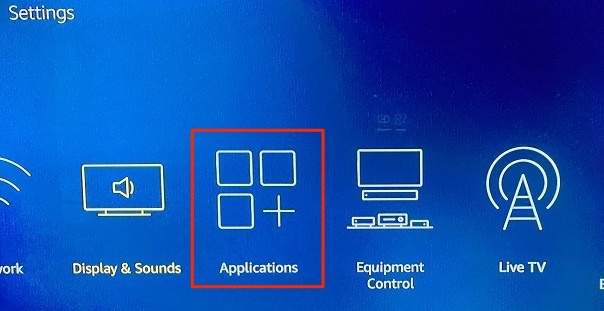
- выберите Управление установленными приложениями.
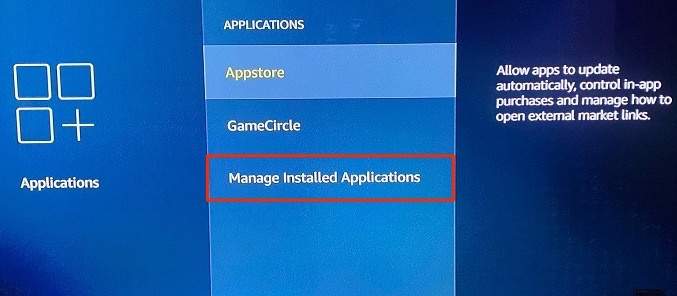
- Выберите приложение, которое постоянно зависает на вашем устройстве Fire TV.
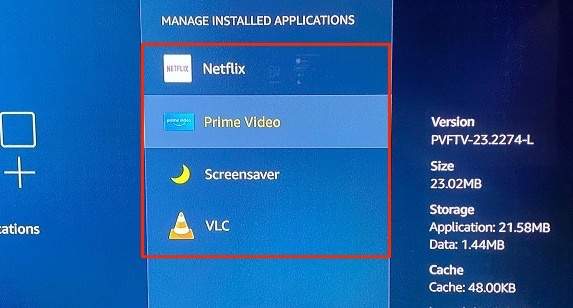
- выберите Обязательное отстранение.
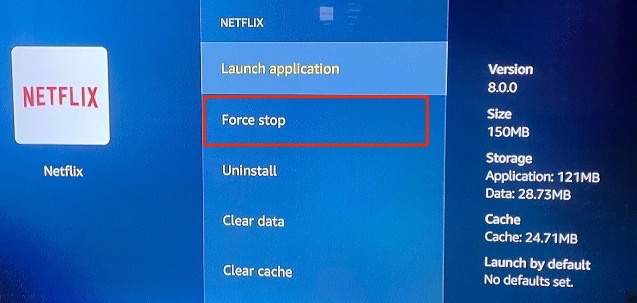
Это приведет к закрытию приложения операционной системой Fire OS как в фоновом, так и в активном режиме.
- выберите Очистить кэш Чтобы удалить временные файлы приложения.
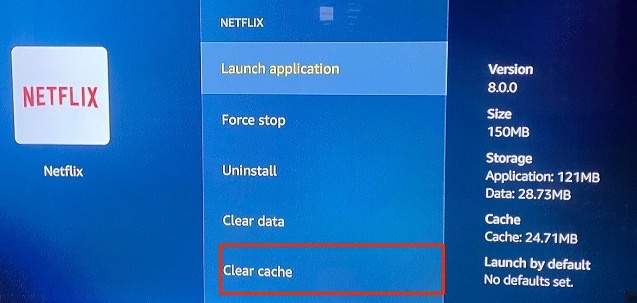
Подождите минуту и снова откройте приложение. Если приложение продолжает зависать на вашем Fire TV, скорее всего, оно устарело или содержит ошибки. В этом случае обновление приложения может быть единственным решением. Перейдите к следующему разделу, чтобы узнать, как обновить приложения на вашем Fire TV.
3. Обновите приложение.
Существует несколько способов установки приложений на Fire TV: напрямую из Amazon Appstore, путем установки приложений с компьютера или с веб-сайтов сторонних разработчиков. Независимо от источника приложений для Fire TV, важно регулярно обновлять их.
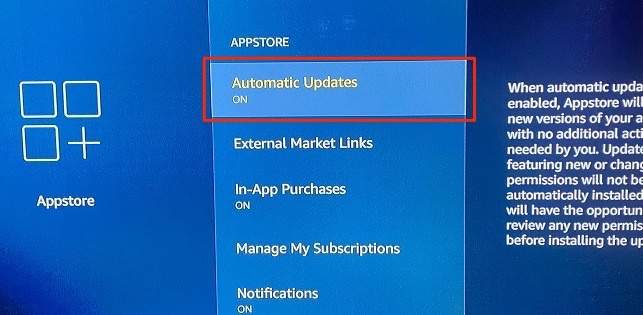
Чтобы обновить приложения, установленные из Amazon Appstore, перейдите в «Настройки» > «Приложения» > «Appstore» и нажмите кнопку выбора на пульте Fire TV, чтобы включить «Автоматические обновления».
Для установки приложений сторонними средствами перейдите на веб-сайт разработчика, загрузите последнюю версию приложения и переустановите установочный файл приложения на вашем Fire TV.
4. Перезагрузите Fire TV.
Если ваше устройство Fire TV начинает зависать или неожиданно вылетает, перезапуск может помочь решить проблему.
Выполните простую перезагрузку.
Для простой перезагрузки устройства Fire TV необходимо перезагрузить устройство с помощью пульта дистанционного управления. Просто одновременно нажмите и удерживайте кнопки «Выбор» и «Пауза/Воспроизведение» на пульте Fire TV.
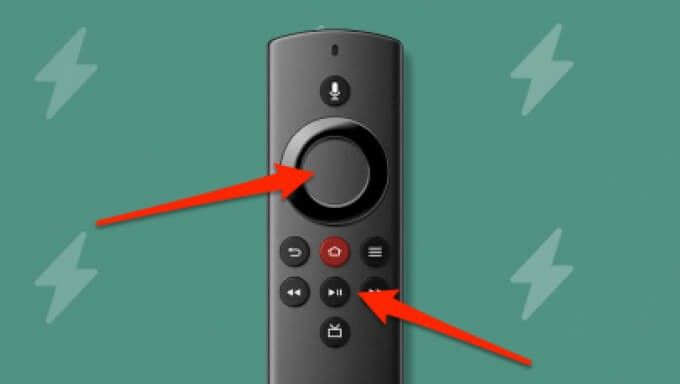
Примерно через 5 секунд на экране телевизора должно появиться уведомление «Ваш Amazon Fire TV выключен».
Через 5-10 секунд ваш Fire TV должен автоматически включиться. Откройте несколько приложений , посмотрите фильм на Netflix, откройте любимые телеканалы и проверьте, работает ли ваш Fire TV без зависаний.
Процедура принудительного перезапуска
Если мягкая перезагрузка не решает проблему, отключите Fire TV от источника питания и снова подключите его через несколько секунд. Это называется «принудительная перезагрузка». Мы рекомендуем подождать около 30 секунд, прежде чем снова подключать устройство к источнику питания. Вы можете либо отсоединить USB-кабель от адаптера Fire TV, либо отключить USB-адаптер питания от электрической розетки.
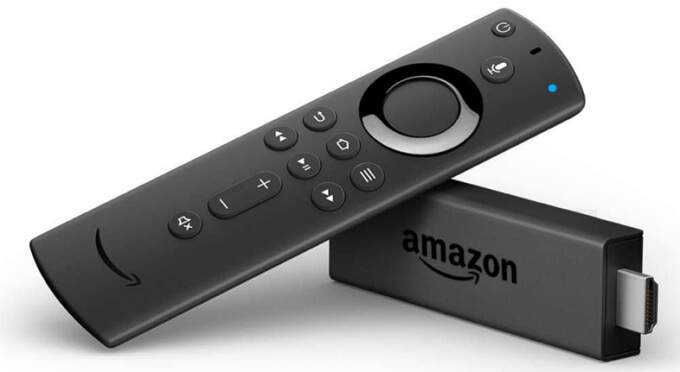
Заодно убедитесь, что HDMI-разъем вашего Fire TV подходит к HDMI-порту вашего телевизора. Если у вашего телевизора несколько HDMI-портов, попробуйте переключить Fire TV на другой HDMI-порт и посмотрите, стабилизируется ли устройство.
5. Обновите Fire TV.
Ваш Fire TV может работать медленно, если на нём установлена устаревшая или содержащая ошибки операционная система. Вот как установить последнюю версию FireOS на ваш Fire TV:
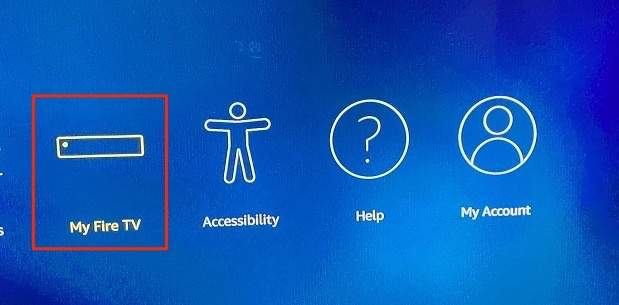
- Перейти на вкладку Настройки На вашем Fire TV выберите Мой огонь ТВ.
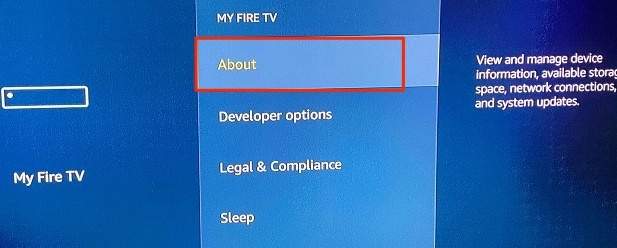
- выберите О нас (вокруг).
- выберите Проверка наличия обновлений (Проверьте наличие обновлений).
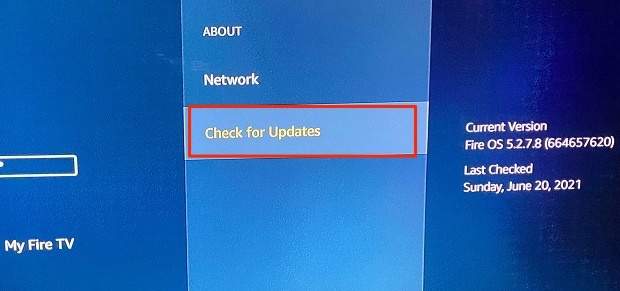
Если доступна новая версия Fire OS, ваш Fire TV немедленно загрузит и установит её с сервера Amazon. В противном случае на экране появится сообщение «Ваш Fire TV обновлён».
6. Перезагрузка Fire TV
Сброс настроек Fire TV до заводских значений удалит все сторонние приложения, удалит загруженные файлы и аннулирует вашу учетную запись Amazon на устройстве для потоковой передачи. Однако, с другой стороны, сброс настроек Fire TV до заводских, скорее всего, решит проблемы, вызывающие зависание устройства во время использования.
Следует отметить, что сброс настроек Fire TV следует производить только в том случае, если все остальные способы устранения неполадок не помогли.
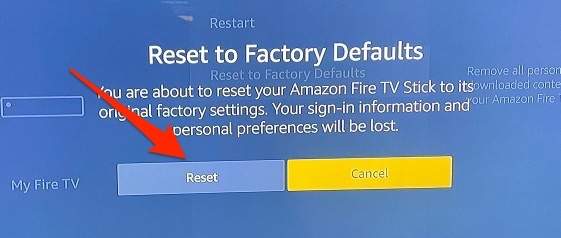
- Перейти на вкладку Настройки (Настройки) и выберите Мой огонь ТВ (Мое устройство Fire TV), затем выберите Сброс к заводским настройкам (Сброс до заводских настроек по умолчанию).
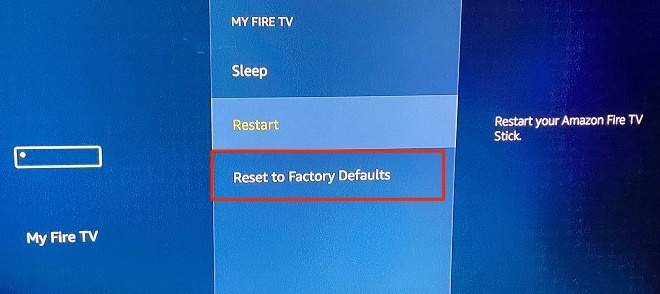
- Найдите Перезагрузить Чтобы продолжить, подтвердите выбор в окне подтверждения.
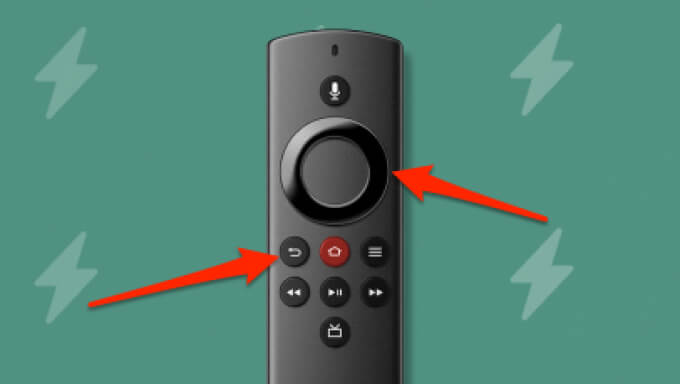
В качестве альтернативы, нажмите и удерживайте кнопку «Назад» и правую кнопку управления примерно 5 секунд, пока на экране не появится окно подтверждения сброса к заводским настройкам.
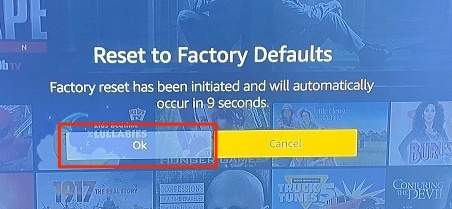
3. Нажмите «ОК» , чтобы продолжить. Если вы не выберете действие до окончания обратного отсчета, ваш Fire TV автоматически выполнит сброс до заводских настроек.
Сброс настроек Fire TV до заводских может занять приблизительно 10-15 минут. Во время процесса сброса устройство может несколько раз перезагрузиться. Не отключайте Fire TV от источника питания и не выключайте телевизор. Это прервет процесс и может повредить устройство.
Обратитесь в службу поддержки клиентов Amazon.
Если после сброса настроек до заводских ваш Fire TV продолжает зависать, обратитесь в службу поддержки клиентов Amazon . Вероятно, проблема связана с производственным дефектом. В этом случае вы получите возмещение или замену устройства — но только если на ваш Fire TV еще распространяется 90-дневная ограниченная гарантия Amazon.
Комментарии закрыты.