
Как загружать приложения для Android без Google Play Store: подробное руководство по альтернативным и безопасным методам

Загрузка приложений для Android из-за пределов Google Play может быть неоднозначной. Хотя Android предлагает гибкие возможности установки большинства приложений, следует проявлять осторожность при выборе источника этих файлов.

Кроме того, некоторые распространённые устройства, такие как: планшет Amazon FireОн не предустановлен в Play Store.
Одним из решений является использование внешней библиотеки и установщика приложений для получения нужной версии. Это потребует некоторых модификаций и обходных путей, но у вас есть множество разнообразных и безопасных вариантов.
Приложения Play Store проверяются на совместимость с последними версиями Android. زالة Старые версии приложений, поскольку они представляют угрозу безопасности или больше не работают должным образом.
Приложения, отсутствующие в Play Store, могут содержать ошибки или вредоносное ПО.
Настройте свое Android-устройство для установки приложений из сторонних источников.
Во-первых, вам нужно будет настроить некоторые параметры на вашем Android-телефоне, чтобы он не блокировал попытки загрузки приложений из неизвестного источника.
Действия одинаковы для большинства устройств Android, но могут существенно различаться в зависимости от основных версий Android или производителей устройств.
В этом примере мы использовали Samsung Galaxy и проверили, что шаги работают с One UI 6.1 и One UI 7 (на базе Android 14 и Android 15).
Точные шаги по включению функции «Установка неизвестных приложений» могут незначительно различаться в зависимости от версии Android (например, Android 8.0 Oreo и более поздние версии управляют разрешениями для каждого приложения) и производителя вашего устройства (например, Samsung или Google Pixel).
Чтобы найти эту опцию, всегда проверяйте разделы «Безопасность и конфиденциальность», «Приложения и уведомления» или «Доступ специальных приложений» в настройках вашего устройства.
- На устройстве Android проведите пальцем вниз и выберите значок передач достигнуть Настройки.
- Прокрутите вниз и выберите Безопасность и конфиденциальность.
- Найдите Плюс из настроек безопасности.

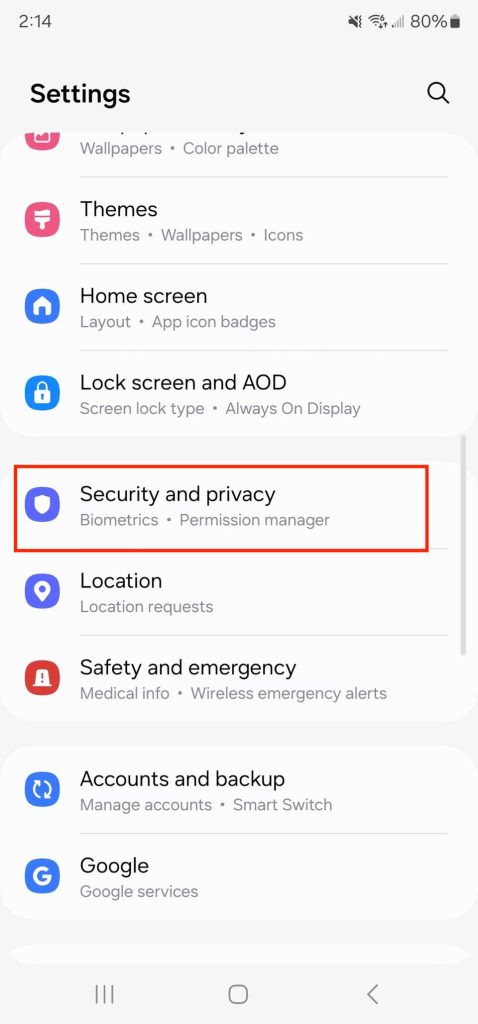
- выберите Устанавливать неизвестные приложения.
- Выберите приложение, которое вы будете использовать для установки файлов. Это может быть браузер, недавно загруженное приложение для установки (подробнее об этом ниже) или аналогичный вариант.
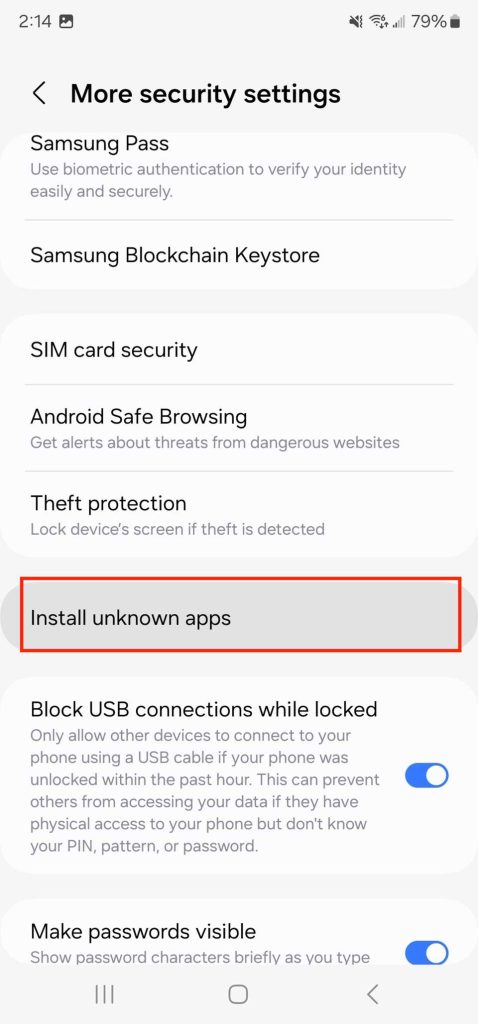
- выберите Разрешить из этого источника.


Вам не нужно менять эти настройки, если вы загружаете APKMirror или сторонний магазин приложений из Play Store.
Однако после поиска приложений в этих магазинах еще раз проверьте эти настройки и убедитесь, что включены правильные разрешения.
Если вы скачиваете с веб-сайта, дайте разрешение браузеру.
Как обмениваться файлами и устанавливать приложения с помощью однорангового (P2P) обмена файлами
Технология P2P — отличная альтернатива для переноса и установки приложений между устройствами, устраняющая необходимость в Google Play. Благодаря этому вы можете делиться приложениями с другими людьми без посредников.
Этот метод полезен, если у вас ограниченное подключение к Интернету или вы хотите поделиться приложением с другом, который не может получить к нему доступ традиционными способами.
Популярные приложения для обмена файлами P2P, такие как SHAREit, передают типы файлов, включая приложения, между устройствами.
Следующие шаги показывают, как отправлять и получать приложения с помощью SHAREit Lite.
- Установить и открыть ПОДЕЛИТЬСЯ Lite На отправляющих и принимающих устройствах из Google Play или App Store.
- Нажмите на إرسال Чтобы сделать ваше устройство обнаруживаемым.
- Перейти к Вкладка «Приложения» Выберите приложение, которое вы хотите переместить.
- Нажмите на إرسال чтобы начать процесс передачи.
- На другом устройстве нажмите Прием.
- стереть QR-код На приемнике для подключения или нажмите Аватар отправителя Для создания соединения.
- При подключении приложение переносится. SHAREit сохраняет приложение на другом устройстве.
- После завершения выбранное приложение будет загружено во внутреннюю память вашего устройства и готово к установке.
- Откройте файловый менеджер вашего телефона и перейдите в папку SHAREit, где обычно хранятся все полученные файлы.
- В зависимости от того, как SHAREit организует файлы на вашем устройстве, откройте Полученная папка Или найдите файлы .apk.
- Нажмите на файл, чтобы начать установку. Если в настройках вашего устройства появится соответствующий запрос, вам может потребоваться разрешить установку из неизвестных источников.
Загрузка приложений из внешних библиотек
Хотя вы можете загружать приложения из Google Play Store и Samsung Store, вы также можете загружать приложения из сторонних магазинов приложений.
В нашем примере мы используем APKMirror, потому что он надежен и Проводит важные проверки безопасности И согласитесь с заявками, чтобы сделать этот процесс более плавным.
Однако вы можете выбрать и другие популярные магазины, такие как: APKPure, и Aptoide, и F-Droid, Или TapTapДействия во всех приложениях одинаковы.
يمكنك Установить несколько приложений Android вручную Ситуация начинает меняться, поскольку внешние установщики не нужны. С развитием «бандлинга» и разделения APK-файлов нативный формат APK больше не является выбором по умолчанию для некоторых разработчиков приложений.
APK-файлы по-прежнему популярны, но Google Play Store навязывает Для новых приложений по умолчанию используйте формат Android App Bundles.
APKMirror Installer поддерживает все форматы файлов приложений, включая файлы APK, поэтому вы можете безопасно устанавливать приложения.
- Скачать приложение APKMirror установщик Из Google Play или из Официальный сайт APKMirror.
- Откройте браузер, зайдите на APKMirror и найдите приложение, которое вы хотите установить на свое Android-устройство.
- Поиск приложений по APK, названию приложения или имени разработчика.
- Выберите предпочтительную версию или последнюю не-бета-версию.

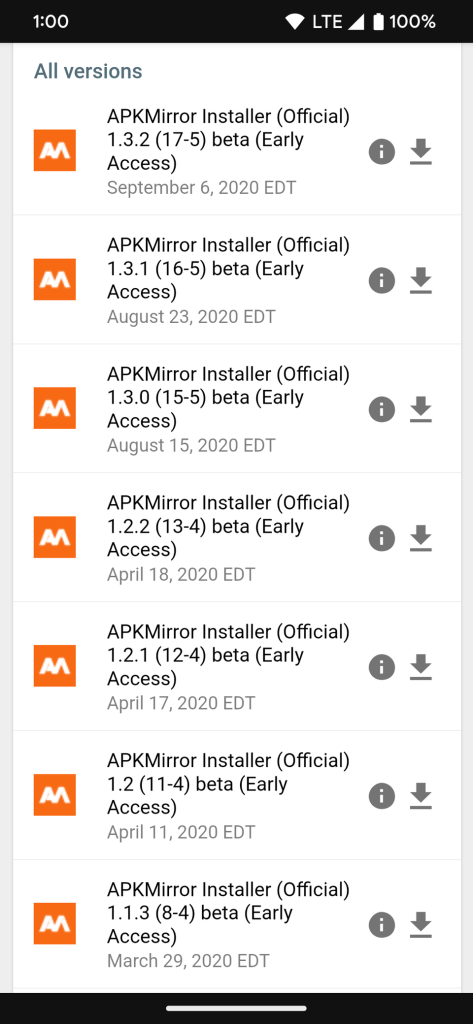
- Щелкните значок Скачать Расположен справа от нужного вам приложения.
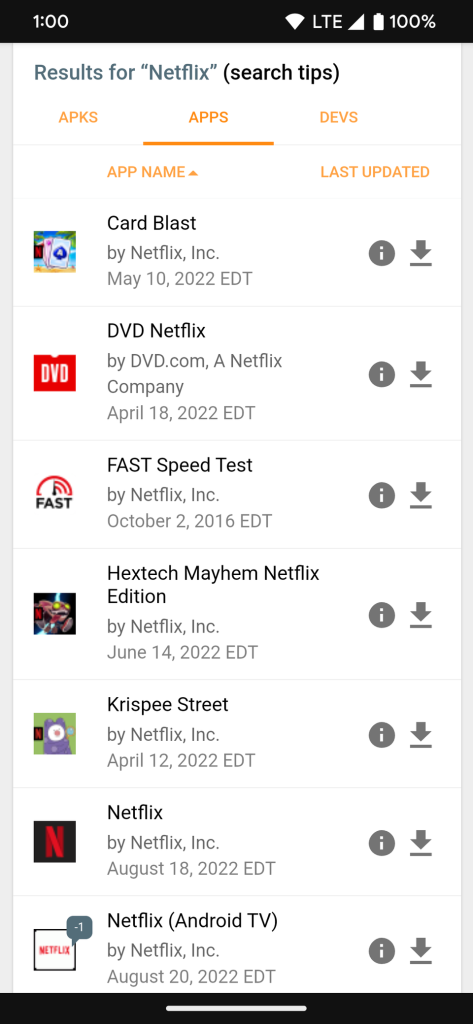
- Если доступно несколько версий, тщательно изучите их, чтобы определить подходящую для вашего устройства версию.
- Нажмите на стрелку Скачать Расположен справа от типа приложения, которое вы хотите установить.
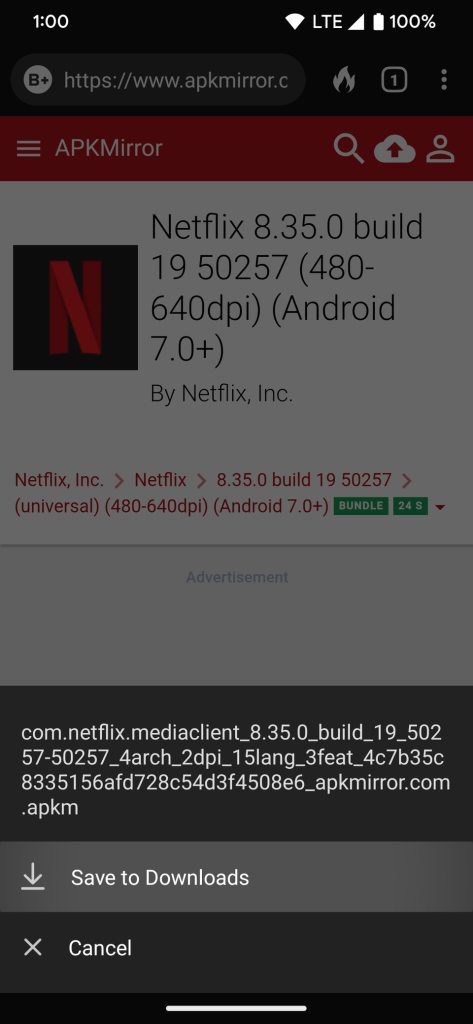
- нажать на Загрузить APK-пакет Или Скачать APK.
- При появлении запроса примите предупреждение, чтобы продолжить, если вы доверяете APKMirror как источнику.
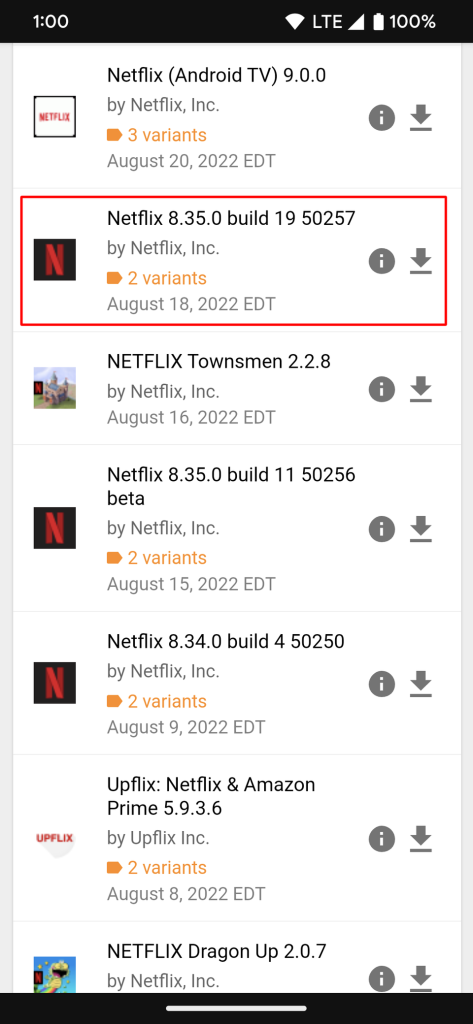
- Выбранное вами приложение будет загружено во внутреннюю память вашего устройства и готово к установке.


Установка может завершиться неудачей, если вы загрузите неправильную версию. Если приложение установлено независимо от выбранной версии, оно может работать корректно, но при этом может отображаться странный текст или возникать проблемы с отображением.
Если это произошло, загрузите правильную версию для вашего устройства и повторите попытку.
Как открыть и установить загруженные файлы приложений на Android
После загрузки файла вы откроете его, чтобы установить на своё устройство. Существует несколько способов, и все они приводят к одному и тому же результату.
Вот шаги, чтобы открыть загруженное приложение:
- использовать Файловый менеджер Чтобы открыть папку Загрузки на вашем устройстве.
- Откройте файл с помощью APKMirror Installer, чтобы продолжить установку.
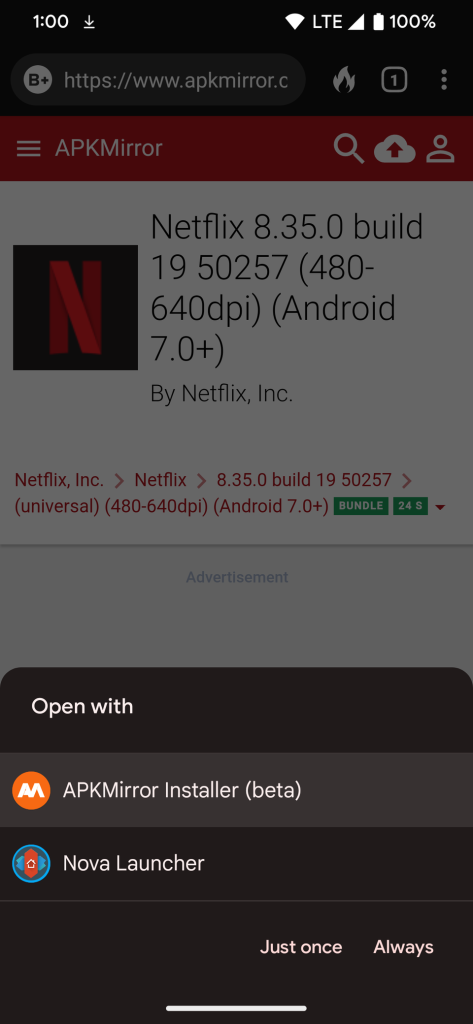
- нажать на Разрешить из этого источника Чтобы предоставить APKMirror необходимые разрешения на хранение, выберите Установки Чтобы продолжить процесс установки.
- Дождитесь установки приложения. Иногда могут возникнуть проблемы с совместимостью или другие неполадки. Если вы получили предупреждение, попробуйте использовать другую версию приложения.
- Протестируйте некоторые функции, чтобы убедиться, что все работает правильно и приложение не дает сбоев.

Не все приложения, доступные в Play Store, будут доступны в сторонних магазинах, а некоторые приложения могут работать некорректно, если они активно используют сервисы Google Play.
Зачем вам могут понадобиться внешние источники приложений для Android?
Иногда Google удаляет приложения из Google Play на основании их содержания, функциональности или в целях соблюдения местного законодательства.
Иногда приложения удаляются по законным и обоснованным причинам, например, если они содержат вредоносное ПО или нарушают конфиденциальность пользователя, но это случается нечасто.
К лучшему или к худшему, Android дает вам свободу (и связанную с ней ответственность) устанавливать приложения из любого места, где вы захотите.
Ещё одна причина, по которой вам стоит рассмотреть возможность загрузки приложений из сторонних источников, заключается в том, что некоторые приложения недоступны в Google Play. В некоторых регионах они могут быть ограничены или подвергнуты цензуре, что делает их недоступными.
Считать Предыдущий запрет TikTok в СШАЭто прекрасный пример того, почему вам нужен сторонний источник приложений.
Помните, что загрузка APK-файла не является незаконной, но может привести к неэтичным действиям.
Бесплатная загрузка платных приложений вне Play Store может лишить разработчиков дохода и не рекомендуется.
Наслаждайтесь свободой выбора приложений за пределами Google Play Store.
Одна из причин, по которой мы любим Android, — это свобода выбора. Google — главный в вопросах магазинов приложений, но у нас есть и другие варианты.
Многие независимые магазины приложений предлагают более удобный интерфейс и лучше организованные категории.
Устанавливайте защитное ПО при загрузке приложений из сторонних магазинов. Чтобы защитить ваше устройство от вредоносных программ.
Комментарии закрыты.