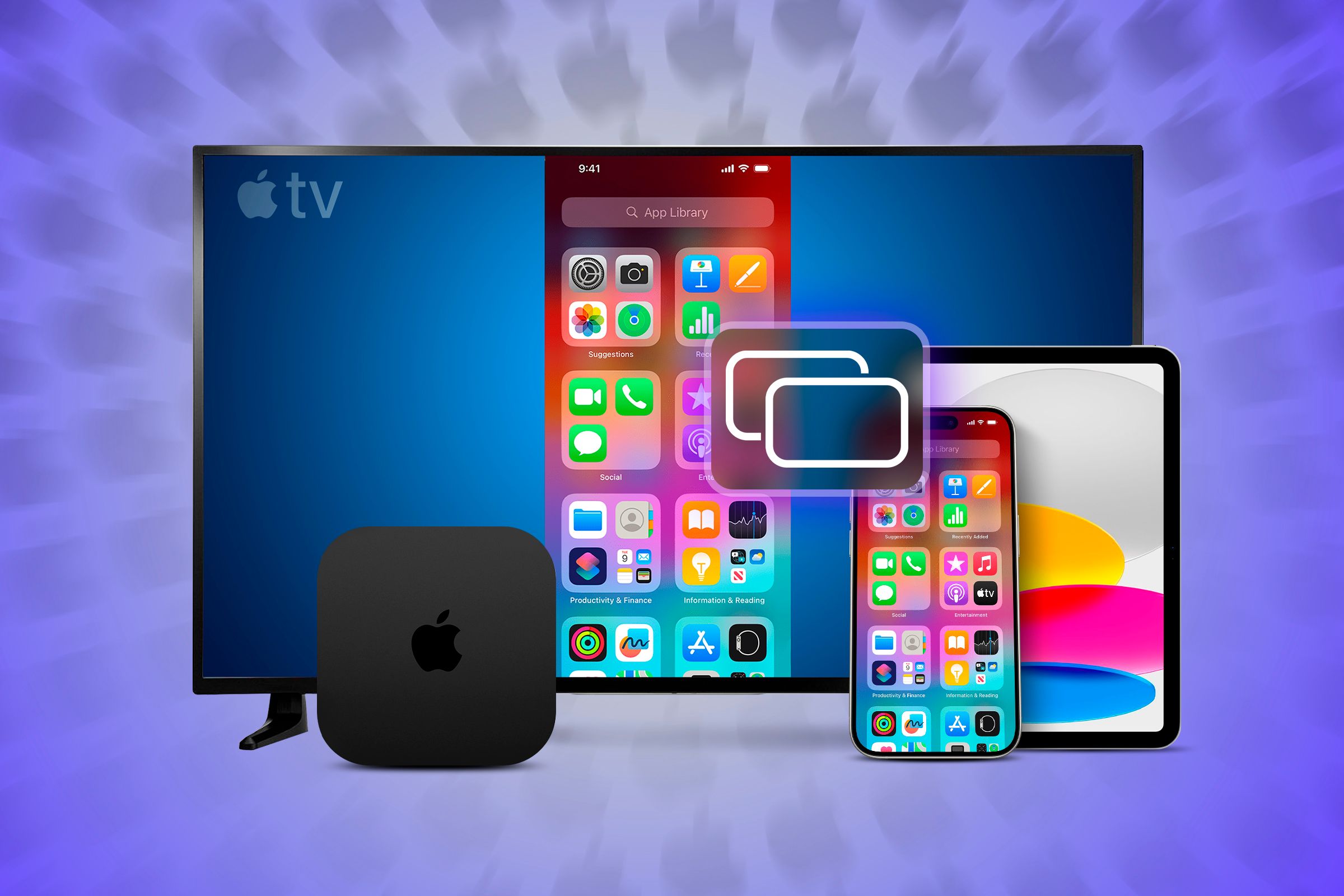
Среди множества функций, которые Apple добавила в macOS в последних версиях, функция дублирования экрана iPhone — одна из наших любимых. Она позволяет просматривать экран iPhone в приложении на Mac, а затем переупорядочивать и удалять приложения, используя iPhone так, как будто вы просто нажимаете и проводите пальцами по его экрану. Читайте дальше, и мы покажем вам, как дублировать экран iPhone на Mac.
Что такое дублирование экрана iPhone?
Дублирование экрана iPhone, также известное как «iPhone Mirroring», — это сложная технология, позволяющая беспроводным образом подключать Mac к iPhone. После подключения вы можете использовать специальное приложение на Mac для полного управления iPhone. Представьте себе, что вы можете использовать мышь, трекпад и клавиатуру Mac для удобного взаимодействия с приложениями iPhone и входящими уведомлениями прямо на большом дисплее Mac. Более того, вы можете легко переносить файлы между двумя устройствами простым перетаскиванием, что ускоряет и делает более эффективным обмен фотографиями и документами. Эта функция особенно полезна для профессионалов, которым необходимо работать на обоих устройствах одновременно, или для всех, кто хочет наслаждаться возможностями iPhone на большом экране.
Могу ли я использовать дублирование экрана iPhone на моем Mac?
Чтобы использовать функцию дублирования экрана iPhone на компьютере Mac, оба устройства должны соответствовать ряду технических требований и условий, необходимых для обеспечения совместимости и оптимальной производительности:
Тип устройства Mac: Ваш Mac должен быть оснащён чипом Apple Silicon (например, M1, M2 или M3) или процессором Intel с чипом безопасности T2. Этот чип необходим для обеспечения безопасности, необходимой для трансляции экрана.
macOS: Ваш Mac должен работать под управлением macOS Sequoia или более поздней версии. Эта версия операционной системы полностью поддерживает дублирование экрана iPhone.
iOS: Ваш iPhone должен работать под управлением iOS 18 или более поздней версии. Кроме того, для включения функции дублирования экрана в качестве дополнительной меры безопасности необходимо установить на iPhone пароль.
Учетная запись Apple: На обоих устройствах (Mac и iPhone) необходимо войти в одну и ту же учётную запись Apple и включить двухфакторную аутентификацию. Это гарантирует, что вы являетесь законным владельцем обоих устройств.
Беспроводное соединение: На обоих устройствах должны быть включены Wi-Fi и Bluetooth. Эти технологии обеспечивают бесперебойную связь и передачу данных между iPhone и Mac.
Близость двух устройств: Ваш iPhone должен быть заблокирован и находиться рядом с Mac. Это гарантирует безопасность и простоту трансляции экрана.
Не использовать AirPlay или Sidecar: Убедитесь, что ваш Mac не использует AirPlay или Sidecar одновременно. Эти функции могут мешать работе функции дублирования экрана iPhone.
Соблюдая эти требования и условия, вы сможете наслаждаться бесперебойной и безопасной трансляцией экрана iPhone на свой Mac. Эта функция позволяет просматривать приложения iPhone и взаимодействовать с ними непосредственно на большом экране Mac, повышая производительность и предоставляя более гибкий пользовательский интерфейс.
Как начать транслировать экран iPhone на компьютер Mac
Чтобы транслировать экран iPhone на компьютер Mac, выполните следующие действия, убедившись, что выполнены все предварительные условия:
Убедившись, что все вышеперечисленные условия соблюдены, нажмите на приложение iPhone Mirroring в Dock.
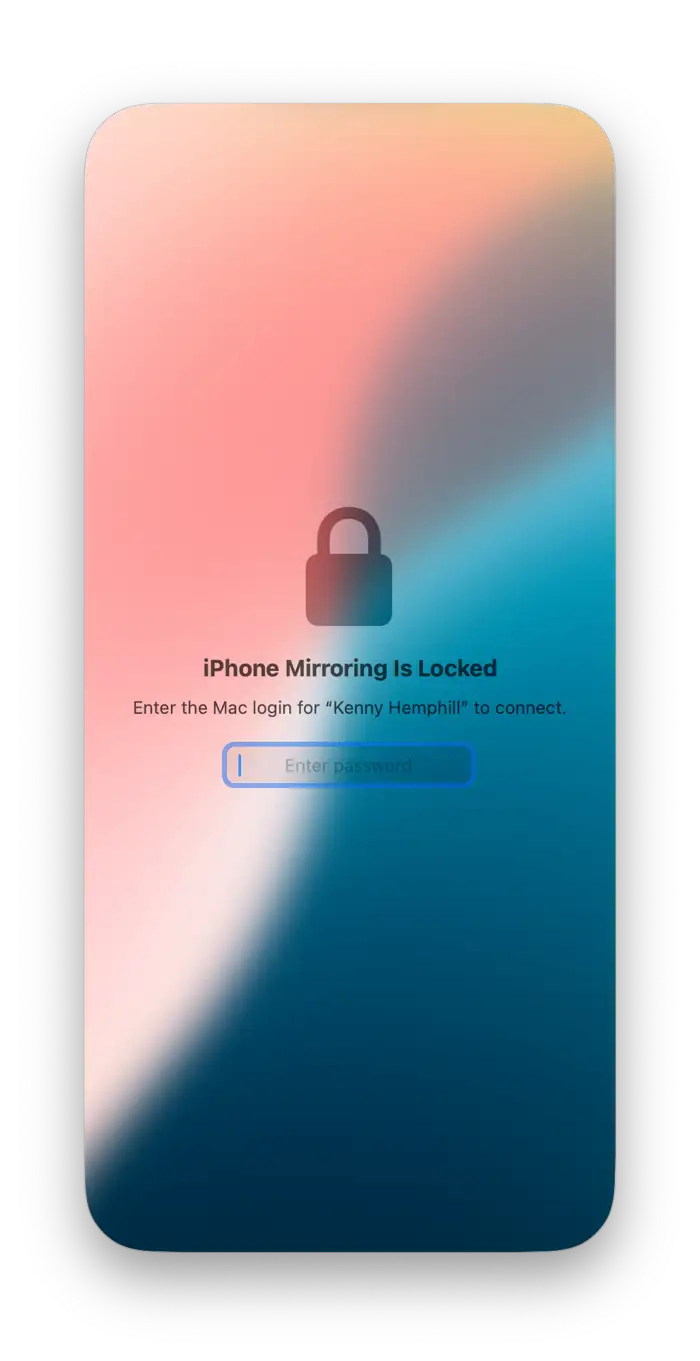
Введите пароль для входа на Mac в текстовое поле приложения iPhone Mirroring. Это необходимо для предоставления приложению доступа к экрану вашего устройства.
При появлении запроса введите код доступа к вашему iPhone.
Нажмите «Подключиться» в приложении iPhone Mirroring.
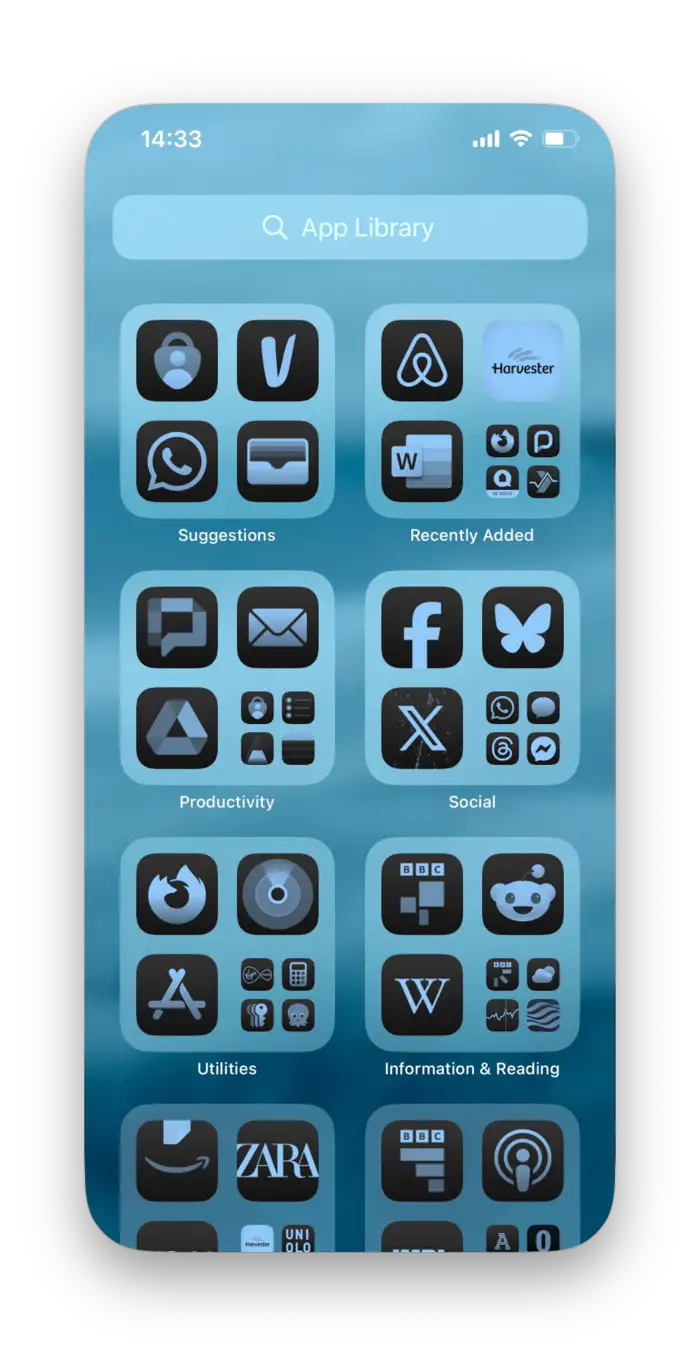
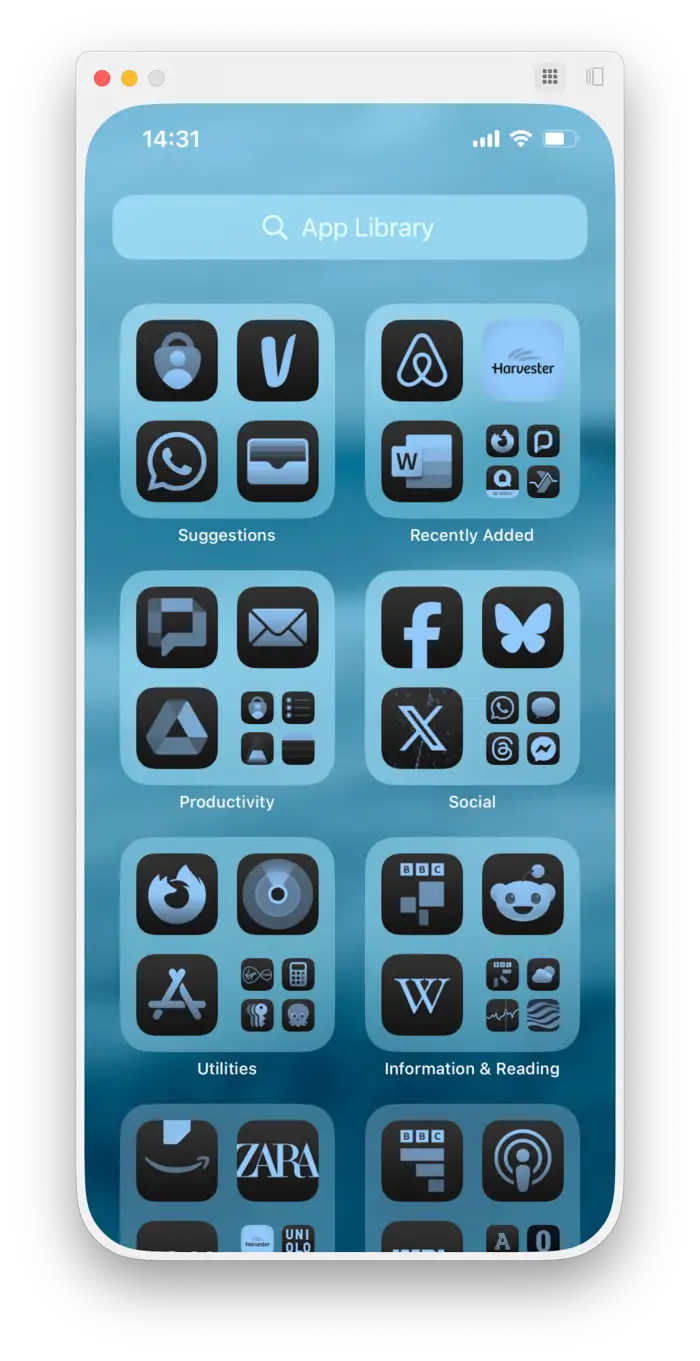
Теперь вы должны увидеть домашний экран своего iPhone в приложении iPhone Mirroring на вашем Mac.
Наведите указатель мыши на верхнюю часть экрана iPhone на Mac, чтобы увидеть край окна. Там вы увидите два значка: один, в форме сетки, открывает главный экран из любого места, а другой — переключатель приложений.
Чтобы запустить приложение, коснитесь его на главном экране или в переключателе приложений. Вы также можете открывать папки, коснувшись их.
На Mac: перейдите в «Системные настройки» > «Основные» > «AirPlay и Handoff» и выберите «Разрешить передачу управления между этим Mac и вашими устройствами iCloud».
Убедитесь, что устройства находятся близко друг к другу: Для обеспечения надежного и стабильного соединения Bluetooth и Wi-Fi устройства должны находиться на расстоянии не более 10 метров (30 футов) друг от друга.
Как обеспечить бесперебойную работу Mac
Если вы хотите использовать функцию iPhone Mirroring или любую другую новую функцию macOS, крайне важно обеспечить максимальную плавность и скорость работы вашего Mac. Вот несколько простых шагов для этого:
Избавьтесь от ненужных файлов и накопившихся данных, которые занимают место на диске и влияют на производительность.
Регулярно выполняйте плановые задачи по обслуживанию, такие как переиндексация Spotlight и очистка кэша DNS.
Убедитесь, что все приложения и macOS обновлены до последних версий, чтобы получить последние улучшения и исправления безопасности.
Регулярно сканируйте свое устройство на наличие вредоносных программ и вирусов, которые могут повлиять на производительность или поставить под угрозу безопасность ваших данных.
Функция iPhone Mirroring очень полезна, особенно если вы хотите изменить внешний вид главного экрана или удалить множество приложений. Чтобы использовать функцию iPhone Mirroring на Mac, следуйте инструкциям выше.



Комментарии закрыты.