Ищете способ удалить Firefox с вашего Mac? Это поможет снизить нагрузку на компьютер и сохранить ваши данные в безопасности, если вы больше не используете браузер.
Firefox от Mozilla — третий по популярности браузер для Mac после Chrome и Safari. Примерно 4% всех пользователей macOS используют его на своих Mac, в первую очередь благодаря улучшениям, разработанным сообществом, и функциям, ориентированным на конфиденциальность.
Однако наряду с преимуществами возникает и серьёзная проблема: Firefox занимает значительный объём памяти. Он может занимать до 12 ГБ, замедляя работу MacBook. Поэтому вам может потребоваться удалить его, чтобы снизить нагрузку на Mac и освободить место на диске. Не знаете, как это сделать? Читайте дальше, и мы покажем вам, как удалить Firefox с вашего Mac и как освободить место, удалив данные Firefox без его удаления. Кроме того, мы рассмотрим рекомендации по поддержанию максимальной производительности вашего компьютера после удаления программы, уделив особое внимание оптимизации потребления системных ресурсов.
Почему вам может потребоваться удалить Firefox?
Как и любой другой веб-браузер, Firefox хранит значительный объём данных на вашем Mac. Эти данные включают конфиденциальную личную информацию, такую как история просмотров и учётные данные. Кроме того, эти файлы занимают ценное место на вашем Mac. Поэтому, если вы больше не используете Firefox, его правильное удаление поможет вам освободить это место и повысить производительность вашего устройства. Кроме того, будут удалены сохранённые личные данные, что повысит безопасность вашего Mac и защитит вашу конфиденциальность. Полное удаление Firefox гарантирует удаление всех связанных с ним файлов, включая профили пользователей, кэшированные файлы, файлы cookie и многое другое. Этот процесс повышает общую производительность системы и предотвращает потенциальные конфликты с другими программами.
Как удалить Firefox автоматически и вручную
К сожалению, Mozilla не предоставляет специального деинсталлятора для Firefox, поэтому вам, возможно, придётся удалить его вручную. Однако существует способ упростить этот процесс. Мы начнём с объяснения того, как удалить Firefox всего за несколько кликов с помощью специальной утилиты, а затем подробно расскажем о том, как полностью удалить его вручную, включая удаление оставшихся профилей пользователей и настроек для обеспечения чистого и полного удаления. Этот метод гарантирует полное удаление всех следов Firefox из вашей системы, что может повысить производительность и предотвратить будущие проблемы.
Автоматическое удаление [полное и всеобъемлющее]
Как вы заметите, удаление Firefox вручную — довольно трудоемкий процесс, требующий поиска по файлам, разбросанным по всему вашему Mac. К счастью, есть более простой способ: используйте специальную программу для удаления приложений, которая сделает всю сложную работу за вас. Мы рекомендуем CleanMyMac . Ее функция «Приложения» позволяет удалить любое приложение всего за несколько кликов.
Вот как избежать хлопот, связанных с поиском файлов, связанных с Firefox, и удалить браузер одним щелчком мыши:
1. Получите бесплатную пробную версию CleanMyMac – Вы можете бесплатно протестировать приложение в течение 7 дней.
2. Откройте CleanMyMac, нажмите «Приложения» на боковой панели и запустите сканирование.
3. Нажмите «Управление моими приложениями», найдите Firefox и выберите его (вместе с любыми другими приложениями, которые вам больше не нужны).
Как удалить Firefox вручную [Пошаговое удаление]
Удаление Firefox вручную включает в себя два шага. Сначала необходимо удалить сам файл приложения. Затем нужно удалить все файлы, которые оно разместило на вашем Mac.
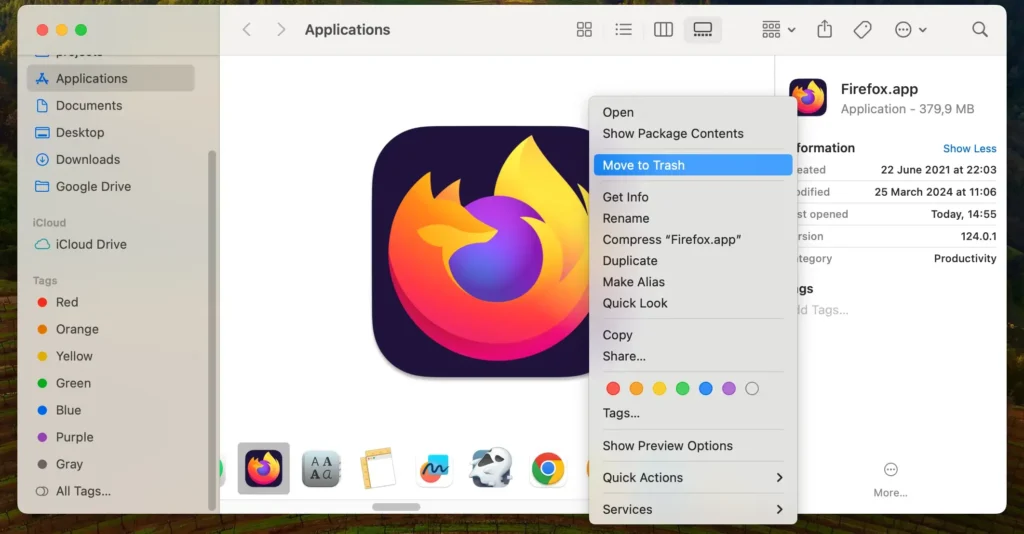
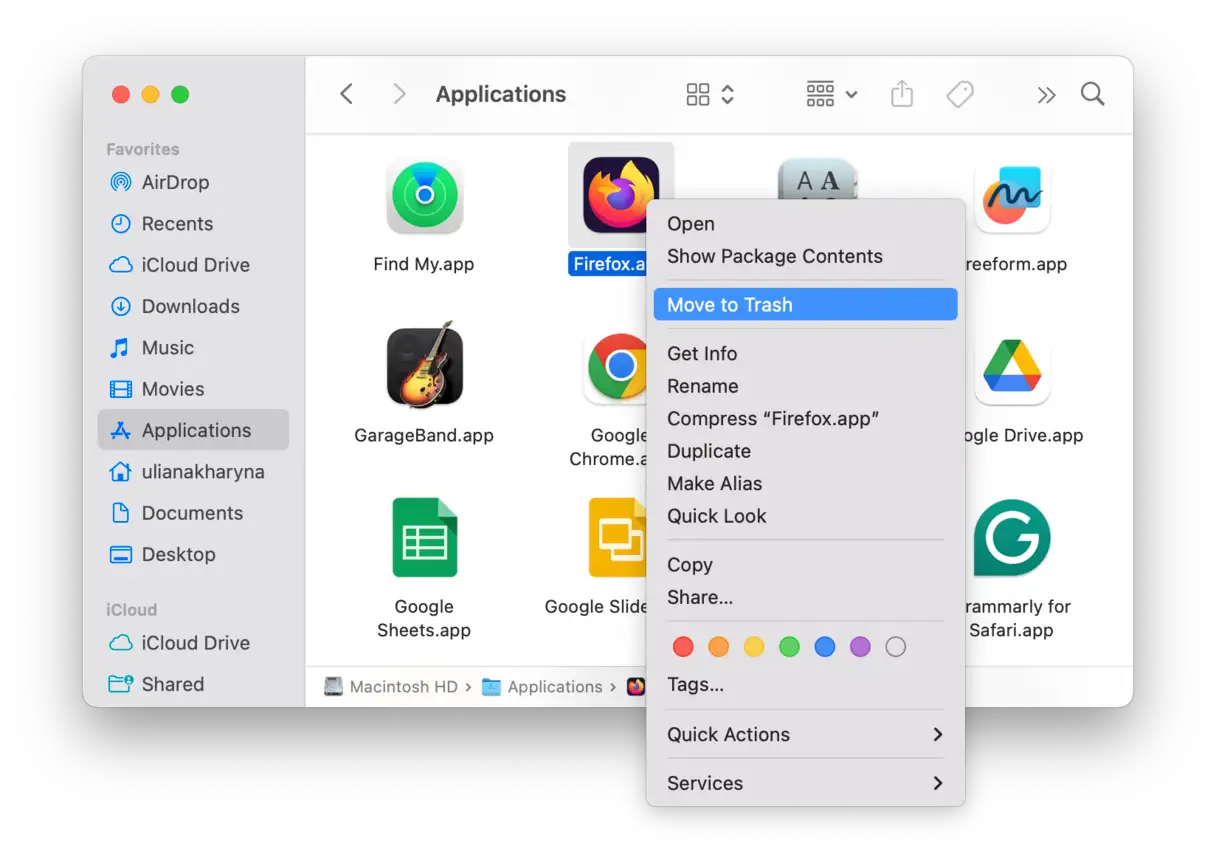
Перейдите в папку «Программы», найдите Firefox и переместите его в Корзину.
В меню Finder в верхней части экрана нажмите меню «Переход» и выберите «Перейти к папке».
В текстовом поле введите следующий путь и нажмите клавишу Return: ~/Library/Application Support
Найдите папку Firefox и перетащите ее в Корзину.
Теперь в окне «Перейти к папке» введите ~/Library/Caches и нажмите Return.
Найдите папку Firefox и перетащите ее в Корзину.
Также найдите папку Mozilla в ~/Library/Caches и перетащите ее в корзину.
Не забудьте очистить корзину.
Как удалить данные Firefox, не деинсталлируя его
Если вы хотите снова использовать Firefox и не хотите его удалять, вы можете удалить часть файлов, хранящихся на вашем Mac. Это освободит место, улучшит вашу конфиденциальность и должно помочь Firefox работать быстрее и плавнее. Вот как это сделать:
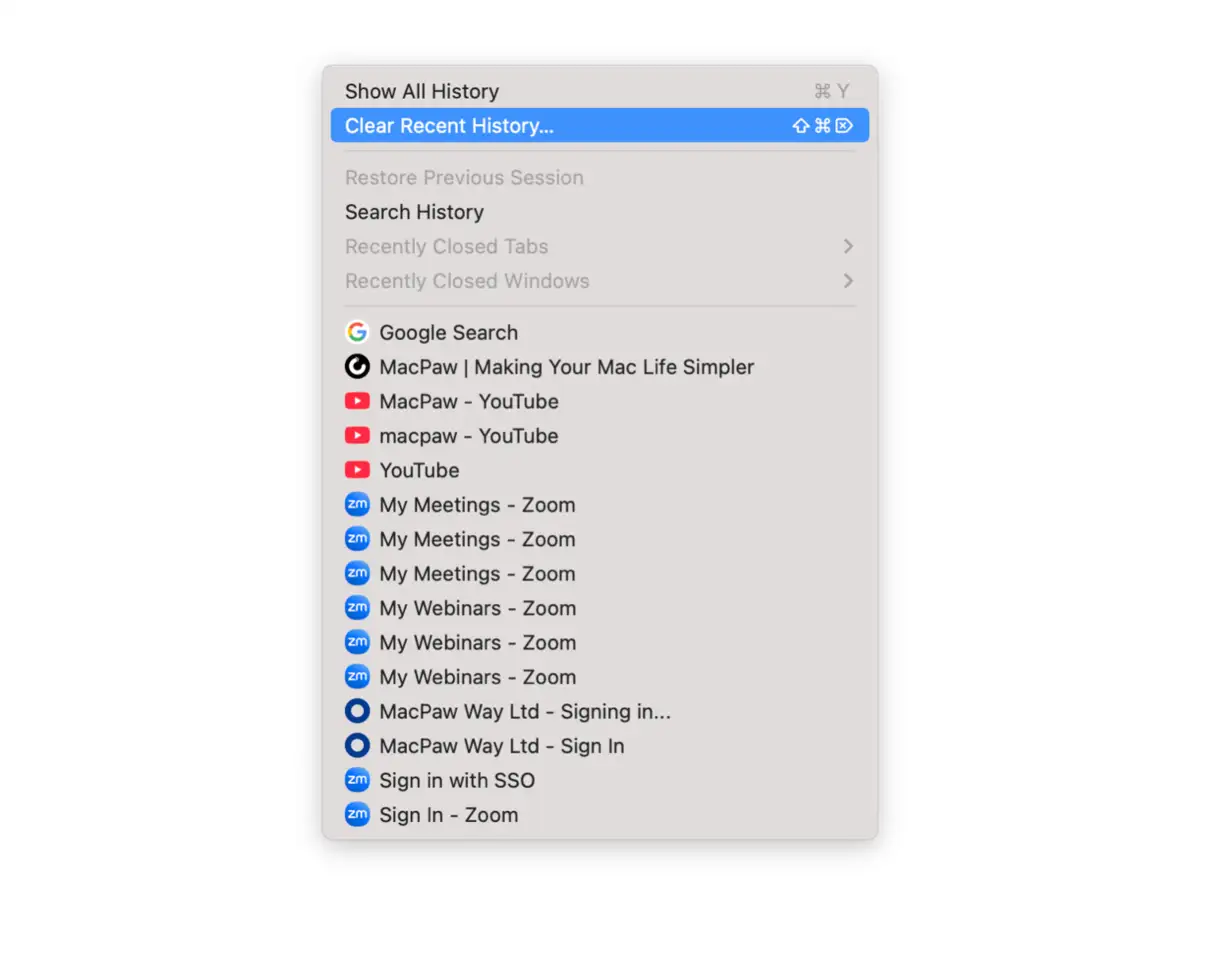
Откройте Firefox и нажмите меню «История».
Выберите «Очистить недавнюю историю». Появится новое окно с вариантами очистки.
В списке «Диапазон времени для очистки» выберите «Все», чтобы гарантировать удаление всех сохраненных данных.
Установите флажки рядом с типами данных, которые вы хотите удалить. К ним относятся:
История просмотров и загрузок.
Печенье.
Кэш (временная память).
Активные входы.
История форм и поиска.
Данные автономных веб-сайтов. Обратите внимание, что этот параметр может быть не выбран по умолчанию, но рекомендуется выбрать его, если вы хотите удалить все файлы, сохраненные веб-сайтами, которые вы посетили на своем Mac.
Нажмите кнопку «Очистить сейчас», чтобы подтвердить операцию и начать удаление выбранных данных.
Firefox — популярный веб-браузер, но существует множество других отличных браузеров для Mac, включая Safari от Apple, Google Chrome, Opera и Vivaldi. Поэтому, если вы давно им не пользовались и теперь используете другой браузер, вам следует его удалить. Следуйте инструкциям выше, обязательно удалив все файлы в папке вашей пользовательской библиотеки, чтобы завершить процесс удаления.
Общие вопросы
Как мне навсегда удалить свою учетную запись Firefox?
Чтобы удалить учётную запись, посетите сайт «Учётные записи». После входа в систему прокрутите страницу вниз, пока не увидите кнопку «Удалить учётную запись». Нажмите её, затем включите все опции > «Продолжить», введите пароль учётной записи и подтвердите удаление, снова нажав «Удалить учётную запись». После удаления учётной записи на экране появится сообщение.
Как удалить все сохраненные пароли в браузере Firefox?
Если вы хотите удалить все сохранённые пароли в Firefox, это можно легко сделать через настройки браузера. Чтобы удалить все сохранённые пароли, выполните следующие действия:
Сначала нажмите на меню-гамбургер (три горизонтальные линии) в правом верхнем углу окна Firefox. В раскрывающемся меню выберите «Настройки», затем перейдите в раздел «Конфиденциальность и безопасность».
В разделе «Конфиденциальность и безопасность» прокрутите вниз до пункта «Пароли», затем нажмите кнопку «Сохранённые пароли». Появится список всех сохранённых паролей.
Чтобы удалить все пароли, нажмите на многоточие (…) в правом верхнем углу окна «Сохранённые пароли», затем выберите «Удалить все пароли». Появится окно подтверждения. Установите флажок рядом с опцией «Да, удалить [x] паролей» и нажмите «Удалить». Firefox удалит все сохранённые пароли.
Вместо того чтобы сначала заходить в настройки, вы можете получить доступ к меню «Пароли» непосредственно из главного меню Firefox.


 Однако наряду с преимуществами возникает и серьёзная проблема: Firefox занимает значительный объём памяти. Он может занимать до 12 ГБ, замедляя работу MacBook. Поэтому вам может потребоваться удалить его, чтобы снизить нагрузку на Mac и освободить место на диске. Не знаете, как это сделать? Читайте дальше, и мы покажем вам, как удалить Firefox с вашего Mac и как освободить место, удалив данные Firefox без его удаления. Кроме того, мы рассмотрим рекомендации по поддержанию максимальной производительности вашего компьютера после удаления программы, уделив особое внимание оптимизации потребления системных ресурсов.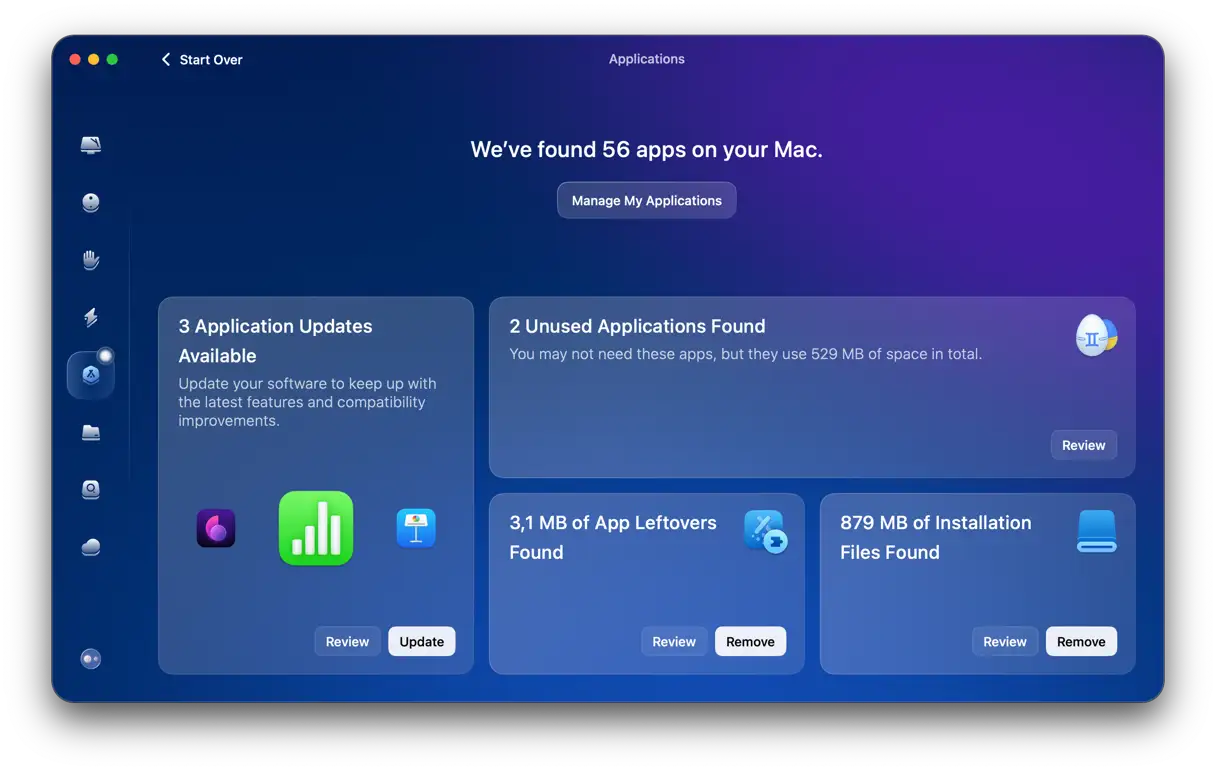
Комментарии закрыты.