Помимо папки /opt, ваш Mac содержит множество скрытых папок, которые могут быть заполнены файлами различных типов. Именно эти папки часто являются причиной нехватки свободного места на жёстком диске.
Найти и открыть папку /opt не так просто, как другие скрытые папки. macOS намеренно скрывает системные элементы, чтобы защитить ваш Mac от случайных изменений. Однако при использовании сторонних программ, таких как Homebrew, вам часто требуется доступ к этой папке для настройки файлов или устранения неполадок. В этой статье мы покажем вам, как найти и открыть папку /opt на вашем Mac.
Как найти папку opt в macOS?
Поиск папки opt в macOS может показаться нелогичным по сравнению с другими папками, такими как Library, Net или var. Это связано с тем, что в macOS папка opt по умолчанию отсутствует в традиционном понимании. Вместо неё существует альтернативный путь, /usr/local/opt, куда обычно устанавливаются дополнительные пакеты и программное обеспечение.
Как правило, прямой доступ к каталогу /usr/local/opt не требуется, за исключением особых ситуаций, например, установки новых программ от сторонних разработчиков, таких как Intel, или использования менеджера пакетов Homebrew. Эти инструменты часто используют этот каталог для организации и хранения устанавливаемого ими программного обеспечения и библиотек.
Основное назначение папки opt, независимо от того, расположена ли она в стандартном каталоге или в /usr/local/opt, — предоставить централизованное место для установки пакетов программного обеспечения, не входящих в базовую операционную систему. Эти пакеты обычно поступают из независимых источников и организованы в отдельные подпапки внутри папки opt.
Чтобы получить доступ к этой папке, вы можете использовать два основных метода:
1. **Терминал:** Вы можете использовать команды терминала для прямого перехода в каталог /usr/local/opt.
2. **Искатель:** Вы можете найти папку /usr/local/opt в Finder. Чтобы увидеть эту папку, может потребоваться включить отображение скрытых файлов в Finder.
** Ключевые слова: ** macOS, opt, папка opt, /usr/local/opt, Finder, Терминал, Homebrew, Intel, установка программного обеспечения, менеджер пакетов, операционная система.
Как найти папку opt с помощью терминала
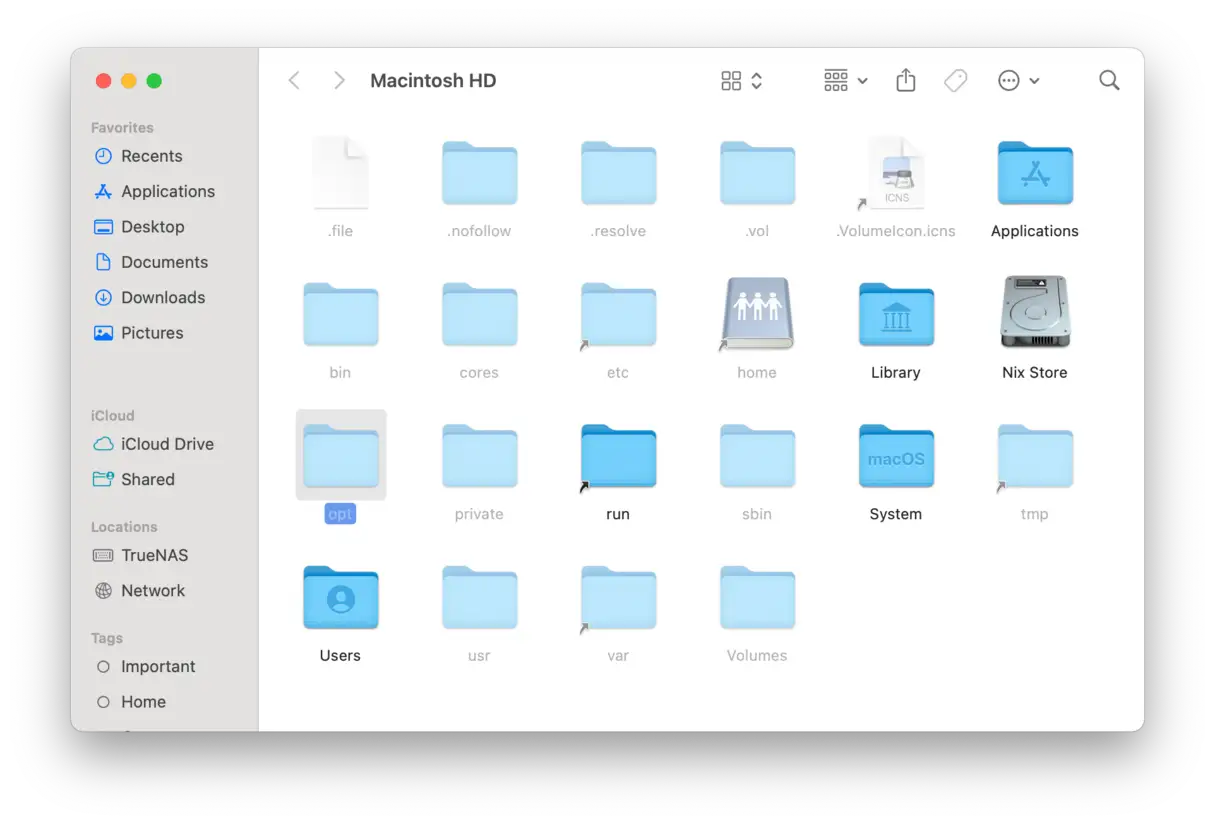
Если у вас возникли проблемы с поиском папки `/opt` или других скрытых файлов и папок на вашем Mac, не волнуйтесь — есть несколько способов сделать это. Один из самых простых — использовать сочетание клавиш Command + Shift + точка (.), чтобы временно отобразить все скрытые файлы и папки. Эти файлы и папки будут отображаться серым цветом, чтобы отличать их от видимых файлов и папок.
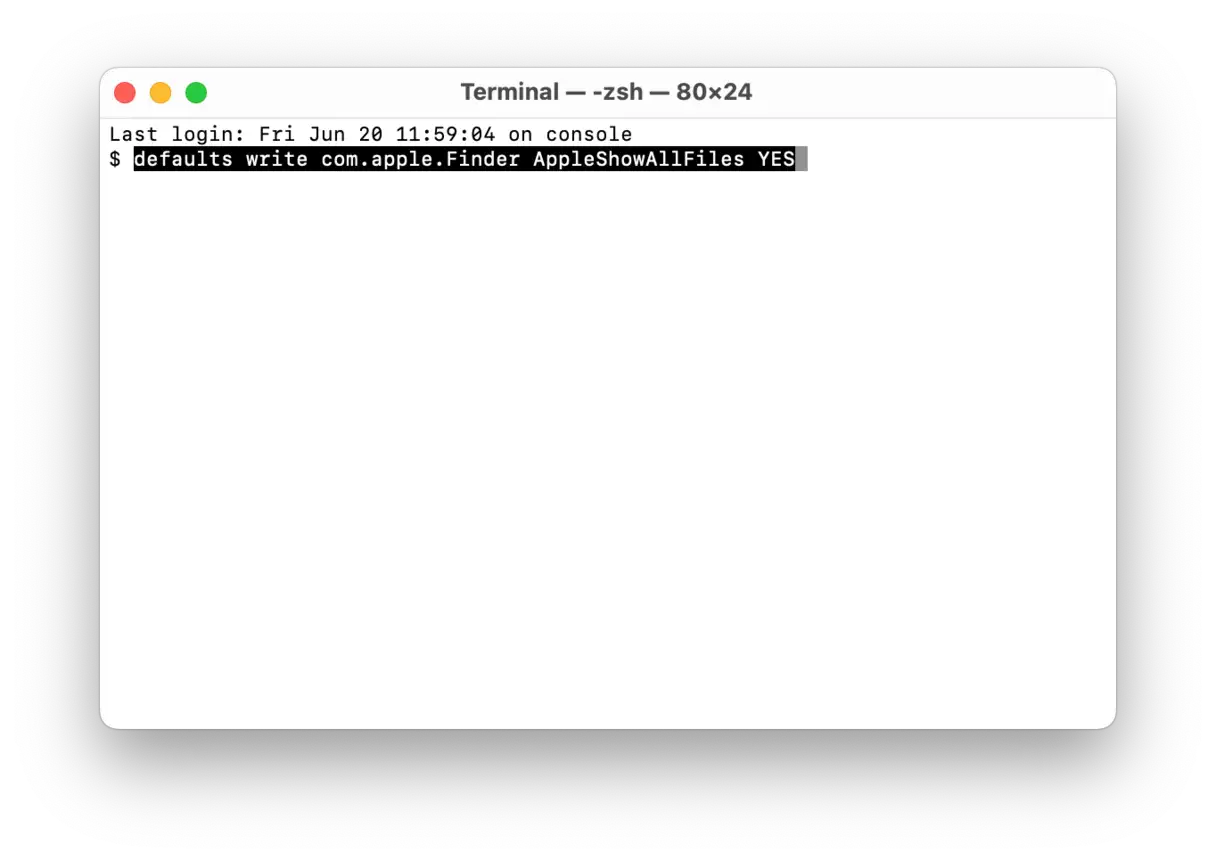
Однако, если вам нужно более постоянное решение или вы предпочитаете использовать командную строку, вы можете использовать приложение «Терминал», чтобы изменить настройки Finder и сделать все скрытые файлы видимыми постоянно. Вот как это сделать:
Откройте приложение «Терминал». Оно находится в папке «Утилиты» внутри папки «Программы».
Введите следующую команду в Терминале и нажмите клавишу Return:
Затем необходимо перезапустить Finder. Это можно сделать, перезагрузив Mac или удерживая клавишу Option (Alt) и щёлкнув правой кнопкой мыши по значку Finder в Dock, а затем выбрав «Перезапустить».
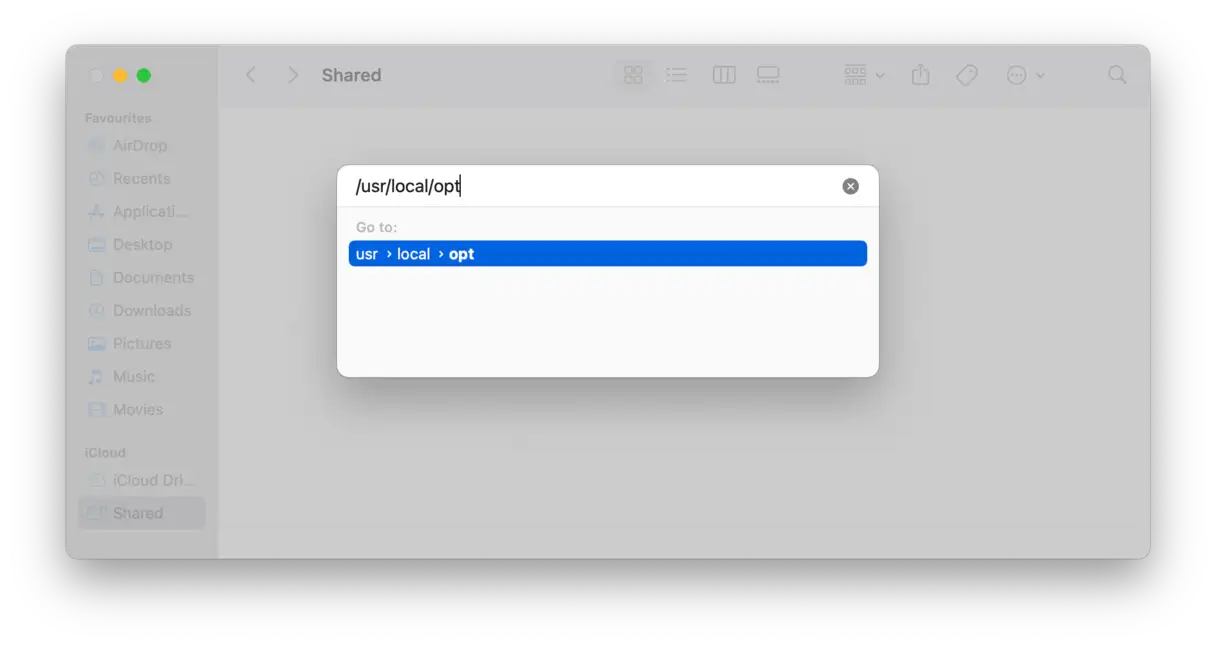
Введите следующий путь в диалоговом окне и нажмите клавишу Return: /usr/local/optЭтот путь указывает на папку opt, которая часто используется для хранения программного обеспечения и библиотек, установленных с помощью менеджеров пакетов, таких как Homebrew.
После ввода пути папка «opt» откроется в Finder. Теперь у вас есть временный доступ к ней. Если вы хотите легко получить к ней доступ в будущем, перетащите её и добавьте в список «Избранное» в Finder. Это упрощает быстрый доступ к папке без необходимости повторного ввода пути.
Как просмотреть скрытые файлы и папки на Mac
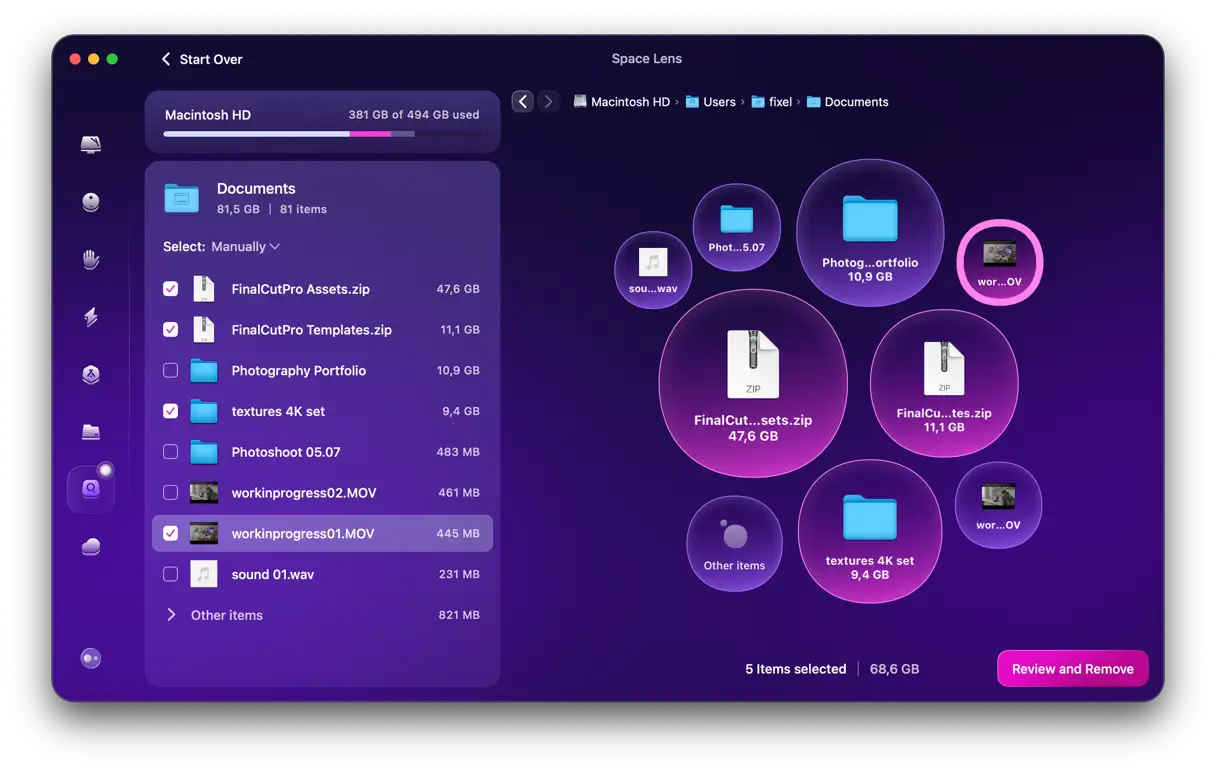
Хотя доступ к папке «opt» считается безопасным, другие скрытые папки скрыты не просто так, особенно если вы хотите получить к ним доступ для удаления файлов. Но если вы всё ещё ищете способ более глубокого и удобного исследования системных папок, чем просмотр библиотеки или использование терминала, есть одно решение: Space Lens.
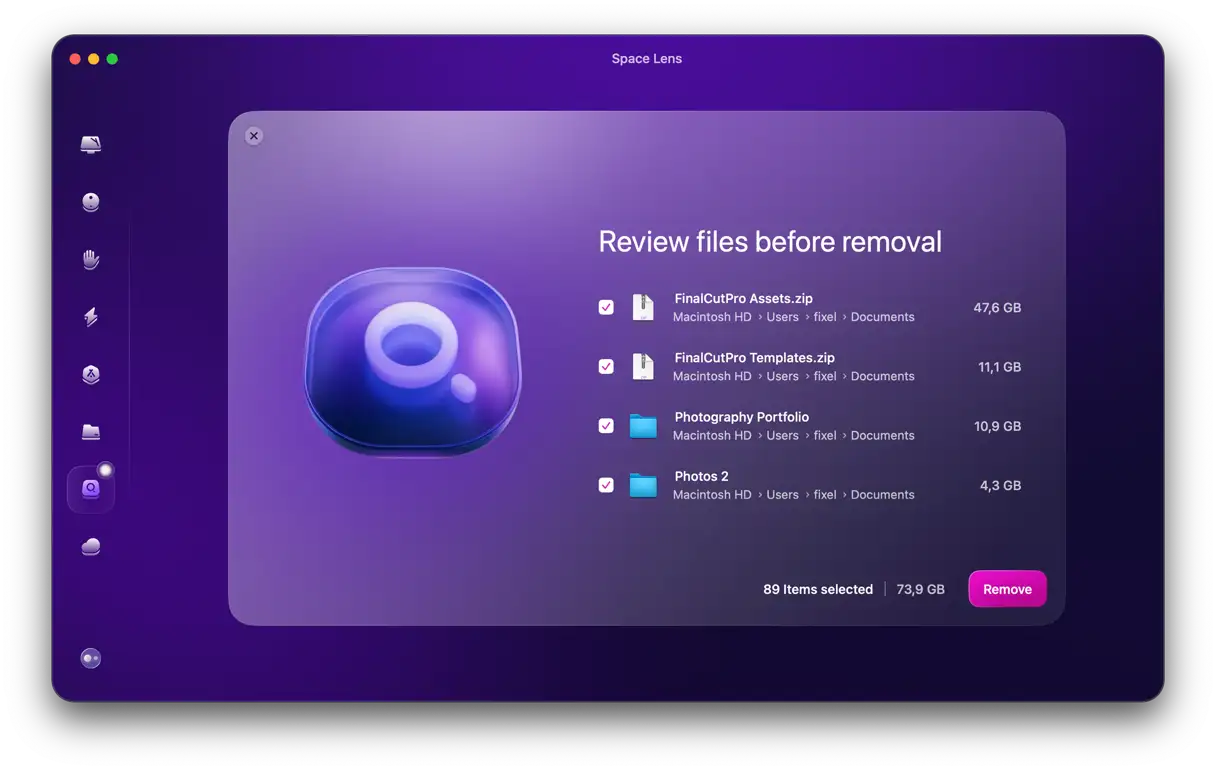
Space Lens — один из мощных инструментов CleanMyMac . С его помощью вы можете просканировать свой жесткий диск и создать подробную карту занимаемого им пространства. Вы получите список всех файлов и папок на вашем Mac, включая папку «opt», и объем занимаемого ими места. Затем вы можете удалить файлы и папки, занимающие много места, всего несколькими щелчками мыши.
Вот как использовать Space Lens для эффективного просмотра и управления скрытыми файлами и папками:
Мерван Редха — эксперт по обзору аппаратного обеспечения и сопровождению программного обеспечения, следящий за индустрией потребительской электроники. Он специализируется на разборке и тестировании смартфонов и компьютерных компонентов, а также на предоставлении технических решений проблем операционных систем (Windows, macOS, Android, iOS). Он также специализируется на секторе электромобилей и интеллектуальных транспортных технологий. В его сферу деятельности входят тестирование эффективности батарей, сети быстрой зарядки и разработка систем автономного вождения, а также проведение обзоров и объективных сравнений новейших моделей экологически чистых автомобилей.


Комментарии закрыты.