

Я заметил, что аккумулятор моей macOS Tahoe разряжается почти сразу после обновления. Сначала я подумал, что это обычная индексация после обновления, но даже спустя несколько дней аккумулятор продолжал разряжаться быстрее, чем я ожидал.
Это отличается от обновления Sequoia более тяжелыми фоновыми процессами, более агрессивной переиндексацией Spotlight и, судя по всему, множеством служб на базе искусственного интеллекта, работающих в фоновом режиме.
 Я тестирую его уже две недели, пробуя одно за другим различные решения. Некоторые изменения дали заметный результат, в то время как другие практически не изменили ситуацию. Вот что сработало, что нет, и чего можно ожидать, если вы только что обновились до Tahoe в 2025 году. В этой статье я расскажу вам, как улучшить время работы аккумулятора в macOS Tahoe, уделив особое внимание основным причинам и предложив практичные, проверенные решения. Я также поделюсь некоторыми советами по оптимизации энергопотребления, а также полезными инструментами и программами, такими как CleanMyMac, которые помогут поддерживать эффективную работу вашего Mac.
Сильно ли разряжает аккумулятор macOS Tahoe?
Новые выпуски операционной системы часто сопровождаются периодом ошибок и технических проблем, но жалобы на время работы аккумулятора в macOS Tahoe широко обсуждаются. Да, эта проблема существует, и она существенно влияет на производительность аккумулятора. Например, время работы моего Mac от аккумулятора сократилось примерно на 20% по сравнению с Sequoia в течение первых трёх дней после обновления.
Новый пользовательский интерфейс Liquid Glass, по-видимому, создает большую нагрузку на графический процессор, а функции Apple Intelligence, даже если они не используются активно, запускают фоновые процессы, которые расходуют заряд аккумулятора.
Кроме того, после обновления индексация библиотеки «Фотографии» и Spotlight значительно замедляется. По словам разработчиков и тестировщиков, участвовавших в форумах, это не единичный случай: с ним сталкиваются многие пользователи.
Хорошая новость в том, что часть этого расхода энергии носит временный и ожидаемый характер. После завершения индексации расход заряда замедлился, но не до уровня Sequoia. Именно тогда я начал пробовать некоторые из предложенных решений для повышения производительности аккумулятора. Также важно отслеживать энергопотребление приложений с помощью «Мониторинга активности», чтобы выявлять приложения, потребляющие много энергии, и закрывать их, когда они не нужны.
Исправление проблемы разрядки аккумулятора macOS Tahoe
Быстрая разрядка аккумулятора — настоящий кошмар для пользователей Mac. Поэтому я быстро принялся за решение этой проблемы и перепробовал множество решений. Некоторые из них очевидны, другие, возможно, многим неизвестны, но в совокупности они увеличили время работы от аккумулятора, приблизив его к показателю Sequoia. Вот подробное описание всех моих попыток:
1. Полная индексация после обновления
Этот шаг требует терпения. После каждого крупного обновления macOS индексация Spotlight, приложение «Фото» и системный кэш перестраиваются. Если вы постоянно используете Mac во время индексации, это займёт больше времени и продолжит потреблять заряд батареи. Чтобы дать системе возможность эффективно перестроить индексы, постарайтесь как можно дольше не использовать Mac сразу после обновления. Вы можете проверить состояние индексации через Spotlight. После завершения индексации вы должны заметить значительное улучшение производительности и времени работы от аккумулятора. Этот процесс может занять от нескольких часов до целого дня, в зависимости от размера диска и объёма данных.
2. Очистите свой Mac для повышения производительности: подробное руководство
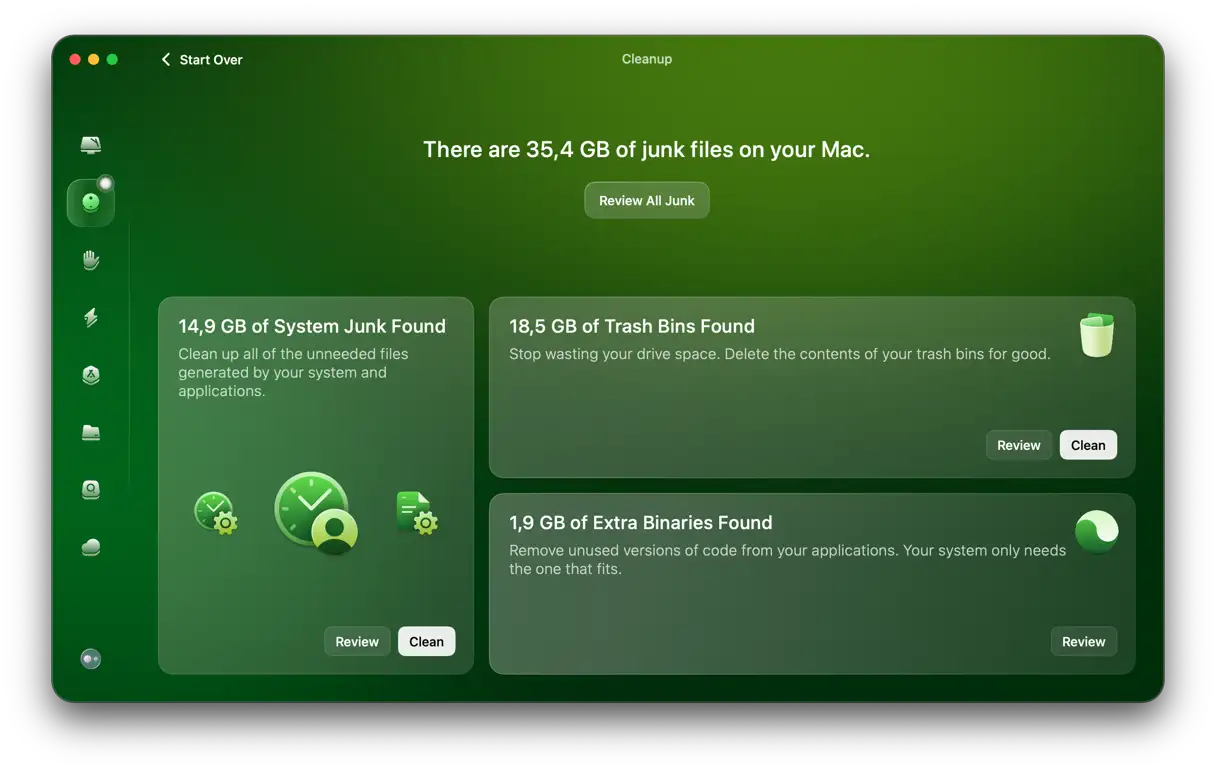
Одно из важнейших улучшений, которое вы можете внести для повышения производительности вашего Mac, — это очистка от ненужных файлов. Мы заметили значительное улучшение производительности при использовании функции «Очистка» в CleanMyMac . Эта функция удаляет большое количество ненужных файлов, которые занимают место на жестком диске и негативно влияют на скорость работы компьютера. Каждая мелочь имеет значение, и вот как это сделать:
- Получите бесплатную пробную версию CleanMyMac – Попробуйте бесплатно в течение 7 дней.
- Откройте приложение и нажмите «Очистка» > «Сканирование» > «Просмотреть весь ненужный контент».
- Выберите элементы, которые нужно удалить, и нажмите «Очистить». Вы также можете нажать «Очистить» после завершения сканирования и разрешить CleanMyMac удалить предварительно выбранные ненужные файлы — программа выполнит сканирование только на наличие файлов, которые можно безопасно удалить.
Пока приложение открыто, используйте приложение «Меню», чтобы освободить немного оперативной памяти. Вот как это сделать:
- Выберите значок приложения в верхней строке меню.
- Нажмите «Память», посмотрите, что занимает память, и закройте ненужные вам приложения.
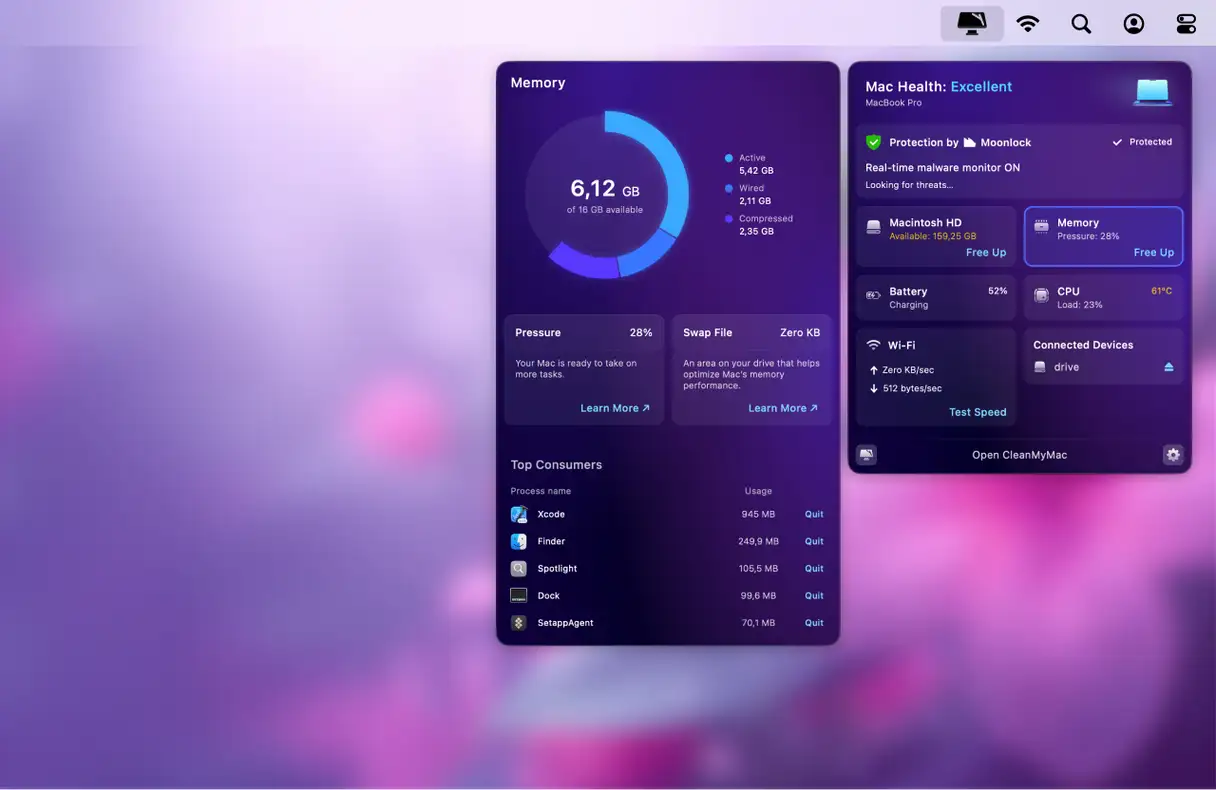
Похоже, macOS Tahoe использует неактивную память более активно, чем Sequoia, и отключение некоторых фоновых процессов помогло повысить производительность. Эти простые шаги могут существенно повысить скорость и отзывчивость вашего Mac.
3. Отключите ненужные функции Apple Intelligence, чтобы повысить производительность.
Интеллектуальные технологии Apple более глубоко интегрированы в новую macOS, но не все функции необходимы для оптимального пользовательского опыта. Чтобы снизить нагрузку на системные ресурсы и повысить производительность, рекомендуется отключить функции, которыми вы не пользуетесь регулярно. Например, я отключил прямые трансляции в Сообщениях и фоновый анализ в Фото, что привело к заметному снижению фоновой активности системы.
Доступ к этим настройкам можно получить через «Системные настройки», затем через Apple Intelligence и Siri. Просто отключите все функции, которыми вы сейчас не пользуетесь. Этот шаг особенно эффективен, если у вас старый или ограниченный по возможностям Mac. Отключение этих функций освободит системные ресурсы, улучшит отклик и снизит энергопотребление. Помните, что этот шаг полностью обратим, и вы можете снова включить любую функцию в любое время при необходимости.
4. Проверьте и удалите приложения, работающие в фоновом режиме.
Используя функцию «Производительность» CleanMyMac, я проверил элементы входа и факторы автозагрузки. Некоторые приложения часто попадают в список автозагрузки после обновлений. Я обнаружил, что такие приложения, как Zoom, Dropbox и некоторые старые инструменты, запускались без моего ведома. Удаление ненужных элементов входа может значительно увеличить время работы аккумулятора. Вот как это сделать:
- Откройте CleanMyMac и нажмите «Быстродействие», а затем «Сканирование».
- Выберите «Просмотреть все задачи», а затем «Элементы входа».
- Удалите ненужные вам предметы.
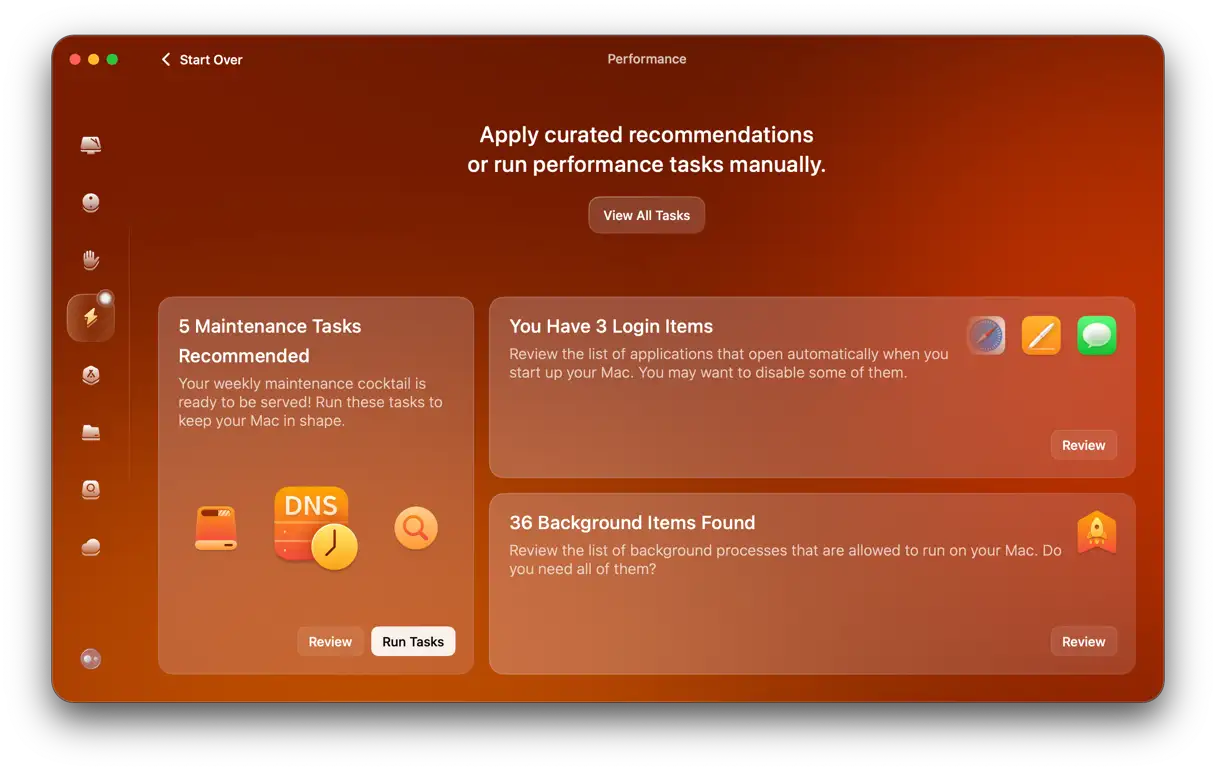
Вы будете поражены тем, какую пользу принесет этот шаг, поскольку он освобождает важные ресурсы для вашего Mac и повышает производительность аккумулятора, особенно если вы столкнулись с разрядкой аккумулятора в macOS Tahoe.
5. Уменьшите эффекты отображения на экране
Интерфейс Liquid Glass выглядит привлекательно, но нельзя отрицать, что он негативно влияет на время работы аккумулятора. Здесь приходится выбирать между эстетикой и удобством использования. Для меня решение было очевидным: время работы аккумулятора важнее, чем визуальные эффекты Liquid Glass.
Чтобы снизить расход заряда батареи и повысить производительность, можно отключить некоторые экранные эффекты. Перейдите в «Настройки системы», затем «Специальные возможности», затем «Экран» и включите опцию «Понижение прозрачности». Это может немного ухудшить внешний вид интерфейса, но значительно снизит нагрузку на графический процессор, особенно при переключении между приложениями. Это особенно полезно при длительном использовании устройства или если вам нужно максимально продлить время работы аккумулятора. Включение этой опции улучшит общее взаимодействие с пользователем за счет экономии заряда батареи и снижения нагрузки на графический процессор.
6. Регулярно обновляйте систему.
Первоначальные проблемы ожидаются с любым новым крупным релизом macOS, но, как всегда, Apple активно совершенствует Tahoe. Регулярное обновление Tahoe может существенно снизить расход заряда аккумулятора. Отслеживайте и устанавливайте обновления сразу после их выхода, чтобы обеспечить оптимальную производительность и более длительное время автономной работы. Мы рекомендуем включить автоматическое обновление, чтобы получать последние улучшения безопасности и исправления ошибок, которые могут повлиять на производительность аккумулятора.
Расход заряда батареи в macOS Tahoe в спящем режиме
Многие пользователи заметили проблему разрядки аккумулятора на своих компьютерах Mac под управлением macOS Tahoe в режиме сна, и тестирование подтвердило, что эта проблема реальна и более распространена, чем ожидалось.
Тесты показали, что Mac может потерять около 10% заряда аккумулятора за ночь, даже в режиме сна. Дальнейшие исследования показали, что подключение USB-концентратора или внешнего SSD-накопителя к USB-порту Mac может поддерживать его частично активным даже в режиме сна. Поэтому рекомендуется отключать эти устройства перед выключением Mac, что значительно увеличивает время работы от аккумулятора. Ожидается, что Apple выпустит дополнительные обновления и исправления для решения этой проблемы в ближайшем будущем.
Разряд батареи в macOS Tahoe вполне возможен, особенно в первые несколько дней после установки. Частично это происходит из-за неизбежного перестроения индексов и кэшей системы. Однако многие постоянные проблемы с разрядкой батареи можно решить с помощью нескольких простых настроек. Если вы используете Mac для работы, возможно, лучше подождать, пока Apple полностью не исправит эти распространённые проблемы. Вы можете использовать такие инструменты, как CleanMyMac X, чтобы оптимизировать производительность устройства и снизить расход заряда батареи.
Комментарии закрыты.