

Выведите свои мобильные игры на совершенно новый уровень с контроллером DualSense для PlayStation 5 (PS5). Вот пошаговое руководство по подключению контроллера PS5 к iPhone или iPad, которое обеспечит вам точное и удобное управление любимыми играми.
Ключевые моменты:
- Сопряжение контроллера PS5 улучшает мобильный игровой опыт За счет добавления физических элементов управления для более плавного игрового процесса в совместимых играх для iPhone с поддержкой игрового режима.
- Подключиться можно через Bluetooth или USB-C.В зависимости от настроек — беспроводное подключение более гибкое, а проводное обеспечивает нулевую задержку во время игры.
- Для сопряжения по Bluetooth нажмите и удерживайте кнопки PS и Share. Пока индикатор не начнет мигать, выберите «Беспроводной контроллер DualSense» в настройках Bluetooth вашего iPhone.
- Лучше всего работает на iPhone под управлением iOS 14.5 или более поздней версии.Среднее время работы аккумулятора при беспроводном подключении составляет 11–12 часов.
- iPad под управлением iPadOS 14.5+ также поддерживают DualSense.Совместимость контроллера с большинством игр App Store можно проверить в списке поддерживаемых аксессуаров.
С появлением игр уровня Plus и Plus AAA на iPhone игры стали гораздо доступнее. Однако для многих геймеров, таких как я, есть проблема: привыкнуть играть прямо на экране, без физических кнопок. В таком случае вы можете легко использовать контроллер PS5 на iPhone.
Читайте дальше, чтобы узнать, как подключить контроллер PS5 к iPhone и вывести игровой процесс на новый уровень.
Как подключить контроллер PS5 к iPhone или iPad
Хотя многие игры для консолей и ПК теперь доступны на iPhone, они пока ограничены серией iPhone 15 Pro и последними моделями iPad. К счастью, подключить контроллер PS5 к iPhone относительно просто, поскольку вы можете использовать Порт Type C, входящий в комплект поставки вашего iPhone.
Однако, если вы предпочитаете беспроводное соединение, вы можете легко создать Bluetooth-соединение между двумя устройствами. Вот как это сделать:
- Во-первых, убедитесь, что ваш контроллер PS5 не подключен к PS5 и что он огнетушитель.
- Теперь нажмите и удерживайте кнопки. Дом (PS) и Поделиться В то же время даже Световая панель на консоли начнет мигать..
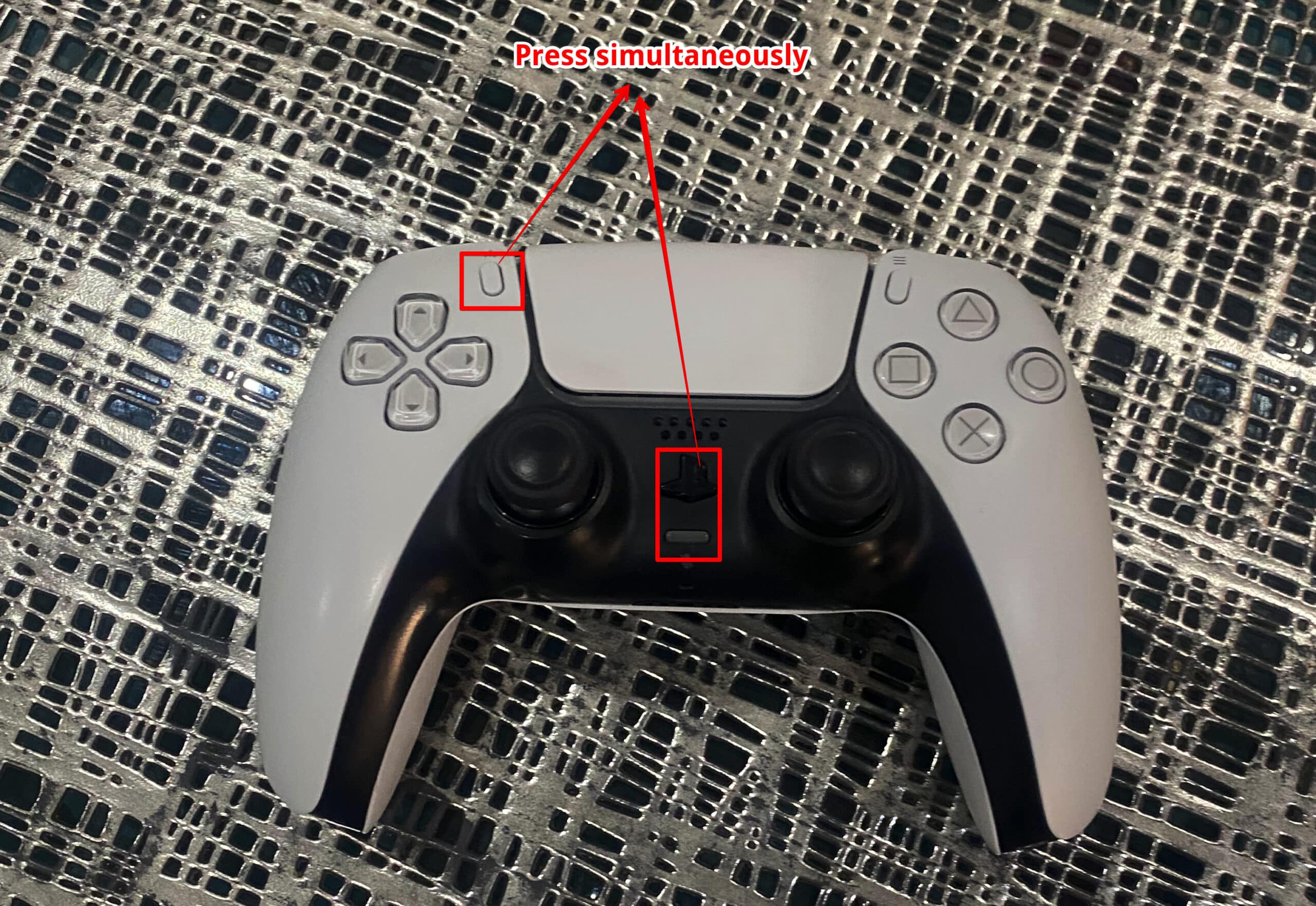
- Мигающая световая панель означает, что ваш контроллер PS5 теперь находится в режиме сопряжения.

- Затем перейдите в раздел «Настройки» на вашем iPhone. Блютуз.
- Вот, беги Блютуз Если он еще не запущен.
- После завершения ваш контроллер PS5 будет отображаться как «Беспроводной контроллер DualSenseВ разделе «Другие устройства».
- Нажмите на нее, чтобы подключить контроллер к вашему iPhone.


Комментарии закрыты.