

Возникли проблемы с выбором и сохранением изображений в Gmail? Ограниченный объем хранилища и неправильные настройки могут препятствовать сохранению изображений в Gmail.
К счастью, существует несколько способов восстановить корректную работу приложения Gmail. В этой статье мы описали несколько проверенных методов устранения неполадок, которые помогут вам найти и сохранить изображения в приложении Gmail.
1. Принудительно закройте Gmail и перезагрузите устройство.
Если вам не удаётся выбрать и сохранить изображения в приложении Gmail, попробуйте принудительно закрыть приложение. Принудительное закрытие может помочь решить проблемы с приложениями, которые не реагируют на действия пользователя и часто выдают ошибки. Проблема решается путём закрытия и последующего перезапуска приложения.
Инструкция по принудительному закрытию приложения Gmail на iPhone:
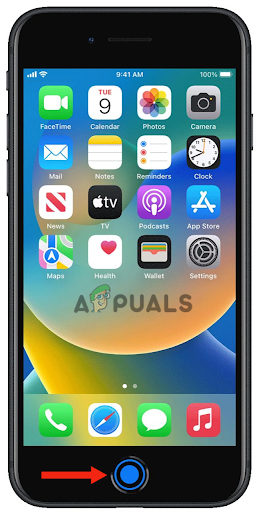
iPhone SE, iPhone 8 и более старые модели:
- Начать с Двойной клик кнопка Кнопка «Домой», Это позволит отобразить недавно использованные приложения.
![Дважды нажмите кнопку «Домой».]()
- Потом, Проведите пальцем влево или вправо Чтобы найти приложение, которое вы хотите принудительно закрыть.
- Проведите пальцем вверх по Предварительный просмотр приложения Gmail закрыть приложение.
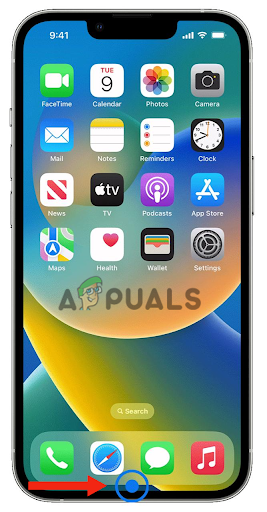
iPhone X или более новые модели:
- С главного экрана, проведите вверх Затем снизу экрана Пауза в центре экрана.
![Проведите пальцем вверх от нижнего края экрана. Затем сделайте короткую паузу в середине экрана.]()
- Потом, Проведите пальцем влево или вправо Чтобы найти приложение, которое вы хотите принудительно закрыть.
- Наконец, проведите пальцем вверх по Предварительный просмотр приложения закрыть приложение.
2. Перезагрузите устройство.
После принудительного закрытия приложения Gmail перезагрузите свой iPhone. Это очистит кэшированные данные, вызывающие проблему. Перезагрузка устройства помогает несколькими способами. Во-первых, она решает незначительные программные проблемы, сбрасывая настройки программного обеспечения и очищая временные данные.
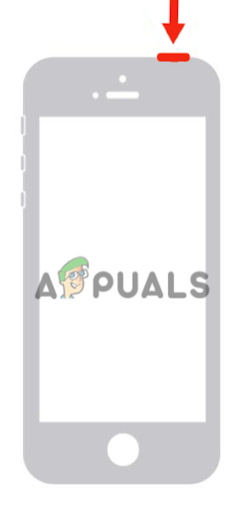
Для iPhone SE (1-го поколения), 5 и более ранних моделей:
- Нажмите на верхняя пуговица Нажимайте и удерживайте кнопку, пока на экране не появится ползунок выключения питания.
![Нажмите и удерживайте верхнюю кнопку, пока не появится ползунок выключения питания.]()
- Потом, Тянуть Передвиньте ползунок и подождите 30 секунд, пока ваш iPhone полностью не выключится.
- Наконец, нажмите верхнюю кнопку и удерживайте ее, пока не увидите... Логотип Apple Для работы с вашим устройством.
Для iPhone SE (2-го или 3-го поколения), 6, 7 или 8:
- Сначала нажмите Боковая кнопка Продолжайте нажимать на него, пока на вашем iPhone не появится ползунок выключения.
![Перезагрузите телефон]()
- Тянуть Передвиньте переключатель, чтобы выключить устройство, и подождите около 30 секунд.
- Наконец, включите устройство, нажав кнопку. Боковая кнопка Продолжайте нажимать на кнопку, пока на экране не появится логотип Apple.
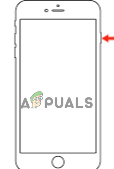
Для iPhone X и более поздних моделей:
- Начните с нажатия Кнопка увеличения или уменьшения громкостиПомимо боковой кнопки, на экране появится ползунок выключения питания.
![Перезагрузите телефон]()
- Потом, Перетащите ползунок Выключите свой iPhone и подождите около 30 секунд.
- Нажмите на Боковая кнопка До тех пор, пока на экране не появится логотип Apple, позволяющий включить устройство.
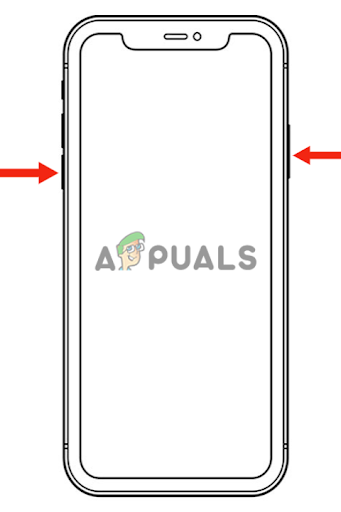
После выполнения описанных выше шагов откройте приложение Gmail . Затем нажмите и удерживайте изображение, пока не появится меню . Наконец, нажмите « Сохранить изображение », чтобы сохранить изображение в свою фотобиблиотеку.
3. Удалить учетную запись Gmail
Ещё один способ решить проблему — удалить свою учётную запись из приложения Gmail, а затем добавить её заново. Это может помочь по нескольким причинам. Например, может возникнуть проблема с синхронизацией между вашей учётной записью и приложением, из-за которой вы не можете сохранить изображение.
Кроме того, это поможет очистить старые данные и кэш, связанные с учетной записью. Это решит любые проблемы, связанные с учетной записью или приложением. Удаление и повторное добавление учетной записи также поможет устранить другие неполадки, перезагрузив приложение и обеспечив ему новый запуск.
Вот как удалить свою учетную запись из приложения Gmail:
- Открыть Приложение Gmail Нажмите на свою фотографию профиля в правом верхнем углу.
![Нажмите на свою фотографию профиля]()
- нажать на Управление учетными записями на этом устройстве.
![Управление аккаунтами на этом устройстве]()
- Наконец, нажмите на Удалите с этого устройства.
![Возможность удалить с этого устройства]()
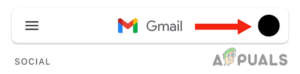
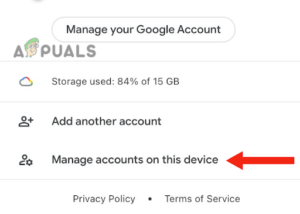
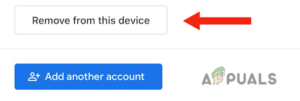
После удаления учетной записи с устройства перезагрузите его (следуйте методу 1). Затем добавьте учетную запись снова.
- Перейти к Приложение Gmail и нажмите Ваше изображение профиля.
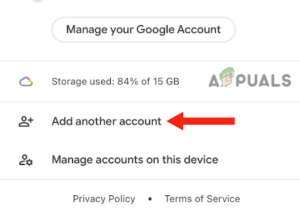
- нажать на Добавить другую учетную запись.
![Нажмите «Добавить еще один аккаунт».]()
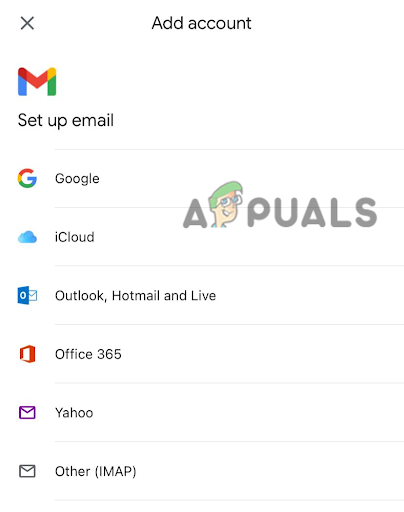
- выберите тип аккаунта которые вы хотели бы добавить.
![Выберите тип учетной записи, которую вы хотите добавить.]()
- Далее введите Ваш адрес электронной почты وПароль Чтобы добавить свою учетную запись.
3. Включите параметр «Всегда показывать изображения».
Если изображения не отображаются или не загружаются в приложении Gmail, необходимо включить параметр «Всегда показывать изображения». При включении этой функции все изображения в ваших письмах будут отображаться автоматически, поэтому вам не придется загружать их вручную.
Однако, если эта функция уже включена, попробуйте выключить её, а затем снова включить. Это поможет сбросить настройки функции и устранить любые проблемы, вызывающие её неисправность. Вот как это сделать:
- Зайти в приложение Gmail И нажмите Значок меню.
![Нажмите значок меню]()
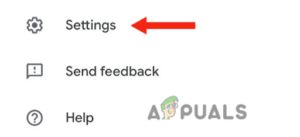
- Затем нажмите на Настройки.
![Нажмите на Настройки]()
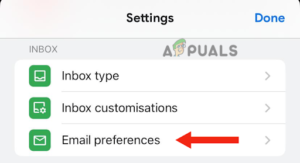
- После этого коснитесь Настройки электронной почты В разделе «Входящие».
![Нажмите на «Настройки электронной почты».]()
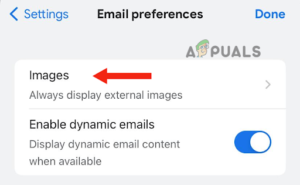
- Нажмите на Фотографий.
![Вариант изображения]()
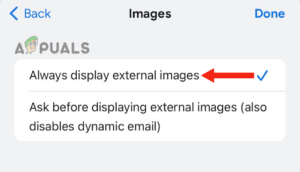
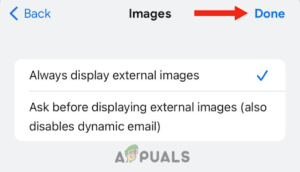
- Нажмите на "Всегда отображать внешние изображения.Если эта функция уже включена, нажмите «Перед просмотром внешних изображений обязательно спросите разрешения.Затем нажмите «Всегда отображать внешние изображения.
![Для просмотра внешних изображений всегда нажимайте кнопку.]()
- Наконец, нажмите на «СделанныйЧтобы сохранить настройку.
![Нажатие кнопки «Готово»]()
В этой статье мы рассмотрели три различных метода, которые могут помочь вам решить проблему с невозможностью выбора и сохранения изображений в приложении Gmail. Однако, если ни один из этих методов вам не поможет, обратитесь в службу поддержки Apple и попросите их предложить возможное решение.
Комментарии закрыты.