

Изменять значки приложений на Android легко, но иногда это может показаться нелогичным. Чтобы максимально эффективно настроить внешний вид вашего Android-смартфона, рекомендуем выбрать проверенный сторонний лаунчер. Эти лаунчеры позволяют использовать Различные наборы иконок Чтобы полностью изменить внешний вид иконок, или по крайней мере, будьте готовы изучить все функции, предлагаемые родным лаунчером приложений, установленным на вашем устройстве.
Чтобы помочь вам насладиться уникальным опытом настройки, мы покажем, как менять значки приложений на любом устройстве Android, уделив особое внимание лучшим и наиболее эффективным методам.
Эти шаги также применимы ко всем лучшим планшетам Android, что позволяет создать единый облик на всех ваших устройствах.
Основная информация об изменении значков приложений на вашем телефоне Android
Стандартный лаунчер на большинстве смартфонов и планшетов Android не поддерживает пакеты иконок или изменение значков приложений, включая лаунчер Google Pixel. Для изменения внешнего вида значков приложений на телефоне потребуется сторонний лаунчер. Это означает, что если вы используете стандартный лаунчер, предустановленный на вашем устройстве, вы, возможно, не сможете напрямую менять значки.
Даже если стандартный лаунчер вашего телефона поддерживает смену значков приложений, он может не поддерживать сторонние пакеты значков, доступные в Google Play. Это распространённое ограничение, поскольку многие производители стремятся поддерживать единообразный пользовательский интерфейс.
Существует способ изменить значки приложений на панели запуска по умолчанию для неподдерживаемого Android-смартфона, но это требует больше терпения, чем другие методы. Этот метод включает в себя создание собственных ярлыков для каждого приложения с помощью инструмента «Ярлыки» или аналогичного приложения, а затем изменение значка ярлыка. Этот метод позволяет настроить внешний вид главного экрана, не меняя панель запуска.
Этот трудоёмкий процесс подразумевает ручную смену значка каждого приложения, что мы не рекомендуем большинству пользователей. Если у вас много приложений, смена всех значков может занять несколько часов. Кроме того, вам может потребоваться повторить этот процесс после сброса настроек телефона или установки крупного обновления системы.
Как изменить значки приложений на телефонах Samsung Galaxy
Менеджер тем One UI для телефонов Samsung Galaxy позволяет полностью настроить внешний вид телефона, включая изменение значков приложений в соответствии с вашими предпочтениями. Эта функция даёт вам полный контроль над внешним видом главного экрана.
Хотя One UI Theme Manager поддерживает изменение значков для собственных приложений (собственных приложений Samsung), процесс изменения значков для сторонних приложений может быть несколько нестабильным. Однако существуют способы обойти эту проблему.
Чтобы изменить значки приложений на устройстве Samsung Galaxy, выполните следующие действия:
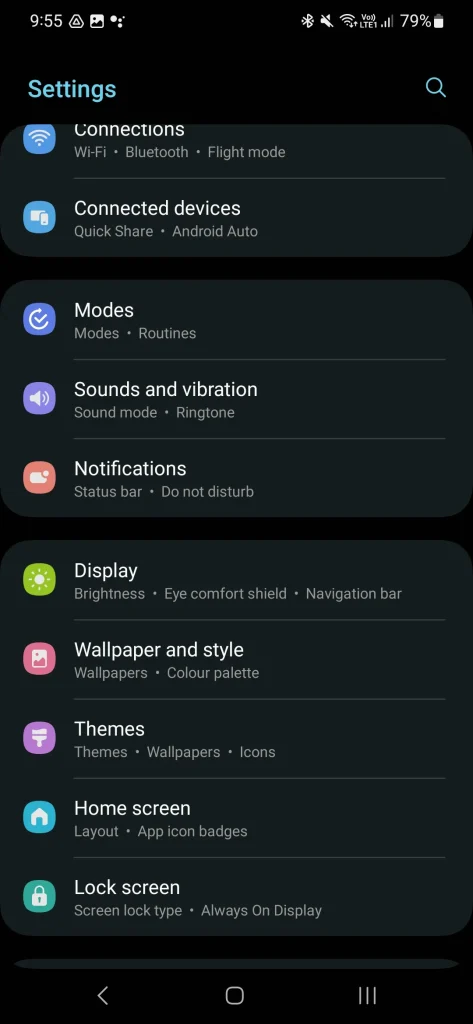
- открыть меню Настройки на вашем телефоне Samsung Galaxy.
- Прокрутите вниз и выберите Функции.
Щелкните вкладку Иконки расположен в нижней части экрана. В разделе отображаются самобытный Пакеты значков приложений, выбранные Samsung, в то время как раздел отображает Самый распространенный Пакеты иконок, наиболее часто используемые другими пользователями.
Как изменить внешний вид значков приложений на телефонах и планшетах Google Pixel
В отличие от некоторых других лаунчеров, лаунчер Google Pixel не поддерживает установку пользовательских наборов иконок. Однако в нём есть «Тематические иконки», которые обеспечивают единообразный внешний вид.
Эта функция автоматически меняет внешний вид всех значков в зависимости от фоновых цветов, используемых в динамическом механизме тем устройства. Это обеспечивает гармоничный внешний вид.
Чтобы включить тематические значки на телефоне Google Pixel или планшете Pixel, выполните следующие действия:
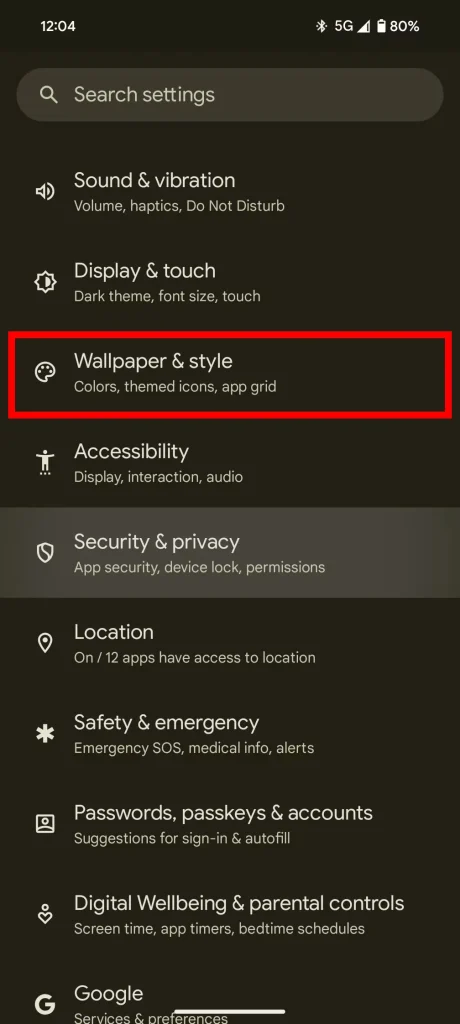
- Открыть приложение Настройки (Настройки).
- Прокрутите вниз и нажмите на опцию Фон и узор (Обои и стиль).
- Включить опцию тематические иконки (Тематические иконки) переместив кнопку в положение Трудоустройство (on). Это обновит внешний вид всех ярлыков приложений, поддерживающих эту функцию, на главном экране.
Эту опцию можно отключить в любое время, снова нажав кнопку и переведя ее в положение «Выкл.». Приостановка (от), что вернет иконкам их первоначальный вид.
Как изменить значки приложений на любом телефоне Android
Большинство стандартных лаунчеров Android не поддерживают изменение значков приложений по умолчанию. Однако существуют альтернативные способы настройки внешнего вида телефона.
Вы можете использовать приложение Создатель ярлыков Это популярное альтернативное приложение для индивидуальной смены значков приложений, будь то стандартные приложения или сторонние приложения, позволяющее изменять значки приложений на главном экране.
Прежде чем начать, скачайте понравившийся набор иконок из Google Play. Это сэкономит время и позволит сразу же применить понравившийся набор. Найдите в Google Play множество вариантов по запросу «набор иконок» или «набор иконок».
Вот как использовать Shortcut Maker для создания пользовательских значков приложений:
- Скачать приложение Создатель ярлыков على از Android الخاص بك.
- Нажмите на Понял следовать.
- выберите Мини аппы (Приложения).
- Выберите приложение, значок которого вы хотите изменить.
- Нажмите на раздел Значок (Значок) в открывшемся меню настроек. В разделе «Настройки» будут отображаться значки, доступные для этого приложения из различных наборов значков, установленных на вашем телефоне. Доступные значки (Доступные значки).
- Выберите понравившийся вам значок.
- Настройте стиль и внешний вид значка приложения с помощью вкладок. Стиль (шаблон) и Тематическая (Темы). Вы можете изменить размер значка, добавить фон и изменить его внешний вид по своему вкусу.
- Нажмите на знак Распечатать В правом верхнем углу для подтверждения вашего выбора.
- нажмите на кнопку Создать ярлык (Создать ярлык), чтобы добавить значок нового приложения на главный экран. Возможно, потребуется подтвердить это действие, нажав Добавить (Добавить) из диалогового окна в зависимости от вашего устройства Android.
Хотя Shortcut Maker позволяет вам изменять значки приложений на вашем телефоне Android, могут быть и более эффективные решения, особенно если вы ищете комплексное и гибкое изменение.
Один из недостатков Shortcut Maker заключается в том, что нельзя применять пакеты значков одновременно. Если вы хотите изменить значки нескольких приложений, вам придётся делать это вручную, по одному приложению за раз. Это может занять много времени, если вам нужно настроить большое количество приложений.
Кроме того, Shortcut Maker создаёт новый ярлык для приложения с новым значком, и изменения касаются только этого ярлыка. Это означает, что вы по-прежнему будете видеть оригинальный ярлык приложения с его оригинальным логотипом в панели приложений телефона, что может привести к некорректной работе пользователя. Для более плавного использования рекомендуем использовать пользовательские приложения-лаунчеры, которые предлагают комплексные изменения значка и внешнего вида.
Используйте сторонние лаунчеры для легкого применения пакетов значков.
Чтобы упростить изменение внешнего вида значков приложений, мы рекомендуем использовать сторонние лаунчеры, которые поддерживают прямую установку пакетов значков, устраняя дополнительные шаги, необходимые при использовании других методов.
Характеризуется Лучшие лаунчеры для Android Благодаря полной поддержке пользовательских наборов иконок вы можете легко изменить внешний вид своего устройства. Эти приложения обеспечивают большую гибкость в настройке пользовательского интерфейса.
Кроме того, вы можете выбрать один из лучших наборов иконок, доступных в магазине Google Play, чтобы изменить внешний вид значков приложений на вашем телефоне всего за несколько кликов. Эти наборы предлагают разнообразные варианты оформления на любой вкус.
В отличие от стандартного лаунчера (Stock Home Launcher), который есть на большинстве телефонов Android, сторонние лаунчеры позволяют изменять значки как системных приложений, так и установленных вами приложений, обеспечивая комплексные возможности настройки.
Действия по изменению значков приложений различаются в зависимости от используемого лаунчера, но основные шаги в целом остаются неизменными. Параметры настройки внешнего вида и тем можно найти в настройках лаунчера.
Загрузив нужный набор иконок из Google Play, перейдите в меню настроек используемого лаунчера. Найдите пункт «Пользовательские иконки» или что-то похожее, затем активируйте загруженный набор иконок. Наслаждайтесь новым дизайном вашего телефона!
Как изменить значки приложений в Nova Launcher
В связи с тревожными новостями о Увольнение сотрудников в компании Как разработчики Nova Launcher, мы были обеспокоены тем, что разработка программы или ее обновления могут быть остановлены.
Мы проверили, и Nova Launcher по состоянию на 27 июля 2025 года всё ещё работает корректно. Однако результаты могут отличаться в зависимости от условий использования. Согласно нашему интервью с Клиффом Уэйдом, будущее Nova Launcher остаётся неопределённым.
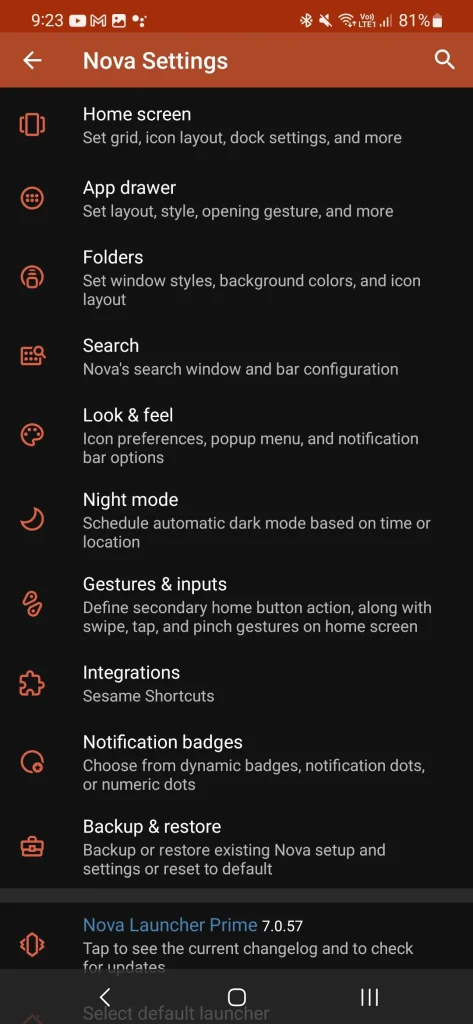
Чтобы изменить значки приложений в Nova Launcher, выполните следующие действия:
1. Нажмите и удерживайте пустую область на главном экране Nova Launcher.
2. Щелкните на Настройки (الإعدادات).
3. Выберите Смотреть и чувствовать (появление)
4. Выберите Стиль значка (стиль иконок).
Настройте домашний экран Android с помощью значков приложений и виджетов.
Настройка значков приложений на вашей системе Android Plus делает работу с ней удобнее и интереснее. Рекомендуется периодически, раз в несколько месяцев, проверять настройки, чтобы воспользоваться новыми функциями, добавляемыми с каждым обновлением Android.
Даже если новые опции кажутся вам запутанными, вы можете пойти по простому пути и выбрать один стиль для применения ко всем своим приложениям.
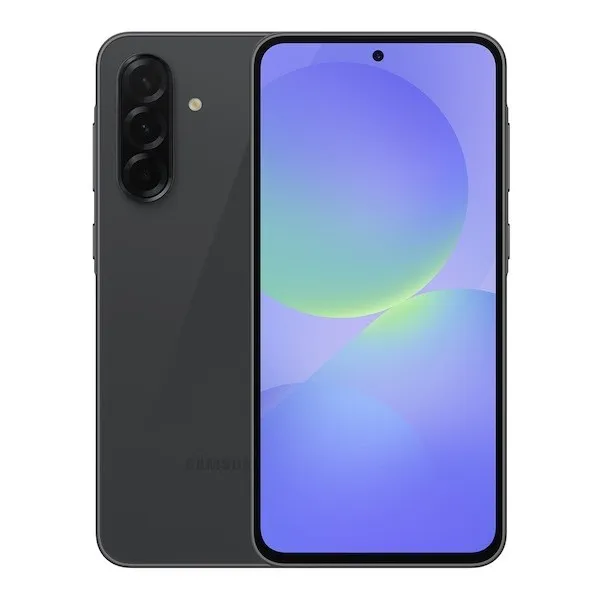
Samsung Galaxy A36 уже официально доступен. Этот бюджетный смартфон оснащён ярким Super AMOLED-дисплеем, 50-мегапиксельной основной камерой и чипсетом Snapdragon 6 третьего поколения. Однако имейте в виду, что он поставляется только с урезанной версией Galaxy AI, а не с полным пакетом.
Комментарии закрыты.