Чтобы защитить ваши данные от случайной потери, WhatsApp предлагает возможность резервного копирования данных на вашем iPhone — вручную или автоматически, с использованием iCloud или без него. Этот процесс крайне важен для сохранения истории переписки и ценных медиафайлов.
Ключевые моменты:
WhatsApp на iPhone поддерживает ручное и автоматическое резервное копирование. Через iCloud, который помогает сохранить конфиденциальность истории чатов и медиафайлов в случае переключения или сброса настроек устройства.
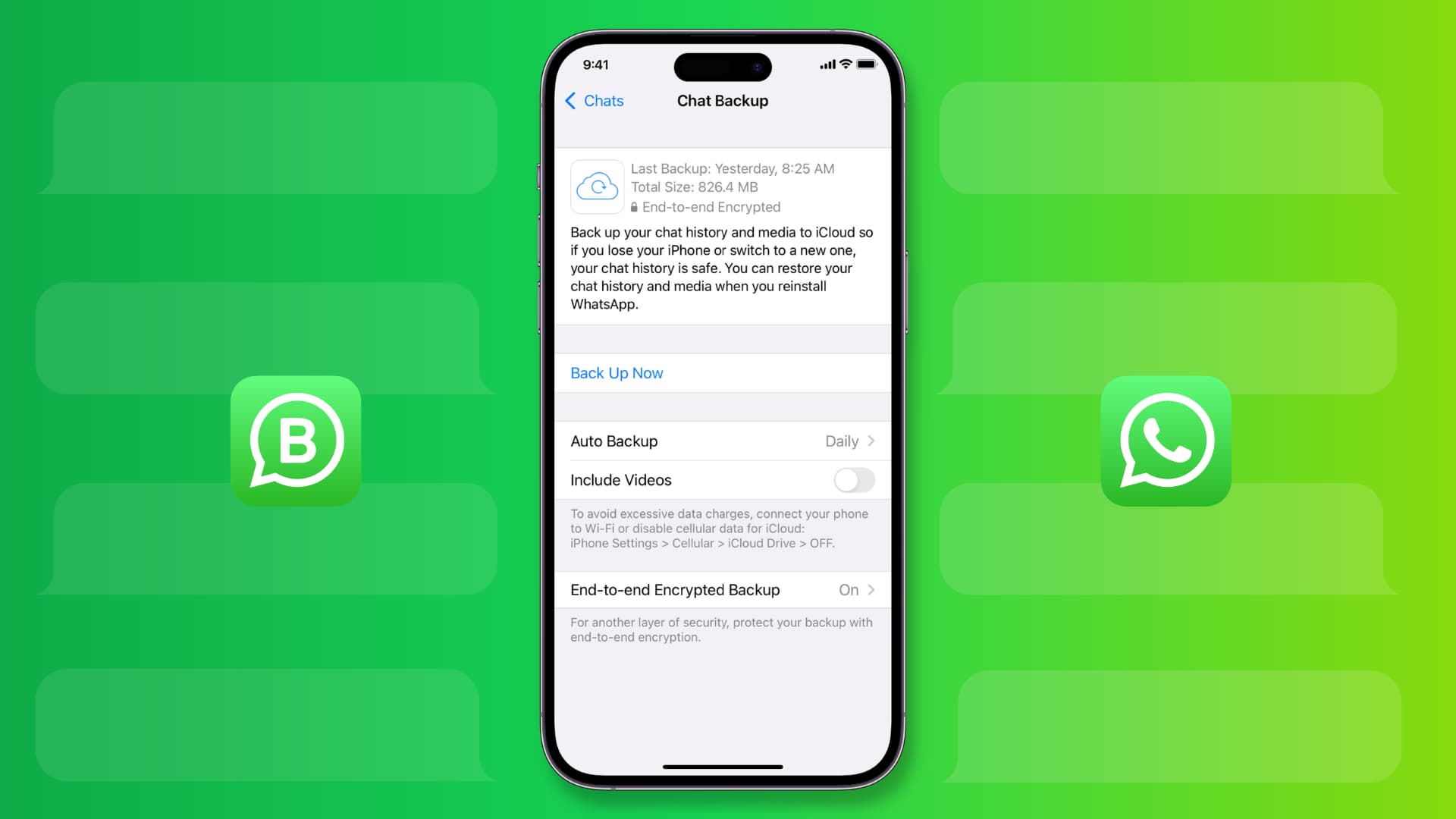
Чтобы выполнить резервное копирование вручную, перейдите в «Настройки WhatsApp» > «Резервное копирование чата». Нажмите «Создать резервную копию сейчас» — все сообщения и медиафайлы будут сохранены в вашей учетной записи iCloud.
Если iCloud заполнен, экспортируйте отдельные чаты. Воспользуйтесь функцией WhatsApp «Экспорт чата», которая создает локальный ZIP-файл, который можно сохранить в другом месте.
Включите автоматическое резервное копирование в настройках WhatsApp. Чтобы создавать резервные копии чатов ежедневно, еженедельно или ежемесячно, просто убедитесь, что у вас достаточно места в хранилище iCloud.
Чтобы восстановить чаты на новом iPhoneПереустановите WhatsApp, подтвердите свой номер и выберите «Восстановить историю чата», чтобы извлечь данные из iCloud.
После iMessage, WhatsApp — самая популярная и распространённая платформа для обмена сообщениями на iPhone. Удаленные сообщения iMessage можно легко восстановить, чего нельзя сказать о чатах WhatsApp. Поэтому, чтобы предотвратить случайную потерю данных, WhatsApp позволяет вручную и автоматически создавать резервные копии данных на iPhone как с помощью iCloud, так и без него.
Вы также можете использовать резервную копию для восстановления истории чатов WhatsApp при необходимости. Позвольте мне показать вам, как это работает!
Как создать резервную копию чатов WhatsApp на iPhone: три эффективных метода
Для защиты ваших ценных данных WhatsApp iPhone предлагает несколько способов резервного копирования чатов и медиафайлов. Вы можете выбрать полное ручное резервное копирование, включить автоматическое резервное копирование или даже вручную сохранять фотографии WhatsApp в фотогалерею iPhone — вариантов множество. Чтобы упростить задачу, я подробно опишу каждый метод ниже, сосредоточившись на лучших практиках, гарантирующих безопасность ваших данных и их легкое восстановление при необходимости. Эти методы гарантируют сохранность вашей истории чатов WhatsApp, фотографий и видео.
Как создать резервную копию сообщений WhatsApp с помощью iCloud
При резервном копировании сообщений WhatsApp в iCloud Drive вы можете получить к ним доступ в любое время и без проблем восстановить файл резервной копии на своем iPhone.
Вот как создать резервную копию сообщений WhatsApp в iCloud:
1. Откройте приложение WhatsApp и нажмите на значок настроек , расположенный в правом нижнем углу.
2. Затем найдите пункт «Чаты» и нажмите на него в появившемся меню.
3. Выберите резервное копирование чата.
4. Наконец, нажмите « Создать резервную копию сейчас» , чтобы немедленно начать процесс резервного копирования.
В зависимости от скорости вашего интернета и объема данных, подлежащих резервному копированию, процесс резервного копирования может занять от нескольких секунд до нескольких минут и более.
*Для резервной копии WhatsApp вам потребуется достаточно места в iCloud Drive. Убедитесь, что места достаточно, прежде чем начать.
Как создать резервную копию сообщений WhatsApp на iPhone без iCloud
Хотя резервное копирование данных WhatsApp в iCloud — идеальный вариант, вы можете столкнуться с проблемой, когда ваше хранилище iCloud переполнено, и резервное копирование WhatsApp будет завершаться сбоем при каждой попытке. В этом случае вы можете экспортировать все свои чаты WhatsApp в ZIP-файл и сохранить его на iPhone в качестве эффективной альтернативы.
Открыть приложение WhatsApp и перейти к Настройки.
Нажмите на Чаты, Затем выберите Экспорт чатов в следующем списке.
Теперь выберите чаты, которые вы хотите экспортировать.
После завершения выберите, хотите ли вы Прикрепить медиа Архив чата.
Дождитесь завершения процесса экспорта. Это может занять некоторое время в зависимости от размера ваших чатов и прикреплённых медиафайлов.
наконец, Выберите приложение Вы можете выбрать такие приложения, как Mail, Google Drive или любое другое приложение, поддерживающее обмен файлами.
Как включить автоматическое резервное копирование истории чатов WhatsApp на iPhone
Если у вас есть подписка iCloud+ и достаточно места в хранилище iCloud, вы можете включить автоматическое резервное копирование WhatsApp. Таким образом, вам не придётся вручную создавать резервные копии сообщений WhatsApp в следующий раз, что сэкономит время и силы.
Перейти к Настройки В приложении WhatsApp.
Нажмите на Чаты, тогда выбирай Резервное копирование чата ← Нажмите на Автоматическое резервное копированиеЭто позволит автоматически создавать резервные копии ваших данных WhatsApp в iCloud. Убедитесь, что вы подключены к Wi-Fi, чтобы избежать расхода мобильного трафика.
Далее выберите, хотите ли вы создать резервную копию своих чатов. Ежедневно Или Еженедельно Или ежемесячноВыберите вариант, который наилучшим образом соответствует вашим потребностям и частоте использования WhatsApp. Ежедневное резервное копирование рекомендуется, если вы часто пользуетесь WhatsApp и хотите быть уверены в сохранности всех своих чатов и данных.
Как восстановить сообщения WhatsApp на iPhone
Теперь, когда вы знаете, как создать резервную копию чатов WhatsApp на вашем iPhone, вы можете использовать файл резервной копии для восстановления сообщений WhatsApp при переходе на новый iPhone или при сбросе настроек iPhone до заводских, чтобы устранить проблему.
Скачайте и установите приложение WhatsApp Из магазина приложений.
Запустите приложение и войдите в систему, используя свой номер телефона.
Если в iCloud имеется резервная копия, вам будет предоставлена возможность восстановить ее.
Далее нажмите кнопку. Восстановить историю чата И дождитесь завершения процесса.
После завершения будут отображены все ваши чаты WhatsApp из файла резервной копии.
Итог…
Вот как просто создать резервную копию и восстановить чаты WhatsApp на вашем iPhone. Независимо от того, решите ли вы вручную создавать резервные копии чатов WhatsApp или включить автоматическое резервное копирование, вам достаточно знать правильные шаги.




Комментарии закрыты.