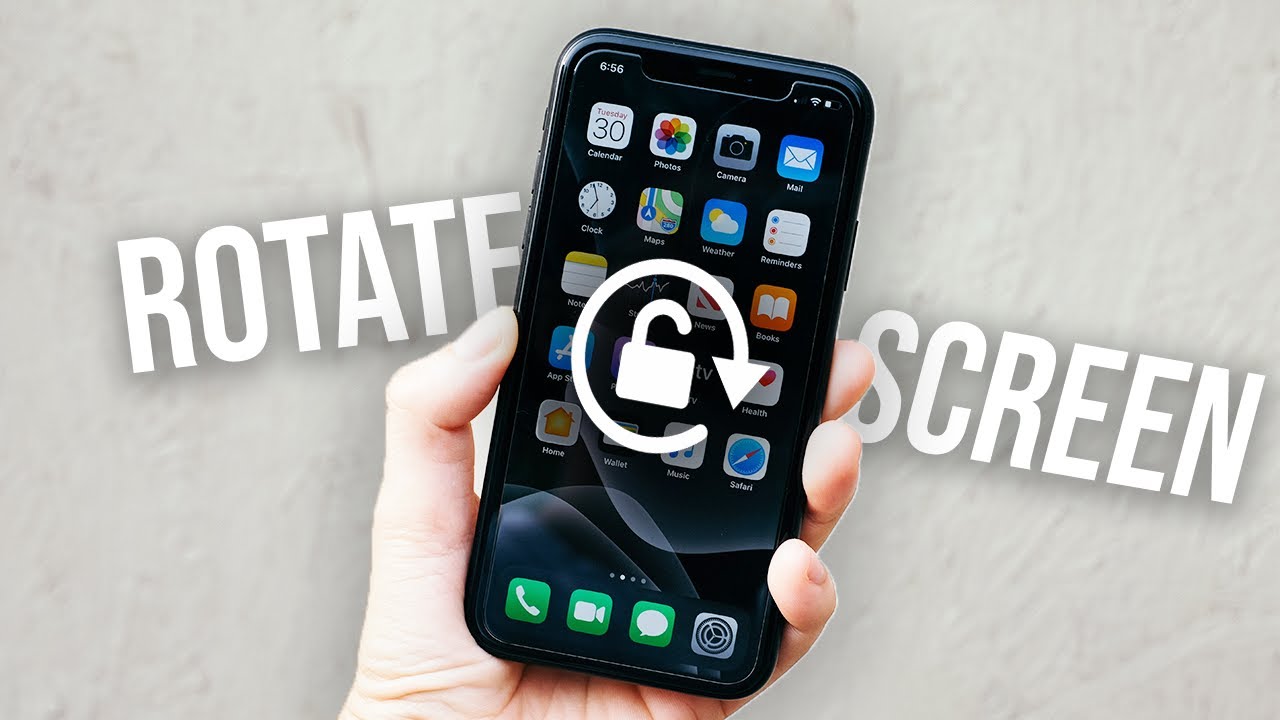
iPhone позволяет легко поворачивать экран между альбомной и портретной ориентацией, обеспечивая гибкий и удобный пользовательский интерфейс. В этом руководстве мы подробно объясним, как повернуть экран на iPhone, а также рассмотрим другие важные аспекты этой функции.
В сообщении говорится:
Отключите блокировку портретной ориентации в Пункте управления: Проведите пальцем вниз от верхнего угла экрана и коснитесь круглой стрелки, чтобы разблокировать устройство. Это действие активирует функцию автоматического поворота экрана в приложениях, которые её поддерживают.
Используйте AssistiveTouch для быстрого доступа к параметрам поворота: Вы можете настроить отдельные жесты для включения или выключения поворота экрана, перейдя в раздел «Настройки» > «Универсальный доступ» > «Сенсорное управление». Эта функция обеспечивает быстрый и простой альтернативный способ управления ориентацией экрана.
Не все приложения поддерживают альбомный режим: Такие приложения, как Safari, YouTube и игры, поддерживают альбомную ориентацию, в то время как другие, такие как Twitter, «Настройки» и главный экран, остаются только в портретной ориентации. Это зависит от дизайна самого приложения.
Если поворот не работает, перезагрузите iPhone: Или принудительно закройте приложение. Если проблема не исчезнет, возможно, проблема связана с датчиком или оборудованием, и необходимо обратиться в службу поддержки Apple.
Поворот улучшает впечатления от видео и игр: Независимо от того, используете ли вы Пункт управления или AssistiveTouch, включение или выключение поворота выполняется быстро и легко, что улучшает общее взаимодействие с пользователем.
Использовать iPhone в портретном режиме удобно для звонков, общения в WhatsApp и просмотра веб-страниц. Однако при просмотре видео на YouTube или Netflix, просмотре PDF-файлов или играх поворот экрана в альбомный режим обеспечивает гораздо лучший обзор и удобство использования.
К счастью, экран вашего iPhone легко поворачивается при необходимости — в альбомную ориентацию и обратно в портретную. В этом руководстве мы покажем вам, как повернуть экран на iPhone, а также дадим другие важные советы, которые могут быть полезны, включая советы по устранению неполадок, если у вас возникнут какие-либо проблемы.
Как повернуть экран iPhone
Повернуть экран iPhone легко. Достаточно наклонить телефон, и экран автоматически повернётся в нужную ориентацию — горизонтальную или вертикальную.
Однако, если этот метод не работает, возможно, включена функция «Блокировка портретной ориентации». В этом случае её следует отключить. Ниже мы расскажем о двух способах включить поворот экрана на iPhone, обеспечивающих оптимальное качество просмотра независимо от используемого приложения и просматриваемого контента.
Активируйте поворот экрана из Центра управления iPhone
Центр управления iPhone позволяет легко включить поворот экрана. Это делается путем отключения блокировки портретной ориентации. Вот как это сделать:
Чтобы открыть, проведите пальцем вниз от верхнего правого угла экрана. Центр управленияНа iPhone с кнопкой «Домой» необходимо провести пальцем вверх от нижней части главного экрана.
Найдите значок с круглой стрелкой и замком внутри. Если значок затенён, блокировка портретной ориентации включена.
Нажмите на значок, и вы увидите сообщение: «Блокировка портретной ориентации: выкл.».
После этого экран вашего iPhone будет автоматически поворачиваться при изменении его ориентации в приложениях, поддерживающих эту функцию. Эта функция полезна для просмотра веб-страниц, видео и повышения удобства использования.
Если вы захотите отключить функцию автоматического поворота, просто снова нажмите «Блокировка портретной ориентации».
Включить поворот экрана iPhone с помощью AssistiveTouch
Ещё один способ включить поворот экрана на iPhone — использовать функцию AssistiveTouch. Вот подробная инструкция:
Открыть приложение Настройки на вашем iPhone.
Прокрутите вниз и выберите Доступность.
Найдите Трогать, затем нажмите AssistiveTouch.
Далее включите опцию AssistiveTouch.
Найдите Двойное нажатие Или любое неиспользуемое пользовательское действие, которое вы предпочитаете в пределах Пользовательские действия.
В появившемся меню выберите Блокировка вращения, и вы сделали.
В ходе своего опыта я обнаружил, что большинство приложений iPhone, таких как Safari, YouTube, Notes и LinkedIn, позволяют поворачивать экран в альбомный режим.
Теперь, чтобы включить поворот экрана iPhone, дважды коснитесь кружка AssistiveTouch . Если вы использовали другое пользовательское действие, используйте соответствующий жест для включения/выключения поворота экрана.
Имейте в виду, что некоторые приложения, такие как «Настройки» и Twitter, не поддерживают альбомную ориентацию, поэтому вам придётся использовать их в портретной. Это также относится к главному экрану на iPhone с Face ID.
Что делать, если на вашем iPhone не работает поворот экрана?
Хотя это случается редко, поворот экрана на вашем iPhone может иногда не работать, даже в приложениях, поддерживающих альбомную ориентацию. Это может быть связано с временным сбоем в iOS или приложении, которое вы пытаетесь повернуть.
Вот несколько решений, которые вы можете попробовать, чтобы исправить эту проблему и восстановить функцию поворота экрана на вашем iPhone:
1. Принудительно закройте приложение.
Если вы пытаетесь повернуть экран в приложении, но оно не реагирует, вероятно, само приложение неисправно. Один из простых способов исправить это — принудительно закрыть приложение. Затем перезапустите его и попробуйте повернуть экран ещё раз. Этот шаг служит простым сбросом настроек приложения и часто решает незначительные проблемы, которые могут препятствовать его корректной работе.
Прежде чем продолжить, убедитесь, что используемое вами приложение поддерживает поворот экрана. Некоторые приложения предназначены только для работы в портретном режиме и поэтому не реагируют на попытки поворота. Также убедитесь, что в настройках устройства не включена блокировка портретной ориентации, так как её включение предотвращает поворот экрана независимо от используемого приложения. Отключение этой блокировки необходимо для использования функции поворота экрана в приложениях, которые её поддерживают.
2. Перезагрузите iPhone.
Если функция поворота экрана на вашем iPhone не работает, я настоятельно рекомендую перезагрузить устройство . Это даст вашей операционной системе новый старт и поможет устранить любые временные сбои или проблемы с программным обеспечением, которые могут вызывать некорректную работу этой функции. Перезагрузка — это основной шаг по устранению неполадок, и часто этого достаточно для решения незначительных проблем с производительностью iPhone.
3. Обратитесь в службу поддержки Apple.
Наконец, если ни одно из вышеперечисленных решений не сработает, вы можете напрямую обратиться в службу поддержки Apple за помощью к специалистам. Команда технической поддержки оценит проблему и предложит индивидуальные решения, основанные на модели вашего iPhone и установленной на нем версии iOS.
в заключение…
Повернуть экран iPhone легко после отключения блокировки ориентации. Существует два способа сделать это, но проще всего воспользоваться Пунктом управления. Метод AssistiveTouch также прост после настройки.
Какой метод вам больше нравится? Поделитесь своим мнением в комментариях ниже.




Комментарии закрыты.