

Microsoft OneDrive — отличный вариант для резервного копирования и синхронизации файлов в облаке в Windows. Он легко интегрируется с проводником Windows, что значительно упрощает взаимодействие с файлами, их управление и обмен ими.
Если вы только начинаете использовать OneDrive, это руководство покажет вам, как настроить, добавить и использовать облачное хранилище Microsoft в Проводнике файлов.
прежде чем ты начнешь
Главное преимущество использования OneDrive на компьютере заключается в том, что он предустановлен в Windows. Но если вы не можете найти OneDrive, вы можете легко загрузить его с [название веб-сайта/магазина]. Microsoft Store Или Официальный сайт OneDrive.
Однако для использования OneDrive вам потребуется учетная запись Microsoft. Если у вас ее нет, создайте ее при настройке облачного хранилища — это бесплатно.
Что касается хранилища, базовый план OneDrive предлагает всего 5 ГБ. Вы можете увеличить его до 100 ГБ с помощью Microsoft 365 Basic за 19.99 долларов в год или до 1 ТБ с Microsoft 365 Personal за 69.99 долларов в год.
Войти в OneDrive
Чтобы начать, найдите значок OneDrive в системном трее Windows и выберите «Войти». Вы также можете найти и открыть OneDrive через меню «Пуск».
Появится экран настройки Microsoft OneDrive — введите свой идентификатор учетной записи Microsoft в поле адреса электронной почты, чтобы продолжить. Или выберите «Создать учетную запись», чтобы создать новую учетную запись.
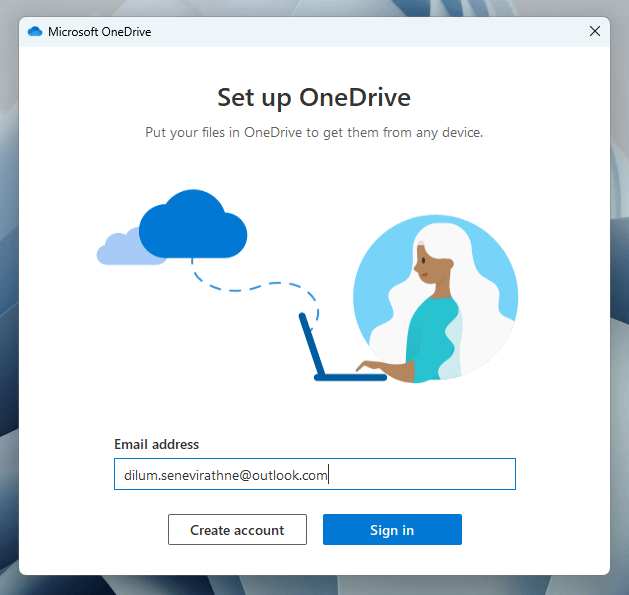
Далее вам потребуется ввести пароль от вашей учетной записи Microsoft. Если у вас уже есть пароль, делать это не нужно. Выполнен вход в Windows. С использованием той же учетной записи Microsoft.
Настройка OneDrive
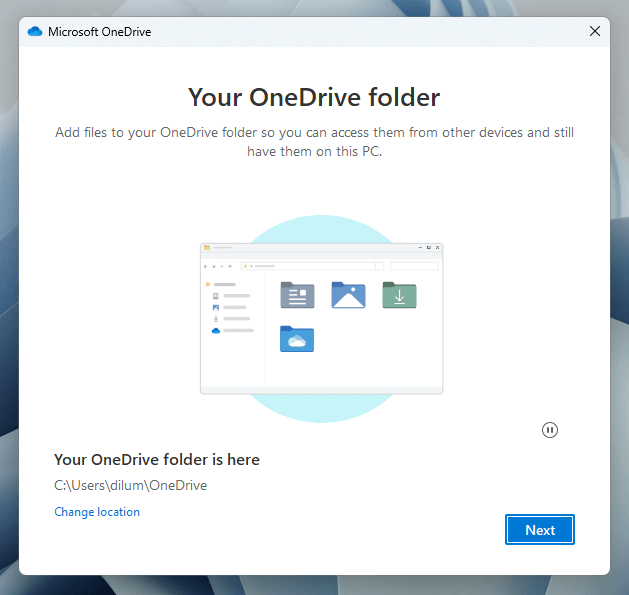
Сразу после входа в OneDrive следует настроить параметры конфиденциальности, выбрав, хотите ли вы делиться диагностическими данными и данными об использовании с Microsoft. После этого необходимо указать, куда вы хотите синхронизировать ваши данные через облачное хранилище.
По умолчанию используется корневая директория вашей учетной записи Windows. Если вы хотите выбрать другой каталог, выберите параметр «Изменить расположение».
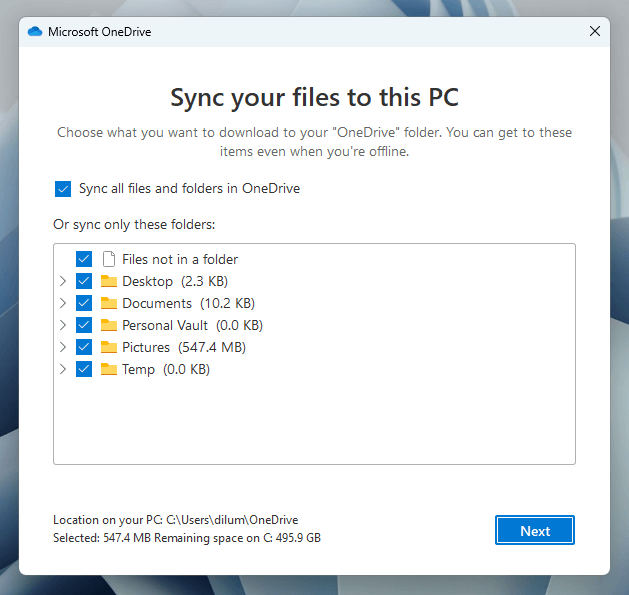
Если вы уже используете OneDrive на других устройствах, вам нужно будет решить, синхронизировать ли все ваши облачные данные или только определенные элементы на вашем компьютере. Если вы хотите синхронизировать все, но вас беспокоит объем хранилища, вы можете использовать функцию «Файлы по запросу» для управления своим пространством (подробнее об этом позже).
OneDrive также запросит разрешение на создание резервных копий папок вашей учетной записи пользователя Windows в режиме реального времени: Документы, Изображения, Рабочий стол, Музыка и Видео.
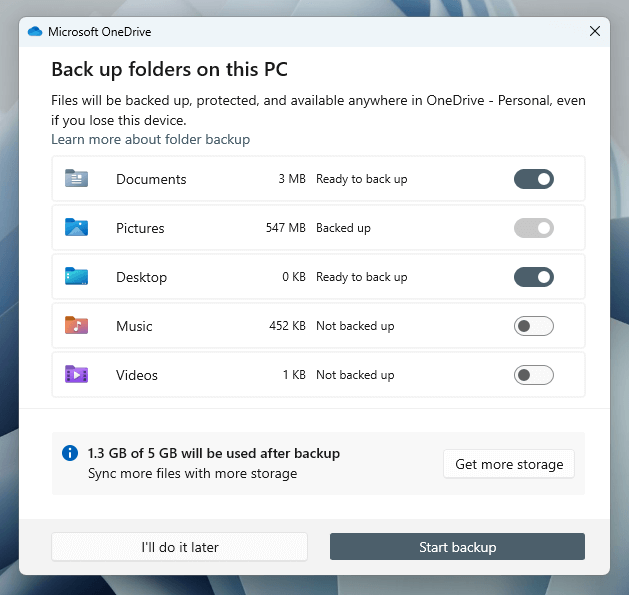
Используйте инструмент оценки объема хранилища, чтобы определить влияние выбора или отмены выбора каждого элемента на вашу квоту облачного хранилища. Если место для хранения не является проблемой, выберите «Начать резервное копирование». Вы всегда можете включить или отключить резервное копирование для каждой папки позже, поэтому можете пропустить этот шаг.
Доступ к OneDrive в Проводнике.
После завершения настройки OneDrive в левой панели навигации проводника файлов появится новая запись под названием OneDrive. Выбрав её, вы увидите содержимое, уже хранящееся в OneDrive, включая папки вашей учетной записи, если вы выбрали синхронизацию во время настройки.
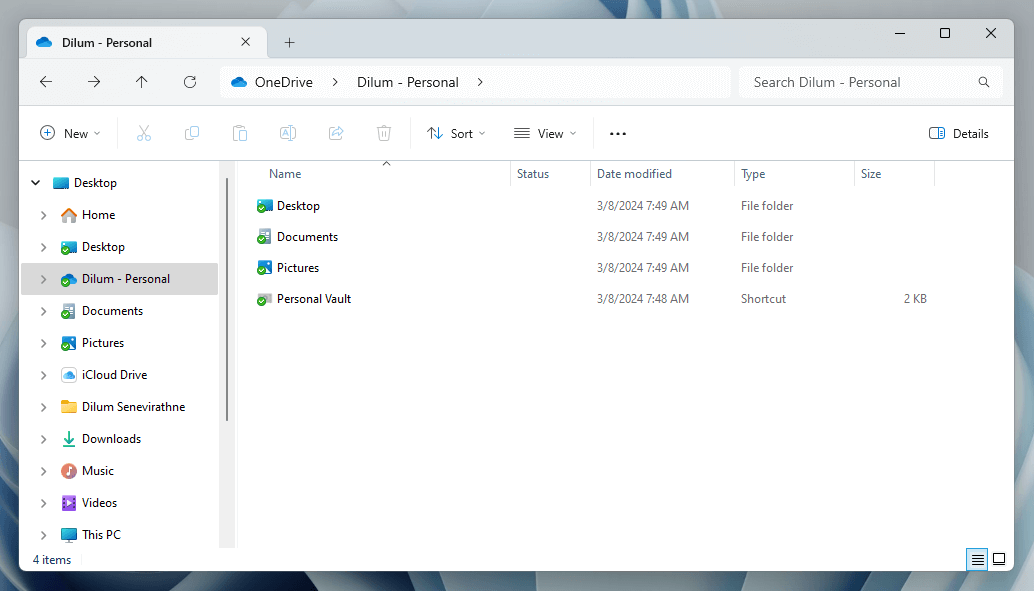
Благодаря встроенному файловому менеджеру вы можете управлять файлами OneDrive так же, как и любыми локальными файлами. Щелчок правой кнопкой мыши предоставляет возможности для обмена, копирования, удаления и многого другого.
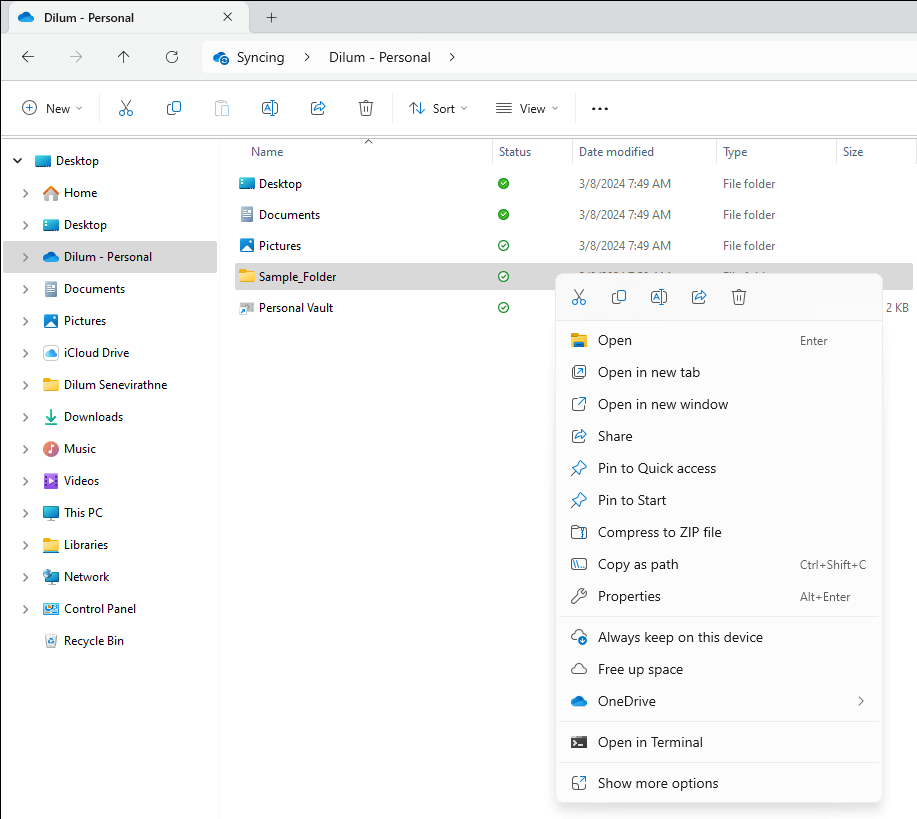
Значки под столбцом «Статус» указывают на состояние синхронизации файлов и папок. Зеленая галочка означает, что элемент полностью синхронизирован, а значок облака указывает на элемент, хранящийся в облаке. Вращающийся кружок указывает на элемент, который находится в процессе активной синхронизации.
Воспользуйтесь функцией «Файлы по запросу».
OneDrive поддерживает функцию «Файлы по запросу», что позволяет хранить файлы и папки в качестве заполнителей для экономии места на диске. Просто щелкните правой кнопкой мыши по элементу и выберите «Освободить место», чтобы удалить локально сохраненные данные и отобразить только онлайн-миниатюру.
Проводник будет получать данные с серверов OneDrive только при доступе к онлайн-элементу. Если вы хотите, чтобы файл или папка всегда хранились локально, выберите параметр «Всегда хранить на этом устройстве» в контекстном меню, вызываемом щелчком правой кнопки мыши.
Совместное использование файлов и папок с другими пользователями.
OneDrive позволяет быстро обмениваться файлами и папками с другими пользователями непосредственно из Проводника. Для начала щелкните правой кнопкой мыши по элементу и выберите «Поделиться».
В всплывающем окне «Поделиться» выберите человека, с которым хотите поделиться элементом, указав его имя, группу или адрес электронной почты. Нажмите значок «Редактировать» и выберите уровень доступа: «Может редактировать» (по умолчанию) или «Может просматривать». Если у вас платный тарифный план хранилища, настройте параметры общего доступа, добавив дату истечения срока действия и пароль.
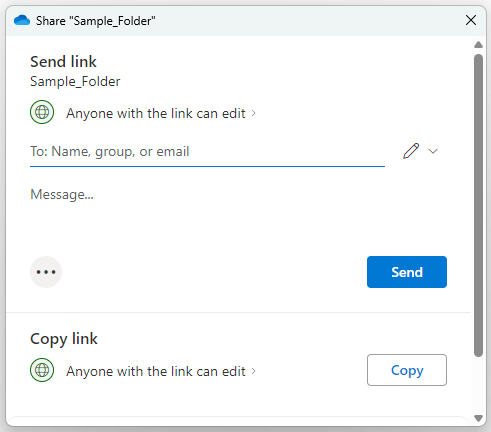
Далее выберите «Отправить», чтобы отправить ссылку по электронной почте тем, с кем вы хотите поделиться этим элементом, или «Скопировать», чтобы добавить ссылку для общего доступа в буфер обмена Windows.
Использование личного сейфа в OneDrive
Персональное хранилище — это функция OneDrive, которая позволяет хранить конфиденциальные файлы, например, информацию о вашей страховке, используя пароль вашей учетной записи пользователя Windows. Windows Hello В качестве дополнительного уровня безопасности.
Дважды щелкните «Личное хранилище» в папке OneDrive в Проводнике и следуйте инструкциям на экране, чтобы активировать «Личное хранилище». После этого вы сможете хранить до трех файлов (или больше, если оплатите дополнительное хранилище).
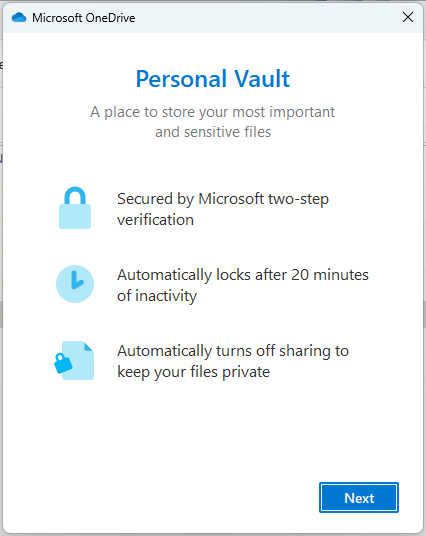
Время действия личного хранилища истекает через 20 минут. Чтобы заблокировать его раньше, выберите опцию «Заблокировать личное хранилище» во всплывающем меню на панели задач OneDrive.
Всплывающее меню панели инструментов OneDrive
OneDrive поставляется с удобным всплывающим меню в системном трее Windows. Оно включает в себя ярлыки для вашей папки OneDrive (открывается в Проводнике), онлайн-корзину (у вас есть 30 дней на восстановление удаленных элементов) и веб-приложение OneDrive. Также отображается статус синхронизации последних элементов.
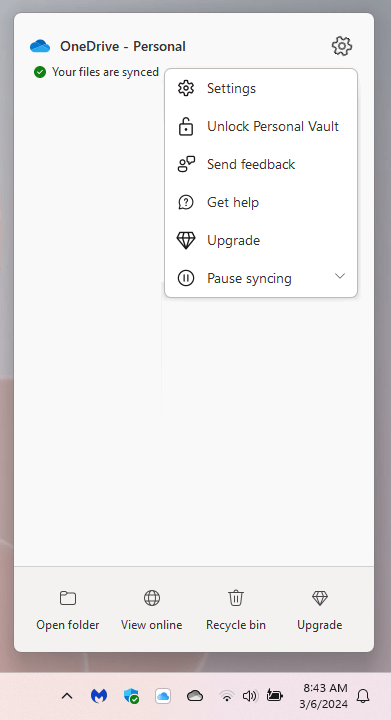
Выбрав значок шестеренки в правом верхнем углу всплывающего меню OneDrive, вы получите доступ к панели настроек облачного хранилища, сможете заблокировать личное хранилище, а также приостанавливать и возобновлять синхронизацию.
Перенастройте Microsoft OneDrive
В OneDrive есть несколько настроек, которые можно изменить, чтобы настроить работу облачного хранилища на вашем компьютере с Windows. Чтобы получить к ним доступ, выберите «Настройки» во всплывающем меню панели задач OneDrive.
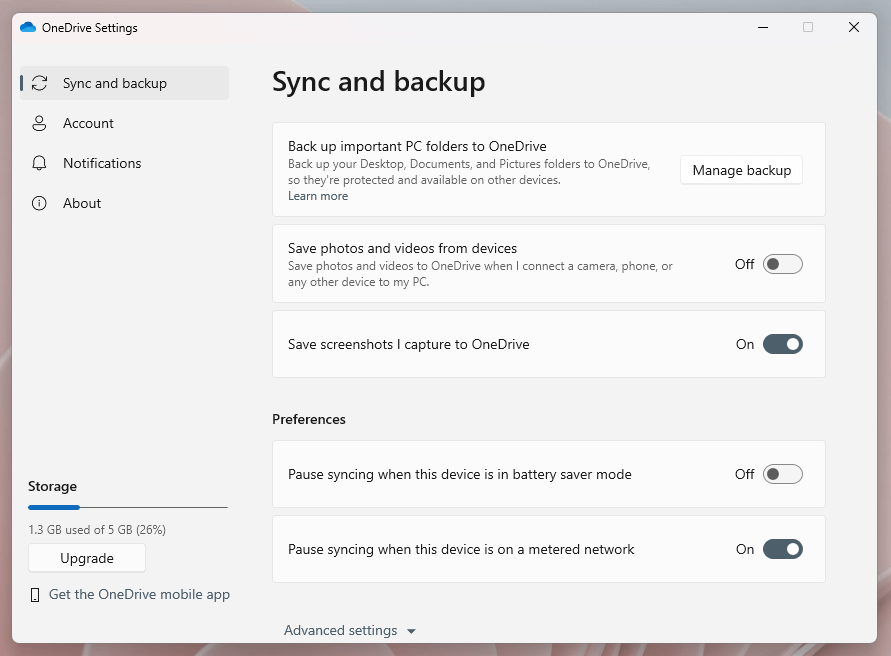
В разделе «Синхронизация и резервное копирование» в настройках OneDrive по умолчанию можно выполнить следующие действия:
- Выберите папки вашей учетной записи Windows — Документы, Изображения, Музыка и т. д. — чтобы создать их резервную копию в OneDrive.
- Укажите, хотите ли вы автоматически создавать резервные копии фотографий и видео с внешних устройств при их подключении к компьютеру.
- Разрешите автоматическое сохранение снимков экрана в OneDrive.
- Разрешите OneDrive приостанавливать синхронизацию в режиме энергосбережения и в сетях с ограниченным трафиком.
- Настройте скорость загрузки и выгрузки для OneDrive.
- Исключить из синхронизации элементы с определенными расширениями файлов.
- Включить или отключить функцию «Файлы по запросу».
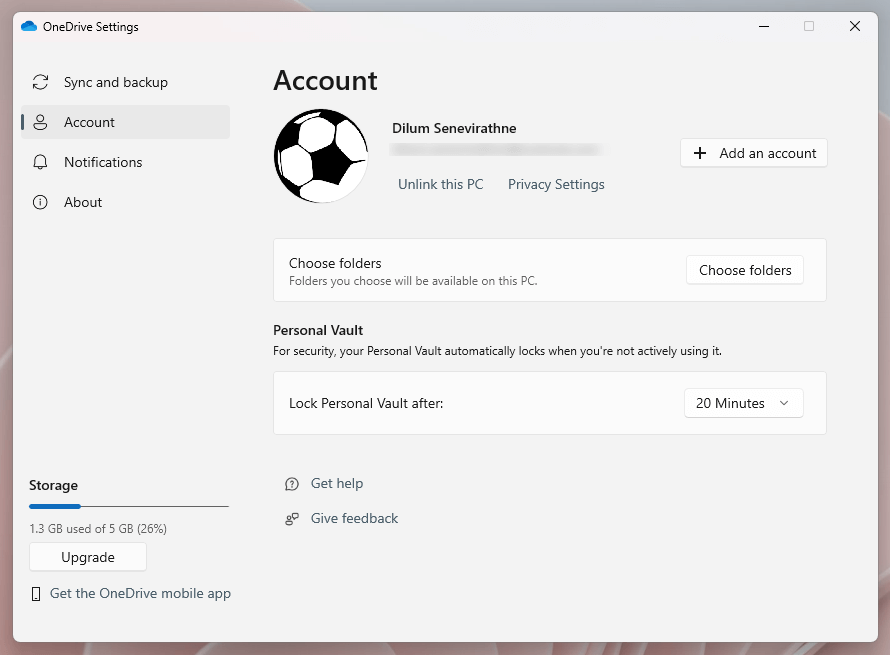
В разделе «Учетная запись» вы можете добавить дополнительные учетные записи, включить и отключить синхронизацию папок OneDrive, а также указать скорость автоматической блокировки личного хранилища.
Затем есть вкладка «Уведомления», где вы можете указать, когда OneDrive должен отправлять вам уведомления — например, когда синхронизация приостановлена, когда другие пользователи делятся с вами файлами, когда у вас появляются новые воспоминания «Этот день» и т. д.
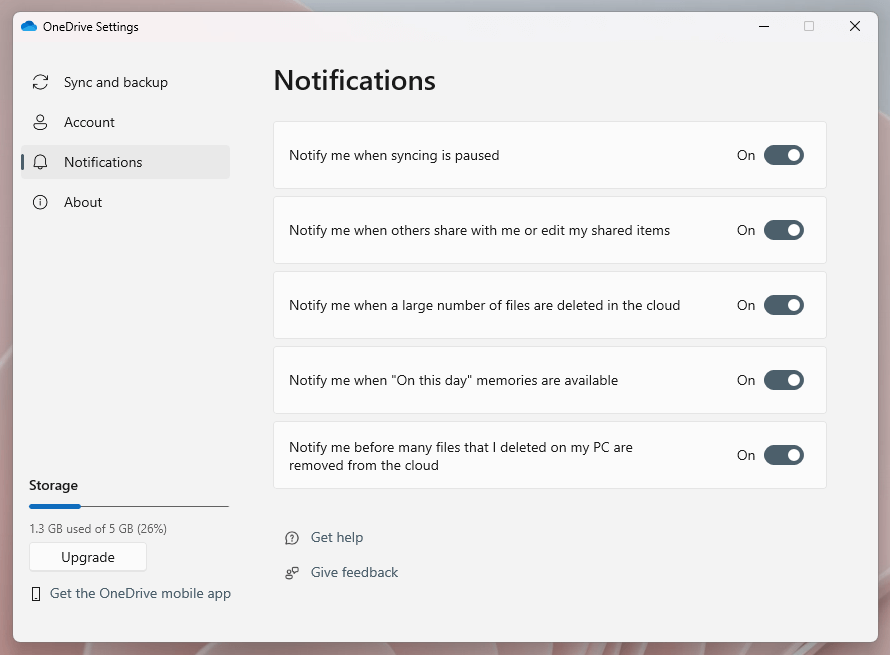
В левом нижнем углу окна настроек OneDrive должны отображаться ваш текущий тарифный план и объем использованного хранилища. Используйте кнопку «Обновить» вверху, чтобы подписаться на Microsoft 365 Basic или Microsoft 365 Personal и добавить дополнительное пространство для хранения.
Комментарии закрыты.