
Как активировать ночной режим на вашем Android-устройстве и просыпаться отдохнувшим и полным энергии

Получение уведомлений на телефоне во время подготовки ко сну может нанести больше вреда, чем пользы для вашего сна. Постоянные уведомления усиливают стресс и мешают процессу расслабления, необходимому для глубокого и спокойного сна.
Режим «Перед сном» — эффективный способ отключить надоедливые ночные уведомления, помогающий расслабиться и подготовиться к спокойному сну. На телефонах Samsung этот режим называется «Режим сна» и предлагает те же основные функции. Вы можете легко настроить расписание для автоматической активации этого режима, тем самым устранив отвлекающие факторы перед сном и наслаждаясь спокойным ночным сном, просыпаясь отдохнувшим и полным энергии.
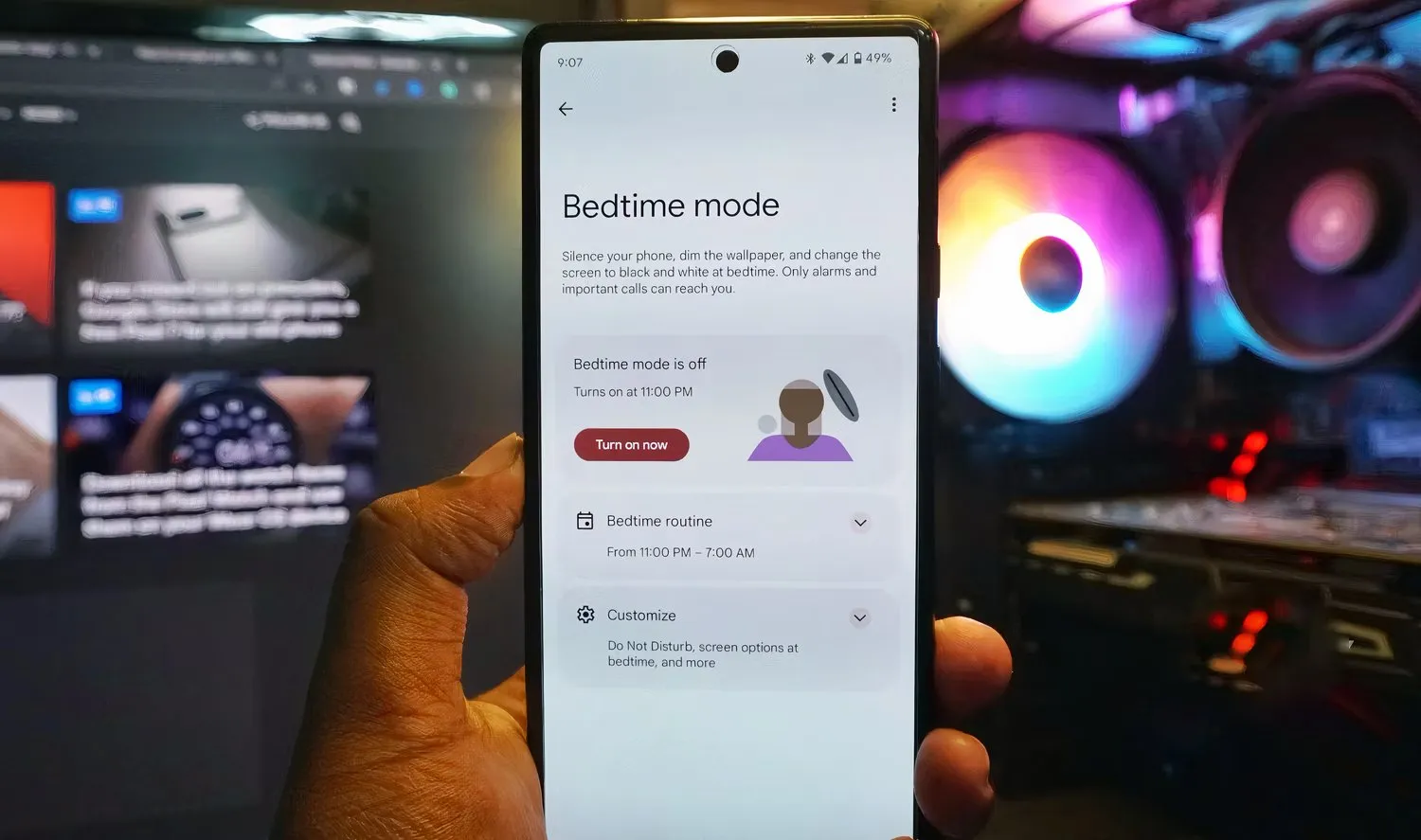
Это подробное руководство расскажет вам, как настроить и использовать ночной режим на вашем Android-смартфоне, чтобы обеспечить себе полноценный ночной отдых без лишних отвлекающих факторов. Мы расскажем, как активировать этот режим, какие настройки доступны и как максимально эффективно использовать его для значительного улучшения качества сна. Используйте ночной режим, чтобы улучшить общее самочувствие и повысить продуктивность.
Что такое ночной режим в Android?
Режим «Перед сном» — это функция цифрового благополучия, разработанная для того, чтобы помочь вам сократить использование вашего устройства Android и способствовать формированию здоровых привычек сна. Этот режим позволяет ограничить активность устройства, когда вам нужен перерыв от телефона, сводя к минимуму отвлекающие факторы и способствуя расслаблению перед сном.
На устройствах Samsung эта функция отображается под названием «Сон» в разделе «Режимы» и входит в число пяти основных режимов: Вождение, Тренировка, Отдых, Работа и Ночь.
С помощью настроек времени отхода ко сну вы можете установить время отхода ко сну и пробуждения, а также повторяющиеся будильники на каждый день. Функция «Цифровое благополучие» автоматически активирует фильтр «Не беспокоить» в это время, блокируя входящие звонки, сообщения и уведомления, обеспечивая спокойную и тихую обстановку.
Режим «Отдых перед сном» также включает дополнительные настройки, предназначенные для создания тёмной, тихой обстановки и экономии заряда аккумулятора. В совокупности эти функции создают идеальные условия для спокойного сна.
Эта функция активирует режимы «Оттенки серого» и «Темный режим», чтобы убрать цвета с экрана вашего телефона. Идея заключается в уменьшении визуальной стимуляции , которая отвлекает ваше внимание от устройства, что облегчает расслабление и подготовку ко сну.
Если вы не хотите использовать эти функции, вы можете отключить их, однако это может снизить эффективность режима в улучшении качества сна. Для достижения наилучших результатов мы рекомендуем использовать все функции режима «Отход ко сну» одновременно.
Как включить ночной режим на большинстве телефонов Android
Панель управления «Цифровое благополучие» предоставляет подробную статистику о том, как вы используете свой телефон, а также расширенные инструменты для управления временем, проведенным за экраном, и контроля приложений, которые отнимают ваше время, помогая вам достичь здорового баланса в вашей цифровой жизни.
Доступ к панели управления «Цифровое благополучие» можно получить через меню настроек телефона. Для удобства доступа закрепите значок «Цифровое благополучие» в галерее приложений. Эта функция доступна на телефонах Google Pixel и других аналогичных моделях Android.
Чтобы активировать ночной режим и воспользоваться его функциями, выполните следующие действия:
- Открыть приложение Настройки на вашем телефоне.
- Прокрутите вниз и найдите опцию Цифровое благополучие и родительский контроль, затем щелкните по нему.
- Нажмите на вариант Режим сна.
- Перейти в раздел Ритуал отхода ко сну Затем активируйте опцию Используйте расписаниеНа большинстве совместимых телефонов вы найдете дополнительные опции, такие как: Включить во время зарядкиЭта опция особенно полезна, если вы привыкли подключать телефон к зарядному устройству или класть его на Беспроводная зарядка Перед сном или дневным сном.
- При необходимости укажите Время начала и Время окончания Установить «время отхода ко сну».
- Выберите дни, в которые вы хотите автоматически активировать ночной режим.
- Нажмите на вариант Настроить Для доступа к Plus из дополнительных параметров.
- Режим будет активирован. Просьба не беспокоить Автоматически при включении режима «Отбой». Чтобы отключить режим «Не беспокоить», нажмите тумблерОбратите внимание, что вы можете получать уведомления и оповещения, если выключите этот режим.
- Чтобы включить параметры «Оттенки серого», «Темная тема» и «Затемнение фона», нажмите на соответствующую опцию. Параметры экрана перед сном.
- Нажмите на вариант Включи сейчас Для немедленной активации режима «Отход ко сну».
Выполнив эти шаги, вы сможете воспользоваться преимуществами ночного режима Android, чтобы улучшить качество сна и уменьшить отвлекающие факторы перед сном.
Как создать график сна на телефонах Samsung
На телефоне Samsung под управлением Android 13 или более поздней версии режим «Отдых» называется «Режим сна». Он находится в меню «Режимы и программы».
Если у вас телефон Samsung Galaxy или аналогичный, вот что вы можете сделать, чтобы установить здоровый и комфортный график сна:
- Открыть приложение Настройки на вашем телефоне.
- выберите Обычные ситуации и процедуры Из меню «Настройки». Это меню позволяет настроить поведение телефона в зависимости от времени суток или выполняемых вами действий.
- Нажмите на тишинаЗдесь вы найдете различные параметры настройки режима сна, включая установку времени сна и пробуждения, а также активацию режимов, таких как «Не беспокоить».
- использовать часы Установите желаемое время отхода ко сну и пробуждения. Важно точно установить это время, чтобы получить наилучшие результаты от режима сна.
- использовать расписание уроков Расписание под часами позволяет выбрать, в какие дни спящий режим будет автоматически включаться. Вы можете настроить это расписание в соответствии со своим режимом сна.
- Нажмите на следующий Или спасти Чтобы сохранить настройки графика сна.
- Режим «Не беспокоить» автоматически активируется при включении режима сна. Чтобы отключить этот режим, нажмите символ знака минус (-)Однако вам следует знать, что вы можете получать уведомления и звонки, которые могут нарушить ваш сон.
- Чтобы выбрать, какие контакты и уведомления могут приходить вам в режиме «Не беспокоить», нажмите Звонки и сообщения Или УведомленияЭта функция полезна, если вы ожидаете экстренных или важных звонков во время сна.
- По умолчанию он будет включен. Серый режим وТемный режимВы также можете включить другие функции, такие как: راحة العين وЗвуковой режим и громкость وСохранение энергии. использовать Символы плюс (+) и минус (-) Чтобы включить или выключить эти функции в соответствии с вашими предпочтениями.
- Нажмите на Сделанный Чтобы сохранить все внесенные вами изменения.
- Нажмите на تشغيل Чтобы активировать режим сна и начать пользоваться его преимуществами.
В меню «Режимы и сценарии» вы найдете множество других настроек для персонализации спящего режима . Например, вы можете выбрать, какие приложения вы хотите заблокировать, а каким разрешить отправку уведомлений, в зависимости от их важности для вас.
Вы также можете настроить спящий режим, чтобы при его включении активировались другие функции, например, режим экономии заряда аккумулятора, позволяющий экономить заряд аккумулятора телефона в ночное время.
Если вы используете Galaxy Watch, вы можете синхронизировать эти функции, чтобы они работали бесперебойно на обоих устройствах, обеспечивая вам стабильный и комфортный сон.
Как использовать ночной режим в приложении Google Часы
Не все стандартные приложения-часы включают режим «время сна». Если вы не нашли эту функцию на своем телефоне, загрузите приложение Google Clock из Google Play Store, чтобы начать им пользоваться.
Вот шаги, которые нужно выполнить, чтобы включить и использовать режим «Режим сна» в приложении Google Часы, чтобы улучшить качество сна и регулировать время пробуждения:
- Открыть приложение Часы GoogleЕсли приложение не установлено на вашем устройстве, установите его из Google Play Store.
- Нажмите на вариант на сон грядущий (Время сна) находится в правом нижнем углу экрана.
- нажмите на кнопку начинать (никогда).
- Используйте мои теги – (дефицитный) и + (Плюс) для установки желаемого времени пробуждения. Этот шаг необходим для установки времени, в которое вы хотите просыпаться каждое утро.
- Использовать вариант график (Расписание) Чтобы выбрать дни недели, в которые будет срабатывать будильник. Вы можете выбрать дни недели, в которые будет срабатывать будильник.
- Если вы используете док-станцию для телефона, повернув его экраном к себе во время зарядки, включите опцию Будильник восхода солнца (Будильник с рассветом). Эта функция имитирует естественный утренний свет, постепенно увеличивая яркость экрана перед звонком будильника, помогая вам проснуться естественным образом и отдохнувшим.
- Нажмите на вариант Звук (Звук) Чтобы изменить мелодию будильника. Вы можете выбрать мелодию, под которую вам удобнее просыпаться.
- нажмите на кнопку Следующая (следующий).
- Установите время отхода ко сну и выберите дни, в которые вы хотите, чтобы будильник повторялся. Этот шаг определяет, когда вам следует начинать готовиться ко сну.
- Нажмите на вариант Уведомление о напоминании (Напоминание) Получайте оповещение задолго до срабатывания будильника. Это напоминание поможет вам подготовиться ко сну и не засиживаться допоздна.
- нажмите на кнопку Готово (Было завершено).
Следуя этим шагам, вы сможете в полной мере воспользоваться режимом «Время отхода ко сну» в приложении Google Часы, чтобы улучшить свои привычки сна и просыпаться отдохнувшими каждый день. Помните, что хороший сон — это основа здоровья и продуктивности.
Включите режим сна через быстрые настройки Android
Меню быстрых настроек — это самый быстрый способ включить ночной режим и настроить другие сопутствующие параметры на вашем устройстве Android. Эта функция предназначена для улучшения качества сна и уменьшения отвлекающих факторов перед сном.
Быстрые настройки можно открыть, проведя пальцем вниз от верхнего края экрана. На некоторых телефонах Android быстрые настройки также можно открыть, проведя пальцем вниз по сканеру отпечатков пальцев на боковой панели устройства.
- Проведите двумя пальцами сверху вниз по экрану, чтобы быстро открыть быстрые настройки. Этот способ открывает непосредственно меню, а не уведомления.
- Нажмите на вариант РежимыЭта опция объединяет различные режимы, доступные на вашем устройстве, включая режим «Перед сном».
- выберите Спать Из меню. Это автоматически активирует ночной режим, применяя ранее выбранные вами настройки (например, отключение уведомлений и включение тёмного режима).
- Если вы не нашли вариант Режимы В быстрых настройках нажмите значок "+" (Добавить) для отображения всех доступных кнопок.
- Кнопка перетаскивания Режимы Перейдите в раздел «Быстрые настройки», чтобы сделать его постоянно доступным. Затем нажмите на него, чтобы легко активировать ночной режим.
- Если вы заранее не создали график сна, нажмите и удерживайте кнопку. Режимы Чтобы перейти в меню Режимы и процедурыЗдесь вы можете настроить параметры режима сна в соответствии со своими потребностями, например, задать время начала и окончания, выбрать приложения, уведомления которых вы хотите отключить, а также активировать другие функции, такие как ночной режим или фильтр синего света для защиты глаз.
Следуя этим шагам, вы сможете максимально эффективно использовать ночной режим Android для улучшения качества сна и общего самочувствия. Помните, что настройка параметров в соответствии с вашим распорядком дня сделает эту функцию ещё более эффективной.
Улучшите свой режим сна с помощью рутин и таймеров приложений.
Список «Цифровое благополучие» содержит подробный анализ вашего среднего ежедневного времени, проводимого за экраном . Эти данные помогут вам определить приложения, использование которых необходимо сократить для улучшения вашего цифрового здоровья и минимизации отвлекающих факторов перед сном.
«Цифровое благополучие» также позволяет устанавливать таймеры для временной блокировки приложений. Вы не сможете использовать выбранное приложение, пока не истечёт время таймера. Кроме того, «Процедуры» позволяют задать определённые условия для автоматического выполнения ряда действий.
Когда вы произносите голосовую команду, Google Ассистент автоматически активирует выбранную программу. Эта функция особенно полезна для улучшения вашей программы подготовки ко сну.
Например, если ваш телефон находится в режиме «Режим сна», он может воспроизводить успокаивающие звуки для сна, читать стихотворение или автоматически регулировать яркость и громкость. Эта функция — отличный способ выполнять несколько задач одновременно без ручного вмешательства, помогая вам расслабиться перед сном.
На телефонах Samsung также можно настроить сценарии действий в меню «Режимы и сценарии». Однако, возможно, потребуется отключить Bixby , чтобы избежать его случайного включения, особенно учитывая, что обе системы могут мешать выполнению голосовых команд.
Создайте ритуал отхода ко сну с помощью Google Assistant
- Чтобы запустить Google Assistant, нажмите Кнопка «Домой» На панели навигации или скажите «Окей, Google».
- Проведите пальцем вверх, чтобы развернуть окно помощника.
- Нажмите на Значок вашего профиля.
- выберите ПроцедурыВы найдете его в меню «Общие настройки». Этот шаг необходим для доступа к настройкам программы «Отход ко сну».
- в разделе Ваши рутины, Нажмите на Время снаЗдесь вы можете настроить действия, которые Помощник будет выполнять при активации режима отхода ко сну.
- Google Ассистент устанавливает стартовую фразу по умолчанию для активации вашей программы отхода ко сну. Чтобы добавить другие фразы, нажмите на неё. Вы можете добавить фразы, например «Спокойной ночи» или «Пора спать», для активации программы.
- Найдите Добавить еще Введите дополнительное слово или фразу, чтобы активировать процедуру.
- Нажмите на Добавить стартер Чтобы вернуться к настройкам рутины, вы можете добавить дополнительные фразы по желанию.
- в разделе Действия, Нажмите на Добавить действие Чтобы определить, что произойдет при активации определенной процедуры, вы можете выбрать такие действия, как воспроизведение успокаивающей музыки, установка будильника или выключение умного освещения.
- Google Ассистент также предложит вам варианты действий, если вам нужны идеи. Нажмите добавить (+) Ниже приведено рекомендуемое действие, которое можно добавить в вашу повседневную жизнь.
- использовать перетащите значок Изменить порядок начальных фраз и действий по своему усмотрению.
- Нажмите на Сохранять Чтобы сохранить изменения и активировать новую процедуру отхода ко сну.
Следуя этим шагам, вы сможете создать персонализированный ритуал отхода ко сну с помощью Google Ассистента, который поможет вам расслабиться и подготовиться к хорошему сну. Наслаждайтесь качественным сном с Google Ассистентом.
Улучшите качество своего сна
Режим «Перед сном» (или «Режим сна») помогает улучшить качество сна, уменьшая количество отвлекающих факторов во время сна. Этот режим приглушает яркость экрана и мягко пробуждает вас.
Если вам нужна статистика качества сна, умные часы с функцией отслеживания сна предоставят вам подробные данные о стадиях и циклах сна, включая продолжительность глубокого сна, поверхностного сна и фазы быстрого сна (REM-сна), а также количество пробуждений в течение ночи. Эти данные помогут вам лучше понять свои модели сна и выявить факторы, которые могут на них влиять.
Однако, если вам не хочется носить умные часы, вы можете попробовать некоторые из лучших приложений для отслеживания сна на Android. Эти приложения используют датчики вашего смартфона для отслеживания ваших движений и звуков во время сна, предоставляя подробные отчеты о качестве вашего сна. Некоторые из этих приложений интегрируются с другими устройствами, такими как Google Fit, чтобы предложить всесторонний обзор вашего здоровья.
Комментарии закрыты.