
10 полезных функций для Android, без которых вы не сможете обойтись.
Улучшите свой опыт работы с Android! Откройте для себя 10 умных и полезных приемов, которые полностью преобразят ваш пользовательский опыт. Не пропустите эти советы по повышению производительности и эффективности. Нажмите, чтобы узнать больше прямо сейчас!

Самое важное, что вам нужно знать
- Для увеличения времени автономной работы вы можете вручную настроить разрешения для фоновых приложений в настройках батареи для каждого приложения или ограничить количество фоновых процессов с помощью параметров разработчика.
- Защитите свою конфиденциальность и блокируйте рекламу и трекеры без VPN, настроив параметры частного DNS на вашем телефоне для фильтрации трафика.
- Больше никогда не пропускайте важные уведомления; активируйте историю уведомлений в настройках, чтобы просмотреть оповещения, которые вы случайно удалили или пропустили.
Android остается одной из самых настраиваемых мобильных операционных систем, несмотря на недавние попытки Google ограничить её возможности. Вам не обязательно получать root-права на вашем Android-устройстве для выполнения нестандартных задач. Решение, которое вы ищете, может быть скрыто за системными настройками или параметрами разработчика . Вы можете настроить Android для решения распространенных проблем, связанных со скоростью, временем автономной работы, конфиденциальностью и общим интерфейсом. Я собрал десять полезных трюков для Android , которые не требуют сторонних приложений, команд ADB или даже root-доступа. Все, что вам нужно, это терпение, чтобы изучить свою операционную систему и использовать необходимые инструменты.
Обратите внимание, что для многих из этих способов необходимо включить «Параметры разработчика» — скрытое меню настроек в Android. Для этого перейдите в «Настройки», прокрутите вниз до раздела «О телефоне» и нажмите «Номер сборки» . Нажмите на него семь раз, чтобы разблокировать «Параметры разработчика». (Если вы всё сделали правильно, появится всплывающее окно с обратным отсчетом.)
Избавьтесь от приложений, сильно разряжающих батарею.
Вы когда-нибудь смотрели статистику использования батареи и задумывались, что делать с конкретным приложением, которое её разряжает? По умолчанию Android должен запускать приложения в фоновом режиме, синхронизироваться с облаком и проверять наличие обновлений. При этом устройство активируется и потребляет энергию батареи в фоновом режиме.
В версии 6.0 Android представил функцию оптимизации батареи, призванную помочь управлять энергозатратными приложениями. Хотя она и помогает закрывать неиспользуемые приложения, её эффективность в выявлении проблемных приложений может быть либо чрезмерной, либо недостаточной. И хотя вы можете принудительно остановить приложение, если заметили, что оно вызывает проблемы, оно, скорее всего, снова появится после перезагрузки устройства.
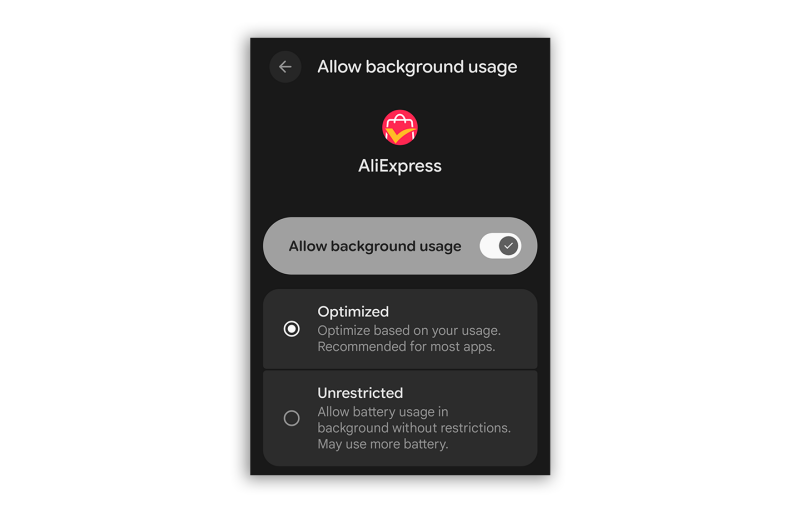
Вы можете вручную установить максимально строгие разрешения для фонового использования приложения, не удаляя и не отключая его. В настройках , в разделе «Приложения» , прокрутите вниз и нажмите, чтобы просмотреть список всех ваших приложений. Затем нажмите « Использование батареи приложением» . Здесь вы найдете подробную информацию о том, когда приложение было в последний раз запущено. Нажмите на приложение, чтобы настроить его использование в фоновом режиме. Вы можете выбрать оптимизацию с помощью Android или оставить его без ограничений — например, на носимом устройстве, чтобы обеспечить его корректную работу. Если вы хотите полностью ограничить его использование, используйте переключатель «Домой», чтобы отключить фоновое использование. На устройствах Samsung эта же опция называется «спящие приложения» или «приложения глубокого сна».
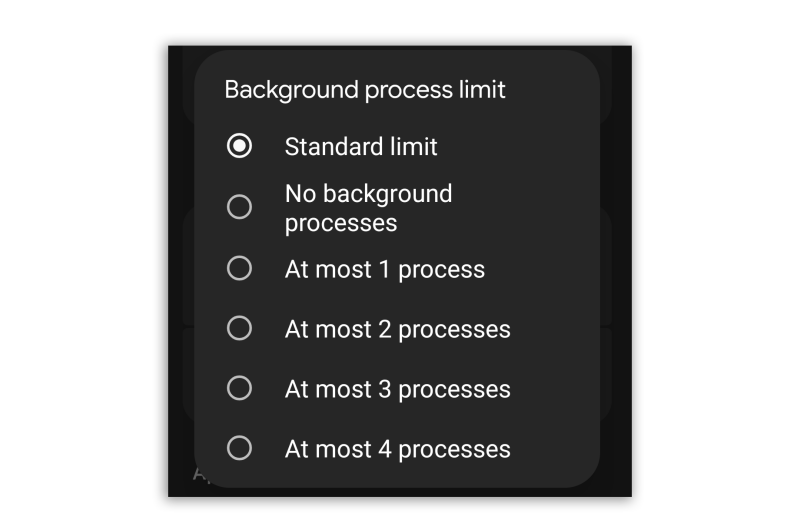
При желании вы можете получить доступ к параметрам разработчика для более надежного управления фоновыми процессами. Вернитесь в параметры разработчика, затем прокрутите вниз или найдите пункт « Ограничение фоновых процессов» , где вы можете указать количество фоновых приложений, которые могут работать одновременно.
Блокировка рекламы и трекеров без VPN
Даже с блокировщиком рекламы фоновые приложения могут отслеживать использование вашего телефона, местоположение в магазинах и показывать вам рекламу. Вы можете легко обойти это, установив VPN-приложение для переадресации трафика, но это зависит от стороннего приложения и замедляет работу. Лучше настроить параметры частного DNS на вашем телефоне, чтобы фильтровать веб-трафик через выбранный вами сервис.
Принцип работы Private DNS заключается в сокрытии запроса, который ваше устройство отправляет для определения IP-адреса веб-сайта, поэтому ваш интернет-провайдер не может видеть, какие сайты вы посещаете. Поскольку эти данные о просмотре веб-страниц остаются скрытыми, третьи стороны не имеют доступа к информации, необходимой для отслеживания ваших привычек и показа вам целевой рекламы.
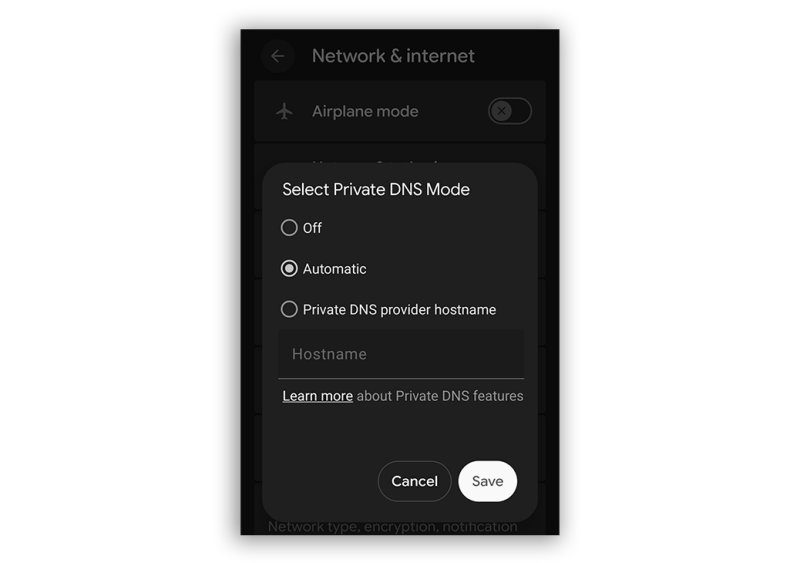
Вернитесь в панель настроек и выберите «Сеть и Интернет» > «Частный DNS» . Измените параметр на «Имя хоста поставщика частного DNS» . Здесь вам понадобится URL-адрес службы фильтрации, к которой можно подключиться. Среди вариантов — Ad Guard , Control D и Mullvad , который я лично использую для блокировки рекламы в Chrome.
После сохранения все DNS-запросы от всех приложений и браузеров на вашем устройстве Android будут направляться через этот список блокировки. Это поможет уменьшить количество рекламы и серверов слежения, которые отслеживают вас, без ущерба для производительности или времени работы батареи. Для получения дополнительных советов по безопасности ознакомьтесь с 5 настройками Android, которые следует немедленно отключить: серьезные риски безопасности, требующие осторожности. Это также отличный способ, если вы родитель, у которого ребенок использует устройство Android. Используйте Private DNS, чтобы перенаправлять его запросы с небезопасных веб-сайтов и контента для взрослых.
Восстановить потерянные уведомления
Иногда мы можем случайно закрыть уведомление на своем устройстве Android. Если вы часто отклоняете уведомления и пропускаете важные оповещения, вы можете включить историю уведомлений. Эта функция — одна из восьми функций Android, о которых вы хотели бы узнать раньше.
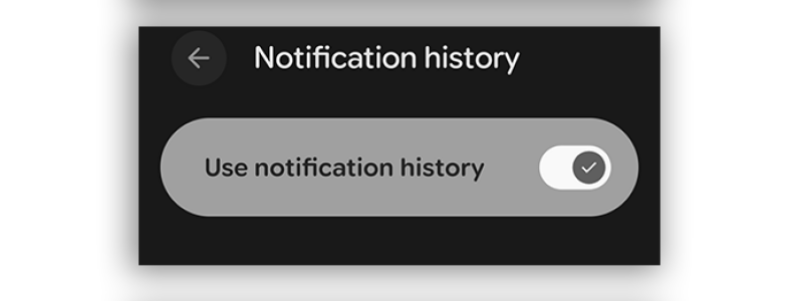
В настройках, в разделе «Уведомления» , нажмите, чтобы включить историю уведомлений . Теперь, когда вы отключите уведомления, вы сможете посмотреть здесь, что забыли или случайно удалили. Эта функция также полезна для отслеживания приложений, которые могут работать в фоновом режиме без уведомления.
Управление областью экрана (увеличение и уменьшение масштаба).
Я не знаю причину этого в последних версиях Android, но размер текста, кажется, либо слишком маленький, либо слишком большой при настройке с помощью встроенных настроек размера экрана. Возможно, это связано с изменением дизайна Android . Вы можете перейти в настройки специальных возможностей, чтобы уменьшить или увеличить размер текста, хотя это не сильно повлияет на остальной интерфейс. Или вы можете использовать трюк с изменением разрешения экрана (DPI) в Android.
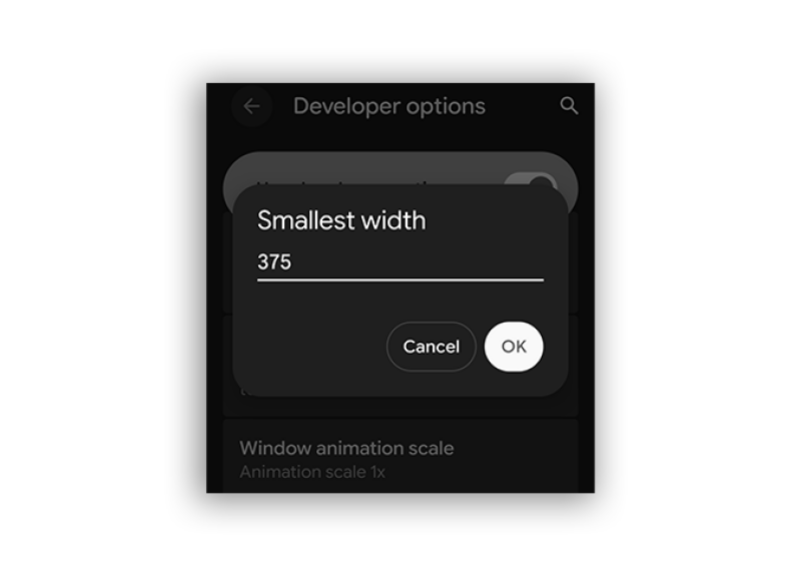
Здесь снова пригодятся «Параметры разработчика». Вы можете использовать параметр «Наименьшая ширина» , чтобы точно контролировать плотность пикселей (DPI), что позволяет увеличивать или уменьшать масштаб всех элементов интерфейса. Измените значение на большее число, если хотите уменьшить размер шрифтов и изображений в пределах разрешения экрана — например, если начальное значение равно 400, попробуйте 500, а затем уменьшайте его, пока не добьетесь желаемого результата. Чтобы увеличить размер шрифтов и графики, начните со значения около 300. Откройте для себя больше функций Android, о которых вы, возможно, еще не знаете.
Настройка поведения устройства при подключении
При подключении телефона Android к компьютеру по умолчанию устройство заряжается, а не включается передача файлов. Это можно изменить в панели уведомлений, но это добавит несколько дополнительных шагов к тому, что должно быть простым процессом. К счастью, можно изменить поведение USB по умолчанию, чтобы при подключении устройства через порт USB-C приоритет отдавался передаче файлов.
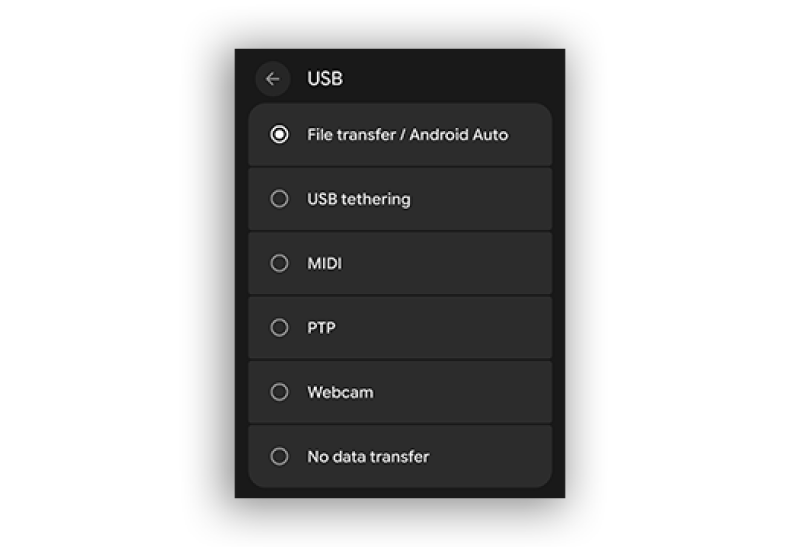
В параметрах разработчика найдите пункт «Конфигурация USB по умолчанию» . Измените настройку на «Передача файлов/Android Auto» . Проверьте это, подключив кабель USB-C к компьютеру, чтобы убедиться, что он автоматически переключается в режим передачи файлов.
Получите наилучшее качество звука
При потоковой передаче музыки или подкастов через наушники или другие внешние источники качество звука может быть неоптимальным. Хотя вы можете настроить параметры эквалайзера в приложении для потоковой передачи, это не решит проблему полностью. Это связано с тем, что ваш телефон и аудиоустройство по умолчанию используют стандартные кодеки вместо кодеков высокого разрешения, что приводит к менее чистому и мощному звуку, чем он мог бы быть.
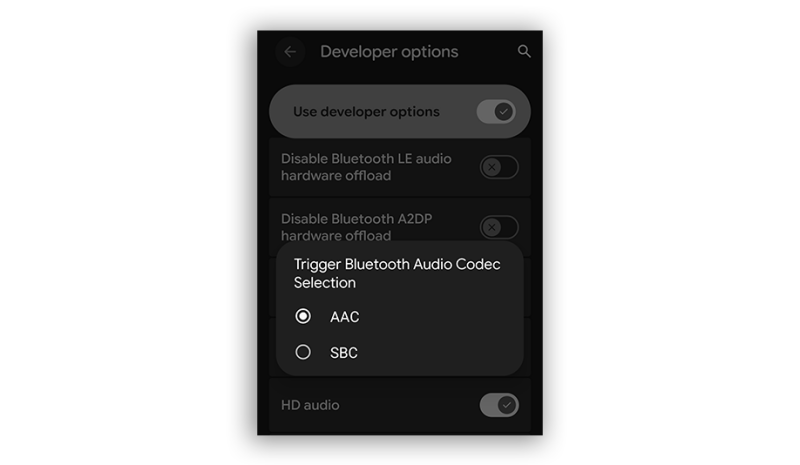
Вы можете принудительно заставить Android использовать кодеки более высокого качества при подключении аудиоустройства через «Параметры разработчика» . Найдите пункт «Аудиокодек Bluetooth» и выберите вариант самого высокого качества, поддерживаемый вашим беспроводным устройством. Обратите внимание, что при поиске этого параметра необходимо подключиться к устройству; в противном случае он будет отображаться серым цветом (недоступен). В «Параметры разработчика» найдите пункты « Частота дискретизации аудио Bluetooth» и «Биты на сэмпл» . Вы можете установить более высокие частоты дискретизации, если ваше устройство их поддерживает.
Сделайте внешний вид вашего Android-устройства более плавным.
Даже на новейших флагманских Android-смартфонах интерфейс может казаться медленным при переключении между экранами. Это происходит потому, что Android намеренно анимирует каждое движение пальцем и касание. Однако вы можете удалить или сократить эти анимации, чтобы сделать интерфейс более плавным и удобным.
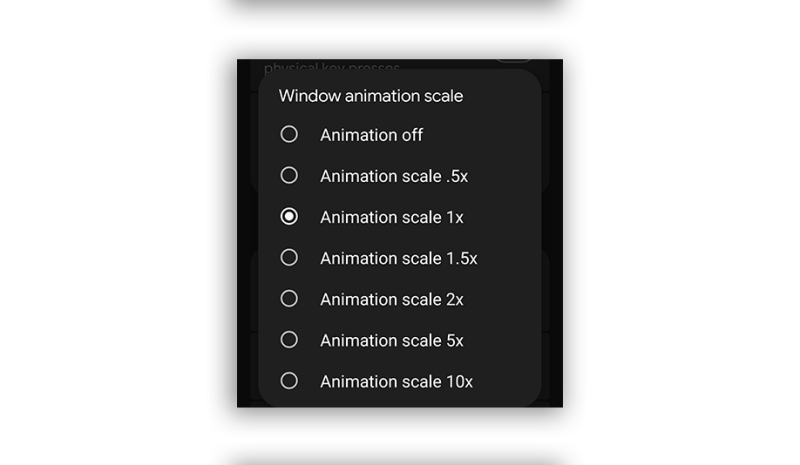
В параметрах разработчика найдите параметры «Масштаб анимации окна» , «Масштаб анимации перехода» и «Масштаб длительности анимации» . Вы можете настроить их значения по умолчанию; чем меньше число, тем быстрее анимация. Вы также можете полностью отключить анимацию, если она слишком раздражает.
Включить темный режим
Я страдаю мигренями, и яркий фон может провоцировать боль. Я обнаружил способ принудительно включить темный режим во всех приложениях Android, независимо от того, запрограммировал ли разработчик это так или нет.
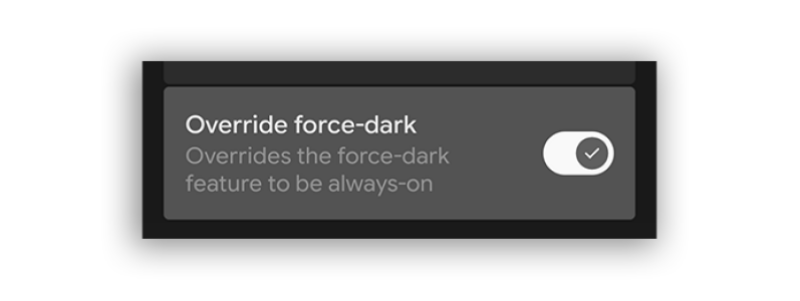
Во-первых, убедитесь, что в основных настройках дисплея включена «Темная тема». Затем перейдите в «Параметры разработчика » и найдите параметр «Переопределить принудительную темную тему ». Включите его, чтобы защитить глаза. Эта функция также очень полезна, если вы предпочитаете читать ночью, глядя на экран. Обратите внимание, что это может привести к некорректному отображению текста в некоторых приложениях, в этом случае лучше использовать эту опцию только в случае крайней необходимости.
Оставьте экран постоянно включенным.
Иногда необходимо, чтобы экран оставался включенным, а не выключался автоматически. Большинство устройств Android выключаются через 30 минут. Но в параметрах разработчика есть опция, позволяющая оставлять экран «активным», пока устройство подключено к источнику питания. Эта функция включена с тех пор, как я начал писать обзоры телефонов Android. Это лучший способ проводить тесты производительности, не подвергаясь влиянию случайных факторов.
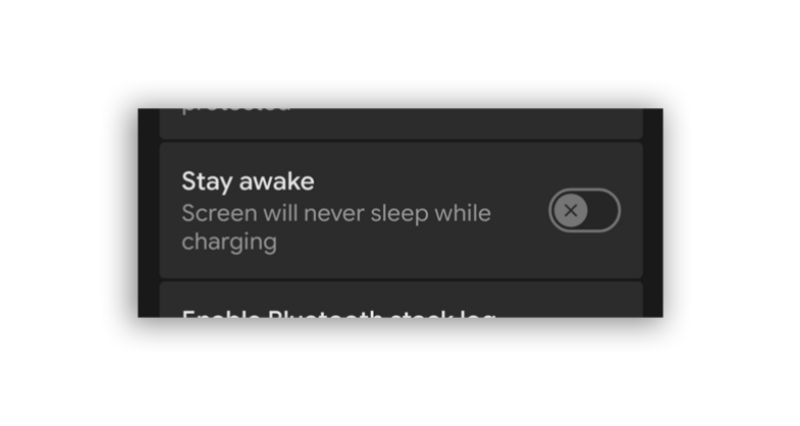
В параметрах разработчика найдите функцию «Не выключать экран» и включите её. Обратите внимание, что вам потребуется выключать экран во время ночной зарядки устройства. Ваш телефон может перегреваться из-за постоянного подключения к сети и слишком долгого включения экрана.
Выберите подходящее устройство для ответа на звонки.
Со мной такое случалось много раз: звонит телефон, я отвечаю на звонок, но он переключается на мои умные часы вместо наушников. Хотя вы можете вручную выбрать нужное Bluetooth-устройство на телефоне, упростите себе задачу, удалив все устройства, которые вы никогда не хотите использовать для ответа на звонки.
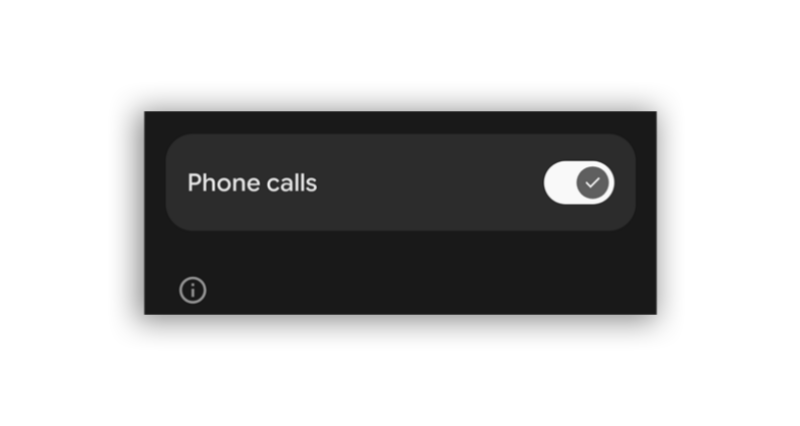
В настройках , в разделе Bluetooth , выберите нужное устройство. Самый простой способ избежать этой неприятности — найти переключатель, который полностью отключает телефонные звонки. Вы должны найти эту опцию внизу настроек Bluetooth вашего устройства. Я отключил возможность ответа на звонки на своих Pixel Watch 4, потому что нет ситуации, когда мне нужно отвечать на звонок с часов. Это же так очевидно! Узнайте еще 5 настроек Android, которые следует немедленно отключить.
Комментарии закрыты.