
10 хитростей Gboard, которые должен знать каждый пользователь Android.
Улучшите работу с Gboard на Android! Откройте для себя 10 умных приемов и скрытых функций, которые изменят ваш способ набора текста, повысив скорость и производительность. Читайте дальше!

Самое важное, что вам нужно знать
- Используйте персональный словарь Gboard для создания сочетаний клавиш для длинных и часто используемых фраз, при этом развернутая фраза будет отображаться в строке подсказок при вводе сочетания клавиш.
- Активируйте функцию «Редактировать» в меню Gboard, чтобы превратить клавиатуру в настраиваемые кнопки для точного выделения, перемещения, вырезания, копирования и вставки текста.
- Для улучшения удобства набора текста на больших экранах отсоедините клавиатуру Gboard от меню, чтобы сделать ее плавающей и позволить вам свободно перемещать и изменять ее размер на экране.
Gboard — это стандартная клавиатура для огромного количества смартфонов Android по всему миру, и её использование не ограничивается телефонами Pixel. Если у вас есть устройство Android, вы, вероятно, используете Gboard уже много лет, даже не подозревая об этом. Настройки по умолчанию хороши, функция предиктивного ввода текста работает эффективно, а при необходимости можно набирать текст с помощью свайпа.

Но, как и многие другие, казалось бы, простые приложения и функции Android, Gboard скрывает за своей кажущейся простотой многое. Изучите меню, настройте параметры, освойте несколько жестов, и вы обнаружите множество полезных функций, которые могут сделать вашу работу быстрее и проще — без необходимости переходить на совершенно новую клавиатуру. Если вы хотите открыть для себя еще больше скрытых возможностей, которые вы могли упустить в своей системе, не пропустите нашу статью о 8 функциях Android, о которых я хотел бы знать раньше . Вот мои любимые советы и хитрости для Gboard.
Закрепляйте часто используемые тексты в буфере обмена для мгновенного доступа.
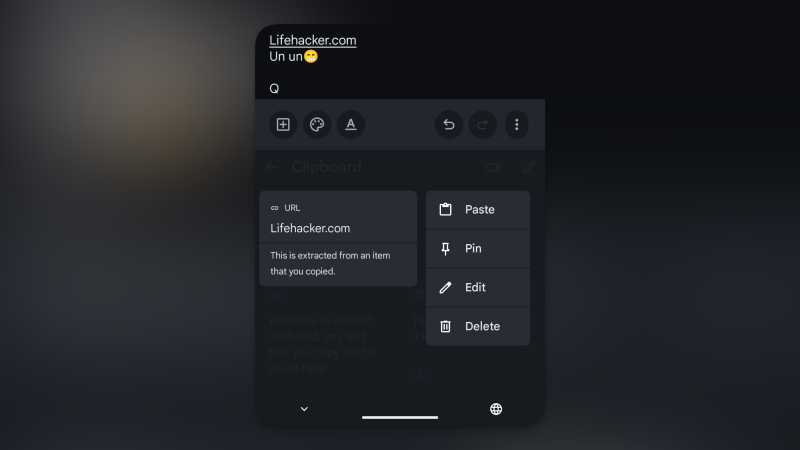
Нет необходимости искать на Android приложения для управления буфером обмена, переполненные рекламой: Gboard скрывает мощный менеджер буфера обмена прямо у вас под рукой, хотя он и не включен по умолчанию. В приложении Gboard нажмите кнопку «Меню» , а затем выберите «Буфер обмена» . При первом включении активируйте эту функцию. Теперь вы увидите все скопированные элементы в удобном списке. Gboard автоматически удаляет записи из буфера обмена каждый час (приятная функция безопасности), но вы можете закрепить любую запись в буфере обмена, используя меню, удерживаемое нажатым. После закрепления запись останется на месте. Вы можете использовать эту функцию для копирования и вставки часто используемых элементов, таких как шаблоны электронных писем или ваш адрес электронной почты.
Используйте «Персональный словарь», чтобы быстро расширять длинные фразы.
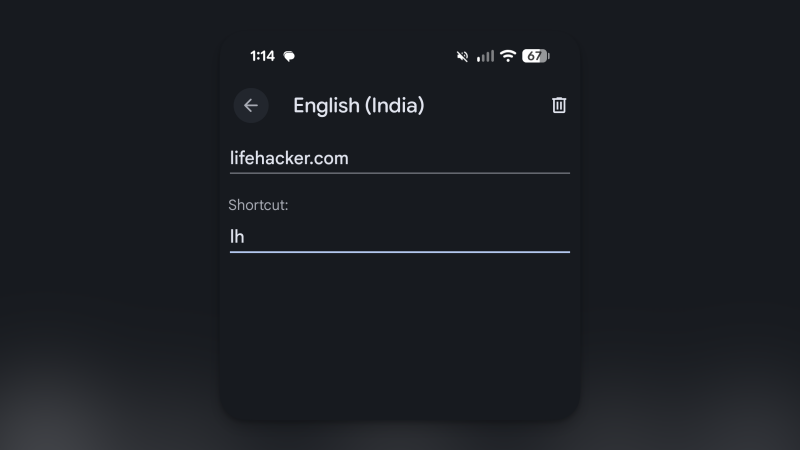
Если вы опытный пользователь Android или управляете своим бизнесом или учебой в университете с помощью смартфона Android, вам может понадобиться более быстрый способ ввода длинных текстовых строк. На компьютерах Mac и Windows вы, возможно, уже знакомы с функциями и приложениями расширения текста. Gboard для Android предлагает нечто подобное, но оно называется «Персональный словарь» не просто так.
Здесь вы можете добавить любую пользовательскую фразу и связанный с ней ярлык. После ввода ярлыка развернутая фраза появится в строке подсказок. Перейдите в Настройки Gboard > Словарь > Личный словарь и нажмите кнопку «Плюс», чтобы добавить новую фразу.
Используйте эти жесты смахивания и касания для более быстрого ввода.
Клавиша Backspace (или Delete) на телефонах Pixel не фиксирована. Если провести пальцем влево от клавиши Backspace, вы удалите целые слова, а не только буквы. Аналогично, вы можете перемещать курсор с помощью пробела: нажмите и удерживайте пробел, а затем проведите пальцем влево или вправо, чтобы точно переместить курсор. А если вы хотите избежать переключения между режимами отображения для ввода символов, просто нажмите и удерживайте клавишу точки (или точки), чтобы вызвать полноэкранную клавиатуру символов. Проведите пальцем до нужного символа, затем отпустите палец, и готово.
Используйте этот жест для быстрого ввода цифр без переключения между клавиатурами.
Если вам нужно ввести цифры в Gboard, есть два способа это сделать. Во-первых, существует скрытый жест, позволяющий вводить альтернативные символы с помощью жеста смахивания клавиш. Например, если вы проведете пальцем вниз по букве «е», вместо нее появится цифра «3». Эта функция очень полезна и может быть включена в Настройках > Параметры > Вводить символы с помощью жеста смахивания клавиш .
Но если вы постоянно набираете цифры, ничто не сравнится со специальным цифровым рядом в Gboard (хотя он и займет дополнительное место). В настройках можно включить цифровой ряд для быстрого доступа к цифровым клавишам.
Используйте режим для работы одной рукой, чтобы упростить набор текста на больших телефонах.
Нажмите кнопку «Меню» на клавиатуре Gboard и выберите опцию «Одноручная работа» . Теперь появится уменьшенная клавиатура, расположенная сбоку. Вы можете нажать кнопку со стрелками , чтобы изменить ее положение. Вы также можете нажать кнопку «Редактировать» , чтобы свободно перемещать и изменять размер клавиатуры (уменьшать ее размер или приближать к нижнему краю).
Измените высоту клавиатуры, чтобы освободить место на экране в условиях перегруженной компоновки (или сделайте её огромной).
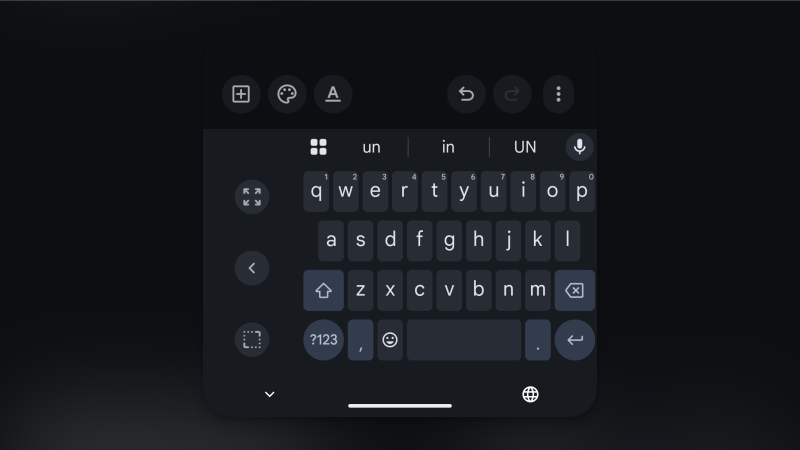
Если вам не нравится размер клавиатуры Gboard по умолчанию, вы можете уменьшить её или выбрать вариант, при котором она будет занимать половину экрана, но с более крупными клавишами. Нажмите кнопку «Меню» на панели инструментов Gboard и выберите параметр «Изменить размер» . Теперь вы можете перетаскивать ползунок управления, чтобы сделать клавиатуру длиннее или короче (ширину изменить нельзя).
Используйте плавающую клавиатуру для ввода текста в любом месте экрана.
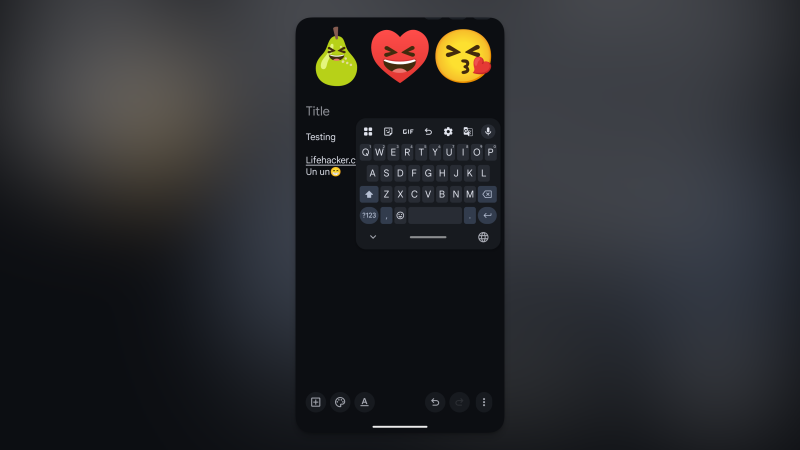
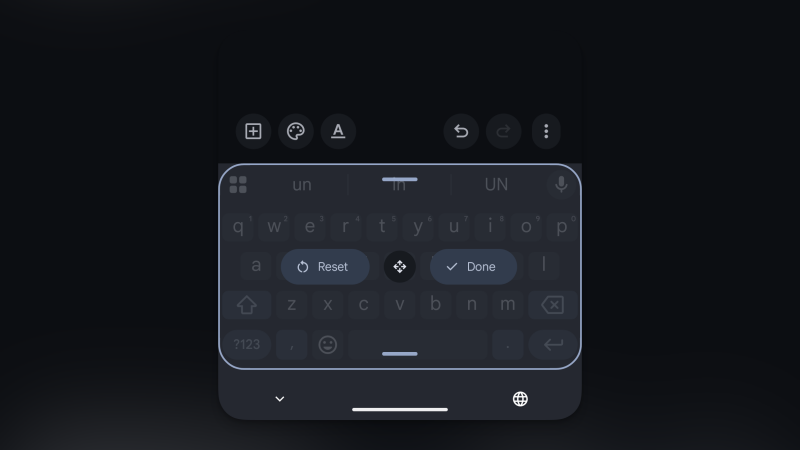
На телефонах с большими экранами или планшетах Android набор текста, одновременно видя содержимое под клавиатурой, может быть неудобным, особенно при использовании многоприложенийного режима. Но Gboard не обязательно должен быть закреплен внизу экрана. В меню Gboard нажмите кнопку «Плавающая» , чтобы отсоединить клавиатуру. Теперь вы можете перетаскивать ползунок управления, чтобы перемещать ее по экрану куда угодно. Вы также можете изменить размер клавиатуры, сделав ее меньше.
Используйте функцию редактирования в Gboard, чтобы корректировать текст в любом месте.
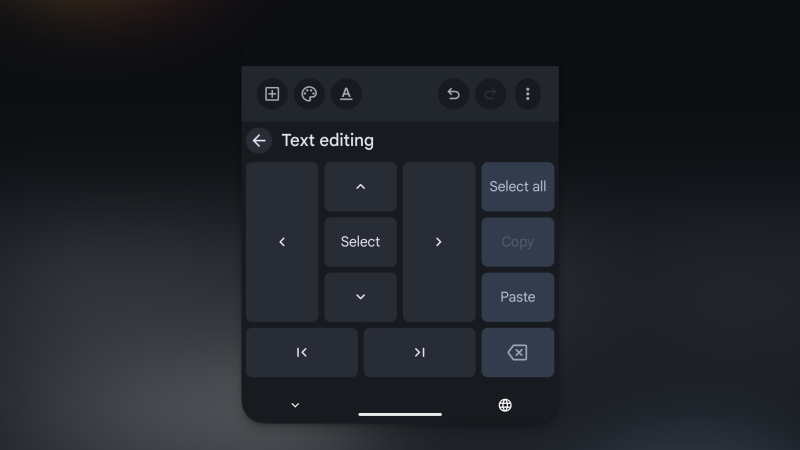
На компьютере редактирование текста проще и быстрее. Для навигации используются клавиши со стрелками, мышь — для точного выделения, а для копирования и вставки — сочетания клавиш. Google, вероятно, осознал этот пробел в смартфонах и планшетах, поэтому в меню клавиатуры Gboard есть функция редактирования текста : при активации она заменяет клавиатуру большими кнопками, предназначенными для выделения и редактирования текста. Эта функция — одна из 8 функций Android, о которых я хотел бы знать раньше.
Новая клавиатура оснащена большой панелью управления со стрелками и кнопкой «Выделить» прямо по центру. Вы можете использовать стрелки для перемещения курсора по символам или удерживать их для перемещения между словами. После выделения текста используйте кнопки «Вырезать» , «Копировать» и «Вставить» , чтобы редактировать его, не прибегая к длительному нажатию или прокрутке экрана.
Используйте Emoji Kitchen для создания совершенно новых эмодзи.
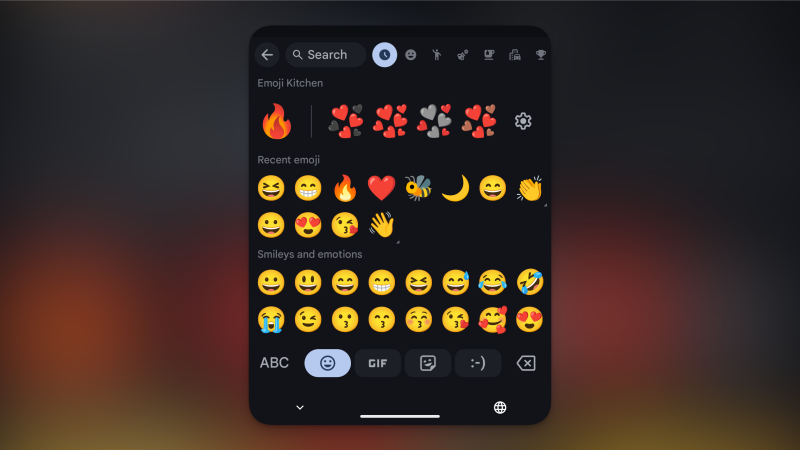
В 2026 году эмодзи могут показаться немного скучными, а выбор подходящего GIF-изображения может быть непростой задачей. Emoji Kitchen от Gboard предлагает компромиссное решение. Перейдите на вкладку «Эмодзи» в Gboard, выберите два эмодзи, и Google объединит их в уникальный стикер. Вам будет предложено несколько вариантов комбинаций на выбор.
Добавьте на панель инструментов кнопку «Отменить», чтобы быстро удалять текст.
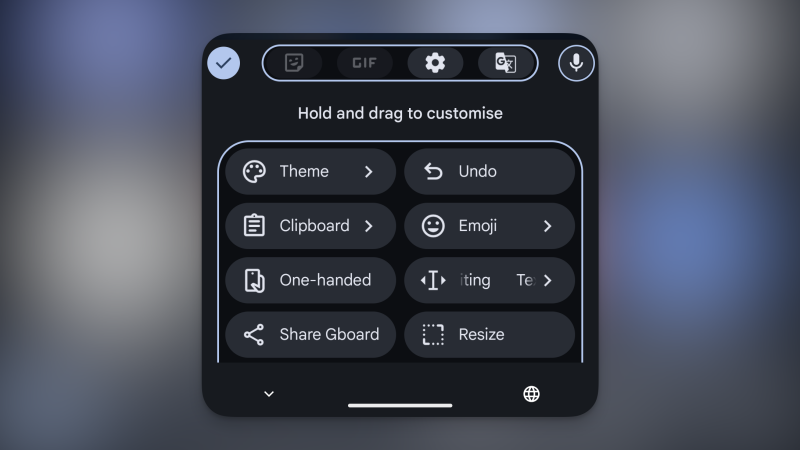
Вставили текст и теперь нужно его удалить? Нет необходимости в сложном процессе выделения текста. Вместо этого воспользуйтесь встроенной кнопкой «Отменить» в Gboard . Нажмите кнопку «Меню» , и вы увидите кнопку «Отменить» в списке функций. Чтобы это вошло в привычку, добавьте кнопку на панель инструментов, нажав кнопку «Редактировать» , а затем перетащив кнопку «Отменить» в верхнюю часть панели инструментов. Сохраните изменения, и теперь у вас под рукой будет специальная кнопка «Отменить/Повторить» .
Комментарии закрыты.