
10 умных трюков с AirPods для каждого пользователя
Вы пользуетесь AirPods? Не пропустите эти 10 удивительных и полезных советов и хитростей, которые изменят ваш подход к их использованию! Откройте для себя скрытые функции и улучшите свой опыт уже сегодня.

Самое важное, что вам нужно знать
- Используйте приложение «Найти», чтобы определить местоположение потерянных AirPods на карте, или воспроизведите звук из наушников или зарядного футляра (для моделей Pro 2/3/4).
- Наушники AirPods Pro 2/3/4 позволяют мгновенно переводить разговоры после загрузки необходимых языков в настройках гарнитуры на вашем iPhone.
- Отключите функцию «Настраиваемая громкость» в настройках AirPods в разделе «Звук», если вы не хотите, чтобы громкость автоматически регулировалась в зависимости от окружающей обстановки.
С момента своего первого выпуска в 2016 году Apple выпустила девять версий AirPods, от ставших культовыми белых наушников до обновленных AirPods Pro и AirPods Max — премиальных накладных наушников от Apple. Независимо от модели, эти наушники разработаны для простого использования: просто откройте чехол, коснитесь подсказки, которая появится на вашем iPhone, и ваши AirPods готовы к работе.
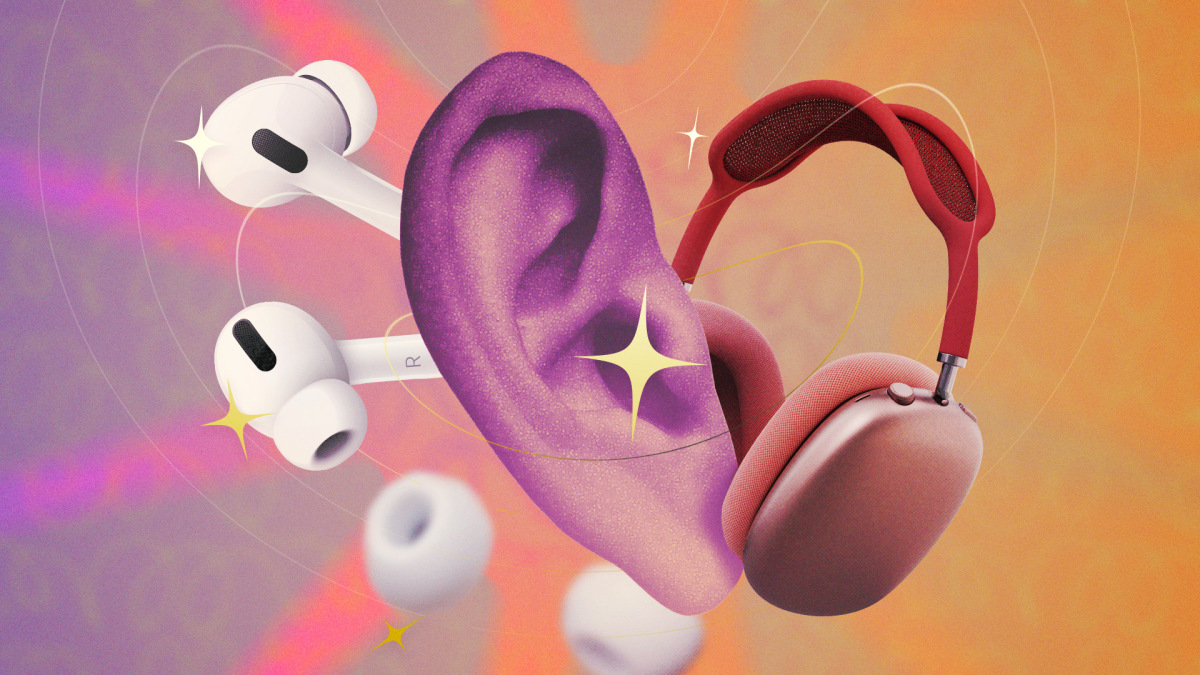
Несмотря на простоту использования, AirPods обладают множеством функций и настроек, которые можно настроить по своему вкусу. Вот 10 советов, которые следует знать, если у вас есть пара Apple AirPods, будь то стандартная, Pro или Max модель. (Примечание: Когда в этой статье я говорю о «настройках AirPods», я обычно имею в виду параметры, которые отображаются на первой странице приложения «Настройки» в iOS и iPadOS или «Системные настройки» в macOS, когда ваши AirPods используются.)
Необходимо активировать режим «Выкл.» на ваших AirPods.
За эти годы у меня было несколько AirPods, и каждый раз, когда я подключал новую пару, я активировал режим «Выкл.». Это может показаться странным, но это действительно полезная опция. В зависимости от модели ваших AirPods, у вас может быть возможность использовать шумоподавление, которое блокирует внешние шумы; режим «Прозрачность», который пропускает окружающие звуки; или режим «Выкл.», который не активируется ни тем, ни другим. Последний вариант отлично подходит для случаев, когда вы хотите заглушить часть шума, но при этом сэкономить заряд батареи AirPods. Хотя я не могу сказать ничего о AirPods 4 с шумоподавлением, модели Pro и Max хорошо справляются с этой задачей даже без активного шумоподавления.
Хотя возможность отключения шумоподавления всегда доступна при переключении режимов звука через Центр управления, Apple не включает её по умолчанию при переключении режимов с помощью ножки наушника (или кнопки управления шумом на AirPods Max). При попытке переключения вы будете переключаться только между режимами «Шумоподавление» и «Прозрачность». Чтобы добавить опцию «Выкл.» в это меню, вам нужно перейти в настройки AirPods. Прокрутите вниз до пункта «Нажмите и удерживайте AirPods», затем выберите «Левый» или «Правый», в зависимости от того, какой наушник вы хотите настроить. Здесь убедитесь, что выбрана опция «Выкл.», чтобы добавить её в цикл управления шумом.
Вы можете использовать функцию «Найти мой AirPods», чтобы отыскать потерянные наушники.
Как и любое другое маленькое техническое устройство, ваши AirPods рано или поздно потеряются. Мои постоянно выскальзывают из карманов, обычно оказываясь на полу или под подушками дивана. В таких случаях вы можете потратить время на то, чтобы восстановить маршрут и рассчитать физические параметры падения AirPods, или же воспользоваться функцией « Найти iPhone», чтобы найти их гораздо быстрее.
Приложение «Найти» предлагает несколько способов поиска потерянных AirPods. Первый, самый очевидный: открыв приложение и выбрав вкладку «Устройства», вы увидите последнее известное местоположение ваших AirPods на карте. Например, если вы оставили их у кого-то дома, вы, скорее всего, увидите их там и поймете, что нужно прекратить поиски под собственной мебелью. Но если вы уже находитесь в том месте, где, по данным приложения «Найти», находятся ваши AirPods, у вас есть два дополнительных инструмента для точного определения их местоположения.
Во-первых, вы можете использовать функцию «Найти», чтобы получить пошаговые инструкции по поиску ваших AirPods. Если у вас AirPods Pro 2 или AirPods Pro 3, вы даже увидите стрелку, указывающую в их направлении. Если вы все еще не можете их найти, вы можете нажать «Воспроизвести звук», чтобы воспроизвести звук с любого отдельного AirPod. Если у вас AirPods 4 с активным шумоподавлением, AirPods Pro 2 или AirPods Pro 3, вы можете воспроизводить звук непосредственно из зарядного футляра.
Вы можете подключить свои AirPods к устройствам, отличным от Apple.
Наушники AirPods лучше всего работают с устройствами Apple, но это не значит, что они предназначены только для них. Вы можете подключить свои AirPods к любому устройству с поддержкой Bluetooth, что делает их более универсальными. Я в основном использую их со своим iPhone, Mac и Apple TV, но также подключаю их напрямую к телевизору для использования с PS5. (По какой-то причине контроллер Sony не поддерживает Bluetooth-аудио.)
Проблема в том, что нет простого способа подключить ваши AirPods к устройствам, отличным от Apple. Вы узнаете об этом, только если поищете в интернете, как перевести вашу модель AirPods в « режим сопряжения ». Это выходит за рамки обычной системы сопряжения Apple и делает ваши AirPods доступными для любого источника Bluetooth. Вот как перевести ваши AirPods в режим сопряжения :
- AirPods 1, 2 или 3, или AirPods Pro 1 или 2: Поместите AirPods в чехол, откройте крышку, затем нажмите и удерживайте кнопку на задней панели в течение пяти секунд или до тех пор, пока индикатор не начнет мигать белым цветом.
- AirPods 4 или AirPods Pro 3: Поместите AirPods в чехол, поднесите чехол к вашему Bluetooth-устройству, а затем дважды коснитесь передней части чехла. Индикатор должен начать мигать белым цветом.
- AirPods Max: Нажмите и удерживайте кнопку управления шумоподавлением (кнопку с более длительным временем нажатия) около пяти секунд, пока индикатор не начнет мигать белым цветом.
Настройка AirPods для перевода в реальном времени
К современным технологическим достижениям легко привыкнуть, но тот факт, что ваши AirPods могут мгновенно переводить разговоры, пожалуй, является лучшим воплощением идеи «мы живем в будущем» для любого потребительского продукта на сегодняшний день. AirPods — не единственные наушники, которые это умеют, но если у вас есть AirPods Pro 2, AirPods Pro 3 или AirPods 4 с активным шумоподавлением, вы можете вести полноценный разговор с человеком, который не говорит на вашем языке. Вы можете узнать больше о функции перевода в реальном времени и о том, как ее настроить.
Нельзя просто так оказаться в ситуации, когда вам нужен перевод в реальном времени, и сразу же им воспользоваться. Прежде чем использовать эту функцию, необходимо загрузить целевой язык на свой iPhone. Для начала перейдите в настройки AirPods, затем прокрутите вниз до раздела «Перевод (бета-версия)» и выберите «Языки». Здесь вы можете выбрать любой из доступных языков для загрузки на свой iPhone, которые в настоящее время включают: китайский (мандаринский, упрощенный), китайский (мандаринский, традиционный), английский (Великобритания), английский (США), французский, немецкий, итальянский, японский, корейский, португальский (Бразилия) и испанский (Испания).
Теперь, когда это необходимо, вы можете одновременно нажать на обе ножки ваших AirPods, чтобы активировать функцию Live Translate. В качестве альтернативы вы можете открыть приложение «Переводчик», выбрать «Live», а затем выбрать язык собеседника, а также свой собственный. По мере того, как собеседник будет говорить, вы будете слышать перевод в своих AirPods, а переведенный текст будет отображаться на экране вашего iPhone.
Наушники AirPods можно использовать в качестве слуховых аппаратов.
Более года назад AirPods были одобрены Управлением по санитарному надзору за качеством пищевых продуктов и медикаментов США (FDA) как слуховые аппараты клинического класса. Другим людям может потребоваться некоторое время, чтобы привыкнуть к их внешнему виду, но если они вам необходимы, ваши AirPods могут быть столь же жизнеспособной альтернативой индивидуальным (и дорогим) слуховым аппаратам — при условии, что у вас есть AirPods Pro 2 или AirPods Pro 3.
Для использования этой функции вам потребуется либо пройти проверку слуха с помощью iPhone, либо загрузить аудиограмму, сделанную у специалиста по слуху. Эти параметры вы найдете в настройках AirPods в разделе «Помощь при нарушениях слуха».
В AirPods можно настроить уровни адаптивного звука.
Адаптивное аудио — одна из моих любимых функций современных AirPods. Если у вас есть AirPods Pro 2, AirPods Pro 3 или AirPods 4 с активным шумоподавлением, адаптивное аудио будет либо усиливать, либо подавлять внешние звуки в зависимости от их громкости, при этом позволяя вам слышать всё вокруг.
Но если вы используете адаптивный режим и вам не нравятся стандартные уровни громкости Apple, вы можете отрегулировать их, установив более высокий или более низкий уровень громкости. Эта опция находится в настройках AirPods в разделе «Адаптивный звук». Здесь переместите ползунок влево, чтобы заблокировать более высокую громкость, или вправо, чтобы разрешить более высокую громкость. Через некоторое время вы услышите, как изменения вступают в силу, поэтому вы можете поэкспериментировать и выбрать тот параметр, который вам больше подходит.
Вы можете использовать AirPods в качестве пульта дистанционного управления для камеры.
Раньше, когда покупали специальную камеру для фото- или видеосъемки, обычно к ней прилагался пульт дистанционного управления, позволяющий делать снимки или начинать запись, даже когда камера была установлена на штативе. Хотя селфи в значительной степени вытеснили эту практику, пульт дистанционного управления камерой iPhone по-прежнему пригодится во многих случаях, особенно если вы пытаетесь сделать групповое фото без дополнительного фотографа или хотите записать видео, не прикасаясь к телефону.
Если у вас есть AirPods 4, AirPods Pro 2 или AirPods Pro 3, вы можете использовать наушники в качестве пульта дистанционного управления для камеры вашего iPhone. Для этого откройте настройки AirPods, прокрутите вниз и нажмите «Пульт управления камерой». Вы можете выбрать «Однократное нажатие», чтобы быстрое нажатие выполняло функцию кнопки пульта дистанционного управления, или «Нажатие и удержание», чтобы длительное нажатие выполняло ту же функцию. Обратите внимание, что это повлияет на реакцию ваших AirPods в других ситуациях: если вы выберете «Однократное нажатие», вы не сможете использовать ножку для управления воспроизведением мультимедиа; а если вы выберете «Нажатие и удержание», вы не сможете использовать ножку для активации Siri.
Вы можете запретить AirPods автоматически регулировать громкость.
«Умные» технологии пытаются решить проблемы, но часто только усугубляют их. Функция «Персонализированная громкость» в AirPods — яркий тому пример. Проблема в том, что когда вокруг слишком шумно, вы не слышите музыку; а когда внезапно становится тихо, музыка может стать слишком громкой. Поэтому эта функция «интеллектуально» регулирует громкость в зависимости от того, насколько тихо или шумно вокруг. В теории это здорово, но на практике — настоящий кошмар. С тех пор, как я купил AirPods Pro 3, я удивляюсь, почему моя музыка внезапно пропадает или резко увеличивается, без каких-либо действий с моей стороны по регулировке громкости. Если эта функция вам подходит, вы можете оставить её включенной, но если вы похожи на меня, вы захотите её отключить.
Чтобы отключить эту функцию, перейдите в настройки AirPods, прокрутите вниз до пункта «Аудио» и выключите переключатель рядом с «Персонализированная громкость».
Управляйте звонками с помощью AirPods.
AirPods — это, по сути, высококачественные Bluetooth-наушники. Если вы их носите и получаете входящий звонок, вам не нужно доставать свой iPhone. Вместо этого вы можете ответить на звонок одним касанием наушника AirPod. Но вы, возможно, не знаете, что во время разговора можно также настраивать другие параметры управления на наушнике. По умолчанию, одно касание наушника во время разговора включает и выключает звук, а двойное касание завершает его. Однако вы можете переключать эти параметры по своему желанию. Вы найдете их в настройках AirPods в разделе «Управление вызовами».
Для управления AirPods используйте жесты головой.
Вы можете использовать держатель AirPods для таких действий, как прием входящих звонков или отклонение уведомлений. Однако, если ваши руки заняты, вы также можете использовать голову для выполнения тех же действий. AirPods 4, AirPods Pro 2 и AirPods Pro 3 поддерживают жесты головы, которые позволяют кивать или качать головой из стороны в сторону, чтобы принять или отклонить звонок, а также ответить на (или проигнорировать) текстовое сообщение.
Для работы этой функции необходимо включить «Объявлять звонки» и «Объявлять уведомления». Эти настройки находятся в параметрах вашего iPhone в разделе «Siri» или «Apple Intelligence & Siri». После включения перейдите в настройки AirPods, прокрутите вниз до раздела «Жесты головой» и переключите тумблер, чтобы активировать функцию. Здесь вы можете назначить действия «Принять, Ответить» и «Отклонить, Отклонить» либо кивку головой (да), либо покачиванию головой (нет).
Комментарии закрыты.