
10 полезных советов для фитнеса для пользователей Apple Watch
У вас есть Apple Watch, и вы хотите улучшить свою физическую форму? Откройте для себя 10 умных и инновационных советов, которые преобразят ваш опыт занятий спортом и поддержания здоровья. Получите максимум от своих часов прямо сейчас!

Самое важное, что вам нужно знать
- Теперь в приложении «Фитнес» на Apple Watch можно настраивать ежедневные цели по активности (движение, упражнения, стояние), в том числе устанавливать меньшее количество целей для дней отдыха.
- Приложение «Фитнес» на iPhone (с iOS 26) позволяет отслеживать тренировки, в том числе на открытом воздухе, с помощью GPS, даже без Apple Watch, и может сопрягаться с внешними пульсометрами.
- Для повышения точности отслеживания активности во время поднятия тяжестей или работы за столом стоя, вы можете носить Apple Watch на предплечье или лодыжке, используя ремешок большего размера.
Apple Watch — мощный инструмент для отслеживания и мониторинга ваших тренировок. Ранее мы уже делились 10 советами для каждого пользователя Apple Watch , но сегодня я сосредоточусь именно на фитнес- функциях . Используя эти менее известные настройки, приложения и функции, вы можете максимально эффективно использовать свои тренировки и данные о здоровье.
Дайте своим ремешкам для Apple Watch «отдых».
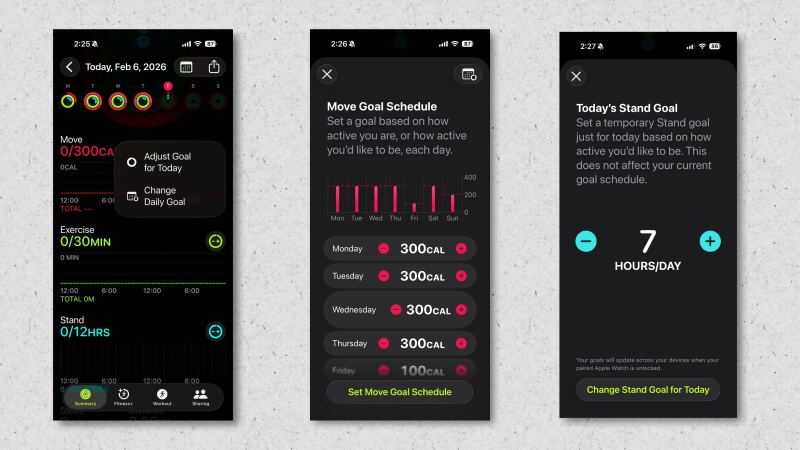
Приложение «Фитнес» на Apple Watch известно своими тремя кольцами (Движение, Упражнения, Стояние), на которые можно нацелиться в зависимости от вашей ежедневной физической активности. Вы можете настраивать цели по движению и упражнениям в соответствии со своими потребностями (увеличивая или уменьшая их по мере необходимости), а также устанавливать разные цели на каждый день.
Ранее цели «Движение», «Упражнения» и «Вставание» были одинаковыми каждый день, но теперь вы можете изменять цели при закрытии колец активности, включая добавление дней отдыха . Зайдите в приложение «Фитнес» и коснитесь карточки « Кольца активности », затем коснитесь значка «+/-» рядом с каждой целью. Вы можете создать недельное расписание, чтобы в определенные дни у вас было меньше целей. Вы также можете временно изменить цель только на один день — например, снизить цель «Вставание» в день, когда вы отправляетесь в поездку.
Носите Apple Watch на руке (или лодыжке).
Apple Watch разработаны для ношения на запястье, но это не обязательно означает , что вы должны придерживаться только этого правила. Если ваши тренировки включают поднятие гирь или жим лежа с поворотами запястья, возможно, лучше носить часы на предплечье . Или, если вы используете стол для работы стоя, часы могут неточно отслеживать ваши шаги, если вы не носите их на лодыжке . Узнайте, как отслеживать свои шаги . В любом случае вам, вероятно, понадобится ремешок большего размера, чем тот, который идет в комплекте с часами. К счастью, вы можете купить ремешок увеличенной длины, например, такой.
Измените способ отображения приложений на ваших Apple Watch, чтобы упростить касания во время тренировок.
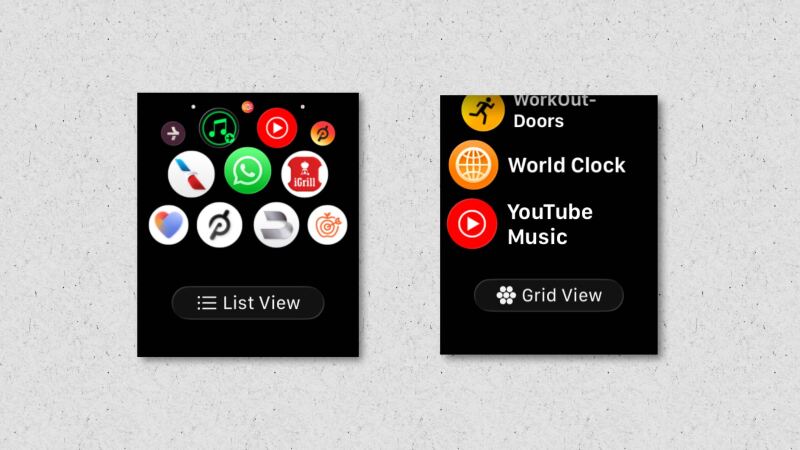
Это простой трюк, но он значительно упрощает использование часов во время тренировки: нажмите на заводную головку, и вы увидите все установленные приложения. По умолчанию они отображаются в виде небольших значков, сгруппированных вместе. Вы можете изменить их порядок, но независимо от порядка, точно нажать на них во время бега по улице довольно сложно. Чтобы упростить задачу, прокрутите экран вниз и нажмите «Список» . Это отобразит ваши приложения в алфавитном порядке, с названием каждого приложения рядом с его значком. Теперь гораздо проще нажать на все, что вам может понадобиться во время тренировки.
Используйте Bevel для сбора данных с Apple Watch в удобной панели управления.
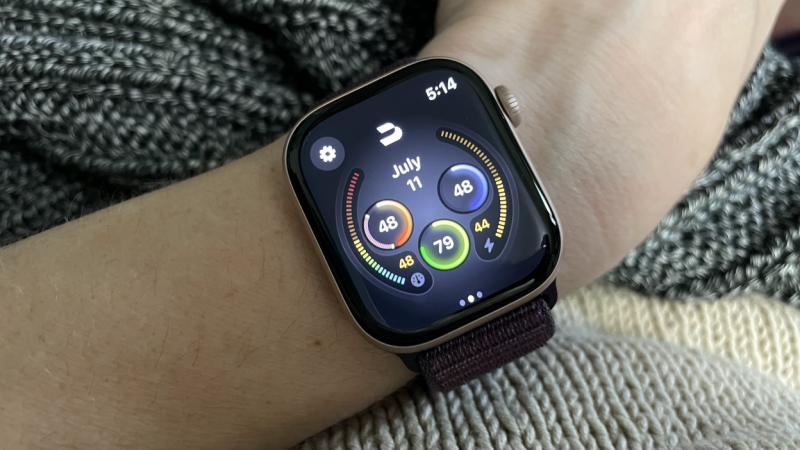
Apple Watch собирает много данных, но Apple не предоставляет удобного способа просмотра всей информации в одном месте. Узнайте, как проверить еженедельный отчет об активности . Приложение «Фитнес» хранит данные о ваших тренировках, а приложение «Здоровье» — все остальное, но приложение «Здоровье» не так удобно в использовании, как хотелось бы. Сторонние приложения пришли на помощь, чтобы заполнить этот пробел. Например, Bevel предоставляет точки восстановления и собирает данные примерно так же, как это делают Whoop или Oura. Другие приложения делают то же самое, например, Athlytic, но я рекомендую Bevel, потому что у него есть бесплатный тариф (и большинство его функций доступны на этом тарифе). Если вам понравится этот опыт, попробуйте другие приложения, чтобы понять, какие вам больше нравятся.
Создавайте собственные тренировочные сессии на Apple Watch.
Приложение «Тренировки» на Apple Watch значительно изменилось по сравнению с первоначальной версией, представлявшей собой простой трекер с кнопками «Старт» и «Стоп». В текущей версии приложения «Фитнес» в углу каждого типа тренировки, во вкладке «Тренировки», есть небольшой значок таймера. Нажмите на него, и вы сможете просмотреть и отредактировать свои собственные тренировки. Вы можете настроить свою собственную интервальную тренировку или тренировку с определенной продолжительностью. С телефона это сделать еще проще — Apple предоставляет инструкции здесь.
Используйте Apple Watch для гонок. с собой
Если вы часто бегаете или ездите на велосипеде по одному и тому же маршруту, попробуйте функцию «Гоночный маршрут» . Маршруты генерируются автоматически после того, как вы дважды пробежите по одному и тому же маршруту. На тех же часах откройте приложение «Тренировка» и выберите тренировку «Бег» или «Велосипед» , затем нажмите на значок таймера, чтобы увидеть доступные варианты, включая гоночные маршруты. Вы можете соревноваться со своим личным лучшим временем на этом маршруте или с результатами последней тренировки на том же маршруте. Во время тренировки вы увидите, поддерживаете ли вы темп по сравнению с предыдущей тренировкой. Узнайте, как отслеживать количество шагов за день.
Занимайтесь спортом даже без Apple Watch.
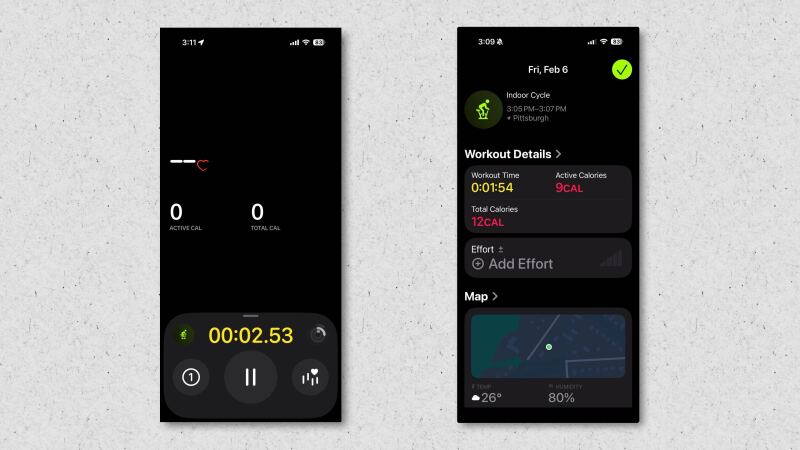
Одно из лучших обновлений в iOS 26 — это возможность отслеживания тренировок в приложении «Фитнес» даже без Apple Watch. Если вы забыли часы дома, но все равно хотите побегать, вы можете отслеживать тренировку прямо с телефона. Просто зайдите в приложение «Фитнес» , затем «Тренировка» и выберите тип тренировки. Если вы выберете тренировку на открытом воздухе, например, бег, ваш телефон будет отслеживать расстояние и скорость с помощью GPS. Если вы выберете тренировку в помещении, приложение все равно сможет записывать вашу тренировку с помощью таймера, но не сможет собирать данные. Вы получите показания, показывающие продолжительность тренировки, приблизительное количество сожженных калорий, и сможете оценить свои усилия, чтобы тренировка учитывалась в вашей тренировочной нагрузке. Узнайте, как проверить еженедельный отчет о активности. Если у вас есть устройство, которое может измерять частоту сердечных сокращений — например, нагрудный пульсометр или наушники , такие как Powerbeats Pro 2 , — вы можете подключить его напрямую к своему iPhone, без необходимости использовать часы, и отслеживать тренировку через приложение «Фитнес» с точными данными о частоте сердечных сокращений.
Подключение Apple Watch к беговой дорожке
Apple Watch очень точно определяет расстояние и скорость при беге на открытом воздухе, и ваш iPhone также отлично справляется с этой задачей. Однако при беге в помещении на беговой дорожке только сама беговая дорожка точно определяет пройденное расстояние . В этом случае оценки расстояния с помощью Apple Watch часто менее точны, если только вы не используете беговую дорожку, способную передавать данные непосредственно на ваши часы. Эта функция доступна на многих коммерческих беговых дорожках в спортзалах через систему GymKit . Чтобы активировать ее, перейдите в «Настройки» на ваших часах, выберите «Тренировка» и включите «Обнаружение спортивного оборудования» . При использовании совместимого спортивного оборудования вы найдете специальную точку на панели управления, на которую можно направить часы. Вы услышите звуковой сигнал, после чего данные между вашими часами и оборудованием синхронизируются.
Установите приложение WorkOutDoors на свои Apple Watch, чтобы получать данные о беге и карты Plus.
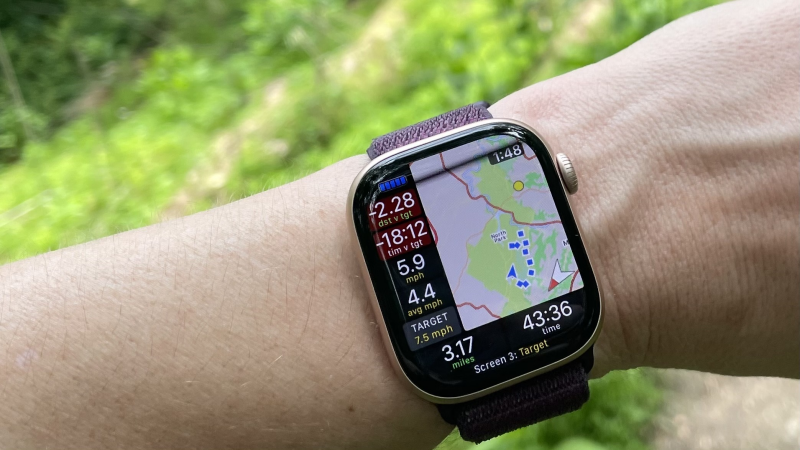
Хотя стандартное приложение «Тренировки» обладает множеством отличных функций для бега и других тренировок, многие бегуны и туристы предпочитают другой вариант. Приложение WorkOutDoors для Apple Watch предоставляет карты уровня Garmin и аналитику данных во время бега . Возможно, потребуется некоторое время, чтобы ознакомиться со всеми его функциями, но это невероятно мощный инструмент за небольшую плату (единовременная оплата 8.99 долларов).
Зарядите аккумулятор Apple Watch перед сном.
Если вы используете Apple Watch для отслеживания сна, вы не сможете заряжать их во время сна. Но не беспокойтесь, если время сна приближается, а заряд батареи низкий; Apple Watch, особенно последние модели, разработаны для быстрой зарядки именно по этой причине. Apple Watch Series 11 требуется всего пять минут зарядки для обеспечения восьми часов отслеживания сна . Чтобы узнать больше об этом аспекте, вы можете прочитать нашу статью о том, действительно ли улучшенное время автономной работы новых Apple Watch соответствует действительности.
Комментарии закрыты.