
10 незаменимых советов для владельцев Nintendo Switch (и консолей следующего поколения).
У вас есть Nintendo Switch или вы ждёте Switch 2? Откройте для себя 10 важных советов, которые преобразят ваш игровой опыт и помогут вам получить максимум от вашей консоли. Читайте дальше!
Самое важное, что вам нужно знать
- Чтобы сэкономить место на вашей Nintendo Switch или Switch 2, архивируйте игры, в которые вы не играете; это сохранит ваши данные сохранений и упростит их повторную загрузку в будущем.
- Nintendo Switch 2 поддерживает управление мышью с помощью контроллеров Joy-Con 2 или USB-C мыши, что позволяет использовать навигацию, аналогичную ПК, и новые стили игры в некоторых играх.
- Чтобы найти потерянный контроллер Joy-Con или Pro Controller, воспользуйтесь функцией «Найти контроллеры» на вашей Nintendo Switch или Switch 2, чтобы заставить его вибрировать.
Nintendo Switch и Switch 2 в целом удобны в использовании консоли, но иногда это может быть скорее препятствием, чем помощью. Начать играть легко сразу, но если вы хотите активировать такие функции, как темный режим или даже создать персонажа Mii, вам придется пройти несколько шагов в меню настроек.
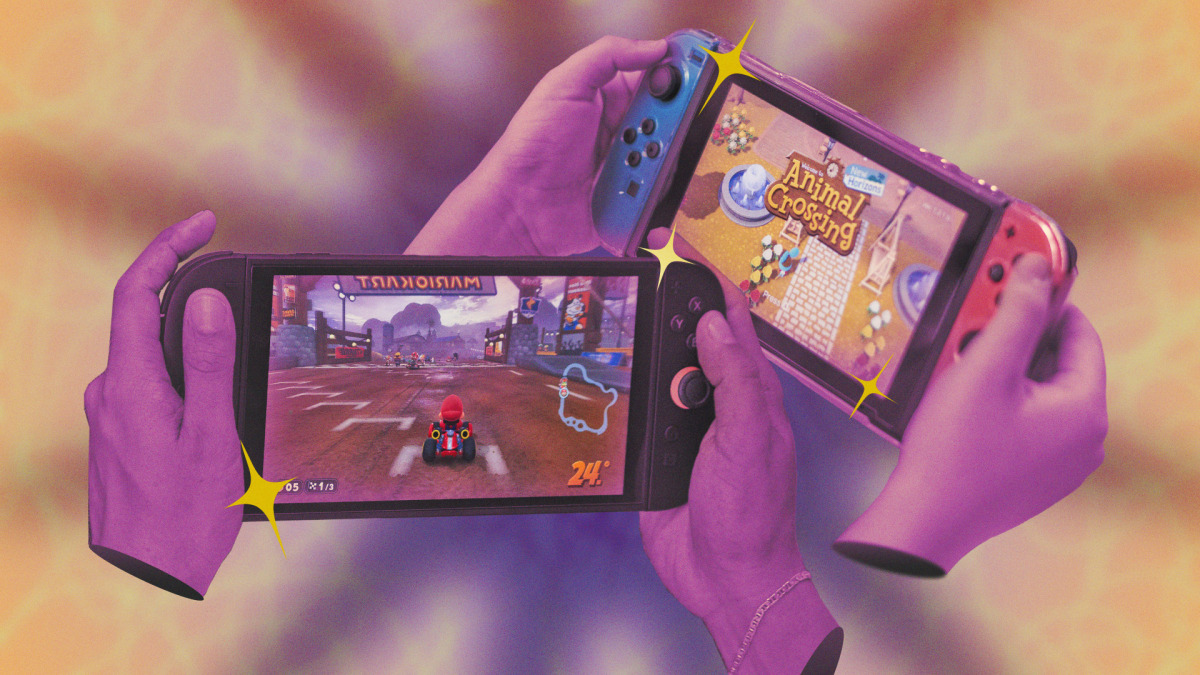
В этом разделе есть две функции, обе из которых позволяют играть в многопользовательские игры с друзьями, используя всего одну копию игры.
Используя GameShare
Начнём с GameShare. Эта функция эксклюзивна для Nintendo Switch 2 , но она также затрагивает и оригинальную консоль Switch. По сути, GameShare позволяет владельцам Switch 2 делиться копиями своих игр с находящимися рядом владельцами Switch 2 и оригинальной Switch для локальной многопользовательской игры. Если вы когда-либо использовали Nintendo DS Download Play , то это чем-то похоже, за исключением того, что игра транслируется с консоли-хоста.
Это удобно, но проблема в том, что функция GameShare доступна только в некоторых играх ( список совместимых игр можно найти здесь ). Способ доступа к ней также различается от игры к игре. Например, в Super Mario Odyssey функция GameShare доступна при запуске или возобновлении игры для двух игроков, где вы можете инициировать сессию, выбрав GameShare + Local Play.
Далее вам нужно будет дождаться, пока другие игроки присоединятся к вашей сессии GameShare. Затем вы можете начать играть, выбрав «Начать» в экранном меню. Это одинаково для всех игр, совместимых с GameShare, по крайней мере. Чтобы присоединиться к сессии GameShare, начатой другим игроком, откройте главное меню вашей Switch или Switch 2 , затем выберите GameShare на панели задач (значок, похожий на телевизор, принимающий беспроводной сигнал). В разделе «Присоединиться к GameShare» найдите сессию вашего друга.
Обратите внимание, что даже если игра является эксклюзивом для Nintendo Switch 2, оригинальные системы Switch всё ещё могут поддерживать GameShare. Например, Donkey Kong Bananza поддерживает GameShare.
Используя GameChat
Теперь поговорим о совместном использовании игр через GameChat. Эта функция очень похожа на GameShare, но она эксклюзивна для Nintendo Switch 2 и работает онлайн. Она также ограничена определенными играми и требует немного больше настройки. Чтобы поделиться игрой через GameChat, вам сначала нужно присоединиться к сессии GameChat с кем-то из вашего списка друзей, которую можно начать, нажав физическую кнопку C на контроллере или значок C в главном меню консоли. Это позволит вам общаться друг с другом онлайн, видеть игровой процесс друг друга и, если у вас есть камеры, даже просматривать прямые трансляции. Теперь вы можете открыть свою игру и начать делиться ею с людьми в вашем чате из меню этой игры. В Super Mario Odyssey вы также увидите эту опцию при запуске или возобновлении игры для двух игроков. Любой другой участник вашего чата сможет начать играть с вами немедленно, без необходимости присоединяться к сессии из отдельного меню, как в случае с GameShare.
Обратите внимание, что GameChat бесплатен для владельцев Nintendo Switch 2 до 31 марта 2026 года, после чего для его использования потребуется подписка Nintendo Switch Online.
Чтобы сэкономить место на устройстве, архивируйте несыгранные игры для Switch или переместите их на карту microSD.
Ни оригинальная Switch, ни Switch 2 не предлагают особенно большого объема памяти, и загрузка высококачественных AAA-игр может быстро их заполнить. К счастью, на обеих консолях можно быстро удалить игры из внутренней памяти или с любых вставленных карт microSD, чтобы освободить место, при этом сохранив их в своей библиотеке и данные сохранений.
Архивирование игр на оригинальной Nintendo Switch
На оригинальной Switch удалить игру можно, наведя на неё курсор в главном меню или библиотеке, затем нажав физическую кнопку «+» и выбрав «Управление программами» > «Архивировать программы» . В качестве альтернативы можно выбрать «Удалить программы» , что даст практически тот же результат, но сделает повторную загрузку игры немного неудобнее, так как она будет удалена из главного меню, и вам придётся зайти в eShop.
Чтобы быстрее удалять игры, перейдите в «Системные настройки» > «Управление данными» > «Быстрое архивирование» . Здесь вы можете увидеть, сколько места занимает каждая игра и сколько места освободится после её удаления. Вы также можете удалять скриншоты и видео, хранящиеся для игр, выбрав игру в «Быстром архивировании» и нажав физическую кнопку «X» , или выбрав «Управление скриншотами и видео» в разделе «Управление данными» . Для более детального управления удалением игр вы также можете выбрать «Управление программным обеспечением» в разделе «Управление данными» , но «Быстрое архивирование» немного быстрее и имеет большинство тех же элементов управления.
Архивирование игр на Nintendo Switch 2
На Switch 2 действия практически идентичны тем, что были на оригинальной Switch, за исключением того, что опция «Удалить» теперь по умолчанию выполняет ту же функцию, что и «Архивировать» (вы можете снять флажок « Сохранить значок меню HOME », если он вам не нужен), поэтому отдельная опция «Архивировать» была удалена. Тем не менее, ни одна из консолей не удалит ваши сохраненные данные во время этих действий, так как они обычно очень маленькие. Однако, если вам абсолютно необходимо удалить сохраненные данные игры на любой из консолей, перейдите в «Системные настройки» > «Управление данными» > «Удалить сохраненные данные» и выберите эту опцию в меню.
Чтобы восстановить игру после её удаления, просто скачайте её заново. Если значок игры сохранён в главном меню, вы можете сделать это из главного меню или из библиотеки. В противном случае вам нужно будет перейти на страницу игры в eShop и скачать её заново.
В разделе «Управление данными» вы также можете перемещать игры из внутренней памяти на карту microSD или наоборот. Это делается в разделе «Системные настройки» > «Управление данными» > «Перемещение данных между системой и картой microSD» . На Switch 2 последний шаг называется «Перемещение данных между системой и картой microSD Express» , поскольку для этой консоли требуется специальный тип карты microSD.
Отправляйте скриншоты игрового процесса на Switch на свой телефон.
Как и большинство современных игровых консолей, Nintendo Switch и Nintendo Switch 2 позволяют делать скриншоты и записывать видео, которыми можно впоследствии делиться в интернете. Раньше, до того как Twitter был переименован в X и начал взимать плату за свой API , делиться контентом непосредственно с консоли было намного проще. Теперь же, чтобы опубликовать видео в большинстве социальных сетей, вам, скорее всего, потребуется перенести скриншоты и видео с консоли в приложение Nintendo Switch.
Отправка скриншотов на оригинальной Nintendo Switch
На оригинальной Switch это нужно делать вручную. Сначала перейдите в раздел «Альбомы» на панели задач в главном меню (значок, похожий на холст). Затем выберите снимок экрана или видео , которое хотите отправить в приложение, и нажмите физическую кнопку A, чтобы открыть меню «Обмен и редактирование» . Выберите «Отправить на смартфон» , затем выберите «Только этот», чтобы отправить выбранное изображение или видео в приложение, или выберите «Отправить пакетом» , чтобы выбрать Plus.
Отправка скриншотов на Nintendo Switch 2
На Switch 2 вы можете загружать скриншоты и видео в приложение автоматически или вручную.
Для ручной загрузки контента снова выберите «Альбом» на панели задач в главном меню устройства. Затем, чтобы загрузить один элемент, выберите его , нажмите физическую кнопку A и выберите «Загрузить на смарт- устройство». Для загрузки нескольких элементов выберите «Быстрые действия» на левой боковой панели, затем выберите «Загрузить на смарт- устройство» и выберите нужное количество элементов, прежде чем продолжить.
Для автоматической загрузки контента откройте «Альбом» на панели задач в главном меню устройства, выберите «Настройки загрузки» на левой боковой панели, а затем активируйте функцию «Автоматическая загрузка».
Чтобы просмотреть загруженный контент, откройте приложение Nintendo Switch на своем телефоне и нажмите значок «Альбом» в правом нижнем углу. Затем просто загрузите его, чтобы поделиться им в своей любимой социальной сети, как обычно. Обратите внимание, что загруженные элементы не занимают место на вашем телефоне; они хранятся на серверах Nintendo. Вы можете хранить до 100 загрузок в течение 30 дней каждая, и любые новые элементы сверх этого лимита будут удаляться в первую очередь из самых старых записей. В этом случае исходный скриншот или видео останутся на вашем устройстве.
Перенесите данные вашей игры на Nintendo Switch между системами.
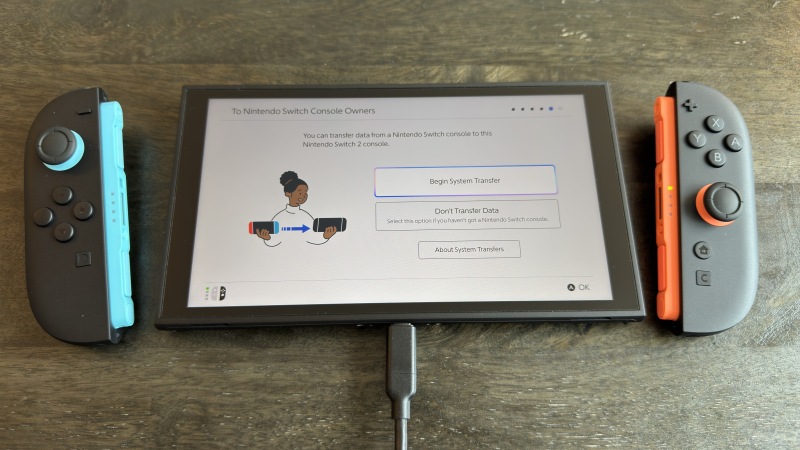
Как оригинальная Switch, так и Nintendo Switch 2 предлагают несколько способов переноса сохранений между системами. Это особенно полезно при переходе с оригинальной Switch на Switch 2, хотя самый простой способ переноса данных при обновлении — это перенос системы.
Функция переноса системы доступна только во время настройки Switch 2 и появится на экране с заголовком « Для владельцев консолей Nintendo Switch ». Для беспроблемного переноса выберите «Начать перенос системы» на этой странице и убедитесь, что ваша оригинальная Switch и Switch 2 находятся в пределах легкой досягаемости друг от друга. Вы сможете перенести свои игры и сохранения, сохранив игры, установленные на вашей оригинальной консоли (некоторые игры, возможно, потребуется удалить для переноса, но ваша консоль уведомит вас, и вы сможете восстановить их позже). При необходимости вы также можете выполнить перенос системы без вашей оригинальной Switch, но это не рекомендуется, так как это приведет к сбросу консоли до заводских настроек . Обратите внимание, что вам также потребуется сначала вручную настроить некоторые параметры на вашей оригинальной Switch, поэтому, если у вас уже есть Switch 1 и Switch 2, лучше выбрать более простой вариант, упомянутый выше.
Если перенос данных между системами невозможен, вы также можете переносить игры и данные сохранений по отдельности. Это может быть полезно, если вы планируете время от времени играть на своей оригинальной консоли Switch. Для переноса физических копий игр просто извлеките их из одной консоли и вставьте в другую. Для переноса цифровых копий игр выберите значок «Виртуальные игровые карты» в главном меню Switch или Switch 2 (значок, похожий на игровую карту), затем выберите игру и выберите «Загрузить на другую систему» , чтобы отправить её на другую систему в вашей учетной записи. Вы можете переносить виртуальную игровую карту между системами так часто, как вам угодно.
Чтобы перенести данные сохранения на Switch или Switch 2, перейдите в «Системные настройки» > «Управление данными» > «Перенести данные сохранения» . Вы можете бесплатно отправить их на другую ближайшую консоль из этого списка, но для отправки данных сохранения через интернет вам потребуется подписка Nintendo Switch Online. Если это не проблема, вы можете управлять своими облачными данными сохранения в разделе «Системные настройки» > «Управление данными» > «Облачные данные сохранения» . В качестве альтернативы, если у игры уже есть данные сохранения в облаке, вы можете загрузить их, просто наведя курсор на ее значок , нажав физическую кнопку «+» и выбрав данные в разделе «Облачные данные сохранения».
Создание персонажей Mii на Nintendo Switch
Персонажи Mii не исчезли вместе с Nintendo Wii! Вы по-прежнему можете создать своего персонажа как на Nintendo Switch, так и на Switch 2, и это так же просто, как перейти в «Системные настройки» > «Mii» > «Создать/редактировать Mii» . На оригинальной Switch это переведет вас прямо в меню создания Mii, но на Switch 2 вы также сможете выбрать, начать ли с готового шаблона или создать Mii на основе amiibo. В любом случае, сделайте свой выбор, и вы попадете в знакомое меню создания Mii.
Дальнейшая настройка вашего персонажа Mii практически идентична той, что была на Wii, за исключением того, что теперь вы можете выбрать любой цвет волос по своему желанию.
Что касается причин, по которым вам может понадобиться Mii, даже если он вообще не отображается в главном меню, помимо удовольствия от его создания, в некоторых играх можно использовать ваших персонажей Mii. Например, в Super Smash Bros. Ultimate вы можете сражаться, используя своего персонажа Mii.
Скройте свой статус онлайн от друзей на своем устройстве Switch.
Иногда вам может захотеться играть так, чтобы другие не знали, что вы делаете. Это можно сделать как на оригинальной Switch, так и на Switch 2.
На Switch или Switch 2 в главном меню выберите значок своего профиля в верхнем левом углу. Затем в левой боковой панели прокрутите вниз до раздела «Настройки пользователя» . Оттуда перейдите в раздел «Настройки друзей» в подразделе «Функции друзей» . Далее, на Switch 1 выберите «Никто» в разделе « Отображать статус онлайн для:». На Switch 2 вместо этого будет отображаться «Отображать статус онлайн для:» , но изменение этого параметра на «Никто» даст тот же результат.
Это скроет ваш статус онлайн от списка друзей, но они по-прежнему смогут видеть игры, в которые вы недавно играли. Чтобы скрыть это, на любом устройстве вернитесь из «Настройки друзей» и прокрутите вверх до «Настройки активности в играх» (под значком профиля > Настройки пользователя > Настройки профиля ). В первом пункте на этом экране, название которого различается в зависимости от используемого устройства, выберите «Никто».
Воспользуйтесь всеми возможностями режима мыши на Nintendo Switch 2 (включая использование мыши с разъемом USB-C).
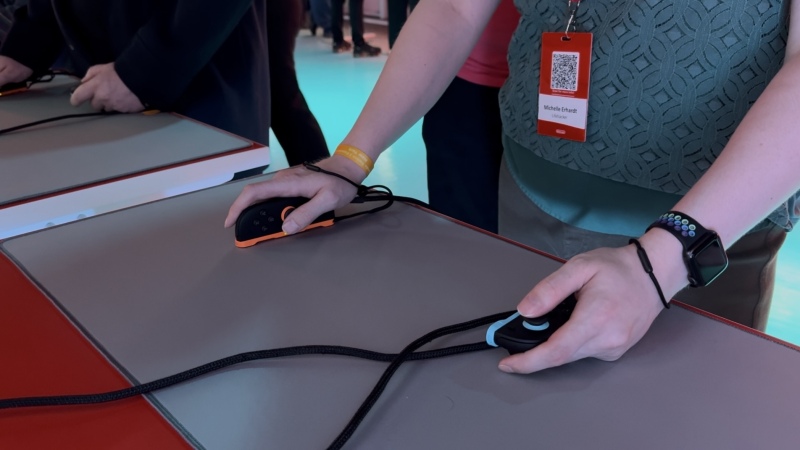
Одно из самых крутых нововведений Nintendo Switch 2 — это управление мышью, которое позволяет снять контроллер Joy-Con 2 и использовать его боком как мышь. Обычно таким образом используется только один контроллер, но в некоторых играх может потребоваться одновременное использование обоих Joy-Con 2 в качестве мыши. Управление мышью позволяет перемещаться по главному меню так же, как на ПК, а в некоторых играх даже открывает новые игровые режимы. Например, в Cyberpunk 2077 можно использовать управление мышью для прицеливания, как в шутере от первого лица на ПК.
Всё это совершенно понятно, но знаете ли вы, что вместо контроллера Joy-Con 2 можно использовать мышь с разъёмом USB-C? Не каждая мышь подойдёт для каждой игры, но если вам неудобно использовать Joy-Con 2 на боку, стоит попробовать имеющиеся у вас мыши. В качестве альтернативы можно приобрести чехол для Joy-Con 2, чтобы обеспечить более удобный хват.
Наконец, стоит отметить, что некоторые игры на оригинальной Switch также поддерживают управление мышью, хотя выбор игр более ограничен, чем на Switch 2, и вы не сможете использовать Joy-Con в качестве мыши. Вместо этого вам придется подключить мышь с разъемом USB-C.
Найдите свои пропавшие контроллеры Switch.
Хотите поиграть, но ваш Joy-Con, Joy-Con 2 или Pro Controller застрял где-то под подушкой дивана? Ваша Switch или Switch 2 может заставить его вибрировать, чтобы помочь вам его найти. В главном меню выберите «Контроллеры» на панели задач (значок, похожий на контроллер Joy-Con). Затем выберите второй пункт сверху, который на оригинальной Switch называется «Найти контроллеры» , а на Switch 2 — «Поиск контроллеров». Выберите подключенный контроллер, чтобы он завибрировал.
Комментарии закрыты.